Technologie · 4 min read · Dec 16, 2025
Wie man Siri auf Ihrem iPhone zurücksetzt?

Siri ist der virtuelle Assistent von Apple, der Aufgaben planen und ausführen, Apps öffnen, Fakten überprüfen und alberne Witze über Android erzählen kann. Sie müssen Siri durch Sprachbefehle herbeirufen, um eine Aufgabe auf dem iPhone auszuführen. Manchmal versteht Siri Ihre Stimme nicht. Das führt dazu, dass der Assistent auf Ihre Anfragen nicht reagiert.
Das Problem mit Siri kann aufgrund von iOS-Fehlern auftreten. Es könnte ein anderes Systemproblem vorliegen, das die Funktion von Siri beeinträchtigt, die ein Systemkomponente von iOS ist. Um Siri dazu zu bringen, Ihren Befehlen zu gehorchen, empfehle ich, Siri zurückzusetzen.
In diesem Leitfaden habe ich erklärt, wie man Siri auf Ihrem iPhone zurücksetzt. Sie können dieselben Schritte auch auf einem iPad ausführen, um Siri zurückzusetzen. Ich habe auch einige andere Tipps erwähnt, um Probleme mit dem nicht funktionierenden Apple-Virtual-Assistenten zu lösen, falls das Zurücksetzen nicht hilft.
Siri auf iPhone zurücksetzen
Hier sind die Schritte, um Siri auf einem iPhone oder iPad zurückzusetzen.
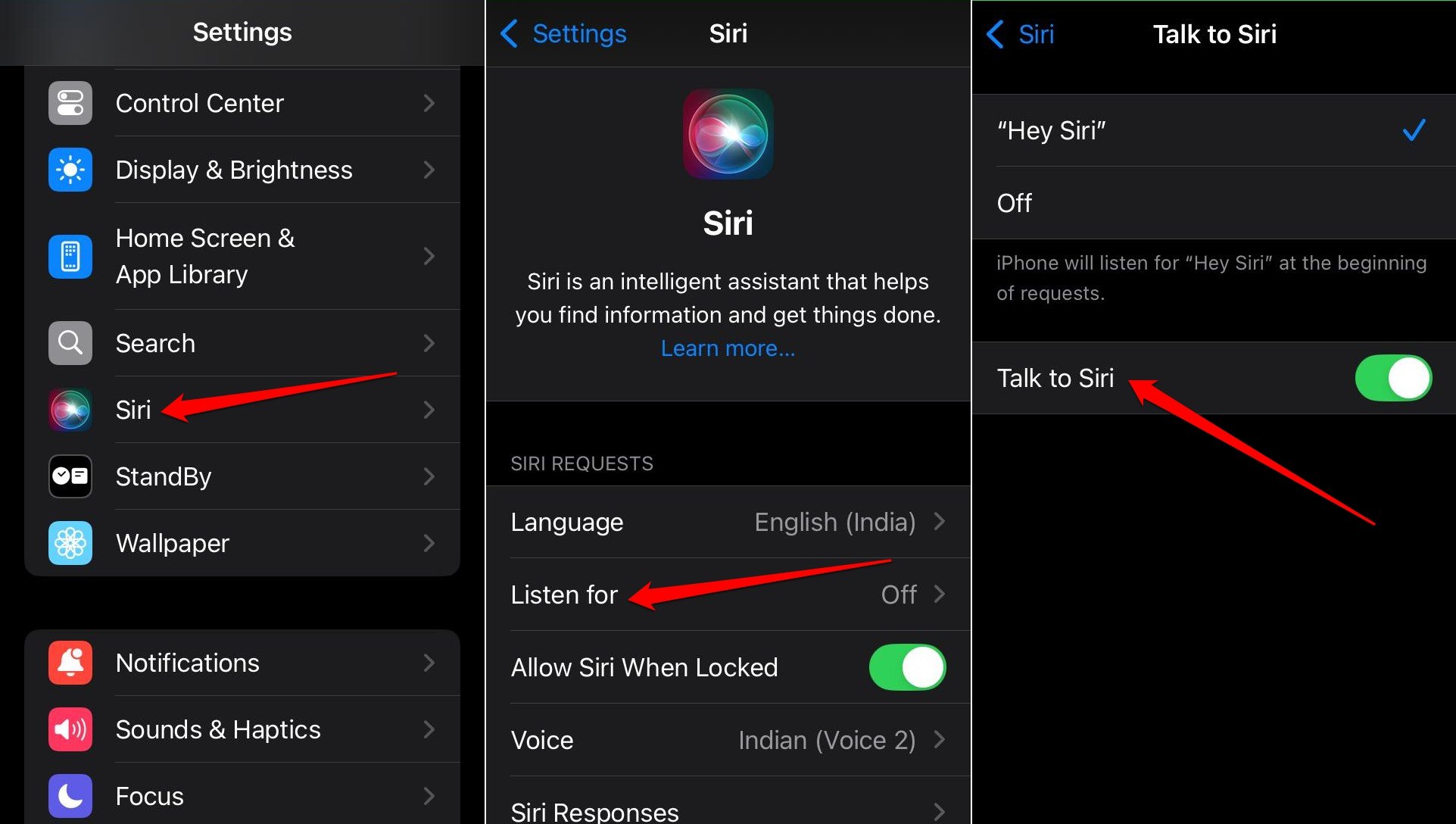
- Öffnen Sie die Einstellungen von iOS.
- Gehen Sie zu Siri > Hören auf.
- Tippen Sie auf „Hey Siri“, um das Zurücksetzen zu initiieren.
- Aktivieren Sie die Funktion Mit Siri sprechen.
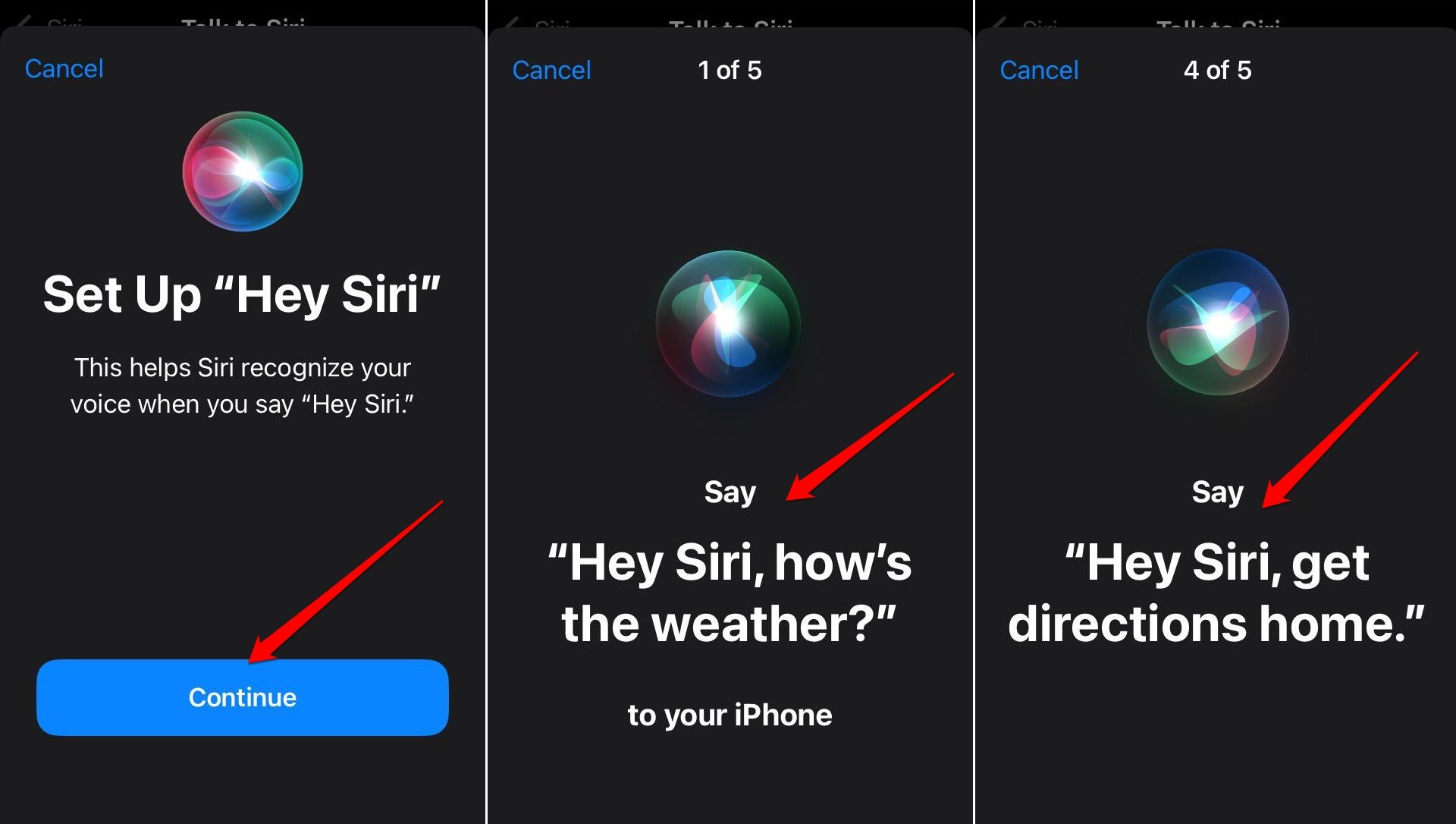
- Drücken Sie Weiter, um mit dem Zurücksetzen fortzufahren.
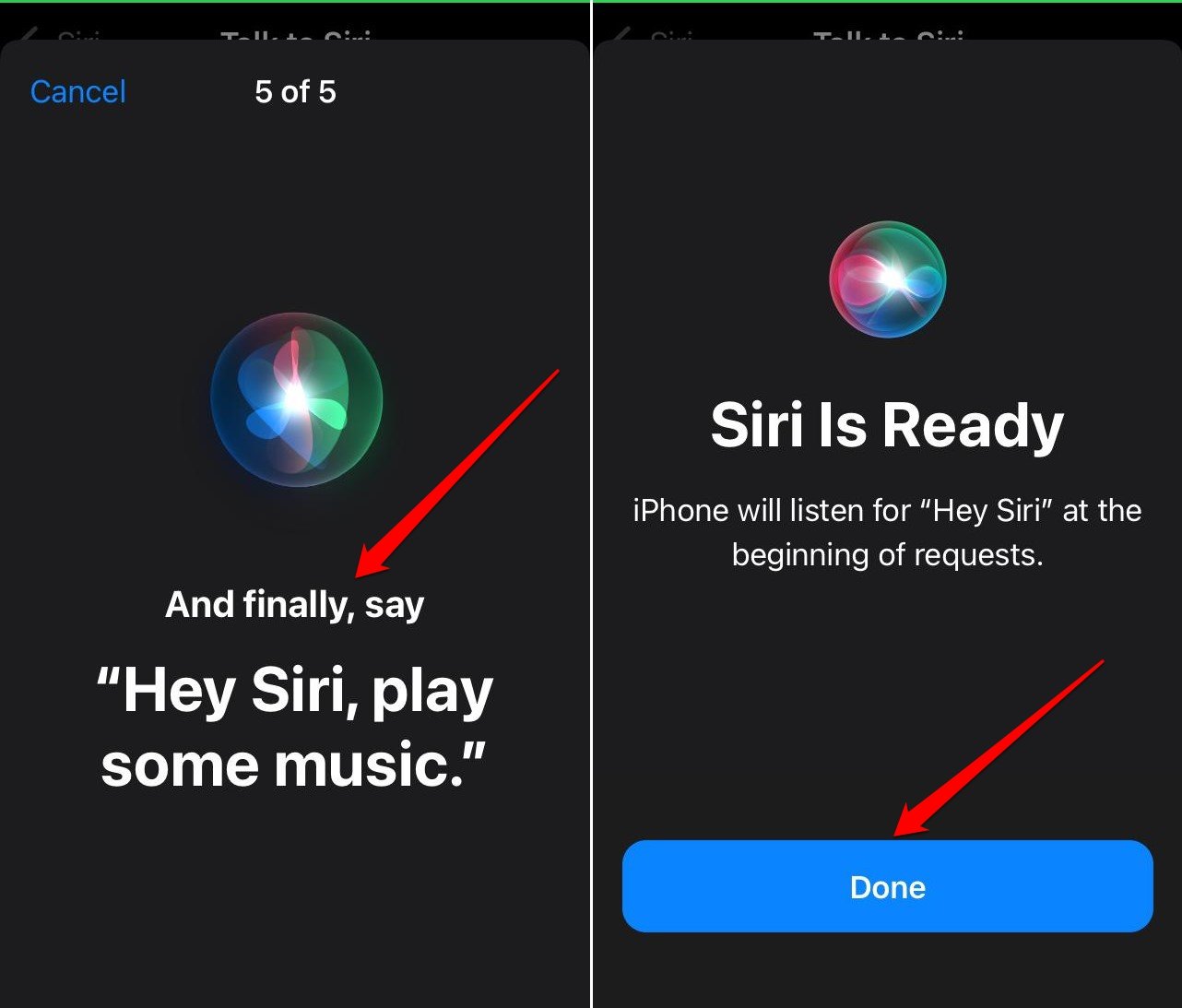
- Sprechen Sie die Sprachbefehle, die auf dem Bildschirm angezeigt werden, um Siri zu aktivieren.
- Sobald Siri Ihre Stimme erkennt, nachdem Sie die Sprachbefehle gegeben haben, drücken Sie Fertig, um das Zurücksetzen abzuschließen.
HINWEIS: Die oben beschriebenen Schritte basieren auf iOS 18. Wenn Sie iOS 17 oder eine frühere Version von iOS verwenden, gehen Sie zu Einstellungen > Siri und Suche > Hören auf.
Fehlerbehebungstipps zur Behebung von Problemen mit Siri in iOS
Falls das Zurücksetzen von Siri das Problem nicht löst oder Sie keine Zeit haben, die Schritte zum Zurücksetzen von Siri durchzuführen, können diese alternativen Tipps die technischen Probleme lösen, die Siri unresponsive machen.
Überprüfen Sie, ob Siri aktiviert ist
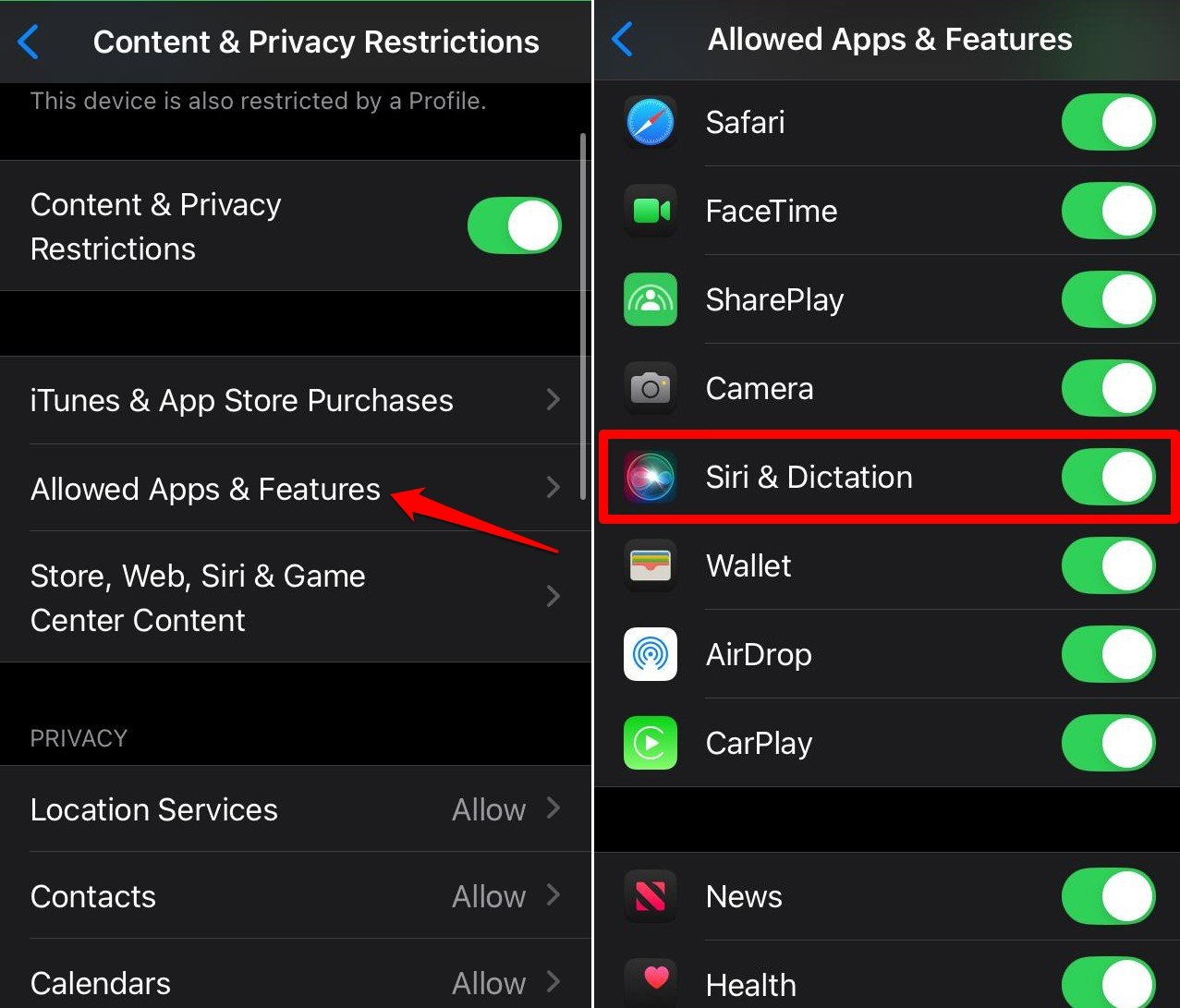
Siri kann durch die iOS-Inhalts- und Datenschutzeinstellungen eingeschränkt werden. Stellen Sie sicher, dass Siri auf Ihrem iPhone aktiviert ist, um Aufgaben auszuführen und auf Sprachbefehle zu reagieren.
- Starten Sie die Einstellungen.
- Gehen Sie zu Bildschirmzeit > Inhalts- und Datenschutzeinstellungen.
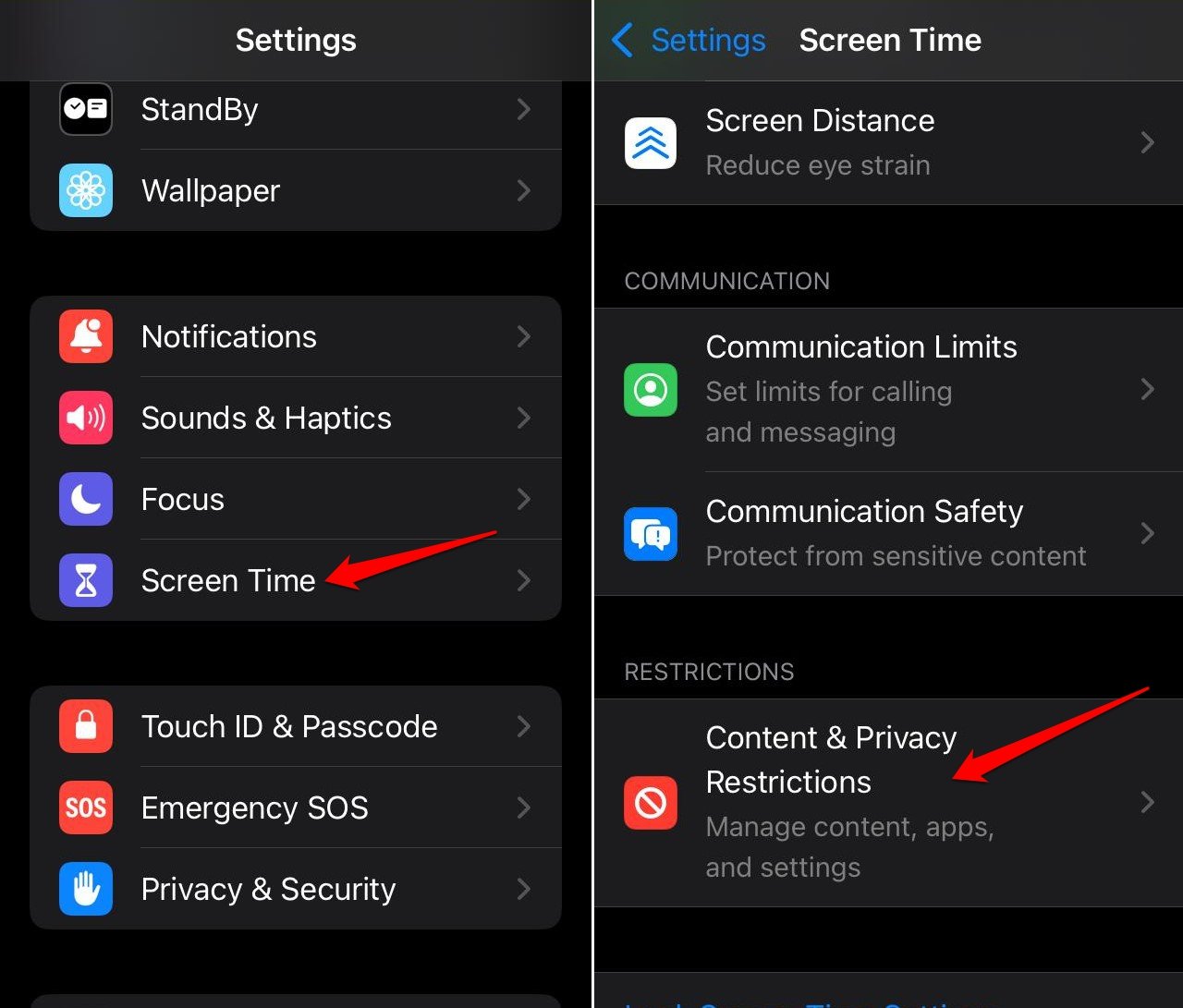
- Tippen Sie auf Erlaubte Apps und Funktionen.
- Drücken Sie den Schalter neben Siri und Diktat, um Siri jederzeit zu erlauben.
Aktivieren Sie die gesprochene Antwort von Siri
Überprüfen Sie, ob Siri auf Ihre Sprachbefehle mit einer voreingestellten Stimme antworten kann. Wenn das deaktiviert ist, wird kein „Hey Siri“ die virtuelle Assistentin auf Ihrem iPhone zum Arbeiten bringen.
Um eine gesprochene Antwort von Siri auf iOS zu aktivieren,
- Öffnen Sie die iPhone-Einstellungen.
- Gehen Sie zu Siri > Siri-Antworten.
- Wählen Sie Bevorzugte gesprochene Antworten.
- Optional können Sie auch Siri-Untertitel immer anzeigen aktivieren.
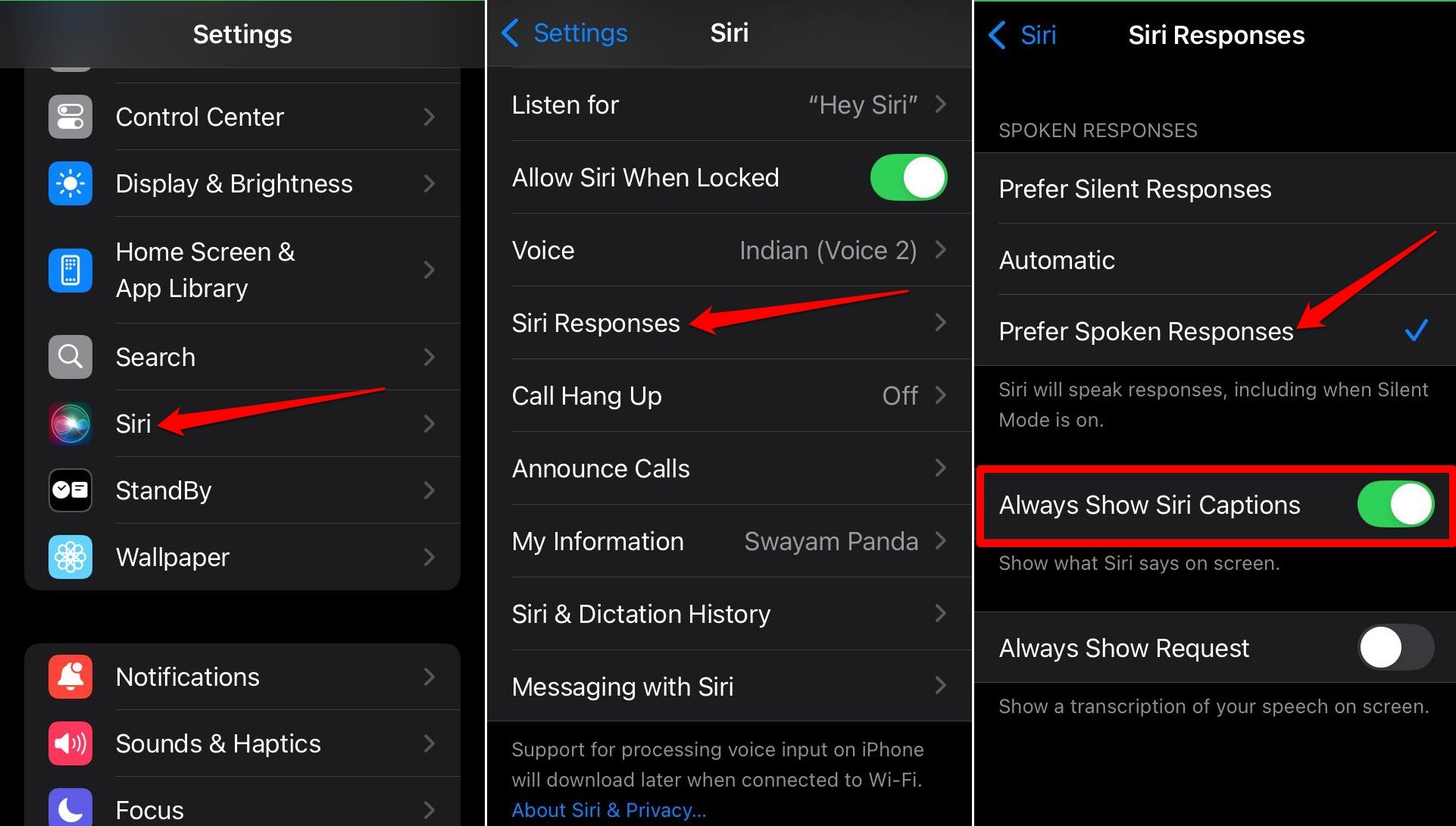
Selbst wenn Ihr iPhone im Lautlosmodus ist, wird Siri Ihre Anfragen mit ihrer vorgesehenen Stimme beantworten.
iPhone neu starten
Normalerweise sollte ein Neustart zufällige Probleme mit iOS-Funktionen beheben.
Für iPhone X/11/12/13/14/15 Serie,
- Halten Sie die Power- und die Lautstärketaste gedrückt.
- Ziehen Sie die Option „ Zum Ausschalten ziehen “, um das Gerät auszuschalten.
Für iPhone 2. Generation/7/8 Serie,
- Halten Sie die Seitentaste des iPhones gedrückt, bis die Option „ Zum Ausschalten ziehen “ erscheint. Ziehen Sie den Schieberegler, um das Gerät auszuschalten.
Für iPhone 1. Generation/5 Serie,
- Drücken Sie die Taste oben am iPhone, um die Option „ Zum Ausschalten ziehen “ anzuzeigen.
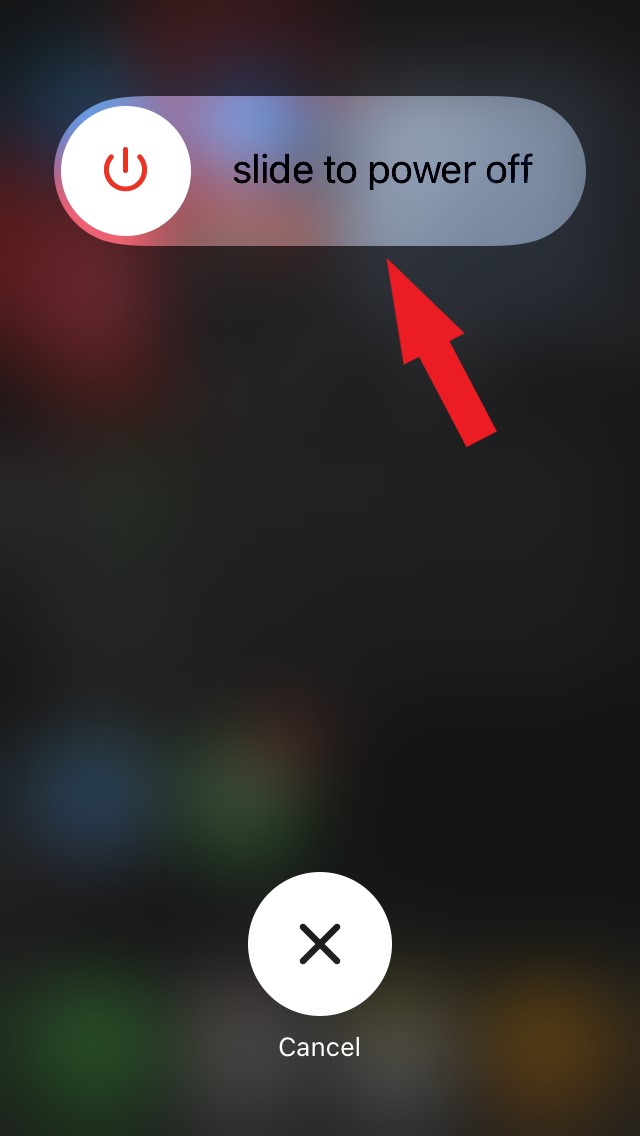
Um das iPhone einzuschalten, drücken Sie die Seitentaste. Für das iPhone SE 1. Generation oder die iPhone 5 Serie drücken Sie die obere Taste, um das Gerät einzuschalten.
iOS aktualisieren
Ein Hauptgrund für fehlerhafte Funktionen in iOS kann auf fehlerhafte iOS-Versionen zurückzuführen sein. Normalerweise sieht man bei der Entwickler- oder öffentlichen Beta von iOS viele Fehler. Manchmal können diese Fehler ernst genug sein, um Systemfunktionen wie Siri zu beeinträchtigen.
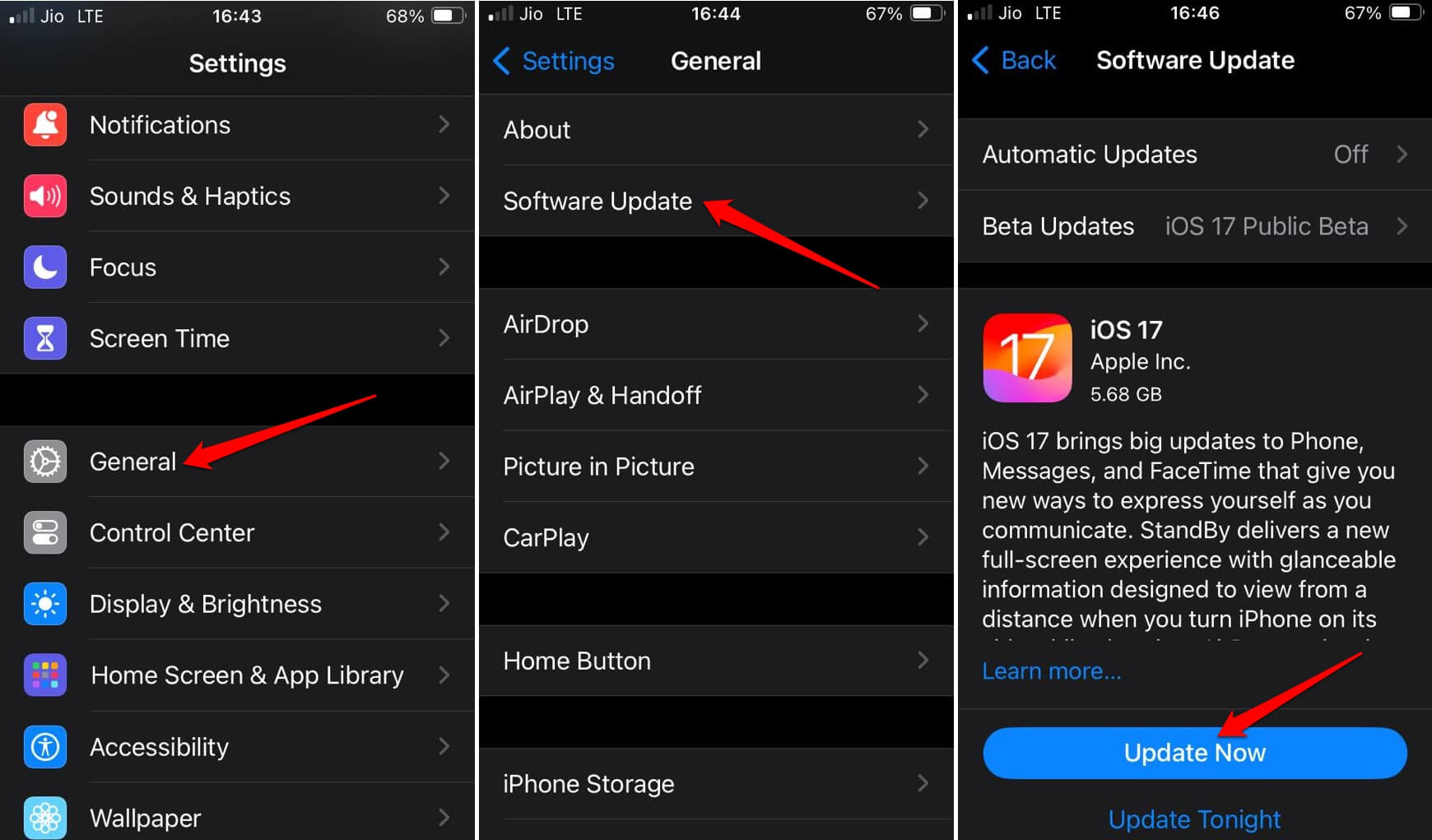
Achten Sie auf neue iOS-Updates, die Apple möglicherweise veröffentlicht hat, um Fehler auf dem iPhone zu beheben.
- Gehen Sie zu Einstellungen > Allgemein > Softwareupdate.
- Tippen Sie auf Jetzt aktualisieren, um die verfügbare iOS-Version zu installieren.
Alle Einstellungen zurücksetzen
Wenn andere Fehlerbehebungstipps Siri nicht reaktionsfähig machen können, ziehen Sie in Betracht, Ihr iPhone zurückzusetzen. Sichern Sie vor dem Zurücksetzen Ihre iPhone-Daten in iCloud oder auf Ihrem PC über iTunes.
Um ein iPhone zurückzusetzen,
- Starten Sie die Einstellungen-App.
- Gehen Sie zu Allgemein > iPhone übertragen oder zurücksetzen.
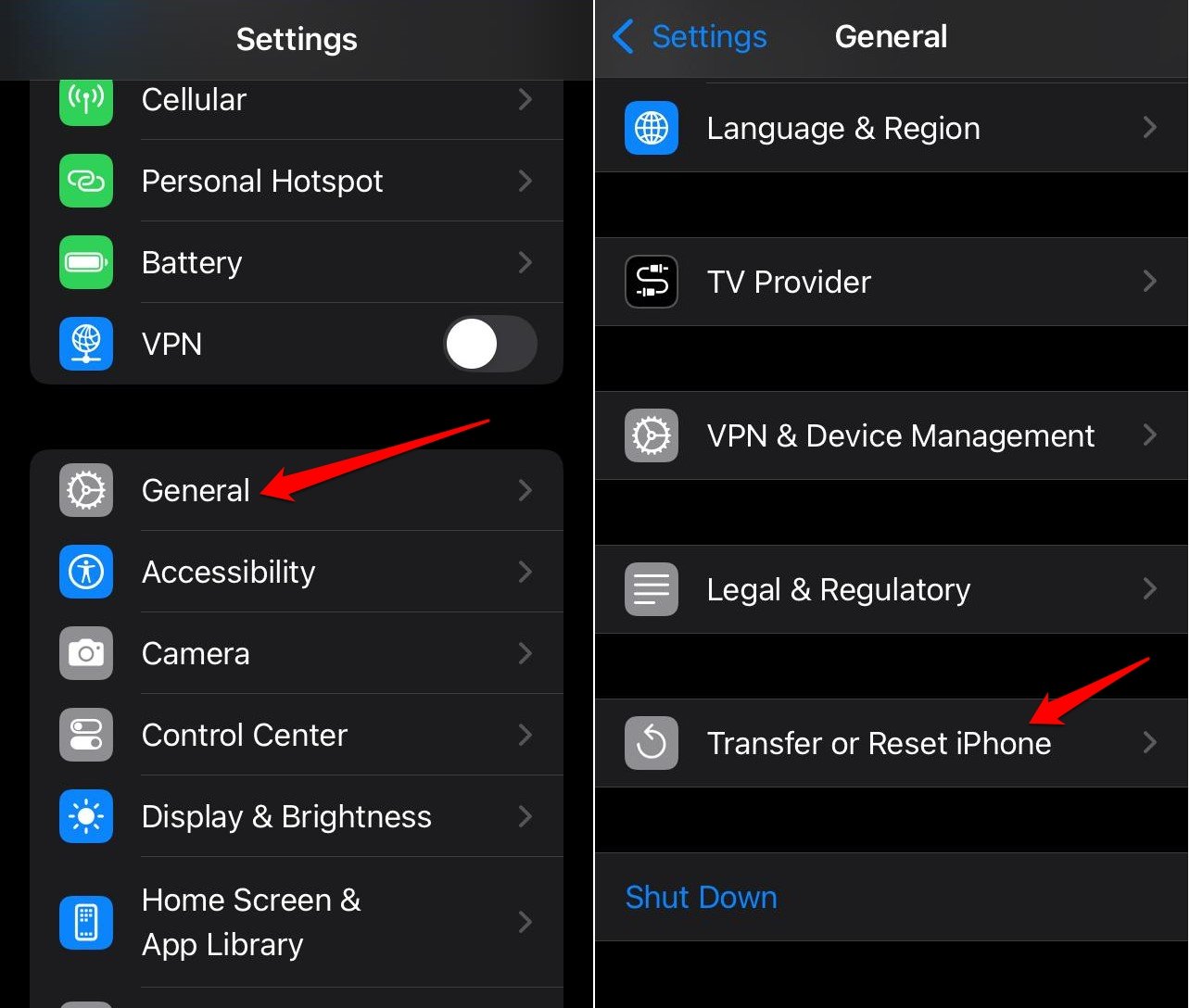
- Tippen Sie auf Zurücksetzen > Wählen Sie Alle Einstellungen zurücksetzen.
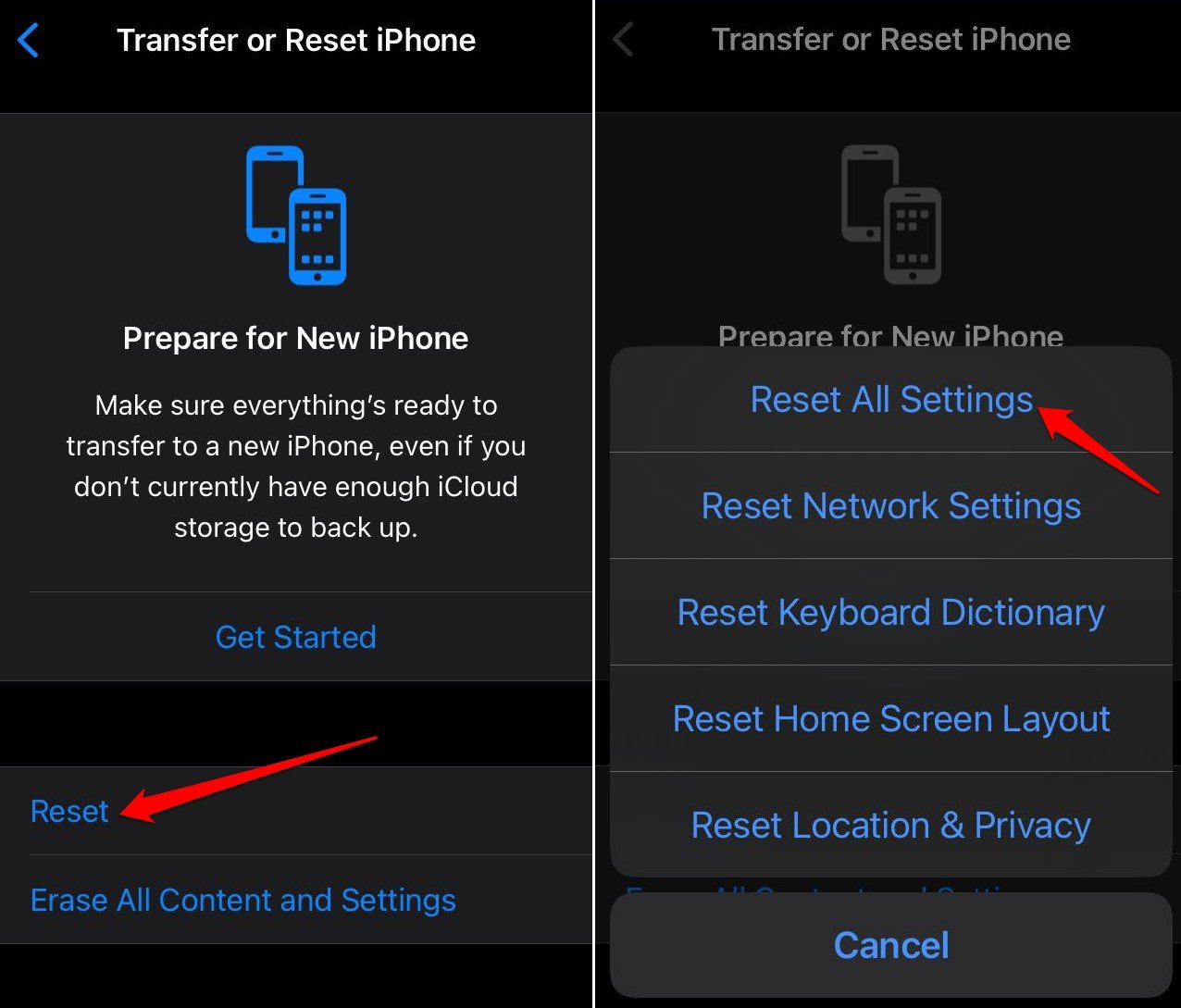
- Geben Sie den iPhone-Passcode ein, um mit dem Zurücksetzen fortzufahren.
- Befolgen Sie die zuvor beschriebenen Schritte, um Siri einzurichten.
Fazit
Diese Tipps helfen Ihnen, Siri auf Ihrem iPhone/iPad zurückzusetzen. Wenn das Zurücksetzen fehlschlägt, wenden Sie die anderen Fehlerbehebungsmethoden an, um Siri zu reparieren. Der virtuelle Assistent von Apple macht Ihr iOS-Nutzererlebnis reibungsloser. Verpassen Sie also nicht die Aktionen von Siri.
Wenn Sie Gedanken zu Wie man Siri auf Ihrem iPhone zurücksetzt? haben, können Sie gerne unten im Kommentarfeld schreiben. Abonnieren Sie auch unseren DigitBin YouTube-Kanal für Video-Tutorials. Prost!
Erhalte neue Beiträge in deinem Posteingang.
Kein Spam. Jederzeit abmelden.