Windows 10 · 1 min read · Dec 09, 2025
So setzen Sie Windows 10 auf die Werkseinstellungen zurück
In diesem Artikel werden wir die Schritte besprechen, die Ihnen helfen, Windows 10 auf die Werkseinstellungen zurückzusetzen.
Windows 10 ist anfällig für alle Arten von Problemen, von plötzlichem Verschwinden von Dateien bis hin zu Problemen beim Installieren von Updates. Wenn Ihr Computer nicht so funktioniert, wie er sollte, Ihnen seltsame Fehler anzeigt oder langsam läuft, ist es wahrscheinlich an der Zeit, Windows 10 auf die Werkseinstellungen zurückzusetzen. Sie möchten möglicherweise auch Ihr Windows 10 zurücksetzen, wenn Sie auf ein neues Gerät umsteigen und Ihr altes verkaufen möchten. Natürlich möchten Sie einem Fremden keinen Laptop übergeben, der mit sensiblen Informationen und persönlichen Dokumenten gefüllt ist. Stellen Sie also sicher, dass Sie Ihren Windows 10-Laptop neu formatieren, bevor Sie Bargeld gegen Technik eintauschen.
Das Neuformatieren Ihres PCs oder das Wiederherstellen auf einen früheren Zustand kann lästige Hintergrundprogramme entfernen und die Festplatte Ihres Computers von unnötigen Dateien befreien. Das Betriebssystem bietet eine Reihe von Optionen, mit denen Sie Ihren Windows 10-Computer auf einen früheren Zustand zurücksetzen können.
Windows 10 auf die Werkseinstellungen zurücksetzen
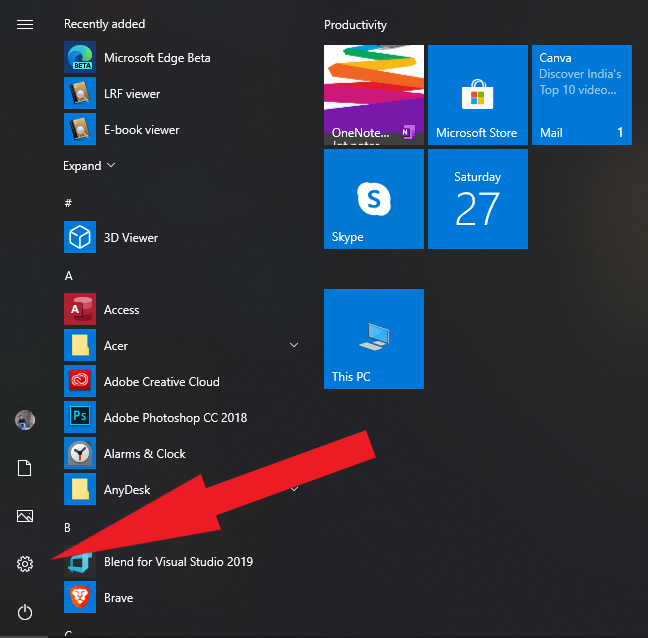
- Öffnen Sie das Startmenü und wählen Sie das Zahnradsymbol aus, um die Einstellungen zu öffnen.
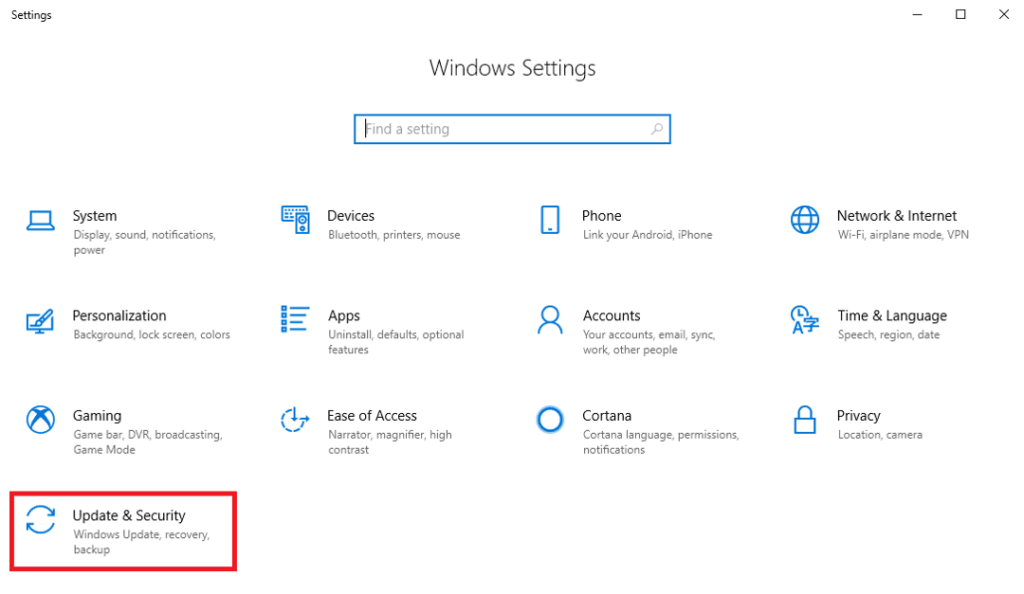
- Nach dem Öffnen der Einstellungen öffnen Sie Update & Sicherheit, um fortzufahren.
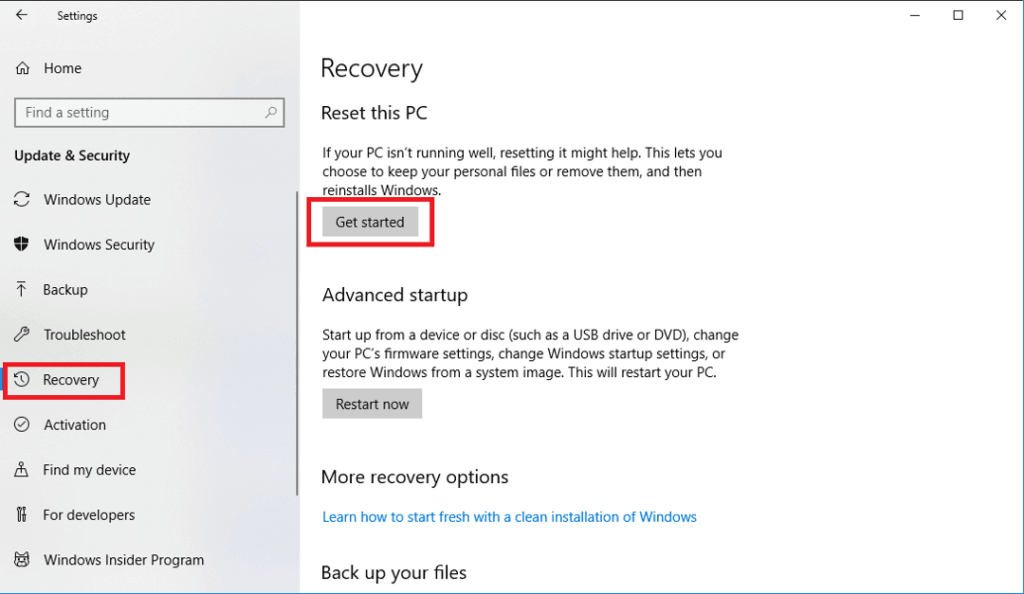
- Klicken Sie auf die Registerkarte Wiederherstellung und wählen Sie „Loslegen“ unter Diesen PC zurücksetzen.
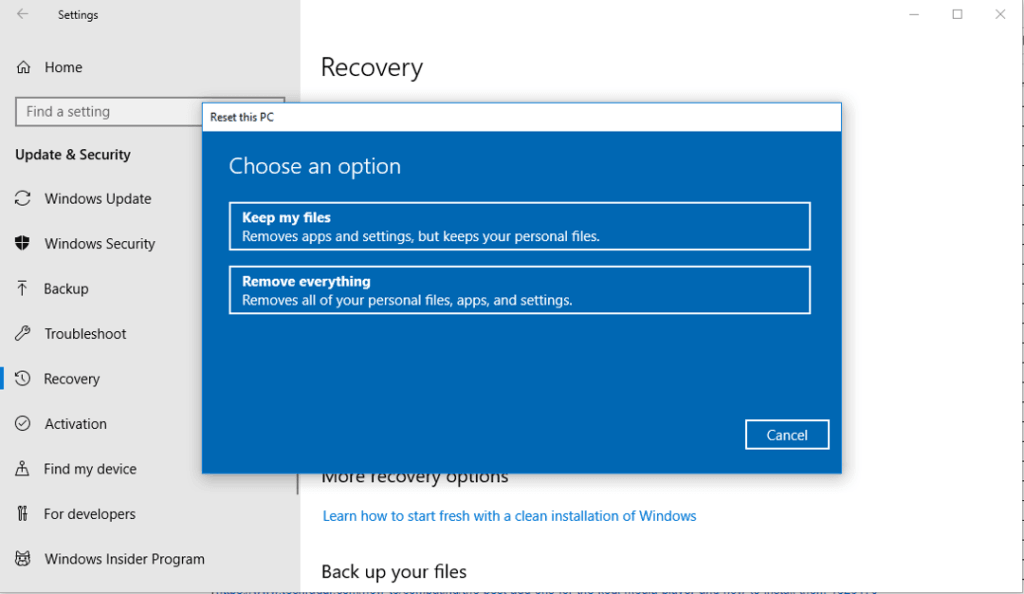
- Jetzt haben Sie zwei Optionen: Meine Dateien behalten (Apps und Einstellungen entfernen, aber persönliche Dateien behalten) und Alles entfernen (alle persönlichen Dateien, Apps und Einstellungen entfernen), wählen Sie weise.
- Klicken Sie schließlich auf Zurücksetzen, um den Reset abzuschließen.
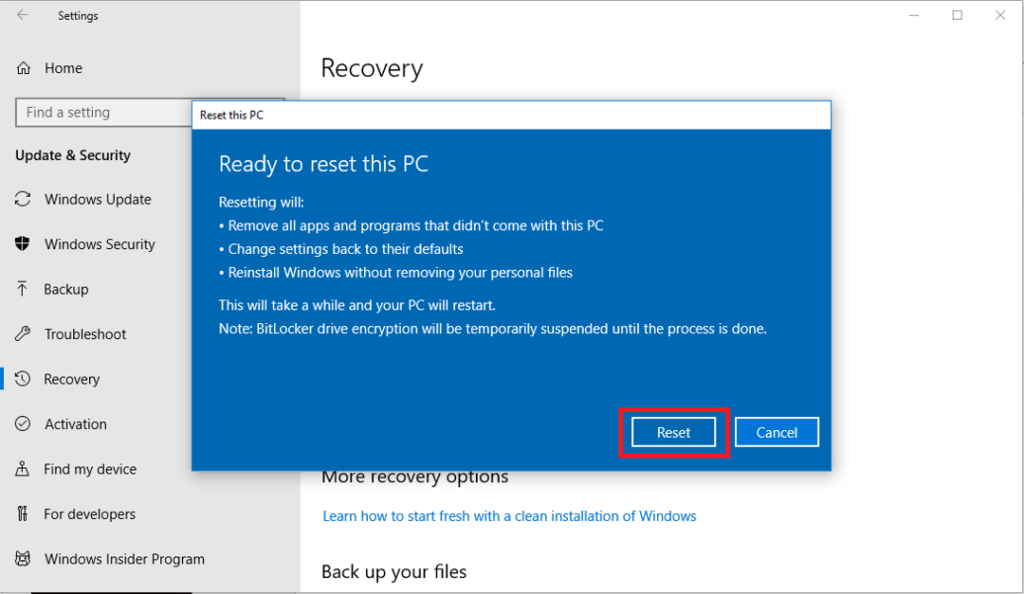
Das war’s, Sie haben Windows 10 erfolgreich auf die Werkseinstellungen zurückgesetzt. Wenn Ihr Problem nicht gelöst ist, möchten Sie möglicherweise Ihr Problem beim Microsoft Support melden, um einen Fehler zu melden.
Haben Sie Probleme und Schwierigkeiten mit Windows 10? Dann gibt es keinen Grund zur Sorge, wir haben einen Artikel, der sich den Problemen und Anleitungen zu Windows 10 widmet, besuchen Sie den Windows 10 Troubleshooting Guide. Ich hoffe, Ihnen gefällt dieser Inhalt. Wenn Sie weitere Vorschläge haben, lassen Sie es uns im Kommentarbereich wissen.
Mehr davon
- So deaktivieren Sie die Sticky Keys in Windows 10
- So erhalten Sie die macOS-Dynamische Desktop-Funktion auf Windows 10
- 2 einfache Methoden zur Verwendung von Emojis in Windows 10
- So verwenden Sie CamScanner in Windows 10
Erhalte neue Beiträge in deinem Posteingang.
Kein Spam. Jederzeit abmelden.