Windows 11 · 3 min read · Nov 06, 2025
So setzen Sie die Windows 11-Einstellungen auf die Standardwerte zurück?

Während Windows 11 an sich ein recht stabiles Betriebssystem ist, können Sie gelegentlich auf Probleme mit dem PC stoßen. Einige davon können Sie beheben, während andere sehr hartnäckig sind und nicht behoben werden können. Sie können auf eine Reihe von Problemen mit Ihrem Windows 11 stoßen, wie z. B. nicht reagierende Apps oder Apps, die nicht wie erwartet funktionieren, Fehlercodes, Systemprobleme und vieles mehr. In den meisten Fällen kann ein Neustart hilfreich sein.
Wenn Sie jedoch das Gefühl haben, dass der PC sich nicht richtig verhält oder Sie ein ständiges Problem mit Ihrem Windows 11-Computer haben, wird das Zurücksetzen Ihres Laptops oder PCs auf die Werkseinstellungen Ihnen helfen, fast alle Probleme auf Ihrem Windows-PC zu lösen. In diesem Leitfaden werden wir die einfachen Schritte zum Zurücksetzen Ihrer PC-Einstellungen auf die Standardwerte betrachten.
So setzen Sie die Werkseinstellungen auf Windows 11 zurück?
Es gibt zwei verschiedene Methoden, um die genannte Aufgabe durchzuführen. Die erste wird ihre persönlichen Daten intakt halten, während die zweite Methode eine extremere ist und alle Ihre Dateien und Daten löschen würde. Wir haben beide Methoden unten geteilt, fahren Sie mit der fort, die Ihren Anforderungen entspricht.
Schritt 1. Zugriff auf die Windows 11-Reset-Einstellungen
Bevor Sie eine der beiden Methoden auswählen, müssen Sie zunächst zur Windows 11-Reset-Seite gehen.
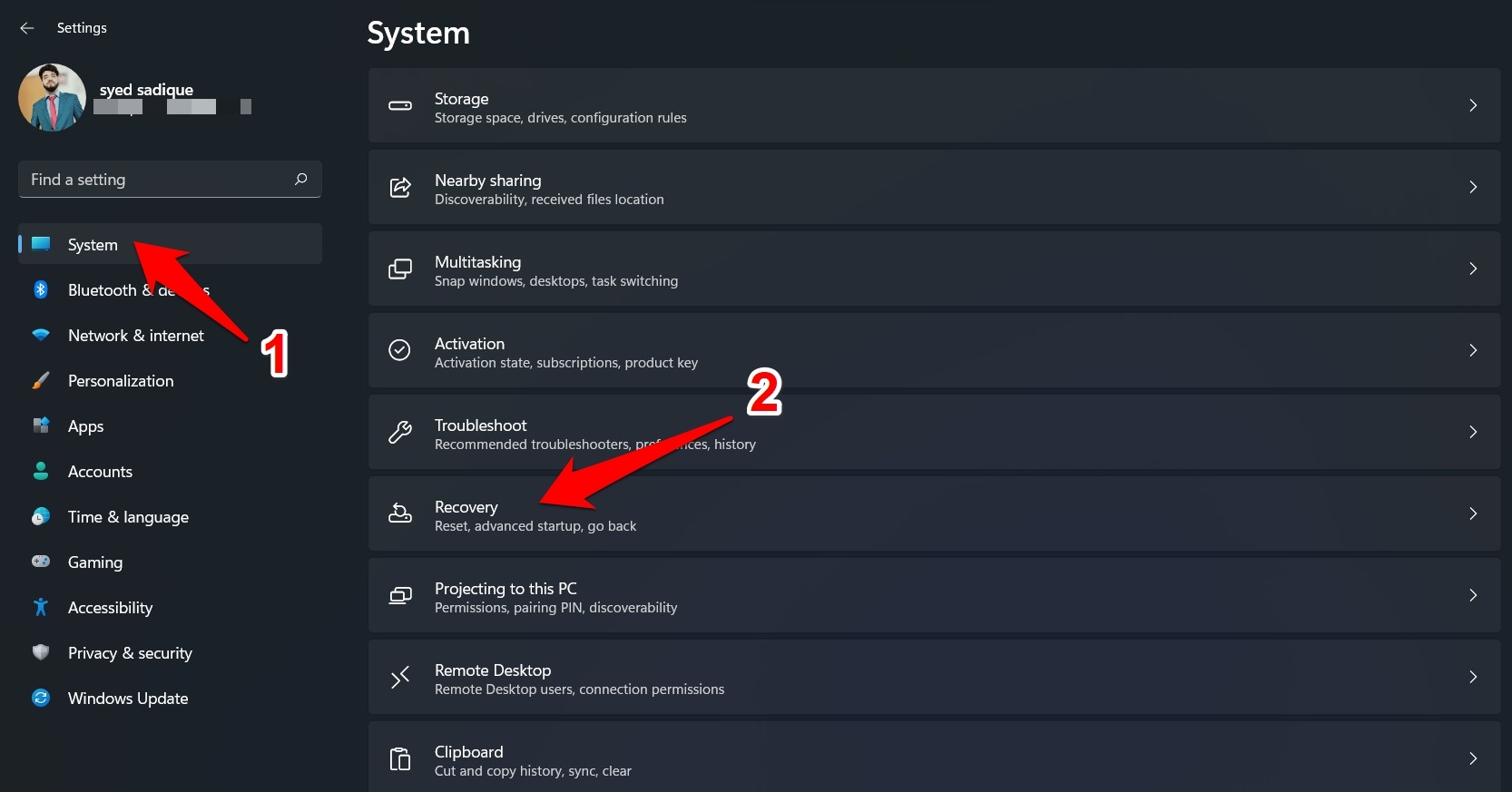
- Verwenden Sie dazu die Windows+I-Tastenkombination, um das Einstellungen-Menü aufzurufen.
- Wählen Sie darin die System-Option aus und gehen Sie dann zur Wiederherstellung-Option.
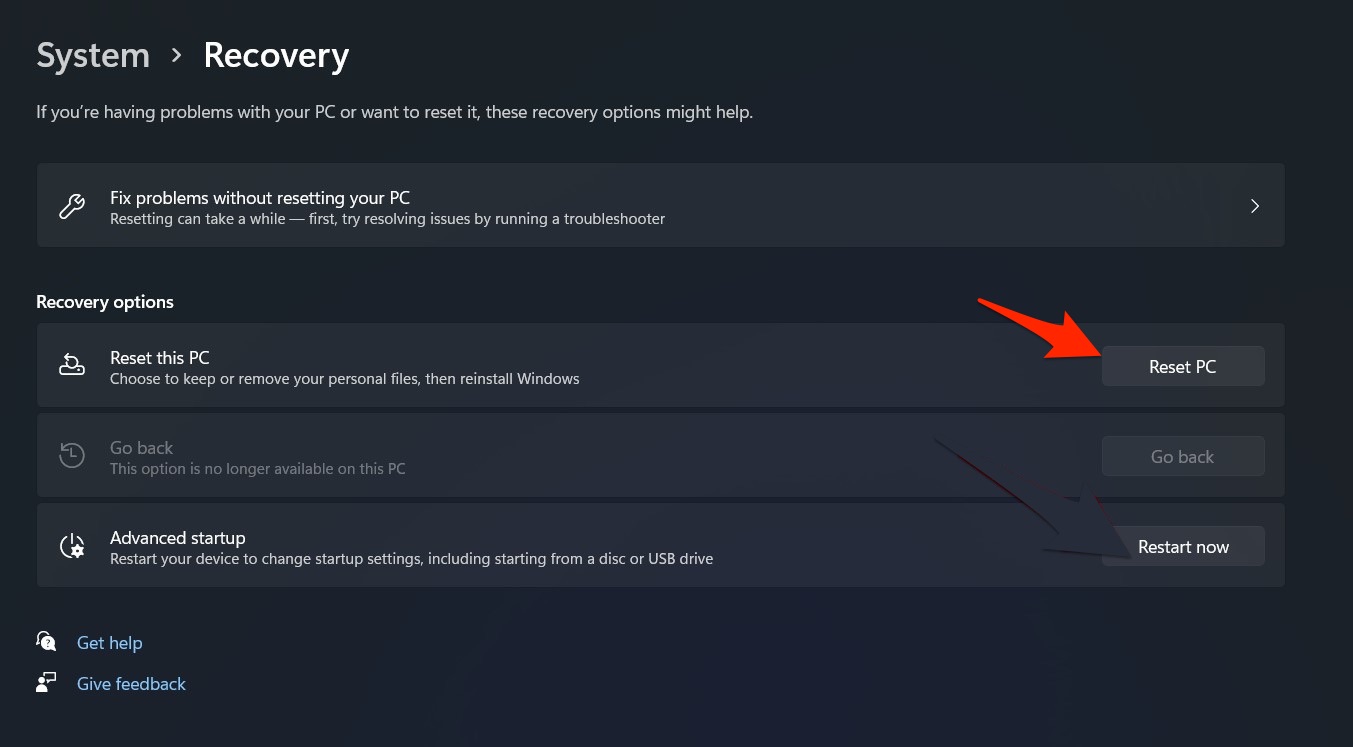
- Klicken Sie auf die Schaltfläche Loslegen, die sich unter „Diesen PC zurücksetzen“ befindet.
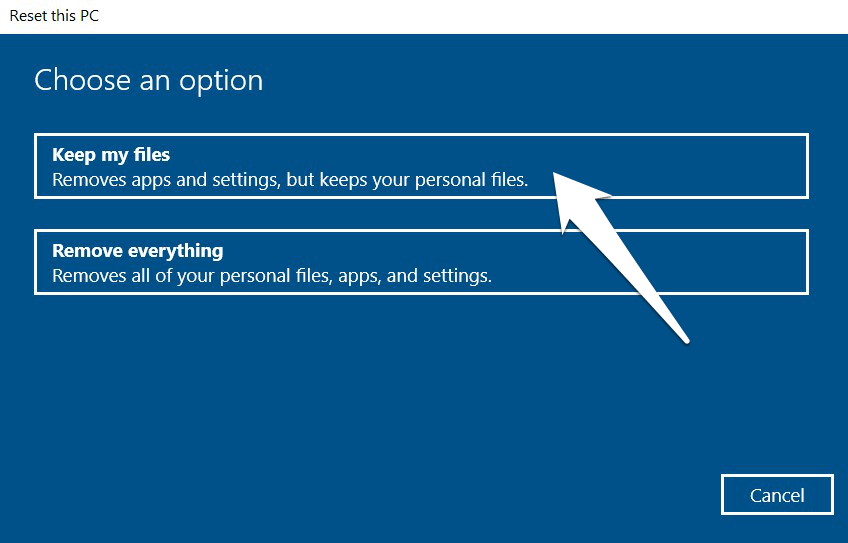
- Sie erhalten nun zwei Optionen zur Auswahl: Meine Dateien behalten und Alles entfernen. Lassen Sie uns beide Methoden überprüfen.
Schritt 2 (A). Windows 11 über die Option „Meine Dateien behalten“ auf die Werkseinstellungen zurücksetzen
Wie der Name schon sagt, ermöglicht Ihnen diese Option, den Rücksetzprozess durchzuführen, ohne Ihre Daten oder Dateien zu beeinträchtigen.
- Wenn Sie mit dieser Methode fortfahren möchten, wählen Sie die Meine Dateien behalten-Option aus.
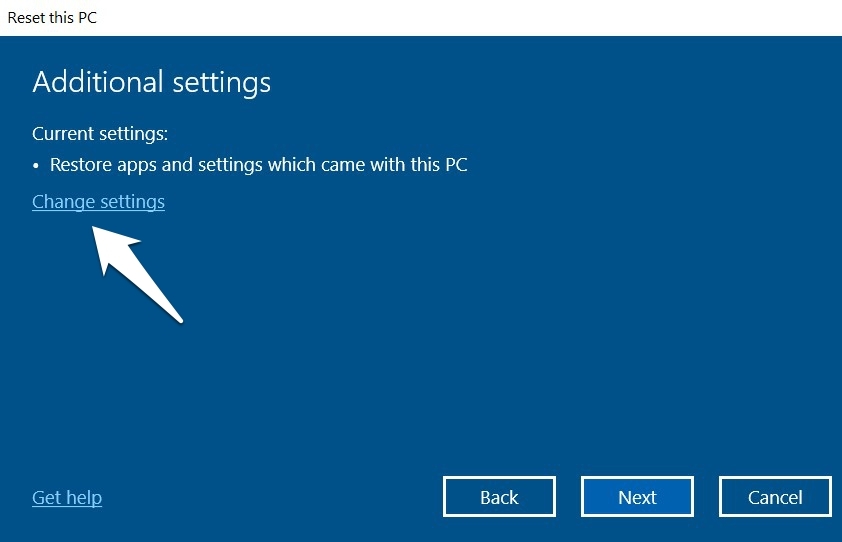
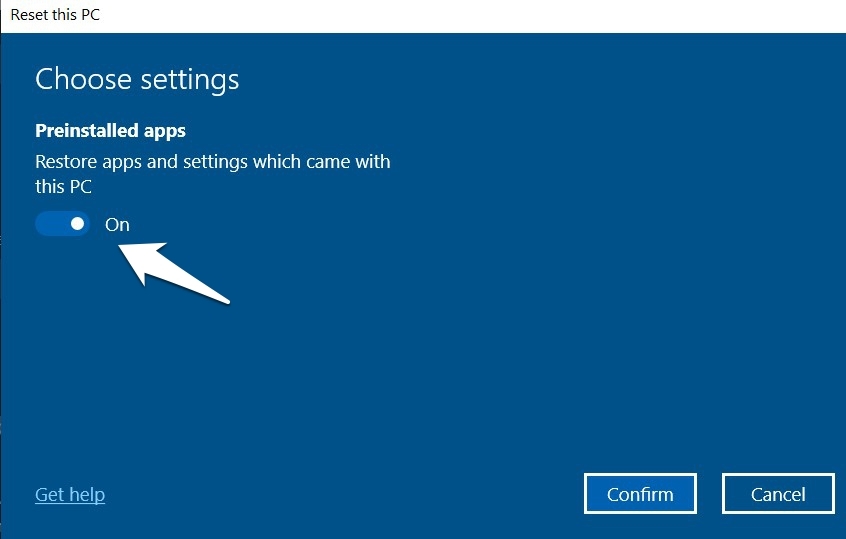
- Windows öffnet dann das Dialogfeld Zusätzliche Einstellungen. Klicken Sie auf Einstellungen ändern und überprüfen Sie, ob Sie die System-Apps und deren Einstellungen nach dem Zurücksetzen wiederherstellen möchten.
- Nachdem Sie die gewünschte Option ausgewählt haben, klicken Sie auf die Schaltfläche Bestätigen und dann auf Weiter.
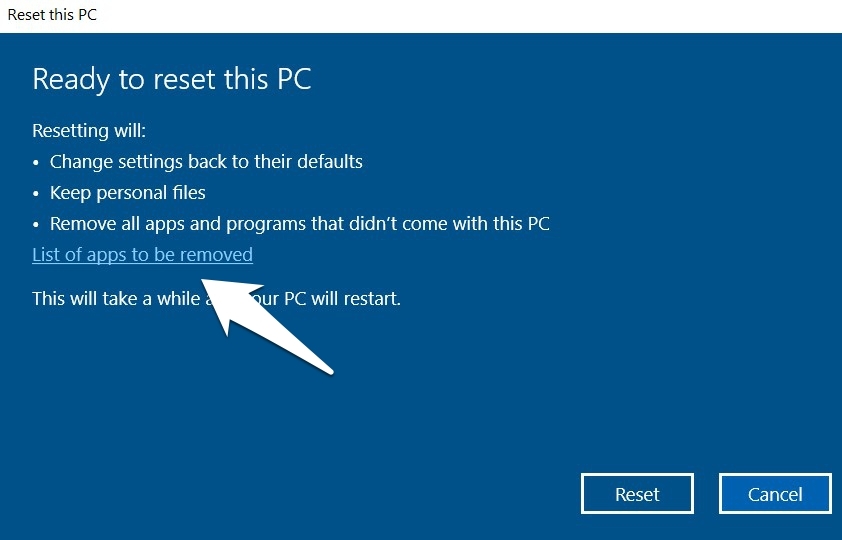
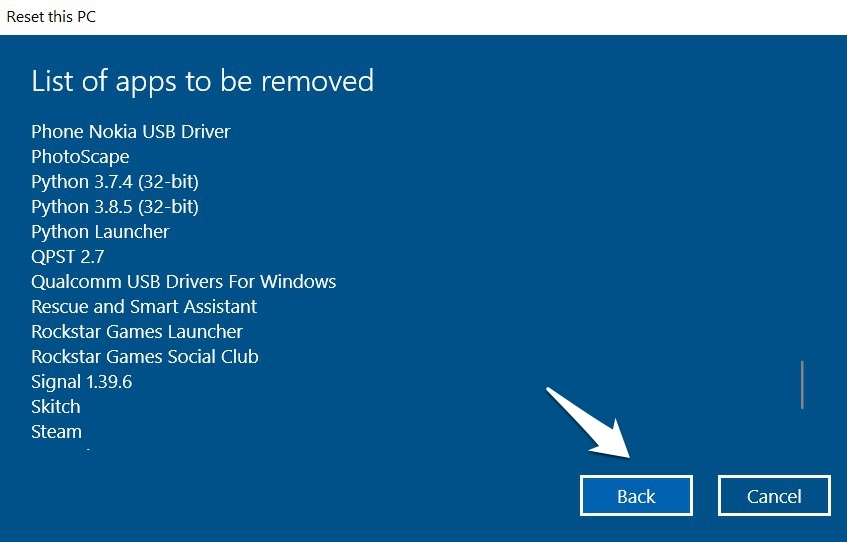
- Sie können jetzt auch die Liste der Drittanbieter-Apps einsehen, die Sie nach Abschluss des Zurücksetzens manuell neu installieren müssen. Klicken Sie dazu auf die Option „Liste der zu entfernenden Apps“.
- Nachdem Sie die Liste durchgesehen haben, klicken Sie auf die Zurück-Taste.
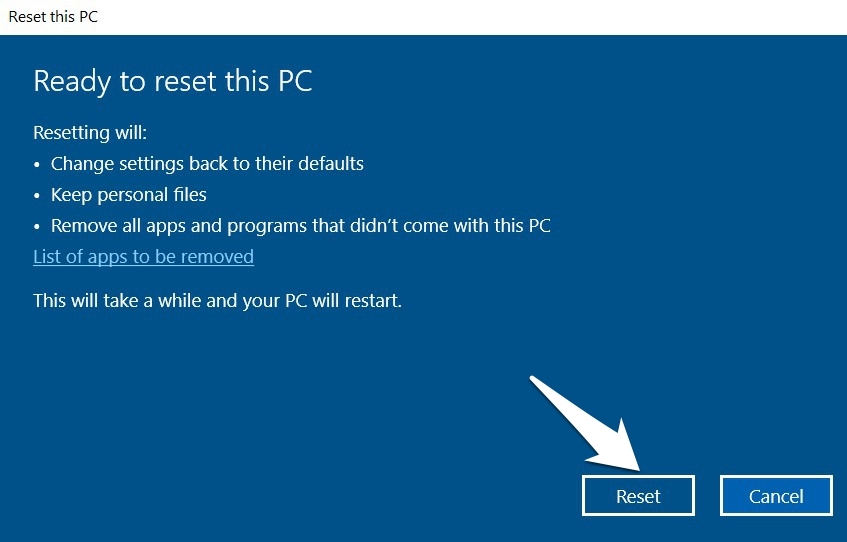
- Klicken Sie schließlich auf Zurücksetzen. Der Prozess beginnt jetzt und kann eine Weile dauern, bis er abgeschlossen ist.
Schritt 2 (B). Windows 11 über die Option „Alles entfernen“ auf die Werkseinstellungen zurücksetzen
Wenn Sie einen sauberen Reset durchführen und alle Daten von Ihrem PC löschen möchten, sollte dies Ihre bevorzugte Option sein.
- Klicken Sie auf die Schaltfläche Loslegen unter „Diesen PC zurücksetzen“ und wählen Sie die Alles entfernen-Option aus.
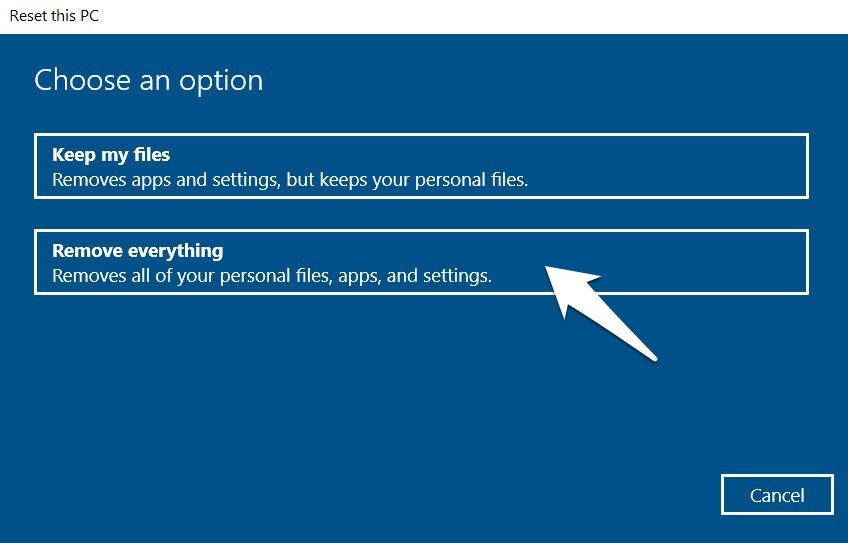
- Klicken Sie dann auf die Option Einstellungen ändern im Dialogfeld Zusätzliche Einstellungen.
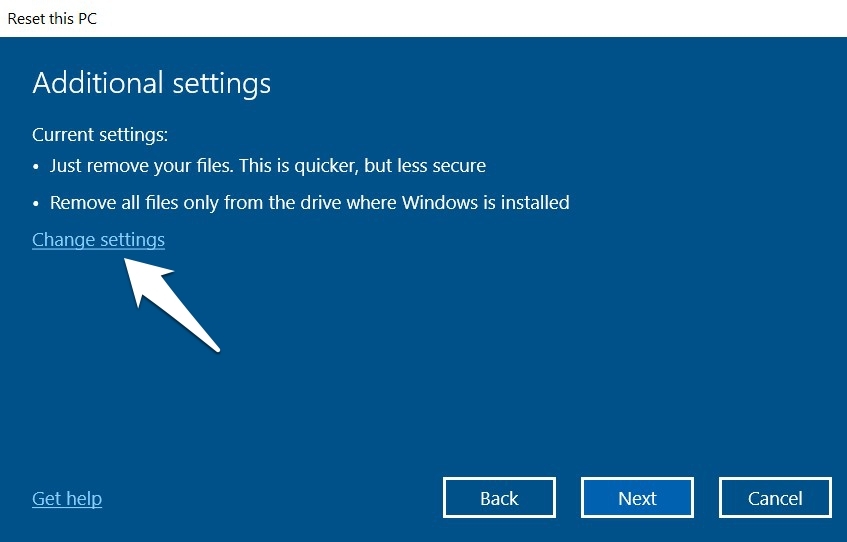
- Sie haben nun zwei Optionen zur Verfügung: Datenlöschung und Datenlaufwerk. Die erste Option entfernt nur Ihre Daten. Die zweite Alternative löscht die Daten nur von dem Laufwerk, auf dem Windows installiert ist, was in den meisten Fällen das C-Laufwerk ist.
- Wenn Sie eine dieser Einschränkungen festlegen möchten, aktivieren Sie den Schalter neben dieser Option und klicken Sie auf Bestätigen.
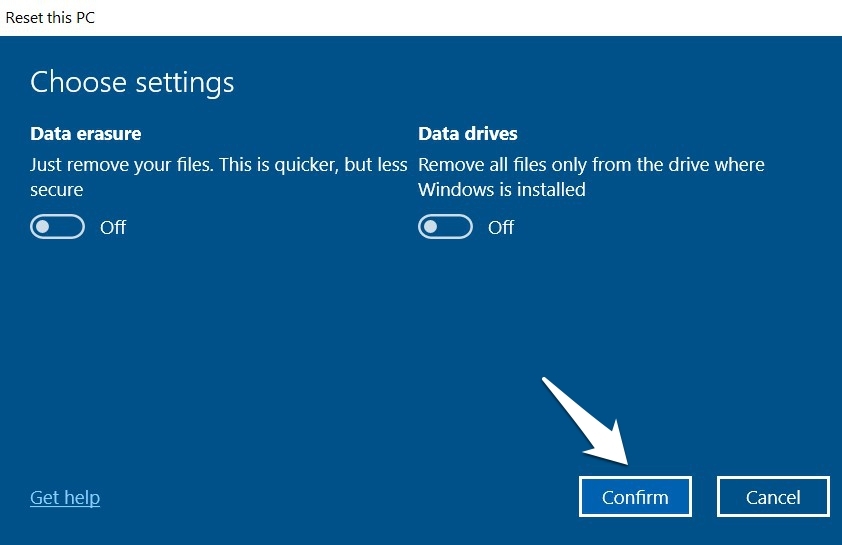
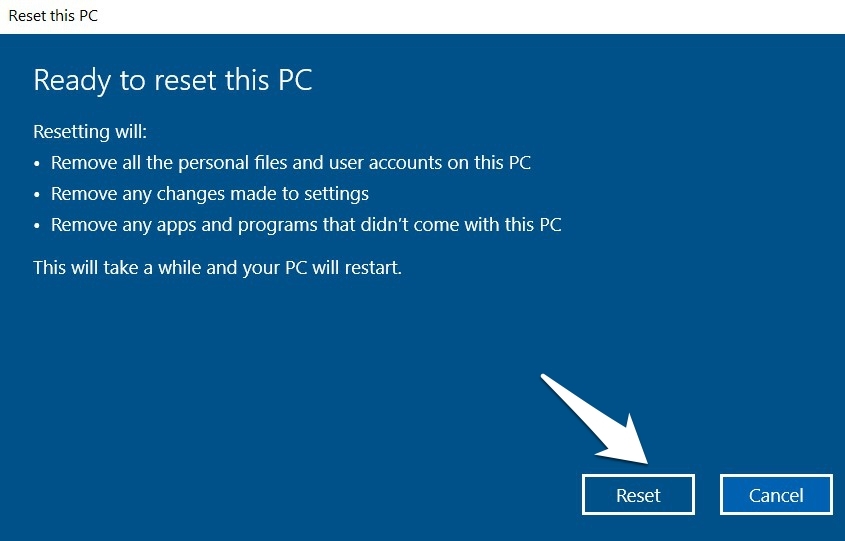
- Klicken Sie dann auf Weiter und schließlich auf die Schaltfläche Zurücksetzen. Der Prozess beginnt jetzt und kann einige Zeit in Anspruch nehmen, bis er erfolgreich abgeschlossen ist.
Fazit
Obwohl das Durchführen eines Resets allgemein als riskantes Verfahren eingestuft wird, scheint Microsoft einen großartigen Job gemacht zu haben, um dieses Risiko zu mindern, indem es den Benutzern die volle Kontrolle über ihre Daten gibt.
Wenn Sie Gedanken zu Wie setzen Sie die Windows 11-Einstellungen auf die Standardwerte zurück? haben, können Sie gerne unten im Kommentarfeld schreiben. Abonnieren Sie auch unseren DigitBin YouTube-Kanal für Video-Tutorials. Prost!
Erhalte neue Beiträge in deinem Posteingang.
Kein Spam. Jederzeit abmelden.