Windows 11 · 6 min read · Sep 29, 2025
Wie man Windows 11 zurücksetzt, ohne Daten zu verlieren
Windows 11 ist zweifellos ein sehr stabiles Betriebssystem, auf das Sie sich bei Ihren täglichen Aufgaben verlassen können. Mit ständigen Updates und Änderungen verursacht es kaum störende Situationen, im Gegensatz zu seinen Anfangstagen. Es könnte jedoch eine Vielzahl von Gründen geben, die dazu führen, dass Ihr Windows 11 unangemessen reagiert. Zum Beispiel können Sie manchmal auf einen bestimmten Fehler stoßen, der Sie daran hindert, an Ihrem PC zu arbeiten, oder Sie können auch Verzögerungen oder extrem langsame Verarbeitung auf Ihrem Windows 11 erleben. Leider sind dies einige der häufigsten Probleme, mit denen Benutzer sehr oft konfrontiert sind. In solchen Zeiten scheint das Zurücksetzen von Windows 11 eine zuverlässige Option zu sein.
Das Zurücksetzen Ihres Windows 11 setzt im Grunde alle Einstellungen auf die Standardwerte zurück und startet eine neue Windows-Sitzung auf Ihrem Computer. Aber wieder einmal ist das, was die Benutzer beim Zurücksetzen von Windows 11 am meisten beunruhigt, der Verlust aller ihrer Daten. Glücklicherweise hat Microsoft die Dinge für die Benutzer viel einfacher gemacht. Selbst wenn Sie also heute Ihren PC zurücksetzen möchten, müssen Sie sich keine Sorgen über Datenverluste machen oder die mühsamen Schritte des Sicherns Ihrer Daten auf externe Laufwerke durchlaufen.
Windows 11 gibt Ihnen die Wahl, ob Sie Ihre Daten behalten oder entfernen möchten. Das Beste daran ist, dass es nur ein paar Klicks erfordert, um dies zu tun. Fragen Sie sich immer noch, wie das möglich ist? Nun, bleiben Sie bei uns, in diesem Artikel werden wir uns ansehen, wie Sie Ihr Windows 11 zurücksetzen können, ohne Daten zu verlieren.
Möglichkeiten, Windows 11 zurückzusetzen, ohne Daten zu verlieren?
Früher war es eine lästige Aufgabe, Windows zurückzusetzen, ohne Daten zu verlieren. Heute ist das jedoch nicht mehr der Fall. Zunächst einmal gibt es zwei verschiedene Möglichkeiten, Windows 11 zurückzusetzen, und Sie können je nach Ihrer Situation eine davon wählen. Außerdem bietet es Ihnen verschiedene Optionen zur Auswahl, die im Wesentlichen von dem Grund abhängen, aus dem Sie das Betriebssystem zurücksetzen möchten.
In diesem Artikel werden wir beide Tricks im Detail besprechen und wie und warum Sie sie anwenden sollten. Also schnappen Sie sich eine Tasse Kaffee und setzen Sie sich für die nächsten Minuten bequem hin, um alle Ihre Antworten zu erhalten.
- Leistungsprobleme: Wenn Ihr System älter wird, kann es überflüssige Dateien oder Einstellungen ansammeln, die mit der Leistung behoben werden müssen. Das Zurücksetzen Ihres Systems kann helfen, es in einen makellosen, optimalen Zustand zurückzubringen.
- Systemabstürze: Das Zurücksetzen Ihres Computers kann helfen, softwarebezogene Probleme zu lösen, wenn er regelmäßig abstürzt oder Bluescreen-Fehler anzeigt.
- Persistente Fehler: Manchmal verursachen spezifische Programm- oder Treiberinkompatibilitäten anhaltende Probleme. Das Zurücksetzen von Windows 11 bietet einen Neuanfang und eine Lösung für diese Probleme.
1. Windows 11 ohne Datenverlust über die Einstellungen zurücksetzen
Die erste Methode ermöglicht es Ihnen, Windows 11 direkt über die Einstellungen-App zurückzusetzen. Diese Methode ist effektiv, wenn Sie Windows 11 starten können, jedoch möglicherweise andere Probleme wie Fehler oder langsames Rechnen haben. Um Windows 11 über die Einstellungen zurückzusetzen, ohne Daten zu verlieren, müssen Sie die folgenden Schritte ausführen.
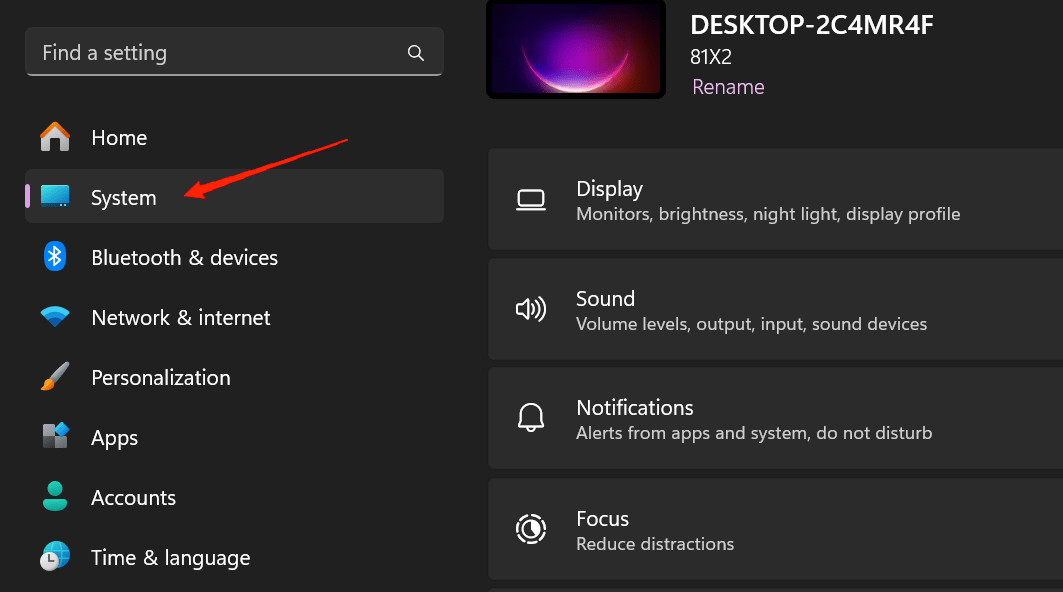
- Öffnen Sie die Einstellungen-App auf Ihrem Windows 11. Wählen Sie die Systeme-Registerkarte im linken Bereich aus.
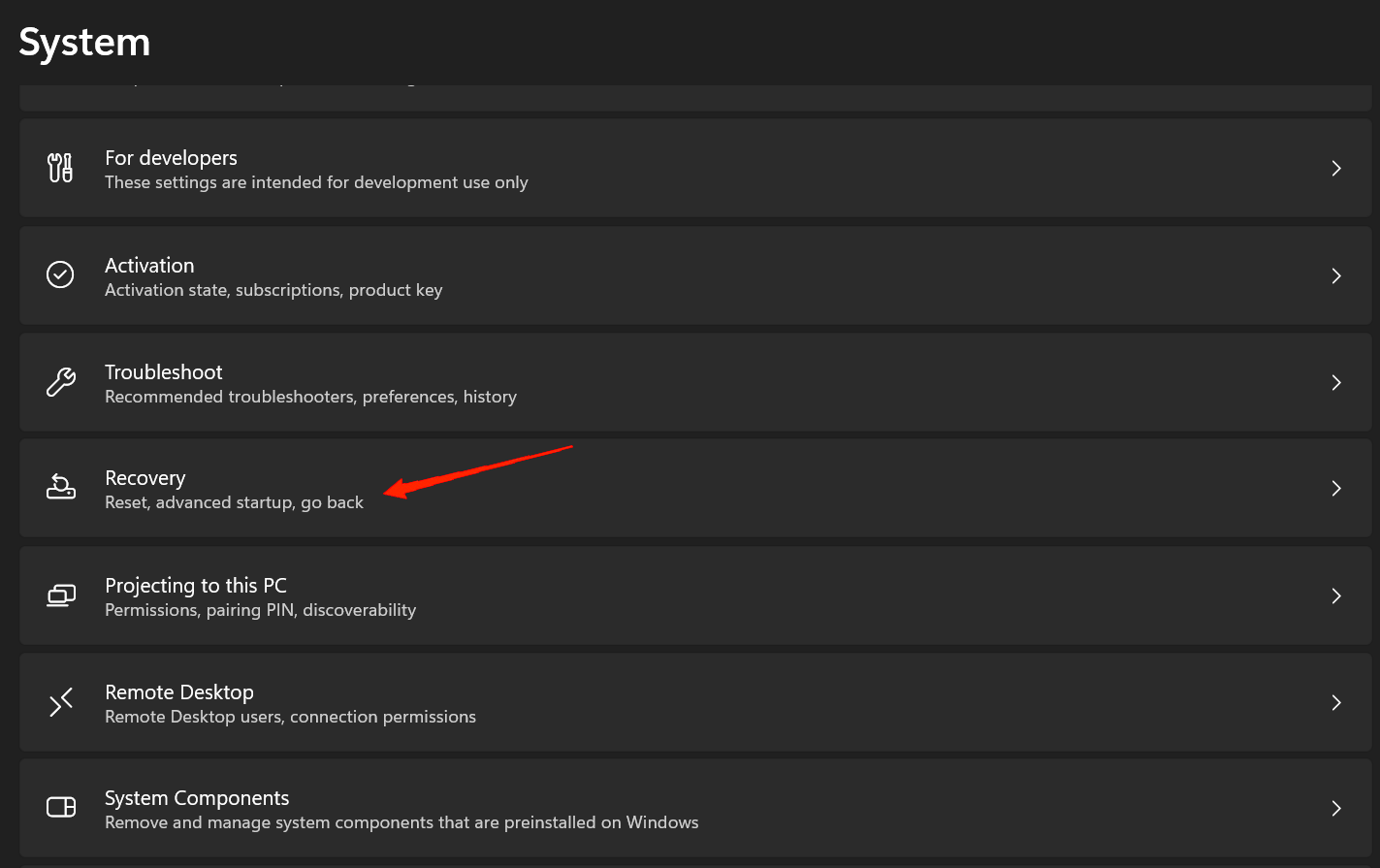
- Scrollen Sie nach unten und klicken Sie auf die Option ‘Wiederherstellung’.
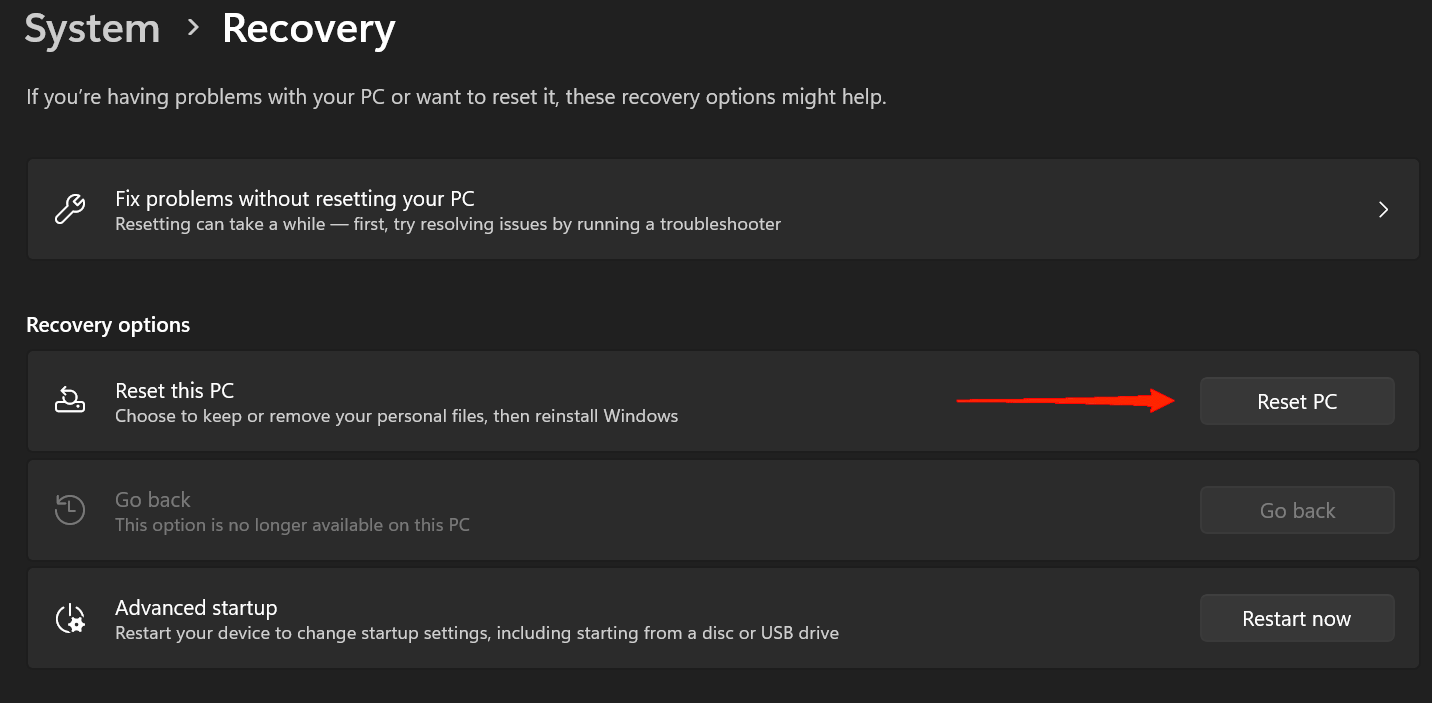
- Jetzt sehen Sie die Option ‘Diesen PC zurücksetzen’. Klicken Sie auf die Schaltfläche ‘PC zurücksetzen’ direkt daneben.
- Als Nächstes werden Ihnen zwei Optionen angezeigt: ‘Meine Dateien behalten’ und ‘Alles entfernen’. Sie können beide Optionen im Detail unten lesen. Für den Moment, da Sie keine Daten verlieren möchten, klicken Sie auf ‘Meine Dateien behalten’.
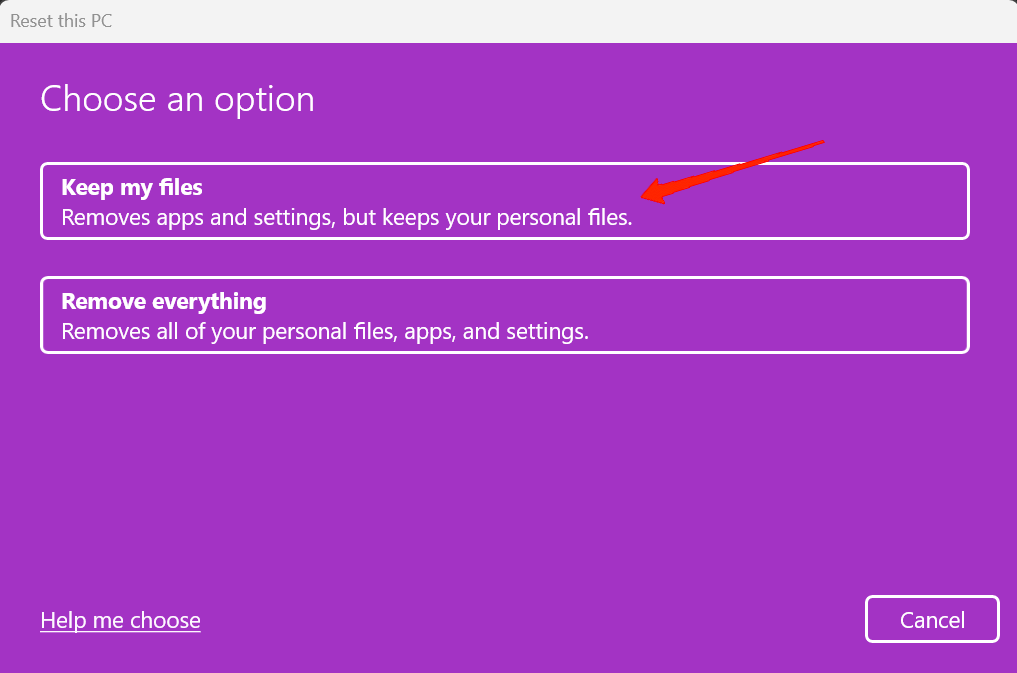
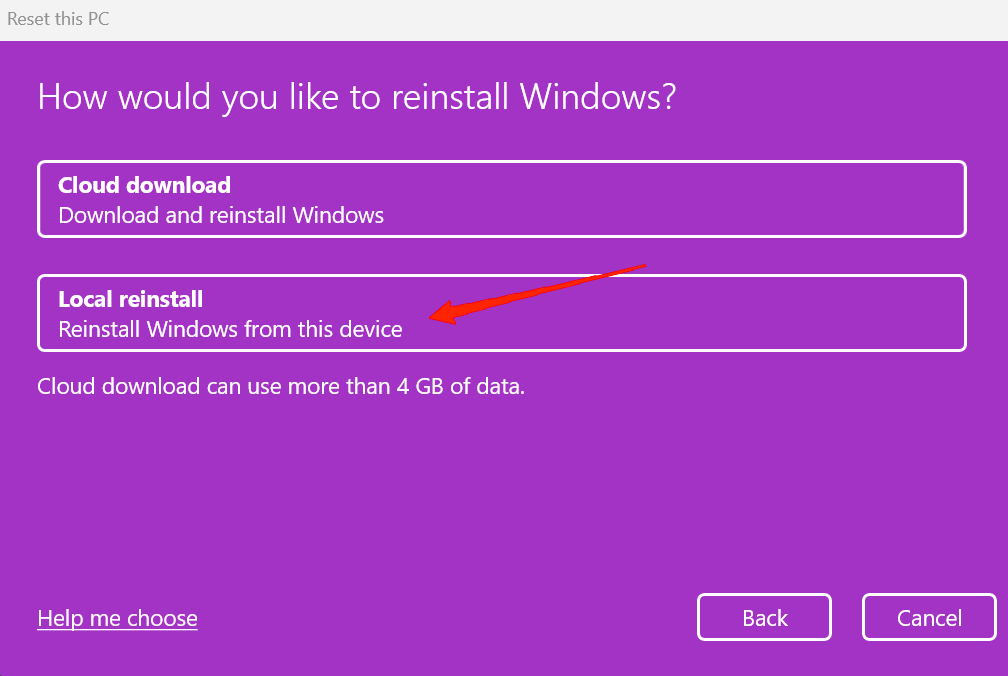
- Wieder erhalten Sie zwei Optionen, ‘Cloud-Download’ und ‘Lokale Neuinstallation’. Wählen Sie die aus, die Sie bevorzugen. Wenn Sie mit diesen Optionen nicht vertraut sind, können Sie sie auch unten überprüfen.
- Nehmen wir an, wir klicken auf Lokale Neuinstallation, dann gelangen Sie zum Fenster Zusätzliche Einstellungen. Hier können Sie alle Einstellungen ändern, die Sie möchten, oder einfach auf die Schaltfläche Weiter klicken, um fortzufahren.
- Jetzt wird Ihnen zum letzten Mal alle Informationen zum Zurücksetzen angezeigt. Klicken Sie auf die Schaltfläche Zurücksetzen, und es wird mit dem Zurücksetzen von Windows 11 begonnen.
Beachten Sie, dass dieser Prozess lange dauern kann. Während des Prozesses kann Ihr Bildschirm auch vollständig schwarz werden. Aber keine Sorge, warten Sie einfach, bis das Gerät automatisch neu gestartet wird. Zu Ihrer eigenen Sicherheit empfehlen wir Ihnen, es an das Ladegerät anzuschließen, um während des Prozesses keine Missgeschicke zu riskieren.
2. Windows 11 ohne Datenverlust über die erweiterten Startoptionen zurücksetzen
Wenn Ihr Windows 11 jedes Mal beim Einschalten Ihres PCs nicht startet, können Sie nicht auf die Einstellungen zugreifen. In diesem Fall kommen die erweiterten Startoptionen von Windows ins Spiel. Sie können die folgenden Schritte befolgen, um Ihren PC über die erweiterten Startoptionen zurückzusetzen.
- Schalten Sie Ihren PC ein, und während er hochfährt, drücken und halten Sie die Einschalttaste, bis er sich ausschaltet. Wiederholen Sie diesen Schritt zweimal.
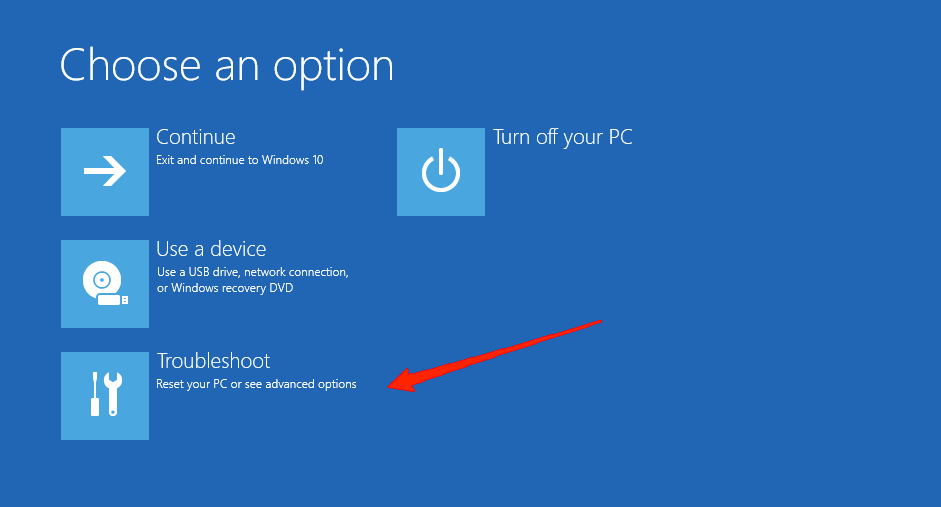
- Lassen Sie beim dritten Mal Ihren PC normal hochfahren, und er wird Sie zur Option ‘Automatische Wiederherstellung’ bringen. Klicken Sie hier auf ‘Problembehandlung’.
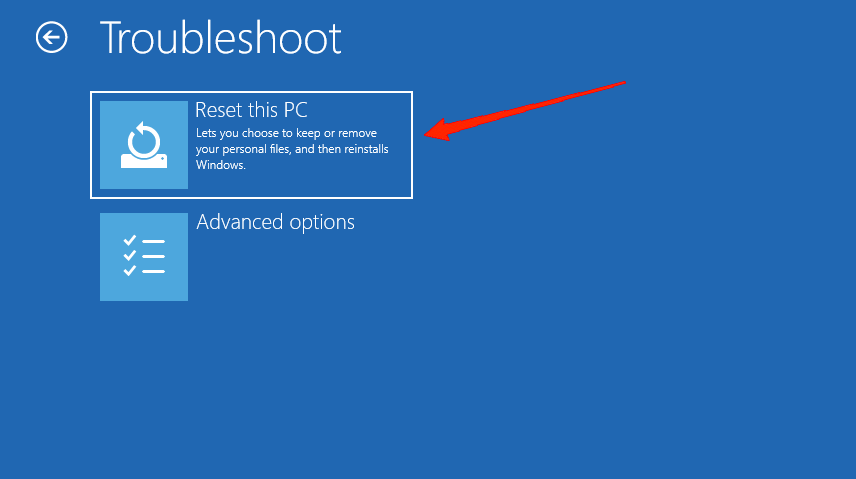
Wählen Sie als Nächstes ‘Diesen PC zurücksetzen’. Klicken Sie auf ‘Meine Dateien behalten’.
Wählen Sie die Zurücksetzungsoption zwischen ‘Cloud-Download’ und ‘Lokale Neuinstallation’.
Warten Sie schließlich, bis Windows 11 erfolgreich zurückgesetzt wurde.
Was ist der Unterschied zwischen den Optionen ‘Meine Dateien behalten’ oder ‘Alles entfernen’?
Wie der Titel bereits einen allgemeinen Überblick über beide Optionen gibt. Wenn wir jedoch etwas tiefer in sie eintauchen, verwenden wir im Grunde die Option Alles entfernen, um unser Gerät vollständig zurückzusetzen. Dies umfasst die Löschung aller persönlichen Dateien und Ordner.
Andererseits speichert die Option Meine Dateien behalten alle Ihre persönlichen Dateien. Das bedeutet, dass all Ihre Fotos, Videos, Dokumente usw. im System sicher sind, selbst wenn Sie Ihr Windows zurücksetzen. Aber jede Drittanbieteranwendung wie VLC, Google, Chrome usw. wird vom Computer entfernt. Hoffentlich sollte die Entfernung der Anwendungen, wenn Sie Ihre Dateien speichern möchten, keine Rolle spielen, da Sie sie erneut installieren können, sobald das Zurücksetzen abgeschlossen ist.
Was ist der Unterschied zwischen den Optionen ‘Cloud-Download’ oder ‘Lokale Neuinstallation’?
Sowohl Cloud-Download als auch Lokale Neuinstallation funktionieren aus einer breiteren Perspektive gleich. Sie tun dies jedoch auf unterschiedliche Weise und werden je nach Situation sicherlich notwendig. Während der Cloud-Download alle Windows-Dateien aus dem Internet herunterlädt, verwendet eine Lokale Neuinstallation die gleichen Dateien, die sich in Ihrem Speicher befinden, um Windows 11 neu zu installieren.
Der Cloud-Download ist erforderlich, falls Ihnen eine bestimmte Windows-Datei auf Ihrem Computer fehlt. In diesem Fall könnte Windows Fehler aufgrund der fehlenden Datei anzeigen. Wenn Sie sich also für eine Lokale Neuinstallation entscheiden, wird das Problem in solchen Fällen nicht gelöst. Daher ist es besser, den Cloud-Download zu wählen und sicherzustellen, dass Ihr Gerät mit einem zuverlässigen WLAN verbunden ist. Es wird einige Daten und viel mehr Zeit benötigen, um Windows herunterzuladen und neu zu installieren, aber es wird solche Fehler sicherlich beheben.
Wenn Sie jedoch ein langsames Gerät haben oder andere Probleme haben, aus denen Sie Windows 11 zurücksetzen möchten, können Sie sich für die Lokale Neuinstallation entscheiden. Es wird erneut die gleichen Dateien auf Ihrem System verwenden, aber alle Ihre Einstellungen zurücksetzen. Sie werden auch einen Neuanfang mit diesem erhalten.
Fazit
Windows ist ein sehr komplexes System und kann daher von Zeit zu Zeit verschiedene Arten von Problemen entwickeln. Glücklicherweise löst das Zurücksetzen von Windows 11 viele dieser betriebssystembezogenen Probleme. Wir können es uns jedoch nicht leisten, jedes Mal, wenn wir einen Reset durchführen, alle unsere Daten zu verlieren. Zum Glück hat Windows sich darum gekümmert.
Wir hoffen, dass Sie jetzt eine klare Vorstellung davon haben, wie Sie Windows 11 zurücksetzen können, ohne Daten zu verlieren. Außerdem haben wir die verschiedenen Arten von Optionen besprochen, die Windows Ihnen bietet. Stellen Sie also sicher, dass Sie die geeignete Option auswählen und Ihren Windows 11-PC erfolgreich mit den oben genannten Schritten zurücksetzen.
Wenn Sie Gedanken zu Wie man Windows 11 zurücksetzt, ohne Daten zu verlieren haben, können Sie gerne unten im Kommentarfeld schreiben. Abonnieren Sie auch unseren DigitBin YouTube-Kanal für Video-Tutorials. Prost!
Erhalte neue Beiträge in deinem Posteingang.
Kein Spam. Jederzeit abmelden.