Windows 10 · 2 min read · Dec 09, 2025
So stellen Sie einen Windows 10-PC mit Medieninstallation wieder her
Windows 10 ist ein seltsames Betriebssystem, wenn es um den schwarzen Bildschirm, Bluescreen-Fehler, langsame Leistungsprobleme und allerlei andere Probleme geht. Dies liegt hauptsächlich an den seltsamen und häufigen Updates, die Microsoft anbietet. Hier kommt die Option zur Wiederherstellung des Windows 10-PCs mit Medieninstallation ins Spiel.
Die Option zur Wiederherstellung des Windows 10-PCs mit Medieninstallation kommt ins Spiel, wenn Ihr PC nicht startet und Sie, wie die Mehrheit der Menschen, faul sind und keinen Wiederherstellungsdatenträger erstellt haben; selbst das Zurücksetzen Ihres PCs hat nicht funktioniert.
In diesem Artikel zeigen wir Ihnen, wie Sie Ihren Windows 10-PC mit Medieninstallation in einigen einfachen Schritten wiederherstellen können. Befolgen Sie diese Schritte und stellen Sie Ihren PC wieder her.
So stellen Sie einen Windows 10-PC mit Medieninstallation wieder her
Schritt 1: Finden Sie einen funktionierenden PC und ein leeres Speichermedium und gehen Sie zur Microsoft-Software-Download-Website.
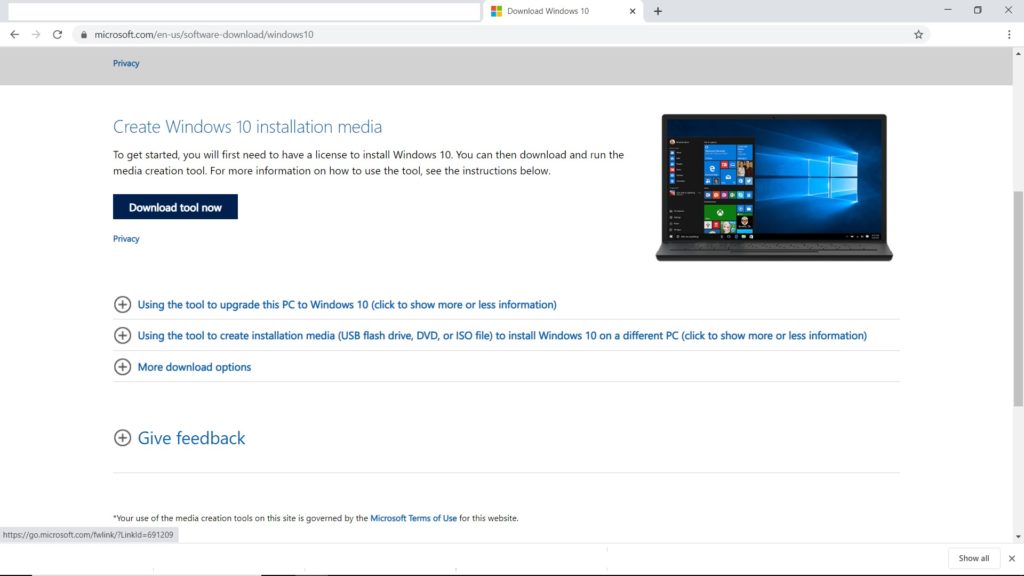
Schritt 2: Laden Sie von der Website das Windows 10-Medienerstellungstool herunter und führen Sie das Tool aus.
Schritt 3: Sie sehen verschiedene Optionen, wählen Sie „Installationsmedium für einen anderen PC erstellen“.
Schritt 4: Ihnen werden Optionen zur Auswahl einer Sprache, Edition und Architektur (64-Bit oder 32-Bit) gegeben, wählen Sie Ihre Präferenzen und folgen Sie allen Schritten, um das Installationsmedium zu erstellen. Nachdem Sie alle Schritte abgeschlossen haben, klicken Sie auf „Fertigstellen“. Ihr Installationsmedium ist bereit.
Schritt 5: Stecken Sie nun das Installationsmedium in den nicht funktionierenden PC und schalten Sie ihn ein.
Schritt 6: Sie sehen den Einrichtungsbildschirm, auf dem Sie nach Ihren Sprachpräferenzen und einigen anderen Dingen gefragt werden. Geben Sie diese einfach ein und klicken Sie auf „Weiter“. Wenn Sie keinen Einrichtungsbildschirm sehen, überprüfen Sie die Website Ihres PC-Herstellers, um zu erfahren, wie Sie die Boot-Reihenfolge Ihres PCs ändern können, und versuchen Sie es erneut.
Schritt 7: Sie sehen einige Optionen, wählen Sie „Computer reparieren“.
Schritt 8: Klicken Sie unter „Wählen Sie eine Option“ auf „Problembehandlung“.
Schritt 9: Gehen Sie zu „Erweiterte Optionen“ und wählen Sie „Systemwiederherstellung“.
Das war’s, lassen Sie die Einrichtung abschließen, und sie wird die installierten Apps, Treiber und Updates entfernen, die möglicherweise das Problem verursachen. Dieser Prozess entfernt nicht Ihre persönlichen Dateien, also machen Sie sich darüber keine Sorgen. Und mit dieser Methode können Sie Ihren Windows 10-PC mit Medieninstallation wiederherstellen.
Ähnliches
- So beheben Sie langsame Windows 10-Leistungsprobleme
- So setzen Sie Windows 10 auf die Werkseinstellungen zurück
- So entfernen Sie installierte Updates von Windows 10
- So deaktivieren Sie die Feststelltaste in Windows 10
Erhalte neue Beiträge in deinem Posteingang.
Kein Spam. Jederzeit abmelden.