Windows 10 · 2 min read · Oct 31, 2025
Wie man den Zugriff auf Laufwerke in Windows 10 einschränkt?

Wenn Sie zu den Personen gehören, deren Computer von vielen anderen, einschließlich Familienmitgliedern oder Kollegen, genutzt wird, gibt es einige Dateien und Ordner, auf die Sie nicht möchten, dass sie zugreifen.
In einem der vorherigen Artikel haben wir gezeigt, wie man seine Laufwerke in Windows mit einem Passwort schützt. Heute zeigen wir Ihnen, wie Sie den unbefugten Zugriff auf die Laufwerke in “Mein Computer” in Windows 10 vorübergehend blockieren können.
Schritte zur Einschränkung des Zugriffs auf Laufwerke in Windows 10
Sie müssen einige Änderungen im lokalen Gruppenrichtlinien-Editor von Windows 10 vornehmen, um den Zugriff auf Laufwerke in “Mein Computer” einzuschränken. Hier ist, wie:
Schritt 1: Öffnen Sie das Ausführen-Dialogfeld, indem Sie die Windows-Taste + R drücken.
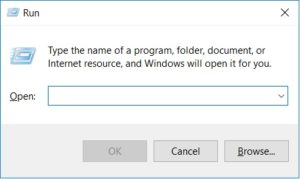
Schritt 2: Geben Sie ‘gpedit.msc’ ein und klicken Sie auf OK oder drücken Sie die Eingabetaste.
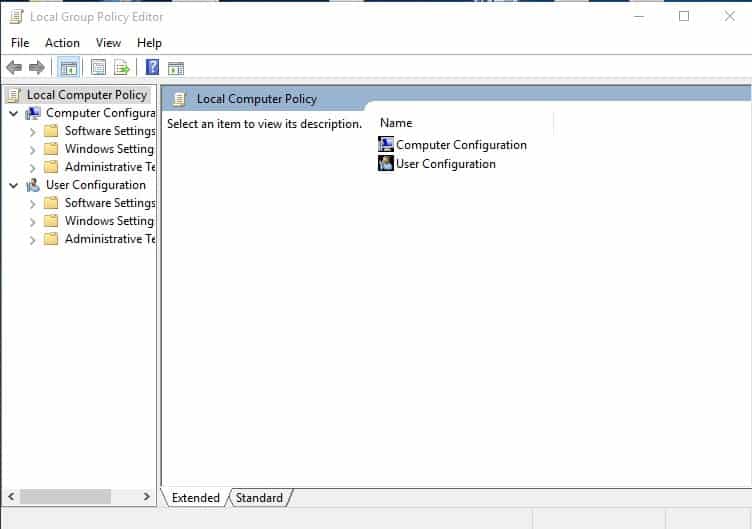
Schritt 3: Sie befinden sich jetzt im lokalen Gruppenrichtlinien-Editor.
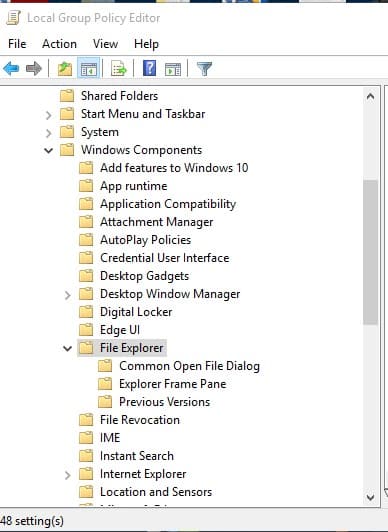
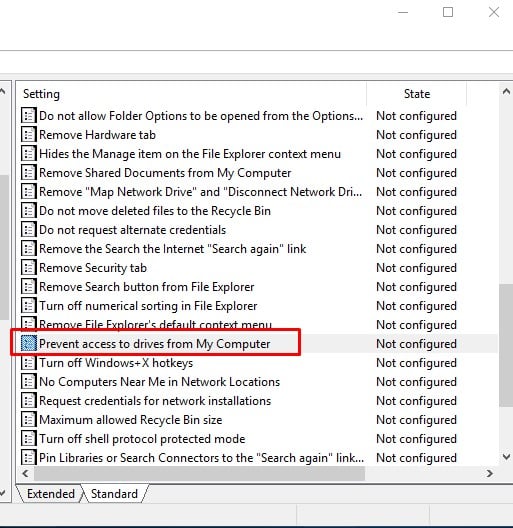
Schritt 4: Gehen Sie zu Benutzerkonfiguration/Administrative Vorlagen/Windows-Komponenten/Datei-Explorer.
Schritt 5: Doppelklicken Sie auf ‘Zugriff auf Laufwerke von Mein Computer verhindern’ im rechten Bereich.
Schritt 6: Klicken Sie auf die Schaltfläche ‘Aktiviert’ und wählen Sie das Laufwerk aus, auf das Sie den Zugriff einschränken möchten, und klicken Sie auf OK.
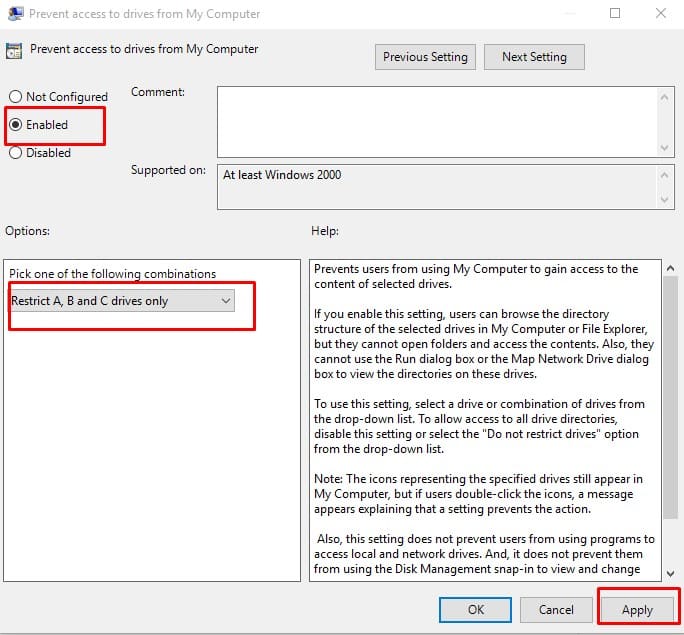
Sie sind fertig. Jetzt, wenn jemand versucht, auf das eingeschränkte Laufwerk zuzugreifen, erhält er eine Fehlermeldung.
Schritte, um den Zugriff wieder zu aktivieren?
Schritt 1: Öffnen Sie das Ausführen-Dialogfeld, indem Sie die Windows-Taste + R drücken.
Schritt 2: Geben Sie ‘gpedit.msc’ ein und klicken Sie auf OK oder drücken Sie die Eingabetaste.
Schritt 3: Sie befinden sich jetzt im lokalen Gruppenrichtlinien-Editor.
Schritt 4: Gehen Sie zu Benutzerkonfiguration/Administrative Vorlagen/Windows-Komponenten/Datei-Explorer.
Schritt 5: Doppelklicken Sie auf ‘Zugriff auf Laufwerke von Mein Computer verhindern’ im rechten Bereich.
Schritt 6: Wählen Sie die Option ‘Laufwerke nicht einschränken’ aus den ‘Optionen’ und klicken Sie dann auf OK.
Schritt 7: Wählen Sie die Option ‘Deaktiviert’ im selben Fenster und klicken Sie auf OK.
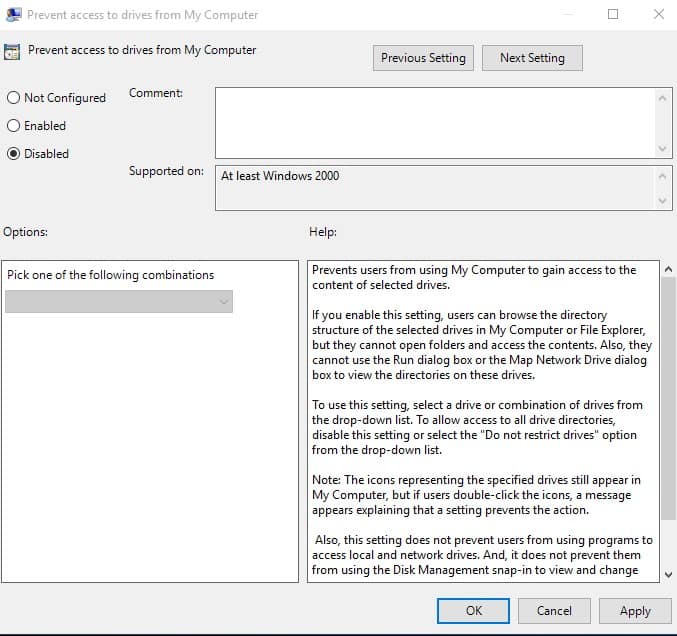
Das war’s, Sie sind bereit. Alles ist wieder auf die normalen Benutzerberechtigungen zurückgesetzt.
Lesen Sie mehr über
- Wie man ein Laufwerk mit Passwort in Windows 10 sperrt?
- Wie man ein Gastkonto in Windows 10 hinzufügt?
- Wie man das Anmeldepasswort in Windows 10 zurücksetzt?
Erhalte neue Beiträge in deinem Posteingang.
Kein Spam. Jederzeit abmelden.