Datenwiederherstellung · 5 min read · Oct 24, 2025
So stellen Sie gelöschte Nachrichten auf dem iPhone ohne Backup wieder her
Der Verlust wichtiger Gespräche kann sehr frustrierend sein, insbesondere wenn es kein Backup gibt, auf das man sich verlassen kann. Diese können mit einem geliebten Menschen oder einer wichtigen geschäftlichen Nachricht sein.
Die Sorge, dass sie für immer verschwunden sind, kann überwältigend sein. Darüber hinaus reichen die häufigsten Gründe für den Verlust Ihrer Texte von versehentlichem Löschen und Systemfehlern bis hin zu Nebenwirkungen von Firmware-Updates.
Glücklicherweise gibt es immer noch robuste Möglichkeiten zur Datenwiederherstellung für das iPhone, um den Inhalt, den Sie verloren haben, zurückzubekommen. Dieser Leitfaden wird den besten verfügbaren Ansatz erkunden, der selbst funktioniert, wenn Sie noch nie ein Backup erstellt haben. Lesen Sie weiter, um die Antwort zu finden, wenn Sie sich fragen, wie Sie gelöschte Nachrichten auf Ihrem iPhone wiederherstellen können.
Teil 1. Einschränkungen der integrierten Wiederherstellungsoptionen
Bevor Sie sich für alternative Lösungen entscheiden, ist es sehr hilfreich zu verstehen, warum die üblichen nativen Optionen nicht immer zu Ihren Gunsten funktionieren.
Während Apple einige Möglichkeiten bietet, wie man gelöschte Nachrichten auf dem iPhone wiederherstellen kann, sind sie nicht ausreichend. Diese haben bestimmte Nachteile, die Ihre Erfolgschancen beeinträchtigen oder sogar das Risiko erhöhen können, andere Daten zu verlieren.
Nachrichten in iCloud-Synchronisierung
Zunächst mag es scheinen, als könnte iCloud Ihre gelöschten Texte problemlos zurückbringen. Wenn jedoch Nachrichten in iCloud aktiviert sind, funktioniert es anders. Die Funktion aktualisiert automatisch auf all Ihren Geräten. Wenn Sie also eine Nachricht auf einem Gerät löschen, verschwindet sie auch aus iCloud.
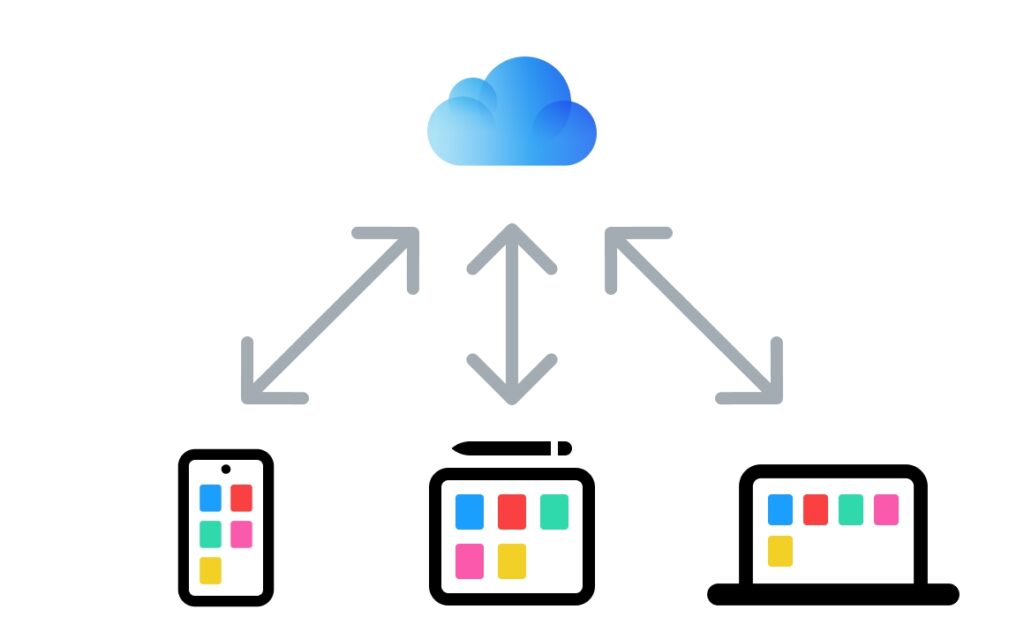
Dies macht die Wiederherstellung nahezu unmöglich, es sei denn, die Nachricht wurde gelöscht, während das Gerät offline war und iCloud noch nicht synchronisiert hatte. Außerdem, selbst wenn Sie gelöschte Texte von einem anderen Gerät wiederherstellen können, wird es auf allen Geräten wiederhergestellt. Das könnte aus Datenschutzgründen etwas sein, das Sie nicht tun möchten.
iTunes-Backup [Risiken der Datenüberschreibung]
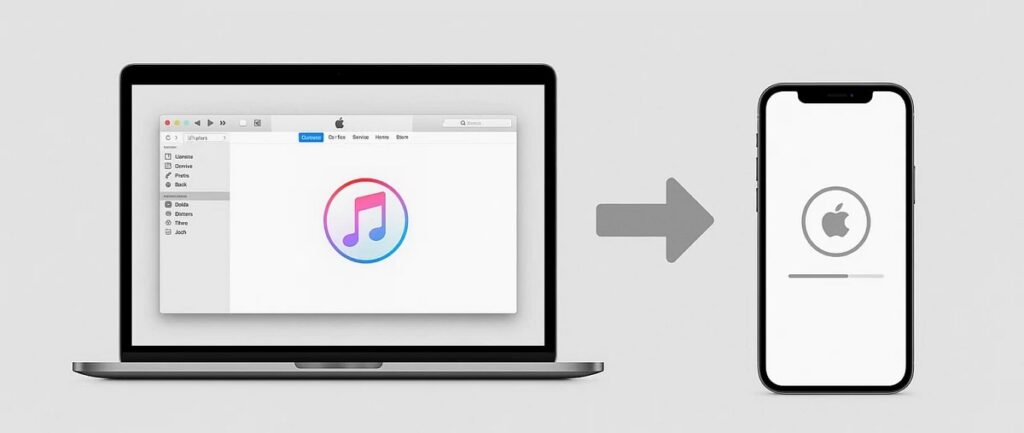
Sich für diesen Ansatz zu entscheiden, mag wie ein solider Backup-Plan erscheinen, aber es gibt einen Haken. Wenn Sie von iTunes wiederherstellen, ersetzt es alles, was derzeit auf Ihrem Telefon ist, durch die ältere Backup-Version.
Das bedeutet, dass alle neuen Daten, wie aktuelle Fotos oder Kontakte, überschrieben und verloren gehen können. Wenn das Backup nicht die Nachrichten enthält, die Sie wiederherstellen möchten, könnten Sie sogar mehr verlieren, als Sie gewinnen.
Teil 2. Warum ein iPhone-Datenwiederherstellungstool verwenden?
Da die nativen Methoden klare Nachteile haben, wird es unerlässlich, auf ein dediziertes iPhone-Datenwiederherstellung-Tool zurückzugreifen. Nachfolgend sind einige der wichtigsten Vorteile zusammengefasst, die sie bieten:
Selektive Wiederherstellung: Anstatt Ihr gesamtes Telefon wiederherzustellen, ermöglicht Ihnen ein dediziertes Tool, genau das auszuwählen, was Sie zurückbringen möchten. Sie können nur gelöschte Nachrichten erhalten, ohne etwas anderes zu berühren.
Kein Datenverlust: Im Gegensatz zu iTunes oder iCloud löschen diese Programme Ihre aktuellen Daten während des Wiederherstellungsprozesses nicht. Ihre vorhandenen Dateien bleiben sicher, während nur die verlorenen Nachrichten wiederhergestellt werden.
Vorschaufunktion: Bevor Sie mit der Wiederherstellung beginnen, können Sie eine Liste der gelöschten Nachrichten anzeigen und die auswählen, die Sie tatsächlich möchten. Diese Fähigkeit ermöglicht es Ihnen, das Rätselraten zu vermeiden und Zeit zu sparen.
Funktioniert ohne Backup: Selbst wenn Sie noch nie ein Backup erstellt haben, können diese Tools den Speicher Ihres Telefons scannen. Sie finden Ihre gewünschten Nachrichten, die noch im System verborgen sind.
Einfacher Ansatz: Die meisten Wiederherstellungstools sind mit einfachen Schritten und klaren Anweisungen gestaltet. Das macht sie einfach zu bedienen, selbst für Menschen mit wenig oder gar keinem technischen Wissen.
Teil 3. Schritt-für-Schritt: Gelöschte Nachrichten mit Dr.Fone – Datenwiederherstellung wiederherstellen
Da ein dediziertes Tool die klügere Wahl ist, ist es an der Zeit, den Prozess mit einer der vertrauenswürdigsten Lösungen zu durchlaufen, die verfügbar sind.
Wenn Sie nach einer Möglichkeit suchen, gelöschte Nachrichten wiederherzustellen, ohne sich auf Backups zu verlassen, kann Dr.Fone – Datenwiederherstellung (iOS) die Aufgabe erheblich erleichtern. Es ist ein leistungsstarkes Programm, das entwickelt wurde, um iOS-Nutzern zu helfen, verlorene Daten mit nur wenigen einfachen Schritten wiederherzustellen.
Von gelöschten Nachrichten bis hin zu WhatsApp-Inhalten kann es über 18 Arten von Daten wiederherstellen. Die Software funktioniert, indem sie Ihr Telefon direkt scannt und Ihnen dann ermöglicht, das, was Sie benötigen, in der Vorschau anzuzeigen und selektiv wiederherzustellen.
Neben dem Mobilgerät kann es auch verlorene Inhalte von iTunes und iCloud zurückholen. Wählen Sie die folgenden ausführlichen Schritte, um die beste iPhone-Datenwiederherstellungssoftware zu nutzen:
Schritt 1. Gehen Sie zum Menü Datenwiederherstellung
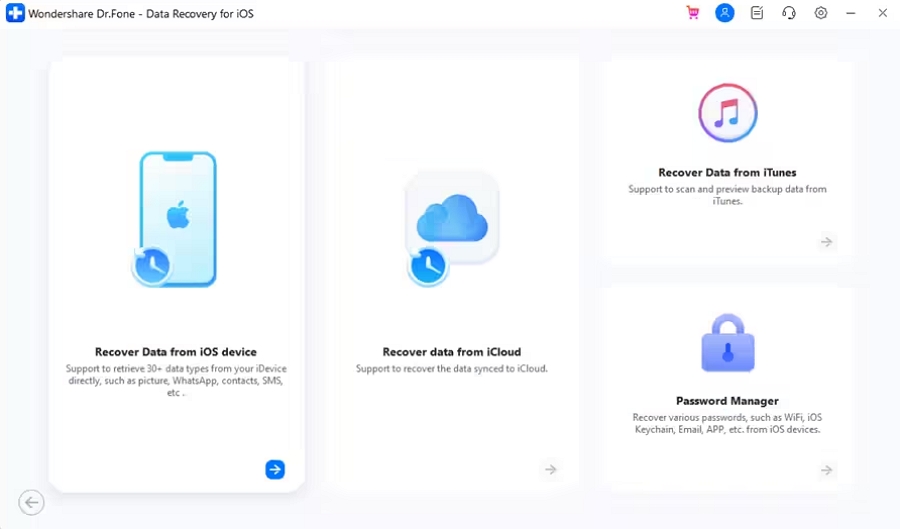
Holen Sie sich die neueste Version von Dr.Fone und wählen Sie die Option „Datenwiederherstellung“ in „Toolbox“. Wählen Sie als Nächstes „iOS“ für den Plattformtyp und wählen Sie auf dem nächsten Bildschirm „Daten von iOS-Gerät wiederherstellen“.
Schritt 2. Suchen Sie nach verlorenen Nachrichten
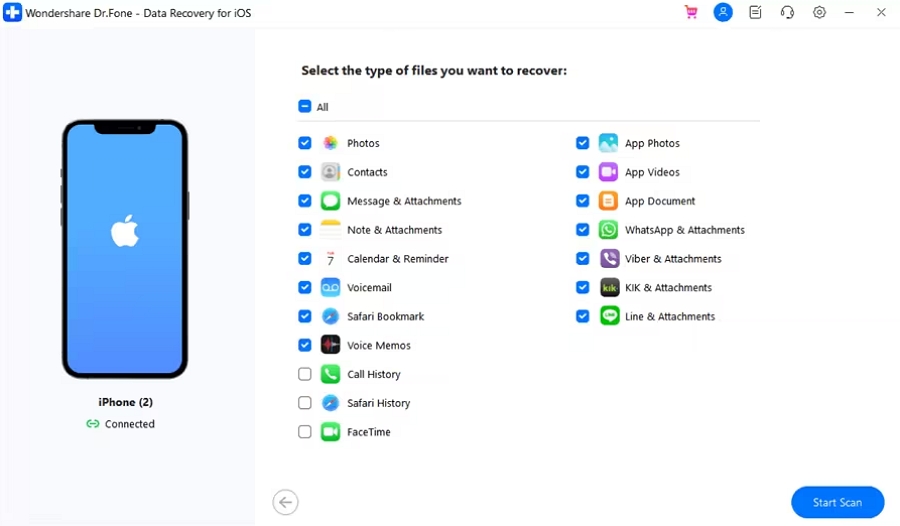
Verbinden Sie an diesem Punkt das betroffene iPhone und entscheiden Sie, welche Arten von Daten Sie suchen möchten, bevor Sie auf „Scan starten“ klicken. Während das Programm die wiederhergestellten Inhalte lädt, wechseln Sie zu „Nachrichten“, um die wiederhergestellten Texte zu durchsuchen.
Schritt 3. Stellen Sie die verlorenen Nachrichten an den gewünschten Ort wieder her
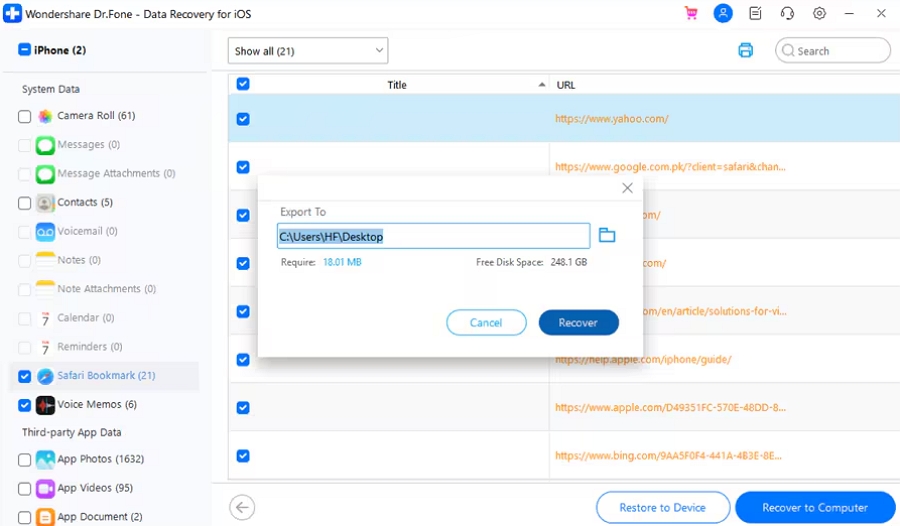
Fahren Sie fort, deaktivieren Sie „Mein iPhone suchen“ auf dem Telefon und wählen Sie die Chats aus, die Sie verwenden möchten, indem Sie auf die Schaltfläche „Auf Gerät wiederherstellen“ oder „Auf Computer wiederherstellen“ klicken.
Teil 4. Tipps zur Vermeidung zukünftigen Datenverlusts
Nachdem Ihre gelöschten Nachrichten wiederhergestellt wurden, ist es klug, Schritte zu unternehmen, die Ihre Inhalte in Zukunft schützen. Nachfolgend sind einige einfache, aber effektive Möglichkeiten beschrieben, um Datenverlust in der Zukunft zu vermeiden:
Gewöhnen Sie sich an, regelmäßige Backups zu erstellen, egal ob sie auf iCloud, iTunes oder einer anderen Software sind.
Ziehen Sie in Betracht, Nachrichten in iCloud auszuschalten, wenn Sie sich Sorgen machen, dass Nachrichten auf allen Geräten gelöscht werden.
Tools wie Dr.Fone gelegentlich auszuführen, kann helfen, verlorene Dateien zu überprüfen und wiederherzustellen, bevor sie dauerhaft verschwinden.
Führen Sie immer die neueste iOS-Version aus, die für Ihr Gerät empfohlen wird, da sie Fehler behebt, die zu Datenverlust führen könnten.
Setzen Sie Ihr Mobilgerät nicht zurück oder stellen Sie es nicht wieder her, es sei denn, es gibt keinen anderen Weg, und stellen Sie sicher, dass alle Inhalte gesichert sind.
Fazit
Zusammenfassend lässt sich sagen, dass der Verlust wichtiger Nachrichten wie eine Katastrophe erscheinen kann, insbesondere ohne ein vorhandenes Backup. Wie Sie jedoch gesehen haben, ist es dennoch möglich, gelöschte Texte sicher und effektiv wiederherzustellen.
Während die nativen Optionen begrenzt sind, erweisen sich Tools wie Dr.Fone – Datenwiederherstellung (iOS) als die beste iPhone-Datenwiederherstellungssoftware. Ihre Fähigkeit, direkt von Ihrem Gerät zu scannen, Ergebnisse in der Vorschau anzuzeigen und nur das wiederherzustellen, was Sie benötigen, gibt Ihnen die Kontrolle zurück.
Erhalte neue Beiträge in deinem Posteingang.
Kein Spam. Jederzeit abmelden.