Nachrichten Wiederherstellung · 6 min read · Nov 19, 2025
So stellen Sie gelöschte Textnachrichten auf Android wieder her

Die Verwendung der Google Nachrichten-App ist einfach, aber es ist frustrierend, dass sie im Gegensatz zu vielen anderen Messaging-Apps auf Android-Smartphones keinen Standardpapierkorb für versehentlich gelöschte Textnachrichten hat.
Neben Google Nachrichten bieten andere Telefone ihre Messaging-Plattformen an, wie Samsung, das mit einem Papierkorb kommt. Wenn Sie jedoch die Google Nachrichten-App verwenden, kann es schwierig sein, gelöschte Textnachrichten wiederherzustellen. Wenn Sie jedoch eine wichtige Textnachricht gelöscht haben, können Sie sie trotzdem wiederherstellen. In diesem Leitfaden zeigen wir Ihnen die besten Möglichkeiten, gelöschte Textnachrichten auf Android wiederherzustellen.
Top Möglichkeiten zur Wiederherstellung gelöschter Textnachrichten auf Android
Hier haben wir fünf verschiedene Möglichkeiten skizziert, um gelöschte Textnachrichten auf Ihrem Android-Telefon wiederherzustellen.
1. Überprüfen Sie den Archiv- und Spam-Bereich
In Google Nachrichten kann das Archivieren einfach durch Wischen nach links oder rechts auf die Textnachricht erfolgen. Sobald Sie eine Textnachricht archivieren, wird sie automatisch im Archivordner gespeichert.
Ähnlich werden die Spam-Nachrichten, die Sie vom Anbieter erhalten, im Spam-Bereich gespeichert. Sie können die Nachrichten aus dem Archiv oder dem Spam-Ordner zurückholen. So geht’s:
- Öffnen Sie die Google Nachrichten-App auf Ihrem Telefon.
- Tippen Sie auf das Profil-Symbol in der oberen rechten Ecke und wählen Sie Archiviert.
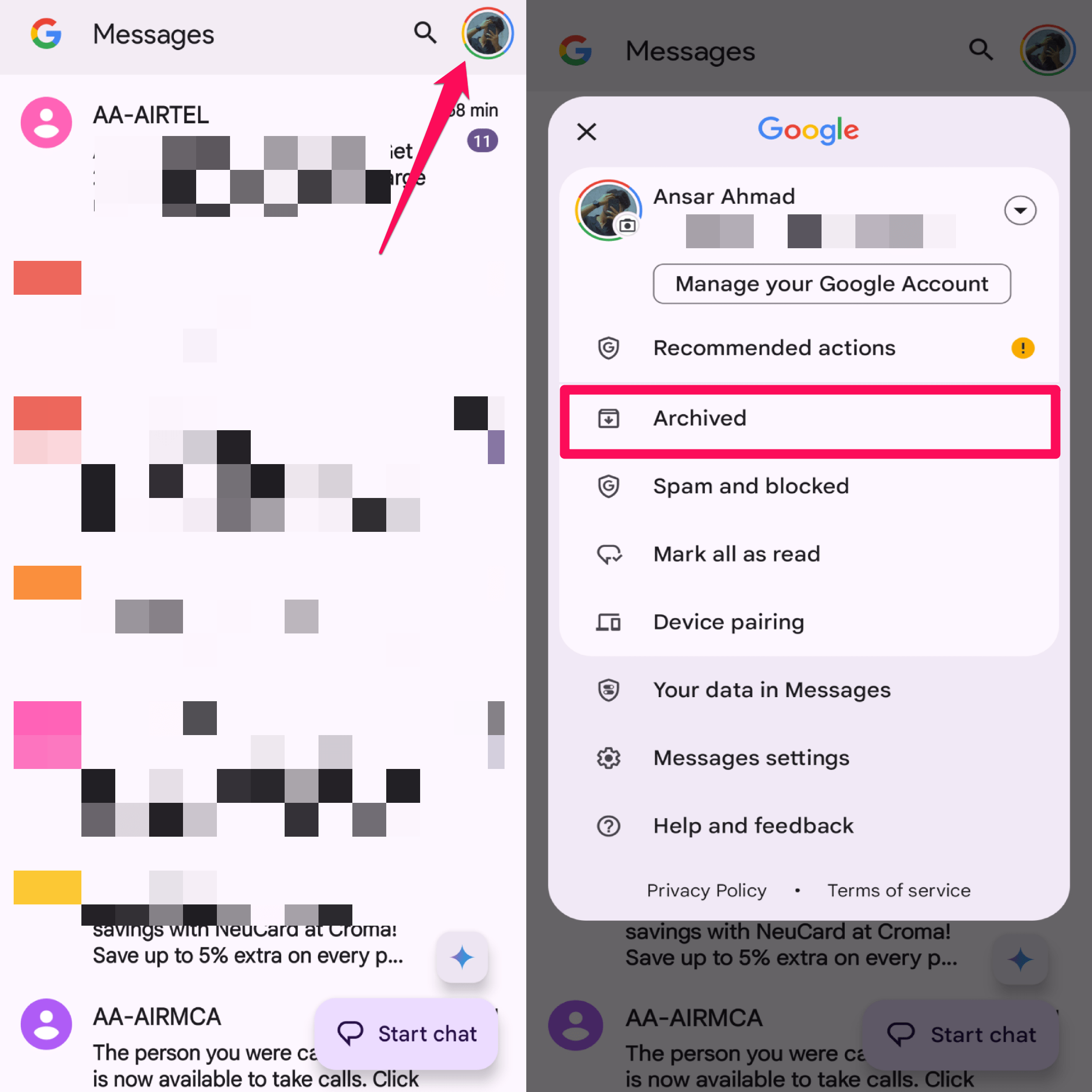
- Scrollen Sie durch die archivierten Nachrichten und suchen Sie die, die Sie wiederherstellen möchten.
- Halten Sie die Nachricht lange gedrückt und tippen Sie auf das Unarchivieren Symbol im oberen Bereich.
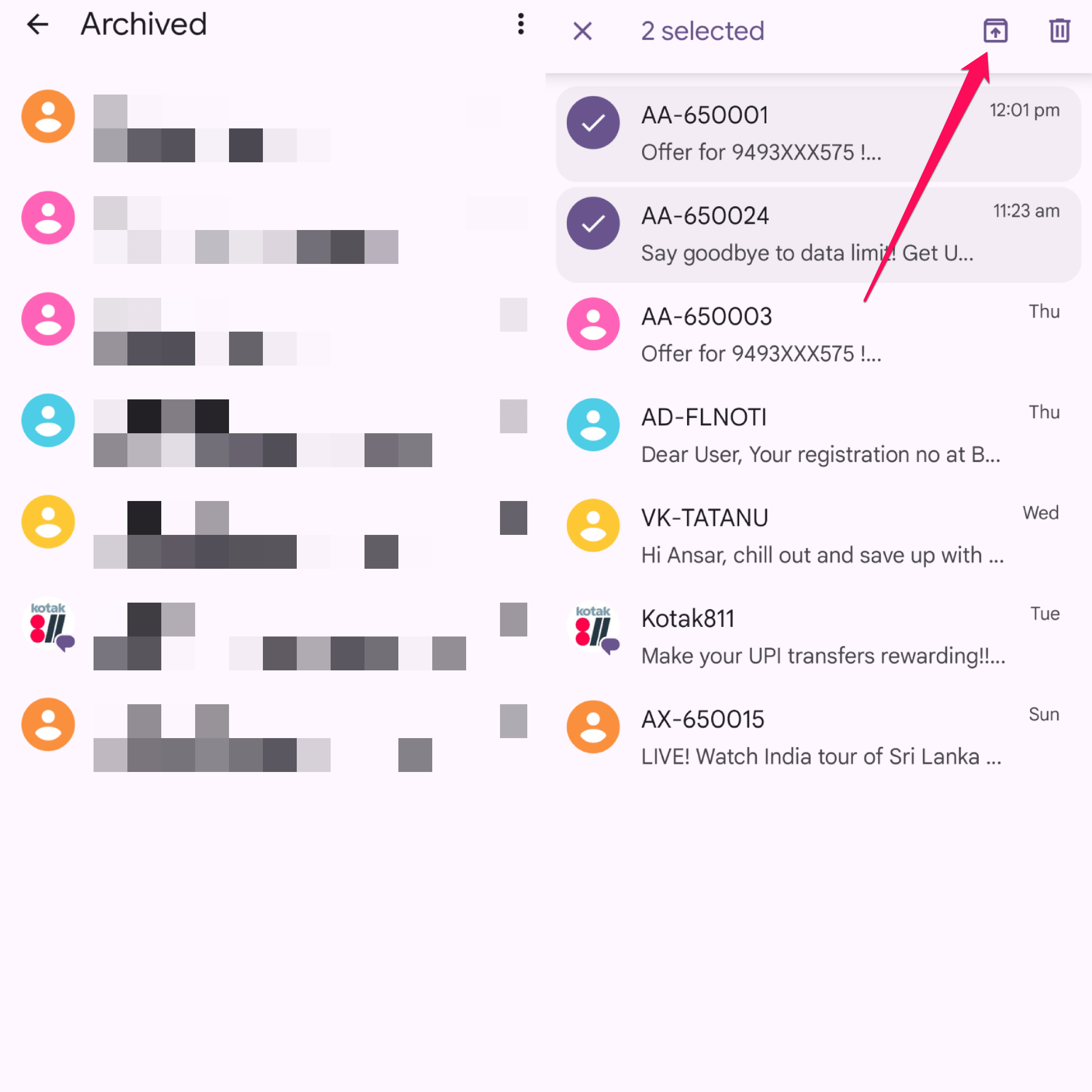
Dies wird die Textnachricht unarchivieren und sie im Hauptfenster wiederherstellen, wo Sie sie anzeigen und darauf zugreifen können.
In einigen Fällen können einige Nachrichten, die als Spam klassifiziert wurden, automatisch im Spam-Ordner gespeichert werden. Überprüfen Sie daher den Ordner, um zu sehen, ob die Nachricht dort verfügbar ist.
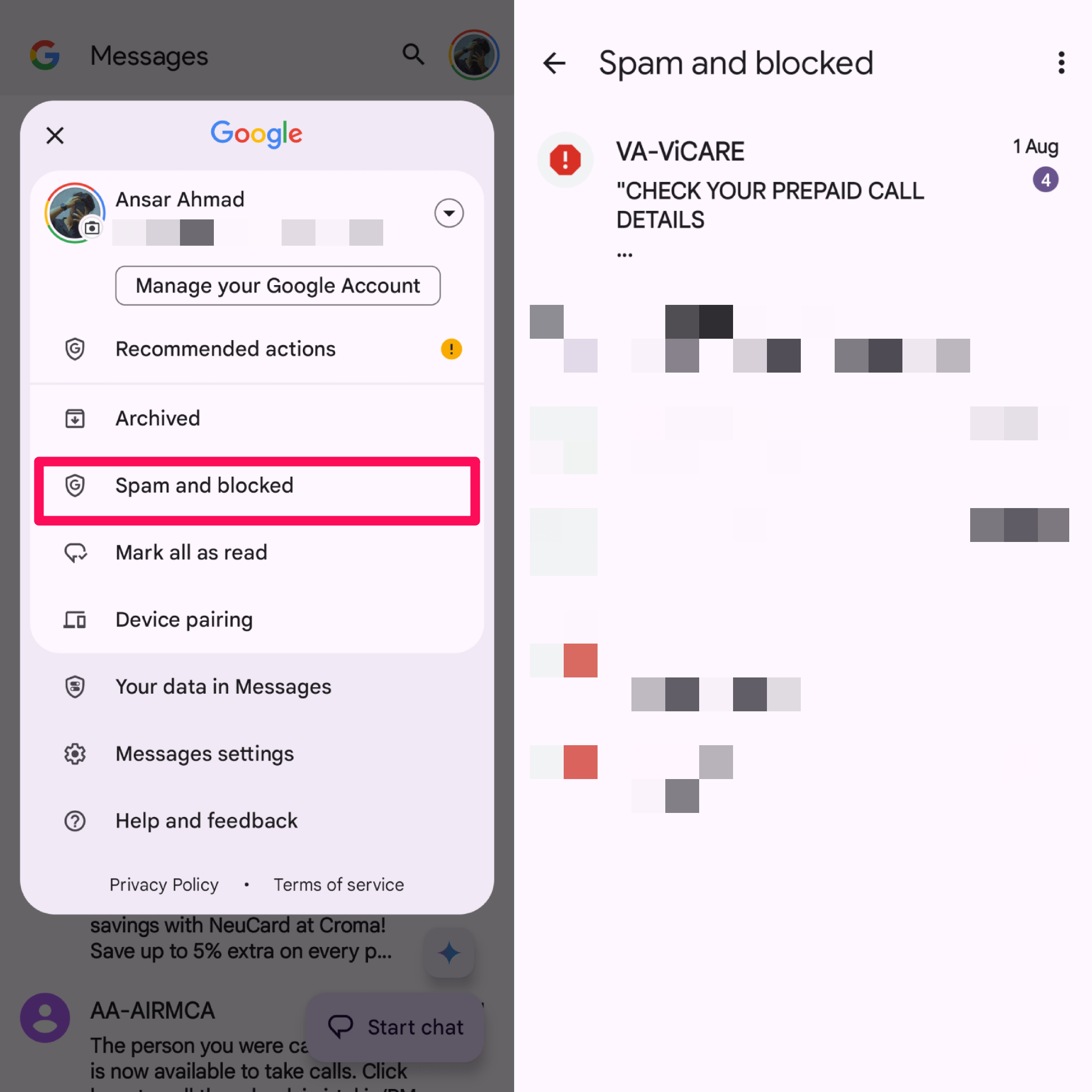
- Tippen Sie in der Google Nachrichten-App auf das Profil-Symbol in der oberen rechten Ecke.
- Tippen Sie auf die Option Spam und blockiert.
- Hier sehen Sie die Liste der Spam-Nachrichten.
- Tippen Sie auf die Nachricht, die Sie lesen oder wiederherstellen möchten.
2. Gelöschte Textnachrichten mit der Backup-Option wiederherstellen
Eine weitere einfache Möglichkeit, gelöschte Textnachrichten auf Android wiederherzustellen, besteht darin, die Backup-Option zu verwenden. Wenn Sie Google Drive-Backups auf Ihrem Telefon aktiviert haben, können Sie das Backup wiederherstellen, um die Textnachrichten wiederherzustellen.
Um die Textnachrichten wiederherzustellen, müssen Sie Ihr Smartphone auf die Werkseinstellungen zurücksetzen. Das bedeutet, dass alle Ihre Daten, einschließlich Mediendateien und Dokumente, gelöscht werden. Stellen Sie daher sicher, dass Sie ein vollständiges Backup erstellen, bevor Sie fortfahren.
- Öffnen Sie die Einstellungen-App und tippen Sie auf System.
- Auf der Systemseite tippen Sie auf „Zurücksetzen-Optionen.“
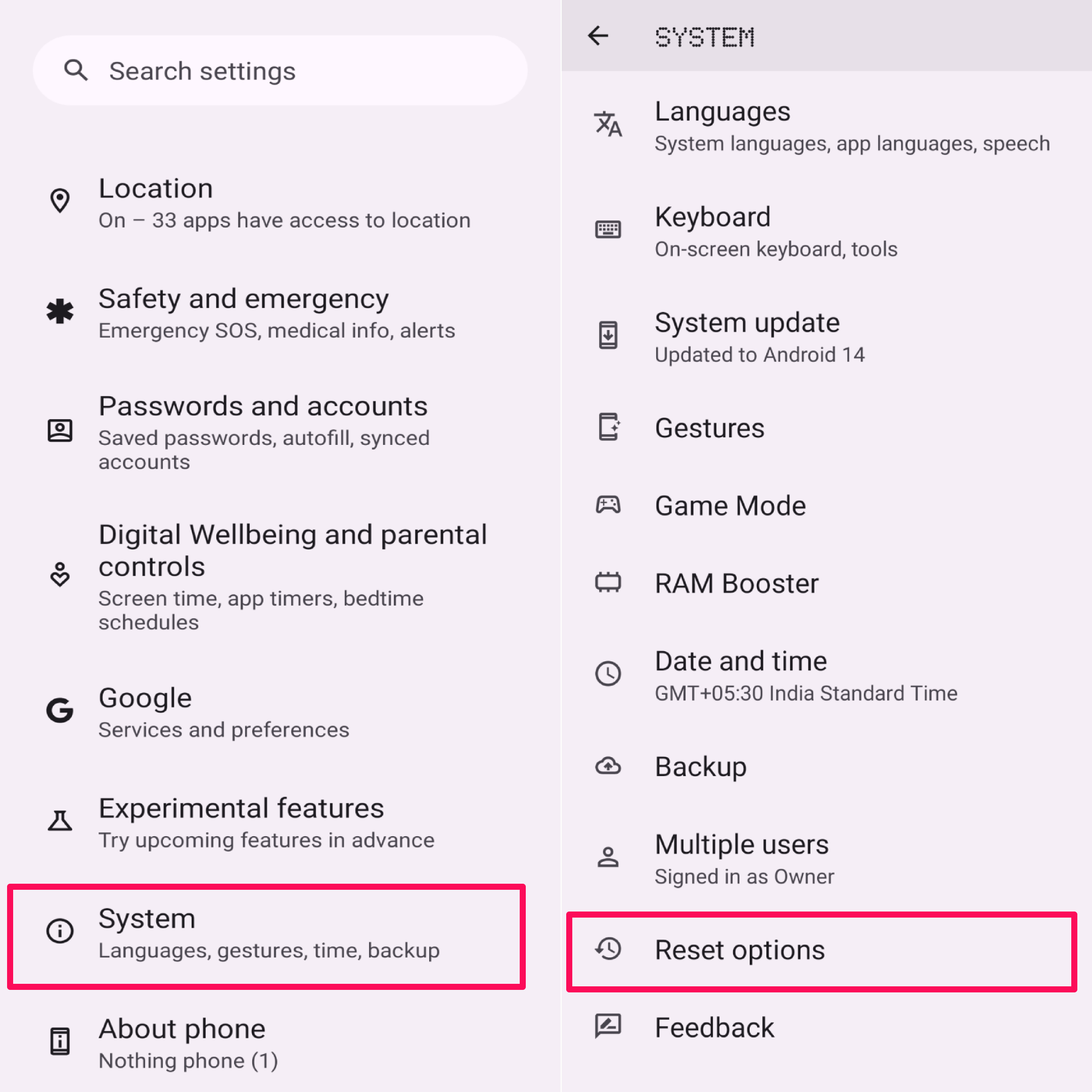
** - Tippen Sie dann auf die Option „Alle Daten löschen (Werkseinstellungen zurücksetzen)“.
- Tippen Sie anschließend auf die Schaltfläche „Alle Daten löschen“ und geben Sie Ihren Passcode ein, um die Aktion zu bestätigen.
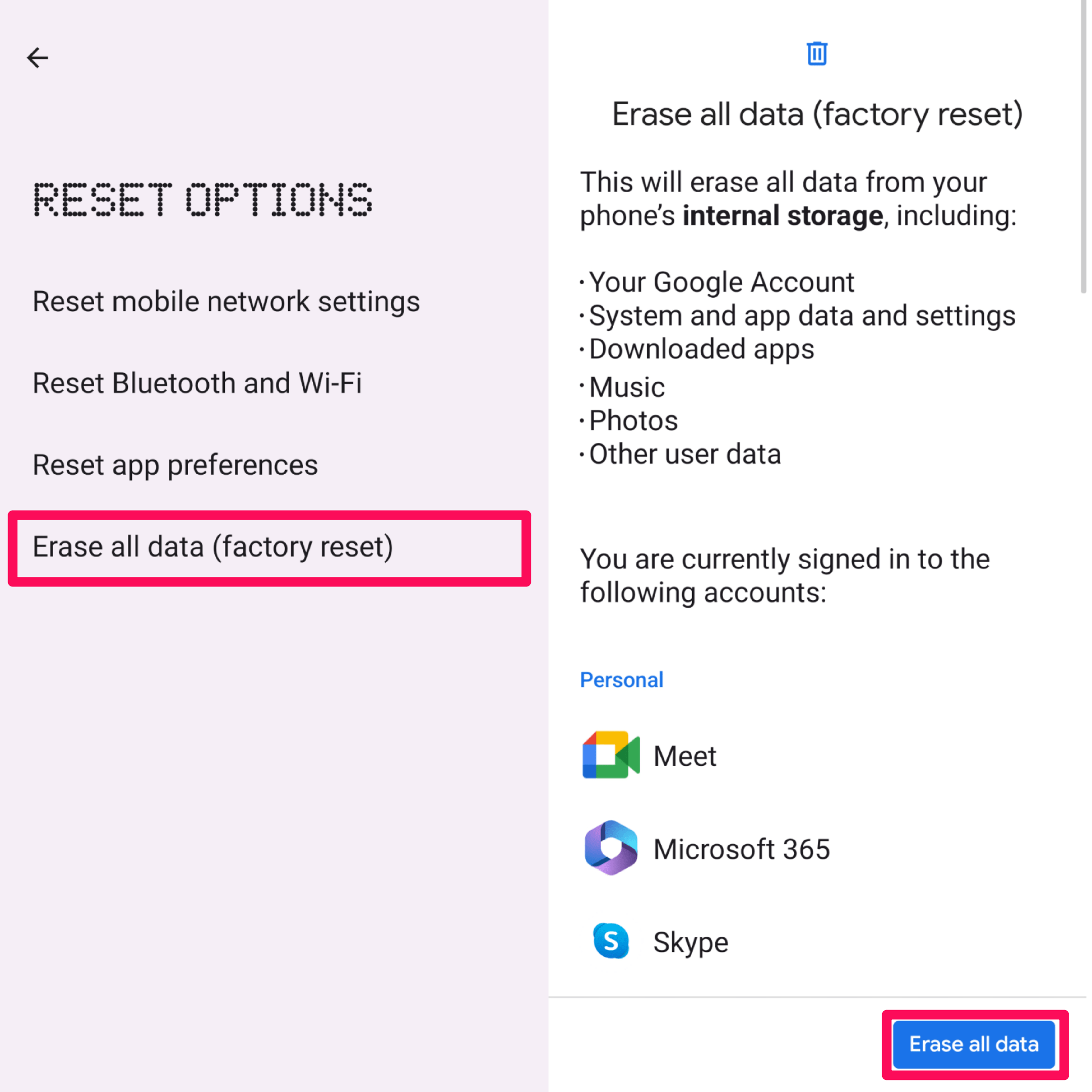
- Jetzt wird Ihr Gerät automatisch neu gestartet, es dauert einige Minuten.
- Sobald das Gerät eingeschaltet ist, richten Sie Ihr Smartphone ein, indem Sie den Anweisungen auf dem Bildschirm folgen.
Wenn Ihr Telefon Sie auffordert, sich mit einem Google-Konto anzumelden, wählen Sie das Konto aus, das Sie verwendet haben, um Ihr Telefon über Google One Backup zu sichern. Wählen Sie anschließend die Option aus, um Ihre Daten aus dem Backup wiederherzustellen, und wählen Sie Ihr Google One-Backup aus.
Nachdem Sie die Backup-Option ausgewählt haben, stellen Sie sicher, dass Sie die Option „SMS-Nachrichten“ aktivieren, und es werden alle Ihre gelöschten Textnachrichten wiederhergestellt. Sie können Ihre gelöschten Textnachrichten nicht sichern, wenn Sie zuvor kein Google One-Backup erstellt haben.
3. Gelöschte Textnachrichten mit dem Papierkorb in Samsung wiederherstellen
Wenn Sie ein Samsung-Nutzer sind, ist es für Sie ziemlich einfach, eine gelöschte Nachricht wiederherzustellen, was über den Papierkorb möglich ist. Samsung kommt mit seiner Standard-Messaging-App, die es den Benutzern ermöglicht, versehentlich gelöschte Textnachrichten wiederherzustellen. So geht’s:
- Öffnen Sie die Samsung Nachrichten-App auf Ihrem Telefon.
- Tippen Sie auf die drei Punkte in der oberen rechten Ecke und wählen Sie „Papierkorb/Wiederherstellung“ aus dem Popup-Menü.
- Hier sehen Sie die Listen Ihrer gelöschten Nachrichten. Um die gelöschten Nachrichten wiederherzustellen, tippen Sie auf die Option „Bearbeiten“ in der oberen rechten Ecke.
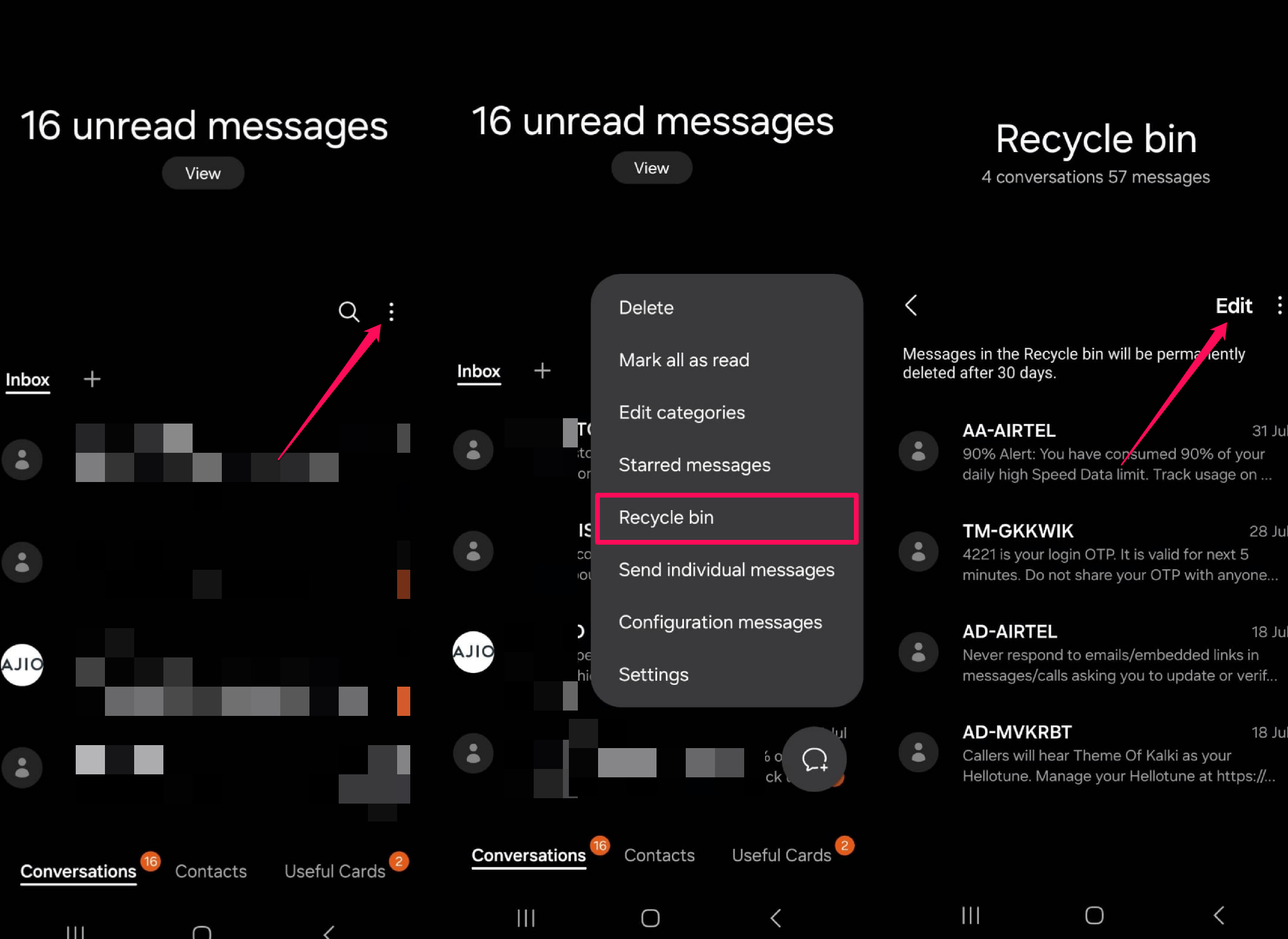
- Wählen Sie dann die Nachricht aus, die Sie wiederherstellen möchten, und tippen Sie auf die Schaltfläche „Wiederherstellen“.
Das ist alles für Sie Samsung-Nutzer. Sobald Sie auf die Schaltfläche „Wiederherstellen“ tippen, werden die Textnachrichten automatisch auf der Hauptseite wiederhergestellt.
4. Verwenden Sie die Phone Link-App, um gelöschte Textnachrichten wiederherzustellen (Windows)
Wenn Ihr Android-Smartphone mit der Phone Link-App auf einem Windows-Computer verbunden ist, können Sie Ihre gelöschten Textnachrichten möglicherweise weiterhin sichern. Es besteht die Möglichkeit, dass die Textnachrichten noch sichtbar sind, wenn die Phone Link-App die neuesten Daten nicht synchronisiert.
- Tippen Sie auf die Windows-Taste, um das Startmenü auf dem Bildschirm zu erhalten.
- Gehen Sie zur Suchleiste, geben Sie „Phone Link“ ein und klicken Sie auf Öffnen.
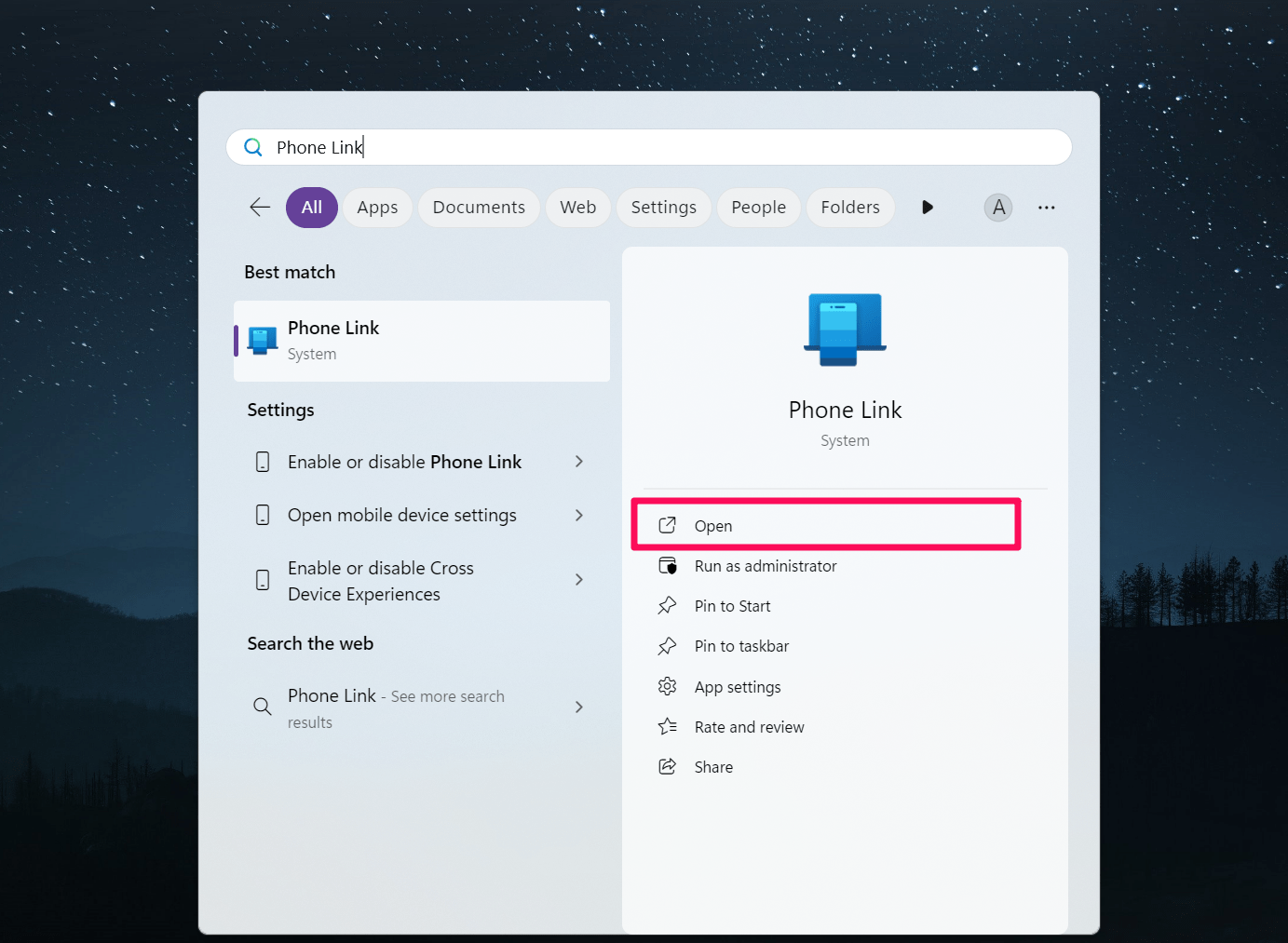
- Klicken Sie aus den Menüoptionen auf den Abschnitt „Nachrichten“ oben.
- Scrollen Sie nach unten, um die Nachrichten zu finden, und klicken Sie auf die entsprechende.
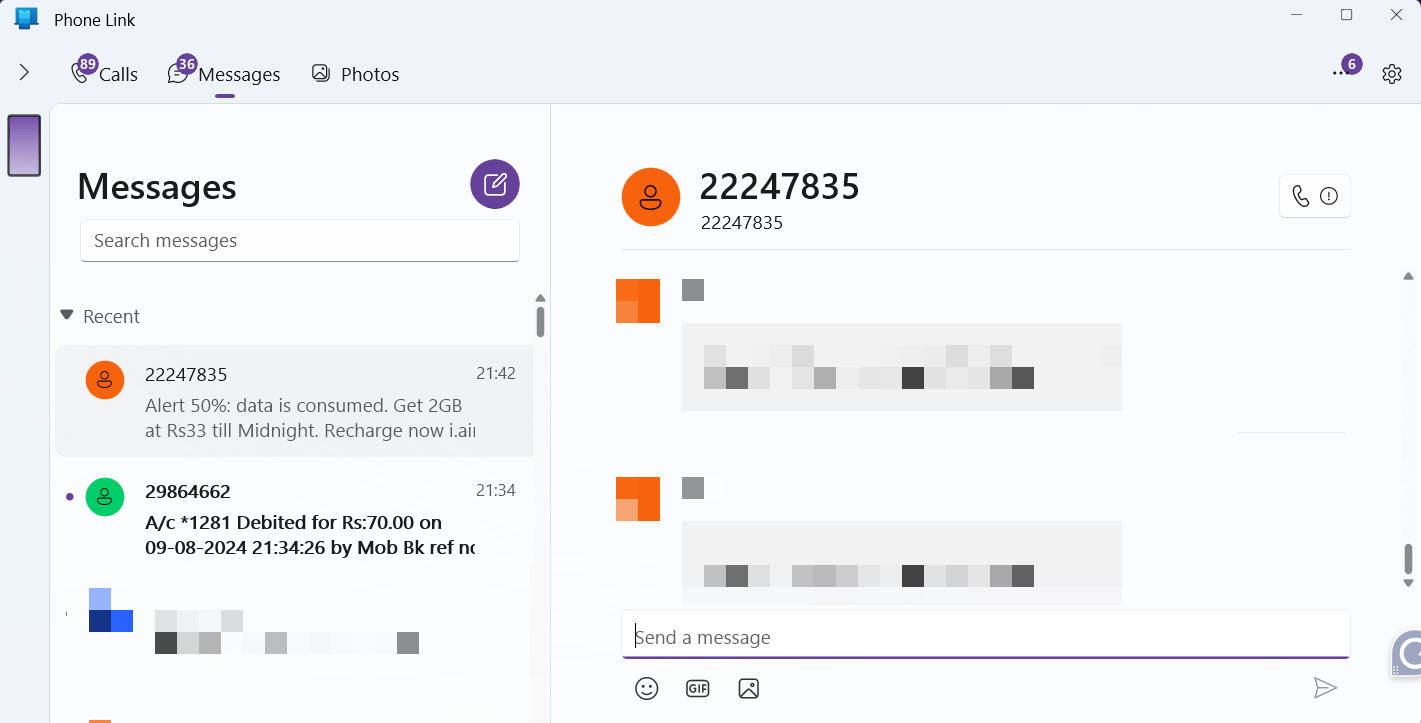
Wenn Sie hier die Nachrichten finden, nach denen Sie suchen, können Sie einen Screenshot machen, um eine Kopie auf Ihrem Computer zu speichern, bevor sie vollständig entfernt wird.
Hinweis: Stellen Sie sicher, dass Ihr Android-Smartphone mit der Windows Phone Link-App verbunden ist. Andernfalls können Sie Ihre Textnachrichten, Fotos usw. nicht anzeigen.
5. Wenden Sie sich an Ihren Anbieter
In der Regel führen die Anbieter typischerweise eine Textverlaufshistorie, die Sie über ihren Anbieter senden, wenn Sie deren proprietäre Nachrichten-Synchronisations-Apps verwenden. Beispielsweise verfügt AT&T über seine eigene App für Nachrichten-Backup & Synchronisierung, um Textnachrichten aus anderen Apps zu synchronisieren.
Daher können Sie auf die Anwendung zugreifen, um Ihre kürzlich gelöschten Nachrichten zu sehen. Falls dies nicht funktioniert, können Sie sich an den Support Ihres Anbieters wenden, um weitere Unterstützung zu erhalten.
Häufig gestellte Fragen
Können wir die gelöschten Textnachrichten mit Drittanbieter-Apps auf Android wiederherstellen?
Ja, Sie können Drittanbieter-Apps verwenden, wenn Sie gelöschte Textnachrichten auf Android wiederherstellen möchten. Während einige Apps es Ihnen ermöglichen, Ihre gelöschten Texte wiederherzustellen, kann es riskant sein, da sie Zugriff auf Ihre Geräteinformationen, Textnachrichten oder Kontakte benötigen, die sensible Informationen sind. Wir empfehlen Ihnen, keine Drittanbieter-Apps zur Wiederherstellung gelöschter Textnachrichten zu verwenden.
Können wir die alten Textnachrichten ohne Backup auf Android wiederherstellen?
Es ist nahezu unmöglich, alte Textnachrichten wiederherzustellen, wenn Sie zuvor kein Backup Ihrer Nachrichten erstellt haben. Wenn Ihr Telefon über einen Papierkorb/Wiederherstellung verfügt, so wie es bei Samsung-Telefonen der Fall ist, können Sie die alten Textnachrichten wiederherstellen, da die Wahrscheinlichkeit hoch ist. Die Nachricht kann bis zu 30 Tage im Papierkorb aufbewahrt werden, bevor sie nach Ablauf der Frist gelöscht wird. Daher empfehlen wir Ihnen, die Textnachrichten wiederherzustellen, bevor sie aus dem Papierkorb gelöscht werden.
Fazit
Es ist immer am besten, ein vollständiges Backup Ihres Smartphones, einschließlich Nachrichten, zu erstellen, um es jederzeit über Google One wiederherzustellen. Wenn Sie versehentlich eine wichtige Textnachricht gelöscht haben, können Sie sie mit einer einfachen Methode wiederherstellen. Wir haben die fünf besten Möglichkeiten geteilt, die Ihnen helfen, gelöschte Textnachrichten auf Android wiederherzustellen. Ich hoffe, Sie fanden diesen Leitfaden hilfreich.
Wenn Sie Gedanken zu So stellen Sie gelöschte Textnachrichten auf Android wieder her haben, können Sie gerne unten im Kommentarfeld schreiben. Abonnieren Sie auch unseren DigitBin YouTube-Kanal für Video-Tutorials. Prost!
Erhalte neue Beiträge in deinem Posteingang.
Kein Spam. Jederzeit abmelden.