Audio umkehren · 4 min read · Oct 30, 2025
Wie man Audio auf Instagram umkehrt?

Das Umkehren von Audio ist der neue Trend auf Instagram. Sogar die größten Influencer auf Instagram nutzen jetzt die Audio-Umkehrfunktion in ihren Reels und ermutigen ihre Follower, das Originalaudio herauszufinden.
In diesem Artikel haben wir einfache Schritte zum Umkehren von Audio auf Instagram gegeben. Sie können diese Schritte befolgen und das Audio ganz einfach umkehren.
Wie man Audio auf Instagram umkehrt? Schritt-für-Schritt
Schritt 1: Finde das Video
Um das Audio auf Instagram umzukehren, müssen Sie die Instagram-Anwendung öffnen und nach dem Reel oder Video suchen, das Sie umkehren möchten.
Schritt 2: Lade das Video/Reel herunter
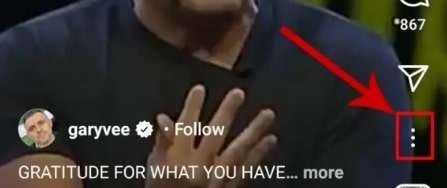
- Sobald Sie das relevante Video oder Reel gefunden haben, dessen Audio Sie umkehren möchten, klicken Sie auf die drei Punkte am unteren Rand des Videos.
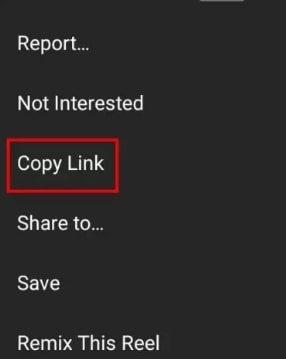
- Klicken Sie nun auf die Option „Link kopieren“.
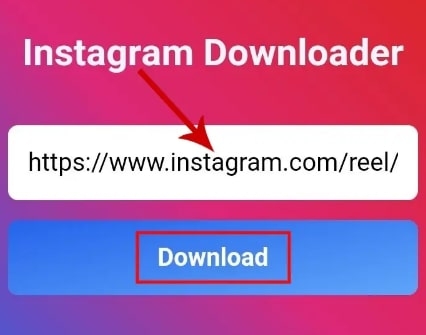
- Öffnen Sie nun den Instagram-Reel-Downloader auf Ihrem Mobiltelefon (Sie können eine der Instagram-Downloader-Anwendungen aus dem App Store herunterladen).
- Fügen Sie den Reel- oder Videolink ein, den Sie von Instagram kopiert haben, und klicken Sie auf die Schaltfläche „Herunterladen“.
- Warten Sie nun, bis das Video im lokalen Speicher Ihres Telefons heruntergeladen wurde.
Schritt 3: Kehre das Audio um
Dies ist der letzte Schritt, um das Audio auf Instagram umzukehren. Befolgen Sie ihn Schritt für Schritt:
- Laden Sie das Video oder Reel auf Instagram hoch und wählen Sie den „Umkehrfilter“ aus.
- Dies wird das Audio in jeder Datei ganz einfach umkehren.
Alternative Apps zum Umkehren von Audio auf Instagram
Wenn Sie die Standardoption „Umkehrfilter“ von Instagram nicht verwenden möchten, können Sie eine der unten genannten Drittanbieter-Apps verwenden, um das Audio umzukehren.
Alternative 1: Audio auf Instagram mit InShot umkehren
Befolgen Sie die folgenden Schritte, um das Audio mit der InShot-App umzukehren:
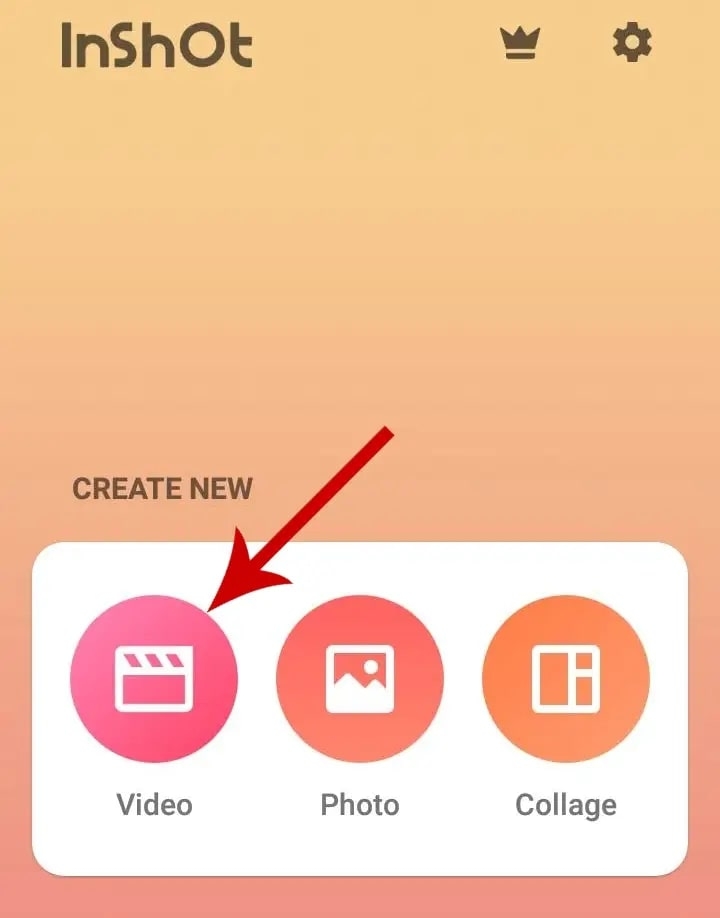
- Klicken Sie zunächst auf die InShot-App und wählen Sie die Option „Video“ aus.
- Wählen Sie nun das Video oder die Reels aus, deren Audio Sie umkehren möchten.
- Tippen Sie nun auf die Videoleiste am unteren Rand der InShot-App.
- Im Menübereich finden Sie die Option „Umkehren“.
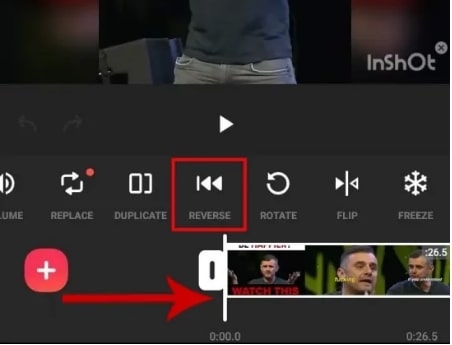
- Warten Sie, bis die Videoverarbeitung abgeschlossen ist, und spielen Sie nun das Video ab.
- Wenn alles in Ordnung scheint, klicken Sie auf die Speicheroption in der oberen rechten Ecke der InShot-Anwendung.
Alternative 2: Audio mit EZGif umkehren
- Wenn Sie das Audio auf einem PC umkehren möchten, besuchen Sie EZGif.com
- Wählen Sie nun das Video oder Reel aus, das Sie von Instagram heruntergeladen haben.
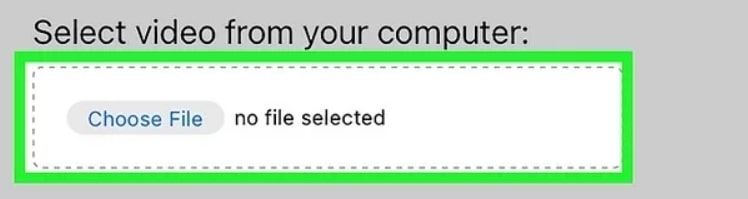
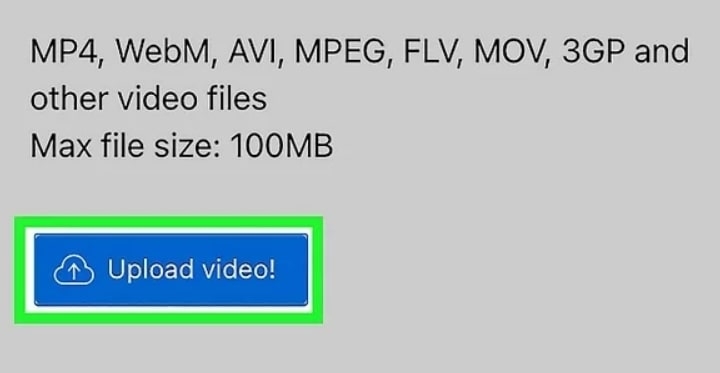
- Tippen Sie auf die Option „Video hochladen“ und warten Sie, bis das Video von Ihrem PC hochgeladen wird.
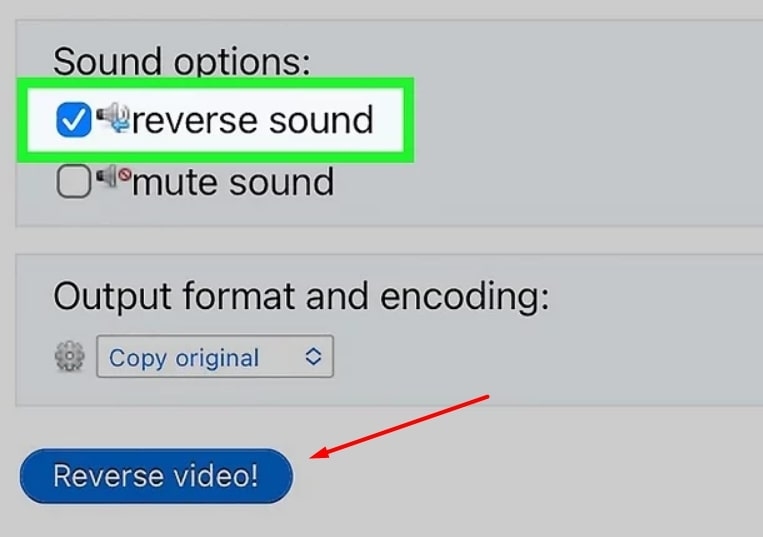
- Sobald der Upload abgeschlossen ist, klicken Sie auf die Option „Audio umkehren“ und dann auf die Option „Video umkehren“.
- Sobald das Video verarbeitet ist, klicken Sie auf die Option „Speichern“, die auf der Website vorhanden ist.
Alternative 3: Audio mit PowerDirector umkehren
- Laden Sie zunächst die PowerDirector-App aus dem PlayStore oder Apple Store herunter. Die kostenlose Version enthält jedoch ein Wasserzeichen. Wenn Sie ohne Wasserzeichen möchten, wird empfohlen, die Pro-Version zu kaufen.
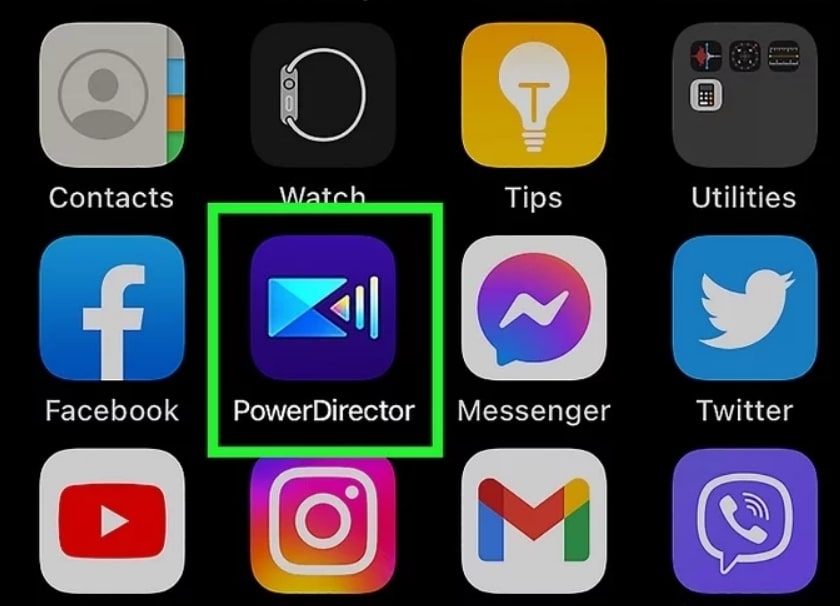
- Öffnen Sie nun die PowerDirector-Anwendung und klicken Sie auf die Option „Neues Projekt“ und stimmen Sie allen Bedingungen zu.
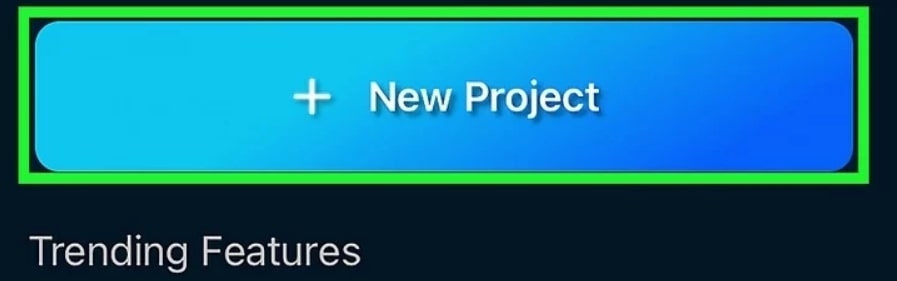
- Geben Sie den Namen des Projekts ein und wählen Sie das Seitenverhältnis aus.
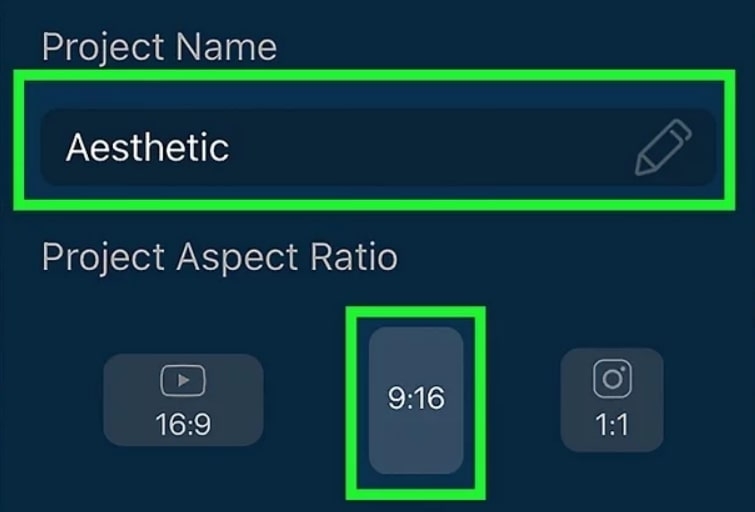
- Drehen Sie nun das Telefon, um die Liste der Optionen zu sehen (PowerDirector verwendet ein Breitbildformat). Klicken Sie auf die Option „Video“.
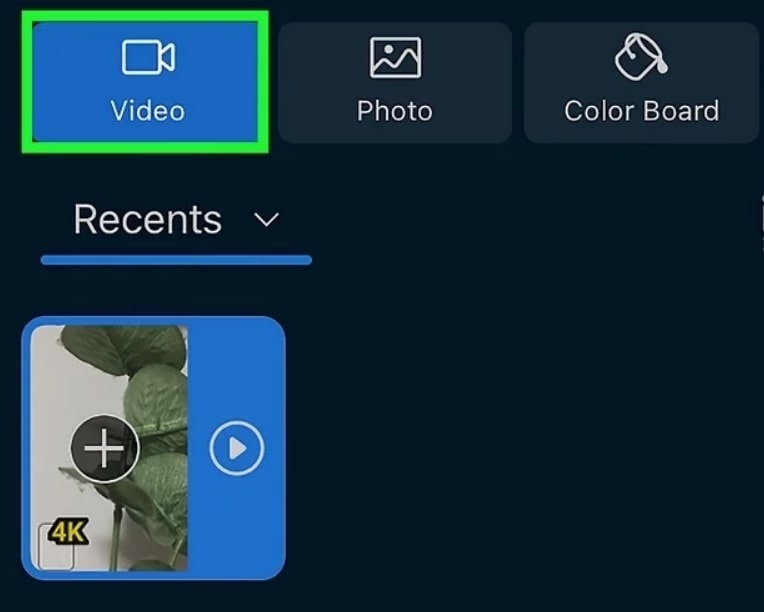
- Wählen Sie das Instagram-Reel oder Video aus, das Sie heruntergeladen haben, indem Sie auf das + Symbol tippen.
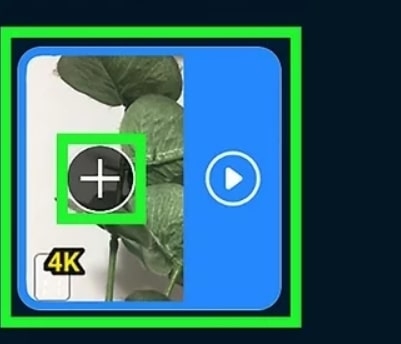
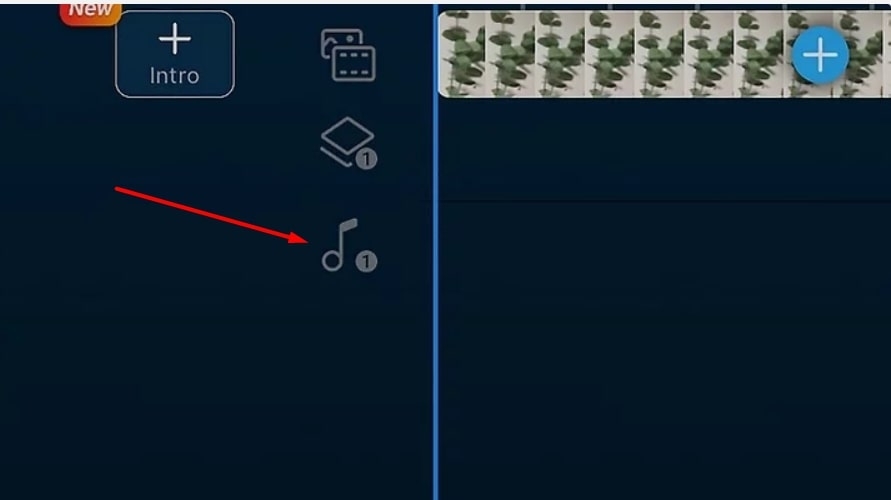
- Tippen Sie nun auf das Video, um es auszuwählen. Falls Sie nur das Audio umkehren möchten, ziehen Sie das Video zu dem Symbol, das wie eine Musiknote aussieht. Dadurch wird das gesamte Video in ein Audioformat umgewandelt.
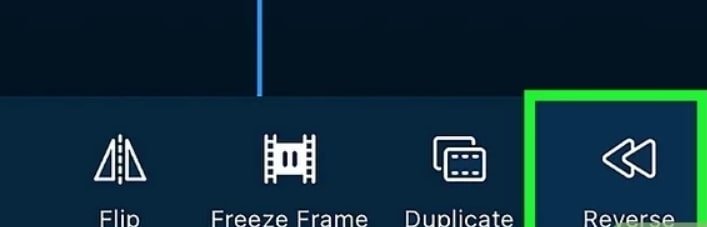
- Scrollen Sie nun durch die Liste der Optionen am unteren Bildschirmrand. Tippen Sie auf die Option „Umkehren“ und klicken Sie dann auf „OK“, um zu bestätigen.
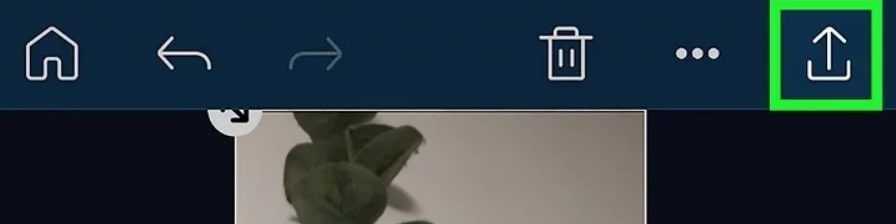
- Sobald das Audio umgekehrt ist, können Sie auf das Speichersymbol in der oberen rechten Ecke des Bildschirms tippen.
Fazit
Sie können entweder den Umkehrfilter verwenden, der standardmäßig auf Instagram bereitgestellt wird, oder eine der oben genannten alternativen Apps verwenden, um das Audio auf Instagram umzukehren. Bitte lassen Sie uns im Kommentarbereich wissen, ob es bessere Möglichkeiten gibt, dies zu tun. Vielen Dank fürs Lesen!
Erhalte neue Beiträge in deinem Posteingang.
Kein Spam. Jederzeit abmelden.