Bildsuche · 1 min read · Oct 20, 2025
Wie man eine Rückwärtssuche für Bilder auf dem iPhone durchführt?
Wir alle haben Google Bilder verwendet, um gewünschte Bilder zu suchen. Wir müssen die Tastatur eingeben und tada, wir haben das gewünschte Ergebnis. Aber es gibt auch eine Rückwärtssuche für Bilder, mit der Sie alle Details des hochgeladenen Bildes erhalten können. Hier ist unser Leitfaden, wie man eine Rückwärtssuche für Bilder auf dem iPhone durchführt.
Sie können die Rückwärtssuche für Bilder verwenden, um mehr über den Ursprung, ähnliche Bilder oder um die Fakten über das hochgeladene Bild zu überprüfen. Es gibt mehrere Möglichkeiten, eine Rückwärtssuche für Bilder auf dem iPhone durchzuführen. Lassen Sie uns jede einzelne davon nacheinander überprüfen.
Beste Möglichkeiten, eine Rückwärtssuche für Bilder auf dem iPhone durchzuführen
Die meisten iPhone-Nutzer verlassen sich auf zwei Browser – Safari und Google Chrome. In Anbetracht dessen finden Sie hier eine Schritt-für-Schritt-Anleitung zur Durchführung einer Rückwärtssuche für Bilder auf dem iPhone mit Safari und Google Chrome.
Im Safari-Browser
- Öffnen Sie Safari auf Ihrem iPhone und besuchen Sie images.google.com.
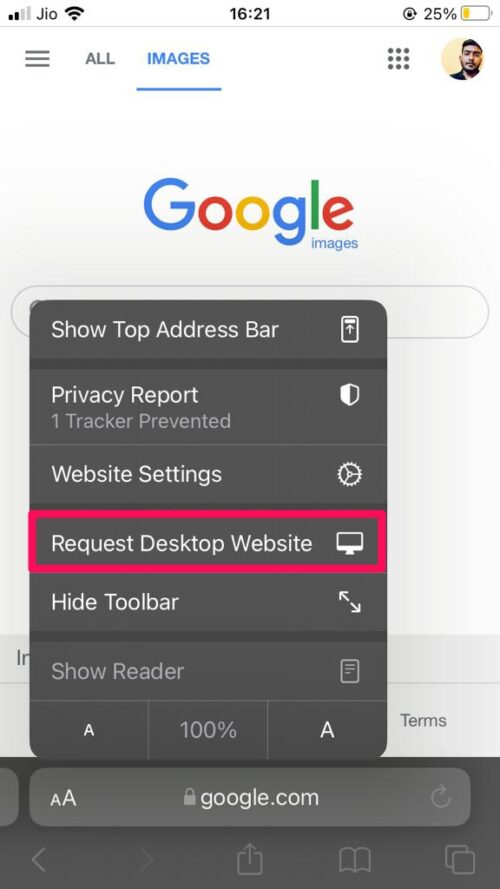
- Tippen Sie auf das Kontrollzentrum in der Adressleiste und wählen Sie im Kontextmenü die Option Desktop-Website anfordern.
- Tippen Sie auf das Kamerasymbol.
- Wenn Sie eine URL des Bildes haben, das Sie untersuchen möchten, fügen Sie sie in das bereitgestellte Feld ein. Wenn das Bild in Ihrer Galerie gespeichert ist, wählen Sie die Option Bild hochladen.
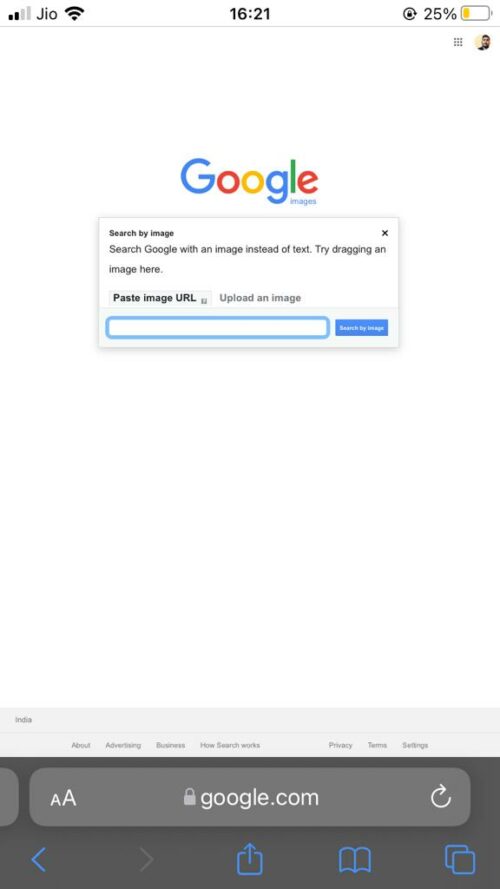
Das war’s. Sie erhalten alle verfügbaren Informationen zum Bild im folgenden Fenster.
Auf Google Chrome iPhone
Der Prozess ist fast identisch für Google Chrome; hier sind die Schritte, die Sie befolgen müssen.
- Starten Sie Chrome auf Ihrem iPhone.
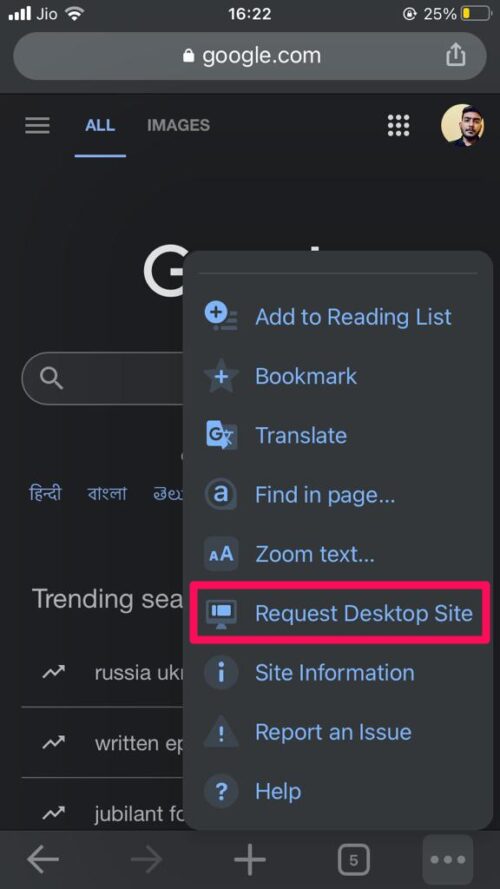
- Klicken Sie auf die drei Punkte in der unteren rechten Ecke und wählen Sie Desktop-Website anfordern.
- Besuchen Sie nun images.google.com.
- Klicken Sie auf das Kamerasymbol, um entweder die URL oder das Bild selbst hochzuladen.
Sie werden alle verfügbaren Informationen zum Bild im folgenden Fenster sehen.
Das war’s für diesen Leitfaden. Bei Schwierigkeiten können Sie uns gerne über die Kommentare kontaktieren.
Wenn Sie Gedanken zu Wie man eine Rückwärtssuche für Bilder auf dem iPhone durchführt? haben, können Sie diese gerne im Kommentarfeld unten hinterlassen. Abonnieren Sie auch unseren DigitBin YouTube-Kanal für Video-Tutorials. Prost!
Erhalte neue Beiträge in deinem Posteingang.
Kein Spam. Jederzeit abmelden.