Chromebook Tipps · 4 min read · Oct 14, 2025
Wie man mit Chromebook Rechtsklick macht?
Wenn Sie eine Seite neu laden, Ihren Text direkt formatieren oder die Ausschneiden-Kopieren-Einfügen-Funktion verwenden möchten; funktioniert ein Rechtsklick am besten! Aber oft machen Sie damit Fehler.
Wenn Sie suchen, wie man mit Chromebook einen Rechtsklick macht, dann sind Sie hier genau richtig! Egal, ob Sie ohne Maus oder mit einer Maus einen Rechtsklick machen möchten, Sie können die Methode wählen, die am besten zu Ihnen passt!
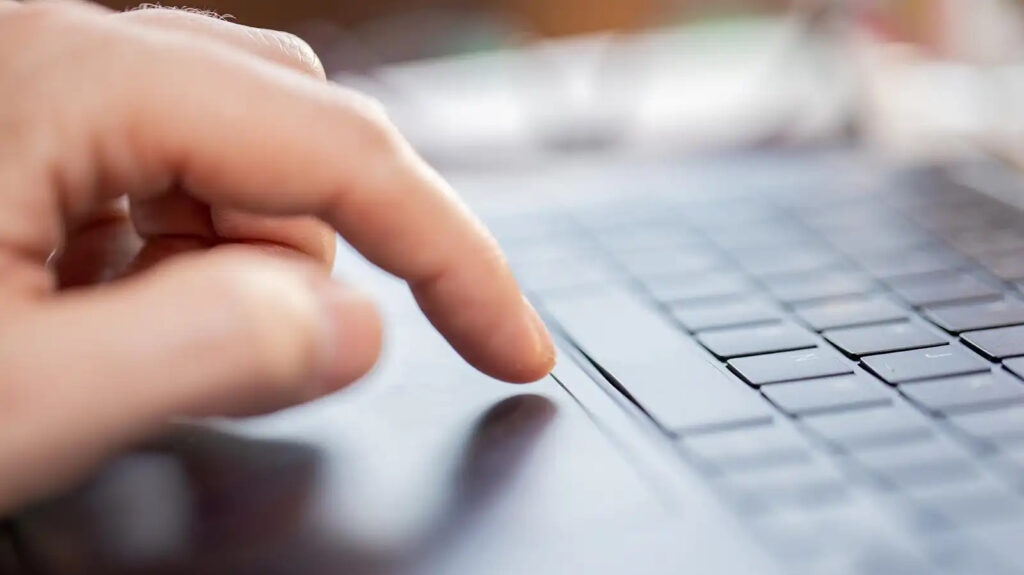
Wie man mit einem Chromebook ohne Maus Rechtsklick macht?
Das Rechtsklicken mit einer Maus ist ganz einfach. Aber das Rechtsklicken ohne Maus ist oft eine Herausforderung. Es könnte auch sein, dass Sie versuchen, zum Dropdown-Menü zu gelangen, aber der Rechtsklick funktioniert nicht. In einem solchen Szenario könnte die Tap-to-Click-Funktion auf Ihrem Chromebook deaktiviert sein.
Um das zu beheben, lesen Sie weiter bis zum Ende!
Methode 1: Rechtsklick auf Chromebook mit zwei Fingern auf dem Trackpad
Sie können Klicks und Bewegungen auf einem Chromebook mit dem Trackpad steuern. Oft ist es jedoch deaktiviert, sodass Sie es aktivieren müssen.
Befolgen Sie die folgenden Schritte, um mit einem Chromebook einen Rechtsklick zu machen:
- Klicken Sie auf das zahnradförmige Symbol in der rechten oberen Ecke, um die Chromebook-Einstellungen zu öffnen.
- Ein Pop-up öffnet sich; drücken Sie die Schaltfläche Weiter.
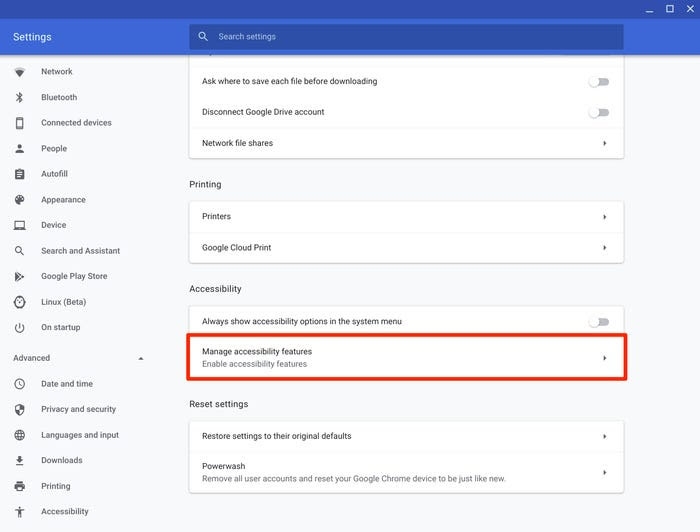
- Navigieren Sie zu Erweitert und klicken Sie auf Barrierefreiheitsfunktionen verwalten.
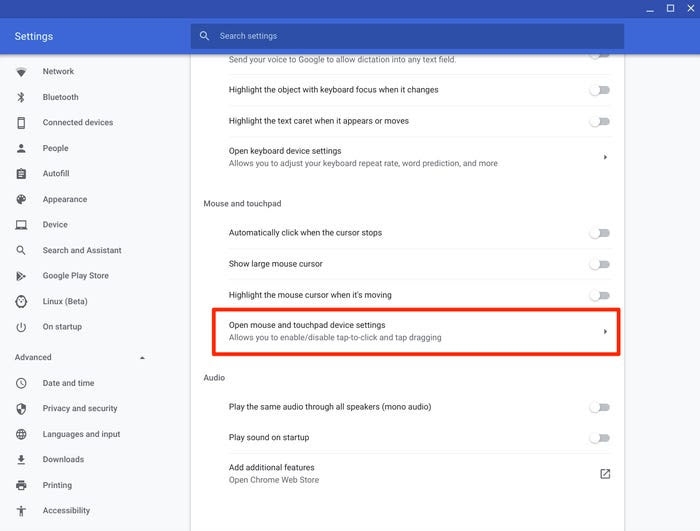
- Gehen Sie zum Abschnitt Maus und Touchpad.
- Gehen Sie zu Maus- und Touchpad-Geräteeinstellungen öffnen.
- Klicken Sie nun auf das Kästchen rechts von “Tap to Click aktivieren”, um es zu aktivieren.
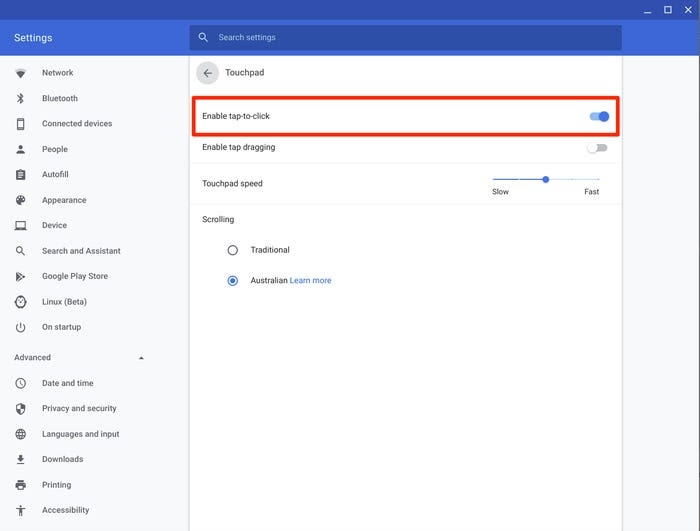
Nachdem Sie diese Funktion aktiviert haben, müssen Sie Ihre beiden Finger gleichzeitig auf das Trackpad legen und tippen. So erhalten Sie das Rechtsklick-Menü, wo immer Sie es ausführen.
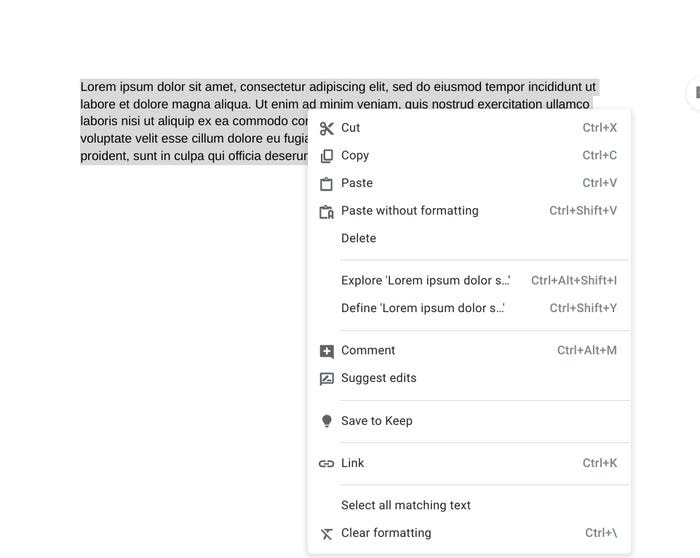
Wenn Sie jedoch das gleichzeitige Verwenden von zwei Fingern auf dem Trackpad unpraktisch finden, dann ist die folgende Methode für Sie!
Methode 2: Rechtsklick mit einem Finger auf dem Trackpad
Anstatt mit zwei Fingern auf dem Trackpad zu tippen, können Sie einen Finger verwenden. Drücken Sie dazu die Alt-Taste auf Ihrer Tastatur und tippen Sie mit einem Finger auf das Trackpad. Sie müssen dies gleichzeitig tun und sehen das Dropdown-Menü bei einem Rechtsklick.
Wenn Sie jedoch mehr mit einem PC vertraut sind oder das Arbeiten mit einem Trackpad als unpraktisch empfinden, haben wir eine Lösung.
Wie man eine drahtlose Maus mit Chromebook verbindet?
Die Verwendung eines Trackpads für alle Ihre Chromebook-Bewegungen scheint oft mühsam zu sein. Es behindert einen reibungsloseren Workflow aufgrund seiner sanften Berührung, und eine Maus ist immer die beste Option für Verbesserungen. Eine kabelgebundene Maus ist Ihre ultimative Lösung, wenn Sie den Akku Ihres Chromebooks schonen möchten.
Kabelgebundene Mäuse haben ein Kabel dabei. Sie können das USB-Kabel an die USB-Ports Ihres Chromebooks anschließen. Chromebooks sind viel tragbarer als Desktop-Computer; daher möchten Sie wahrscheinlich keine kabelgebundene Maus verwenden. Daher können Sie eine drahtlose Maus verwenden.
Verbinden Sie eine Bluetooth-Maus mit Ihrem Chromebook
Die Verwendung der Bluetooth-Maus auf Chromebook ist so einfach wie die Verwendung auf jedem anderen Gerät. Überprüfen Sie unten an Ihrer Bluetooth-Maus, ob sie eingeschaltet ist oder nicht. Wenn nicht, sollten Sie sie einschalten und später auf einer flachen Oberfläche oder einem Mauspad ablegen.
Befolgen Sie die folgenden Schritte, um eine Bluetooth-Maus mit Chromebook zu verbinden:
- Gehen Sie zur Taskleiste Ihres Chromebooks und klicken Sie auf die untere rechte Ecke.
- Ein Pop-up öffnet sich; klicken Sie auf Bluetooth und schalten Sie den Schalter ein, wenn er ausgeschaltet ist.
- Danach scannt Bluetooth nach nahegelegenen Geräten, und wenn es Ihre Maus erkennt, klicken Sie auf den Namen der Maus, um sie mit Ihrem PC zu koppeln.
Wenn Sie versuchen, die Bluetooth-Maus zu verbinden und mit Ihrem Gerät zu koppeln, sehen Sie den Zeiger oder Cursor auf dem Bildschirm. Sie können jetzt mit der Maus einen Rechtsklick machen. Aber wenn Sie eine Maus verwenden, klicken Sie oft zufällig auf das Trackpad. Um dies zu vermeiden, können Sie die Tap-to-Click-Funktion deaktivieren!
Wie man die Tap-to-Click-Funktion auf Chromebook deaktiviert?
Wie miserabel ist es, wenn Sie Text mit dem Rechtsklick-Menü formatieren, aber versehentlich das Trackpad antippen, was zu zufälligen Fehlern führt! Das Deaktivieren der Tap-to-Click-Funktion auf dem Trackpad hilft, all dies zu verhindern.
Befolgen Sie die folgenden Schritte, um die Tap-to-Click-Funktion auf Chromebook zu deaktivieren:
- Navigieren Sie zur Taskleiste und klicken Sie auf das zahnradförmige Symbol, um die Einstellungen zu öffnen.
- Gehen Sie zum Abschnitt Gerät im linken Bereich und klicken Sie auf Touchpad.
- Gehen Sie zu Tap-to-Click und schalten Sie den Schalter aus, um die Funktion zu deaktivieren.
Kudos, jetzt haben Sie erfolgreich die Tap-to-Click-Taste deaktiviert. Sie werden feststellen, dass der Trackpad-Klick nicht mehr funktioniert. Wenn Sie es wieder aktivieren möchten, können Sie die gleiche Methode verwenden und den Schalter stattdessen aktivieren!
Wie man Rechtsklick auf Websites aktiviert, wo es deaktiviert ist?
Sie können mehrere Möglichkeiten nutzen, um auf Websites, wo es deaktiviert ist, einen Rechtsklick zu machen. Sie können die URL ändern, indem Sie spezifischen Code hinzufügen, JavaScript für die gegebene Seite blockieren oder ein Proxy-VPN verwenden.
Aber die effektivste Lösung ist die Verwendung einer Chrome-Erweiterung, um den Rechtsklick auf Windows zu aktivieren, wo es deaktiviert ist. Eine solche Erweiterung ist der Absolute Click and Copy. Sie können ähnliche im Chrome Web Store finden.
Das letzte Wort
Wenn Sie Schwierigkeiten hatten, wie man mit Chromebook einen Rechtsklick macht, dann haben Sie jetzt Ihre Antwort. Sie können mit Ihren zwei Fingern auf das Trackpad tippen.
Wenn Sie es als lästig empfinden, tippen Sie mit einem Finger auf das Trackpad und halten Sie gleichzeitig die Alt-Taste gedrückt. Es kann auch sein, dass Sie sich mit einem Trackpad nicht so wohl fühlen, sodass Sie eine externe Maus für den Rechtsklick und andere Bewegungen anschließen können. Wenn Sie den Akku schonen möchten, hilft eine kabelgebundene Maus, aber eine drahtlose Maus ermöglicht Portabilität!
Erhalte neue Beiträge in deinem Posteingang.
Kein Spam. Jederzeit abmelden.