Android Root · 7 min read · Dec 22, 2025
Wie man Android durch die Installation von Magisk rootet?

Bist du ein Anpassungsfreak, aber viele gute Mods funktionieren auf deinem Android-Gerät nicht aufgrund fehlender Root-Rechte? Root-Zugriff zu erlangen bedeutet, dass du administrative Zugriffsrechte auf alle Systemdateien sowie Boot-Dateien hast. Wenn du dein Android ohne viel Komplikation rooten möchtest, dann gibt es keinen Grund zur Sorge, Magisk wird dir helfen, Root-Zugriff auf dein Android-Gerät in ziemlich einfachen Schritten zu erlangen, und zusätzlich wird es dein Gerät nicht schädigen.
Hinweis: In keinem Stadium solltest du zusätzliche Schritte durchführen, über die du keine Ahnung hast. Wir bei DigitBin können nicht für alles verantwortlich gemacht werden, was schiefgeht.
Was ist Magisk?
Magisk ist eine der besten und am weitesten verbreiteten Root-Methoden in der Rooting-Umgebung, die auf dem Markt erhältlich ist. Magisk rootet das Android-System “Systemless”, einfacher ausgedrückt, kopiert Magisk die Systemdateien und speichert sie im Boot-Partition, nachdem sie modifiziert wurden. Auf diese Weise erhält der Benutzer Root-Zugriff auf das System, und gleichzeitig ist es von Google SafetyNet nicht nachweisbar, da die ursprünglichen Systemdateien unberührt bleiben.
Der Systemless-Root ist der Grund, warum Benutzer von SuperSU zu Magisk als primäre Root-Methode wechseln, da der Benutzer auf diese Weise sowohl die Vorteile des Root-Zugriffs als auch der Anwendungen nutzen kann, die den SafetyNet-Algorithmus von Google verwenden, wie z.B. die Banking-Anwendungen, den Google Play Store und viele mehr.
Funktionen von Magisk
Systemless Root: Wie bereits im obigen Abschnitt erwähnt, modifiziert die Systemless-Root-Methode die Systemdateien, ohne sie tatsächlich zu ändern. Sie kopiert die Systemdateien, nimmt die notwendigen Änderungen für den Root vor und speichert sie dann in der Boot-Partition, damit das Betriebssystem Änderungen vornehmen kann.
Ständige Updates: Die SafetyNet-API wurde von Google entwickelt, um Root, benutzerdefinierte ROMs, manipulierte Einstellungen usw. zu erkennen. Da Magisk eine Systemless-Root-Methode ist, widerspricht es der SafetyNet-API und besteht den CTS, d.h. Compatibility Test Suite.
Widerspricht der SafetyNet-API: Die SafetyNet-API wurde von Google entwickelt, um Root, benutzerdefinierte ROMs, manipulierte Einstellungen usw. zu erkennen. Da Magisk eine Systemless-Root-Methode ist, widerspricht es der SafetyNet-API und besteht den CTS, d.h. Compatibility Test Suite.
Magisk-Module: Eines der aufregendsten Dinge an Magisk sind seine Module, die wir in den nächsten Abschnitten besprechen werden.
Magisk Hide: Magisk Hide ist der wichtigste und entscheidende Faktor, der zu seinem Erfolg beiträgt. Da es der SafetyNet-API widerspricht, musst du dir keine Sorgen um die Kompatibilität der Anwendungen machen. Dennoch, wenn es immer noch Probleme mit einer bestimmten Anwendung gibt, kannst du mit dieser Funktion Magisk oder Root vor dieser speziellen Anwendung verbergen.
Voraussetzungen
- Ein Android-Gerät, das Android JellyBean oder höher ausführt.
- Ein entsperrter Bootloader.
- Eine benutzerdefinierte Wiederherstellung (wir verwenden TWRP).
- Die Magisk-Installer-Zip.
Bootloader entsperren & TWRP flashen
Hier ist der Prozess zur Installation des ADB- und Fastboot-Treibers. Diese sind wichtig für das Entsperren des Bootloaders.
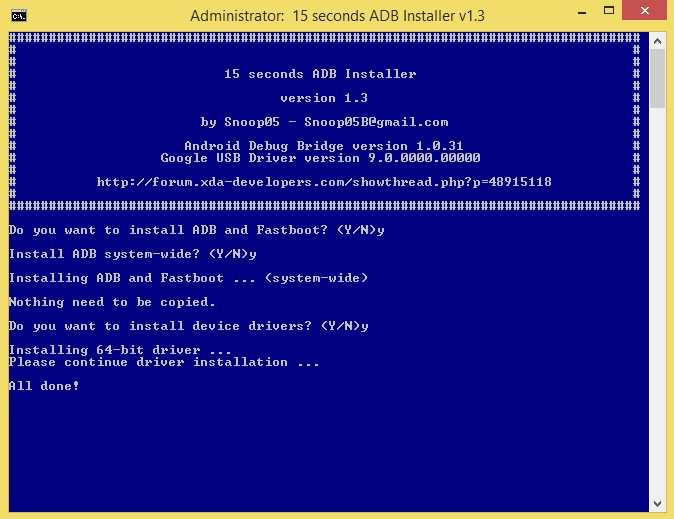
- Lade das Platforms Tool (komprimierte ADB- und Fastboot-Zip-Datei) auf deinen PC herunter.
- Führe die adb.exe-Datei aus.
- Du wirst ein Eingabeaufforderungsfenster sehen. Sage JA zu allen Befehlen, indem du Y eingibst und die Eingabetaste drückst.
- Nach der korrekten Installation der Treiber schließt sich das Fenster automatisch. Bestätigt die Funktionalität von ADB und Fastboot.
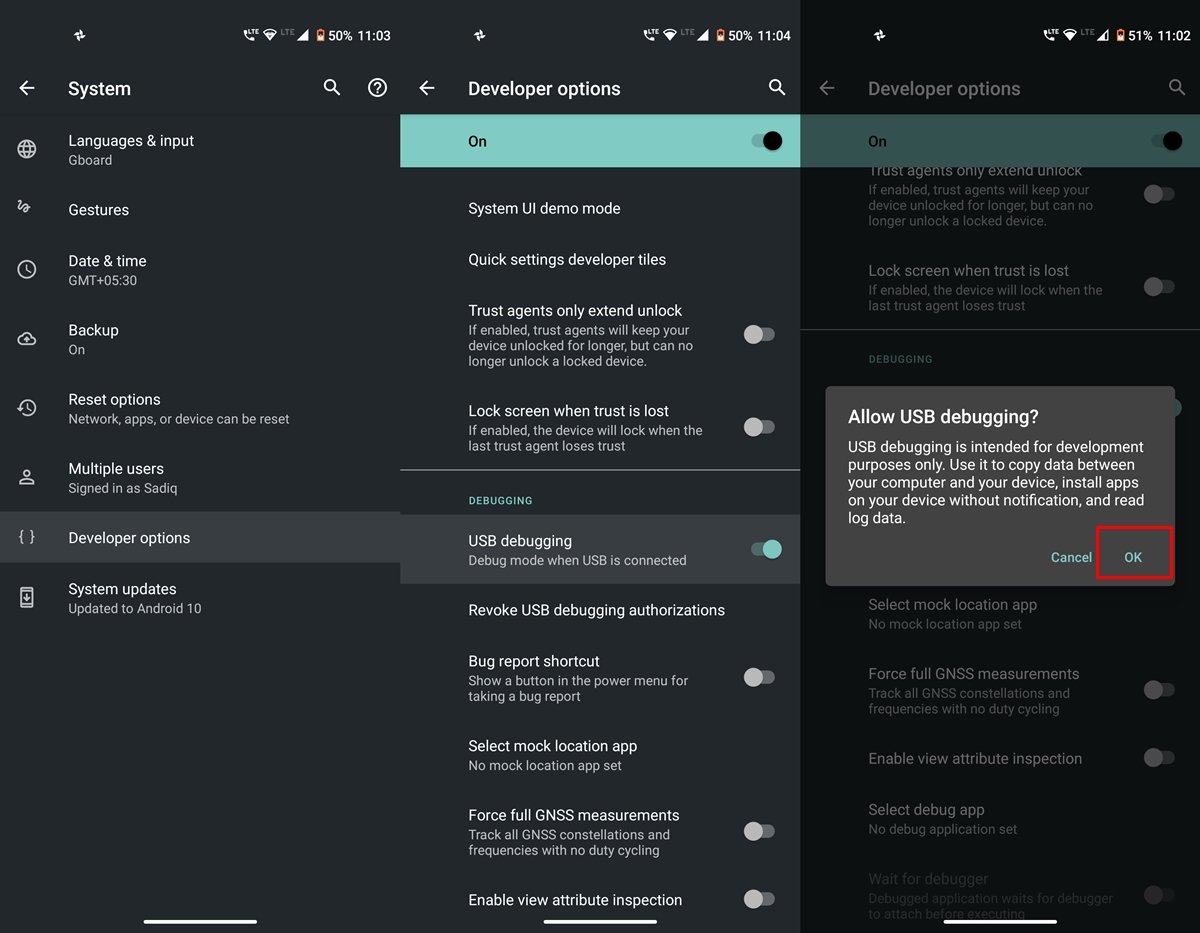
- Aktiviere jetzt USB-Debugging und OEM-Entsperrung in deinem Android.
- Gehe in Android zu Einstellungen > Über das Telefon und tippe 7 – 8 Mal auf ‘ Build-Nummer ’, damit die Entwickleroptionen erscheinen. Wähle unter den Einstellungen die Entwickleroption aus und aktiviere USB-Debugging und OEM-Entsperrung.
- Verbinde dein Android mit dem PC über ein USB-Kabel. Setze ein Häkchen bei dem ‘Immer von diesem Computer zulassen’-Checkbox und tippe dann auf die OK-Schaltfläche, wenn du dazu aufgefordert wirst.
- Lass die Gerätetreiber auf deinem PC installieren.
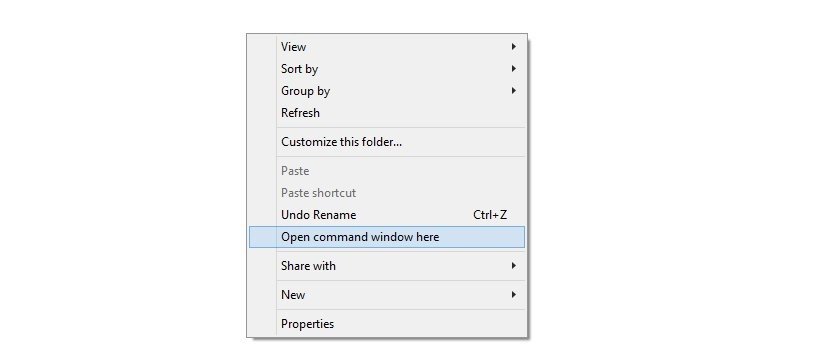
- Öffne das Eingabefenster auf deinem PC, indem du einen beliebigen Ordner öffnest und mit der linken Maustaste auf einen leeren Bereich innerhalb des Ordners klickst. Halte die Umschalttaste gedrückt und klicke mit der rechten Maustaste auf den leeren Bereich, um ein Popup zu erhalten. Wähle hier die Option ‘Eingabeaufforderung hier öffnen’.
- Starte jetzt dein Handy im Fastboot-Modus, indem du das Gerät ausschaltest und es mit der Power + Lauter-Taste bootest, bis du den fastboot-Text oder das Logo auf dem Bildschirm siehst.
- Führe nun den folgenden Befehl aus: fastboot devices und drücke ENTER
fastboot devices - Du wirst die Seriennummer deines Geräts sehen. Das bedeutet, dass Fastboot und ADB ordnungsgemäß installiert sind. Wenn es nicht erscheint, installiere die Treiber erneut korrekt.
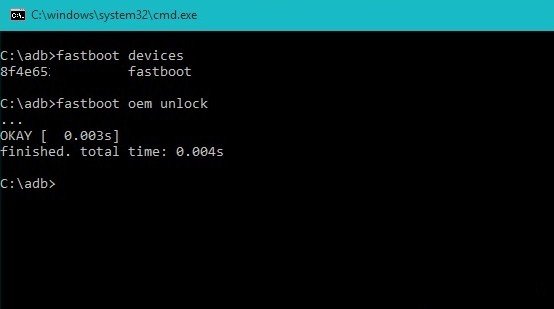
- Sobald die Fastboot-Verbindung bestätigt ist, verwende den Befehl: fastboot oem unlock
fastboot oem unlock - Jetzt erscheint auf deinem Gerät eine Nachricht, bestätige dies mit JA.
- Das Gerät wird automatisch neu gestartet und der Bootloader ist entsperrt.
Du kannst den Entsperrstatus bestätigen, indem du in den Fastboot-Modus neu startest, um die Nachricht ‘ jetzt entsperrt ‘ zu sehen.
Wie TWRP Recovery flashen?
- Lade die recovery.img-Datei auf deinen PC herunter (benenne die Datei in twrp.img um).
- Aktiviere USB-Debugging in deinem Android.
- Verbinde das Gerät erneut mit dem PC über ein USB-Kabel.
- Öffne das Eingabefenster im Ordner, in dem die Wiederherstellungsdatei gespeichert ist.
- Stelle sicher, dass Fastboot funktioniert, indem du den Befehl ‘ fastboot devices’ ausprobierst.
- Flash TWRP-Wiederherstellung, indem du den folgenden Befehl ausführst fastboot flash recovery twrp.img
fastboot flash recovery twrp.img - Starte das Gerät mit dem Befehl
fastboot reboot
Magisk herunterladen und installieren
Da der Magisk-Installer für verschiedene Geräte unterschiedlich sein kann, stelle sicher, dass du dies mit dem XDA-Thread deines Geräts überprüfst. Aber das ist nicht immer der Fall, also werden wir die Magisk-Installer-Zip von der offiziellen Website herunterladen:
- Öffne deinen Browser und gehe zu Download magisk zip.
- Du kannst auch die Magisk Uninstaller-Zip herunterladen, falls du deine Meinung änderst.
Installation von Magisk
Wir werden TWRP als unsere benutzerdefinierte Wiederherstellung verwenden, aber der Prozess ist für jede andere Wiederherstellung ähnlich, es kann jedoch einige kleine Anpassungen in der Benutzeroberfläche geben.
- Boote in die benutzerdefinierte Wiederherstellung, indem du die Tastenkombinationen verwendest, in unserem Fall Power-Taste + Lauter-Taste, aber dies kann für dein Gerät unterschiedlich sein, stelle sicher, dass du dies mit deinem Hersteller überprüfst.
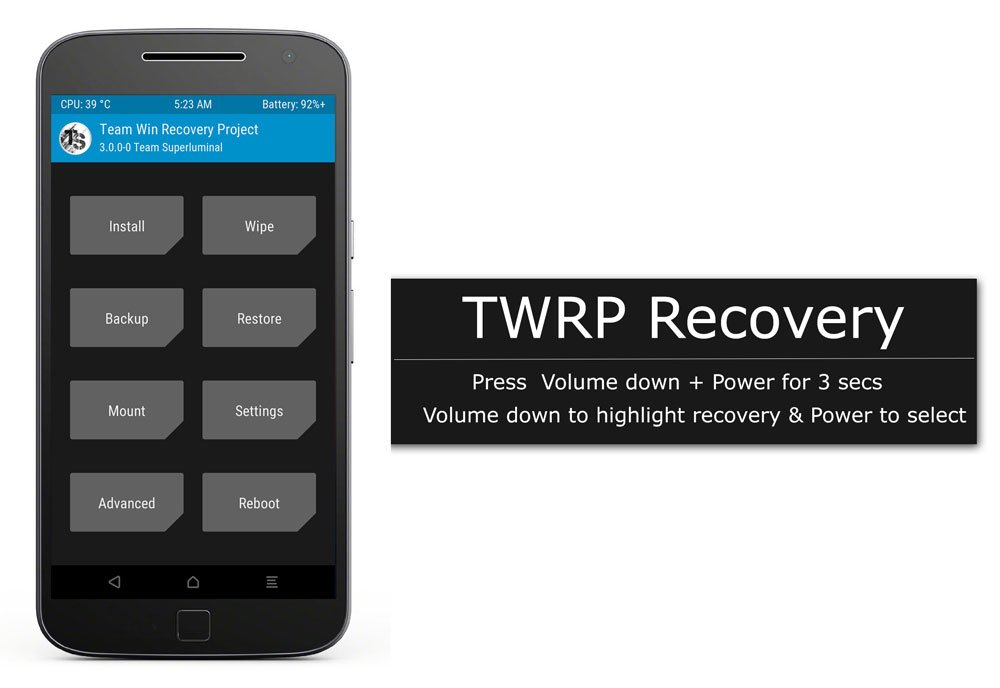
- Sobald die benutzerdefinierte Wiederherstellung geöffnet ist, siehst du eine Schaltfläche ‘Installieren’.
- Tippe darauf und navigiere zu dem Ordner, in dem du die Zip-Datei heruntergeladen hast.
- Wähle jetzt die Zip aus und ziehe den Schieberegler, um sie zu installieren.
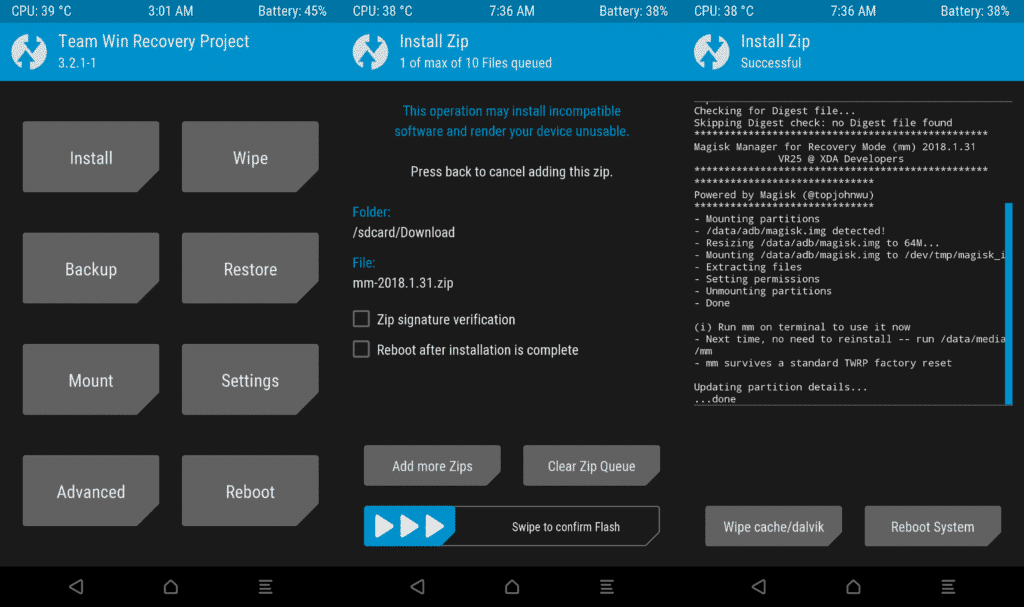
- Nach Abschluss siehst du eine Schaltfläche ‘Neustart ins System’.
- Verwende diese Schaltfläche, um zu deinem System zurückzukehren.
Wie benutzt man es? (Neben dem Rooten)
Magisk ist nicht nur zum Rooten gedacht, es kann für verschiedene Dinge verwendet werden. Grundsätzlich ist Magisk ein vollständiges Paket, wenn es um Android-Anpassungen geht. Vom Rooten bis zum Modden eines Android-Geräts ist mit Magisk alles möglich.
Die Fähigkeit, die SafetyNet-API zu umgehen, öffnet selbst eine große Tür, um mit dem Android-System zu spielen. Da die Systemless-Root-Methode die Systemdateien modifiziert, ohne sie tatsächlich zu ändern, können wir als Entwickler auch mit dieser Systemdatei von der Boot-Partition spielen und sie modifizieren, um unsere Mods auf das Gerät anzuwenden.
Wenn wir vom Modden des Android-Geräts sprechen, sind Magisk Manager und Magisk-Module die beiden am meisten beitragenden Elemente für den gesamten Prozess.
Magisk Manager APK
Magisk Manager APK ist eine Android-Anwendung, die jede Modifikation verwaltet, die mit Magisk durchgeführt wird, vom Rooten bis zum Modden. Die einzige Voraussetzung für den Magisk Manager ist, dass das Gerät Magisk installiert haben muss, aus offensichtlichen Gründen.
APK herunterladen
Magisk Manager ist aus einfachen Gründen nicht im Google Play Store verfügbar, aber du kannst es von der offiziellen Website von Magisk herunterladen und auf deinem Android-Gerät sideloaden.
Verwendung von Magisk Manager
- Du kannst den Root-Status deines Geräts überprüfen,
- Du kannst Magisk-Module installieren,
- Du kannst die zuvor installierten Module aktualisieren,
- Du kannst die Magisk Hide-Funktion verwenden, um Root-Berechtigungen von einer bestimmten App zu widerrufen,
- Du kannst SuperUser-Berechtigungen für jede App bereitstellen,
- usw.
Magisk-Module
Magisk-Module sind im Grunde genommen benutzerdefinierte Dateien, die von Drittentwicklern entwickelt wurden, um die Funktionalität deines Android-Geräts zu erweitern. Technisch gesehen ist Root-Zip auch ein Modul, um Root-Zugriff auf ein Android-Gerät zu erhalten. Wir werden ein paar Beispiele nehmen, danach sind wir sicher, dass du verstehen wirst, was ein Magisk-Modul ist.
Zuerst ist YouTube Vanced eine modifizierte YouTube-Anwendung, die alle Premium-Funktionen wie Hintergrundwiedergabe, Bild-in-Bild-Modus usw. kostenlos bietet. Dies wird mit Hilfe des Magisk-Moduls von YouTube Vanced möglich gemacht. Eine Gruppe von Entwicklern hat an einem Modul für YouTube mit allen Premium-Funktionalitäten gearbeitet.
Zweitens ist Camer2API Enabler ein Magisk-Modul, das die Registrierung umschreibt, um Camera2API zu aktivieren, damit die Kameraanwendung mehr manuelle Modifikationen unterstützt. Obwohl dies manuell durch das Umschreiben der Registrierung selbst durchgeführt werden kann, kann es für eine nicht-technische Person eine mühsame Arbeit sein, daher erledigt dieses Modul alles mit einem Klick.
Ich hoffe, du hast verstanden, was ein Magisk-Modul ist und wie es funktioniert.
Wenn du Gedanken zu Wie man Android durch die Installation von Magisk rootet? hast, dann hinterlasse gerne einen Kommentar im untenstehenden Kommentarfeld. Abonniere auch unseren DigitBin YouTube-Kanal für Video-Tutorials. Prost!
Erhalte neue Beiträge in deinem Posteingang.
Kein Spam. Jederzeit abmelden.