Chromebook Tipps · 4 min read · Oct 13, 2025
Wie man den Bildschirm auf einem Chromebook dreht?
Der Moment ist schrecklich, wenn Sie versehentlich Ihren Chrome OS-Bildschirm gedreht haben oder wenn Sie eine wichtige Aufgabe erledigen möchten, dies aber nicht können.
Ein Chromebook ist eine großartige Zwischenlösung zwischen Android-Geräten und Laptops. Da es die beste Option für Lernende ist, benötigen Sie möglicherweise Komfort bei der Verwendung von Chrome OS.
Das Ändern der Bildschirmorientierung oder das Drehen ist die wichtigste, aber auch erforderliche Funktion des Geräts. Leider ist das Drehen nicht so einfach wie bei Laptops oder Smartphones.
Trotzdem werden Sie feststellen, dass die Methode ziemlich ähnlich ist zu dem, was Sie auf Ihren Smartphones tun. Wenn Sie Schwierigkeiten haben, zu erfahren, wie man den Bildschirm auf einem Chromebook dreht, haben wir Sie mit diesem Leitfaden abgedeckt.
Es gibt schnelle und effektive Methoden, die es Ihnen ermöglichen, dies zu tun; einige haben jedoch damit verbundene Nachteile.
Verschiedene Methoden zum Drehen des Bildschirms auf einem Chromebook
Methode 1: Bildschirm auf Chromebook mit Tastenkombination drehen
Tastenkombinationen sind eine Methode, um smart zu arbeiten und Zeit zu sparen. Viele von Ihnen könnten davon absehen, Tastenkombinationen auf Ihrem PC zu verwenden, aufgrund der vielen Kombinationen und dem Erinnern daran. Dennoch können Sie den Chromebook-Bildschirm auf die schnellste, müheloseste und einfachste Weise drehen.
Drücken Sie gleichzeitig die Tasten Ctrl, Shift und Refresh, um Ihren Chromebook-Bildschirm zu drehen. Nachdem Sie die Tasten losgelassen haben, sehen Sie ein Dialogfeld, in dem Sie die Option „Fortfahren“ auswählen müssen, um mit Ihrer Aktion fortzufahren.
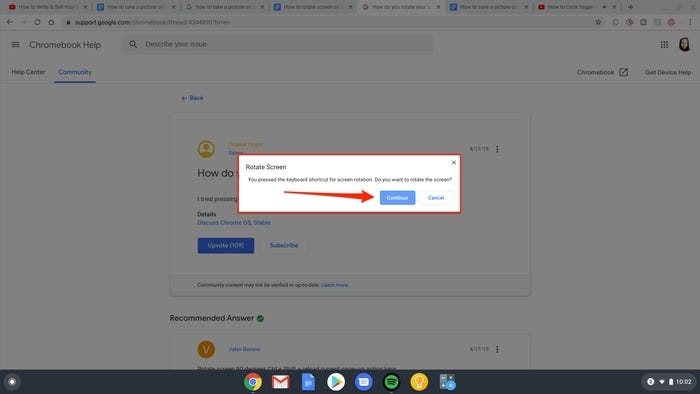
Der Bildschirm wird jetzt um bis zu 90 Grad gedreht. Außerdem sehen Sie das Dialogfeld nur beim ersten Mal, wenn Sie die Tastenkombination verwenden, und nie wieder.
Wie jede Münze zwei Seiten hat, hat auch diese Methode einen Nachteil. Es wird Ihren Bildschirm sofort drehen. Die Drehung erfolgt jedoch maximal um 90 Grad. Der Prozess wird auf Ihrem Bildschirm beibehalten, bis Sie die Tastenkombination nicht erneut verwenden.
Selbst wenn Sie Ihr Chromebook neu starten, sehen Sie weiterhin die 90-Grad-Drehung. Daher, wenn Ihr Bildschirm normal ist, verwenden Sie die Tastenkombination Ctrl, Shift und Refresh. Aber die Dinge werden anders sein, wenn Sie ein Gerät mit aktivierter automatischer Drehung verwenden.
Sie brauchen sich keine Sorgen zu machen, wenn die Tastenkombination auf Ihrem Chromebook nicht funktioniert. Es passiert, weil die Funktionen der Funktionstasten auf dem Gerät eingeschränkt sein könnten. Sie können dies leicht beheben.
Befolgen Sie die folgenden Schritte, um die Funktionstastenfunktionen Ihres Chromebooks zu aktivieren:
- Gehen Sie zu den Einstellungen auf Ihrem Chrome OS
- Navigieren Sie zum Tab „Gerät“
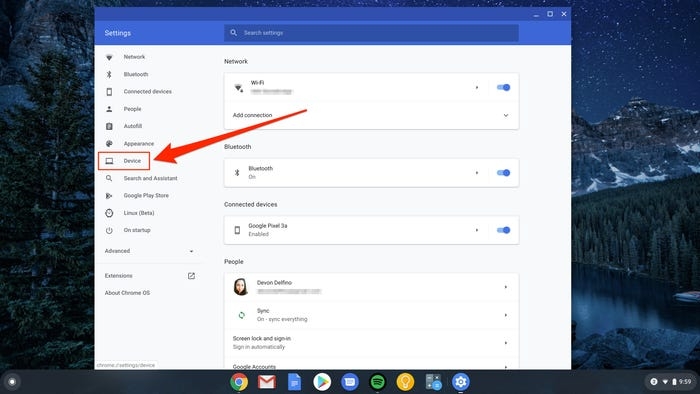
- Gehen Sie nun zur Option „Tastatur“.
- Aktivieren Sie den Schalter, der sagt: „Obere Tastenreihe als Funktionstasten behandeln.“
Wenn Sie mehr Drehung in Ihrem Chrome OS benötigen, dann ist die folgende Methode für Sie gedacht!
Methode 2: Bildschirm auf Chromebook über die Einstellungen drehen
Den Bildschirm auf dem Chromebook über die Einstellungen zu drehen, ist eine ziemlich effektive Methode. Es wird Ihr Chrome OS-Display auf 270 Grad drehen, und Sie müssen keine Tastenkombinationen verwenden. Sie können das Chromebook-Display über die Einstellungen drehen, aber es ist eine umfassende Methode.
Befolgen Sie die folgenden Schritte, um den Bildschirm auf dem Chromebook über die Einstellungen zu drehen:
- Gehen Sie zu den Einstellungen Ihres Chromebooks
- Gehen Sie zur Geräteoption auf der linken Seite Ihres Displays
- Navigieren Sie zu „Orientierung“
- Wählen Sie im Dropdown-Menü die Option nach Ihrem Belieben aus.
Wählen Sie die gewünschte Orientierung nach Ihren Bedürfnissen aus 0, 90, 180 und 270 Grad. Die 270-Grad-Drehung ist jedoch nicht verfügbar, wenn Sie den Tablet-Modus verwenden. Um dies zu beheben, können Sie die automatische Drehung auf Ihrem Chromebook einschränken. Angenommen, Sie haben Ihr Chromebook mit einem zusätzlichen Gerät verbunden, dann können Sie auch das Display dieses Geräts drehen.
Methode 3: Bildschirmdisplay eines externen Geräts, das mit Chromebook verbunden ist, drehen
Wenn Sie die Funktionen Ihres Chromebooks für einen größeren Bildschirm erweitern möchten, um zu arbeiten oder für ein Binge-Watch-Setup, können Sie dessen Bildschirm drehen! Sie können die Orientierung mit Ihrem Chrome OS ändern.
Drücken Sie gleichzeitig die Tasten Ctrl, Shift und Refresh, um den Bildschirm eines anderen Geräts, das mit dem Chromebook verbunden ist, zu ändern und zu drehen. Es ist bemerkenswert, dass der Cursor von Chrome OS auf dem Display des Geräts ist, dessen Bildschirm gedreht werden muss. Aber für einen besseren Ansatz zur Situation können Sie es sogar über die Einstellungen tun.
Befolgen Sie die folgenden Schritte, um den Bildschirm eines externen Geräts über die Einstellungen von Chrome OS zu drehen:
- Öffnen Sie die Chromebook-Einstellungen
- Gehen Sie zum Abschnitt „Geräte“
- Wählen Sie die Option „Display“ darunter aus
- Navigieren Sie zum Tab „Display“
- Klicken Sie auf „Externes Display“
- Ein Dropdown-Menü erscheint, wählen Sie „Orientierung“
Sie erhalten nun die Möglichkeit, nach Ihrem Wunsch und in Grad zu drehen.
Häufig gestellte Fragen
Welcher ist der Refresh-Button auf dem Chromebook?
Sie sehen eine Taste mit einem kreisförmigen Pfeil darauf. Dies ist der Refresh-Button, der ähnlich wie die Tasten F2 oder F3 in Windows aktualisiert. Sie können die Tastenkombination verwenden, um die Ausrichtung des Bildschirms zu ändern.
Fazit
Sie hätten die Antwort darauf erhalten, wie man den Bildschirm auf einem Chromebook dreht. Sie können Tastenkombinationen verwenden, um ihn um 90 Grad oder zurück auf null Grad zu drehen.
Die Chrome OS-Einstellungen ermöglichen es Ihnen, den Bildschirm auf 0, 90, 180 oder 270 Grad zu drehen, aber Sie müssen eine lange Methode befolgen. Außerdem, wenn Sie den Bildschirm eines externen Geräts, das mit einem Chromebook verbunden ist, drehen möchten, ermöglichen es Ihnen die Chrome-Einstellungen und Tastenkombinationen, dies zu tun!
Erhalte neue Beiträge in deinem Posteingang.
Kein Spam. Jederzeit abmelden.