Windows 10 auf Linux · 9 min read · Dec 14, 2025
Wie man Windows 10 auf einem Linux-PC ausführt und verwendet?
Nehmen Sie nicht an, dass Linux voller Einschränkungen ist und Sie Windows 10 auf einem Linux-PC installieren können. Natürlich benötigen Sie das Wissen und die Geduld, um dies in der modernen Distribution zu erreichen. Ich werde alle Informationen abdecken, die Sie über Windows 10 auf einem Linux-Rechner wissen müssen. Folgen Sie der Anleitung, um die gleichen Ergebnisse zu erzielen, und verpassen Sie keinen Teil, da dies einen Unterschied im Endergebnis macht.
Systemanforderungen für das Ausführen von Windows 10 auf einem Linux-PC
Ihr PC sollte über die RAW-Hardwareleistung verfügen, um beide Betriebssysteme gleichzeitig zu betreiben, und es gibt keinen Shortcut, um die Spitze zu erreichen. Es besteht kein Zweifel, dass hochwertige Komponenten einen Unterschied in der Leistung machen können, aber nicht jeder mag einen High-End-Prozessor, eine höhere RAM-Anzahl und ein High-End-SSD. Lassen Sie uns die Systemanforderungen ansehen, um sicherzustellen, dass Sie Ihre Zeit nicht mit etwas verschwenden, das nicht funktionieren wird.
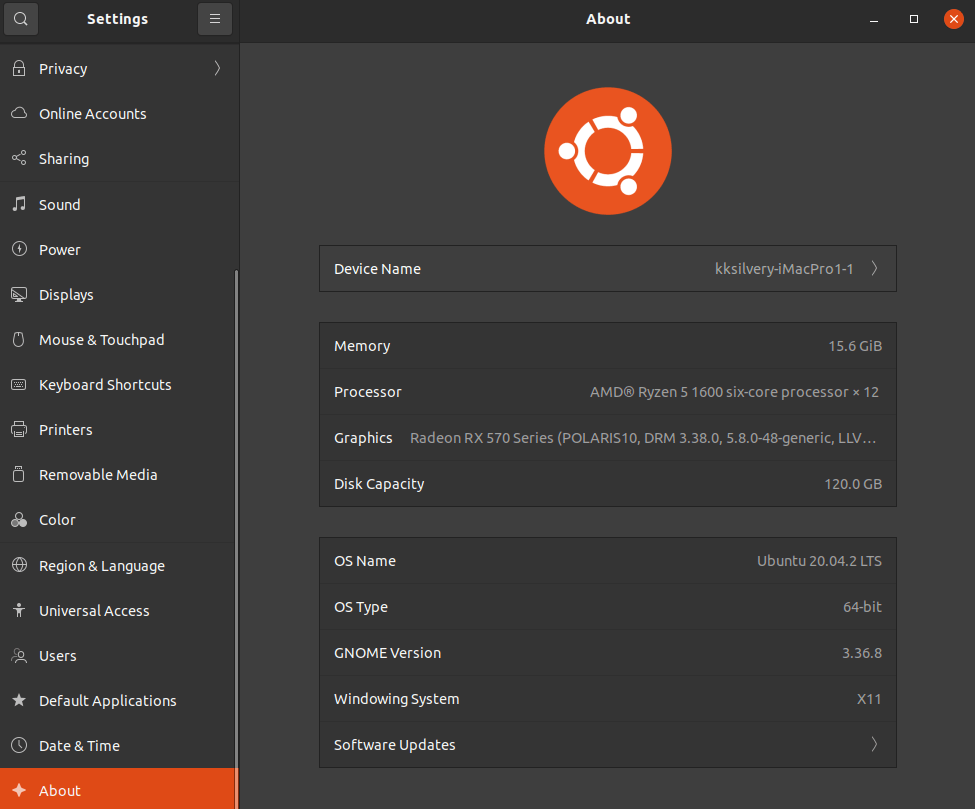
Prozessor: Physische 4-Kerne (MUSS).
RAM: Mindestens 4 GB und 8 GB empfohlen für ein reibungsloses Erlebnis.
Virtualisierung: Die CPU sollte Intel-V und AMD-V Technologie unterstützen (MUSS).
Hinweis: Sie können die Intel-V und AMD-V auf der offiziellen Prozessor-Spezifikationsseite überprüfen.
Speicher: SSD empfohlen oder HDD (7200rpm) mit 60 GB freiem Speicherplatz.
GPU: Moderne integrierte oder dedizierte GPU mit 1 GB Videospeicher.
Ihr Linux-PC muss über anständige Spezifikationen verfügen, um zwei Betriebssysteme gleichzeitig zu betreiben. Googeln Sie die Prozessor-Spezifikationen und finden Sie heraus, ob er die Intel-Virtualization Technology (VT-x) und AMD-V Virtualization unterstützt.
Wie man die Virtualisierung im BIOS aktiviert?
Die Leser müssen AMD-V oder Intel-V im BIOS aktivieren, da der Hersteller es standardmäßig deaktiviert. Jedes Motherboard ist anders, daher müssen Sie die BIOS-Taste googeln und herausfinden, wie Sie es aktivieren können. Wenn Ihr Desktop oder Laptop jedoch ein modernes MSI-Motherboard hat, folgen Sie unserem Beispiel, um AMD-V oder Intel-V zu aktivieren.
BIOS-Taste: DEL, ESC, F11 und F12.
Die DEL-Taste ist die häufigste BIOS-Taste für jedes Motherboard, daher könnte sie in Ihrem Fall funktionieren.
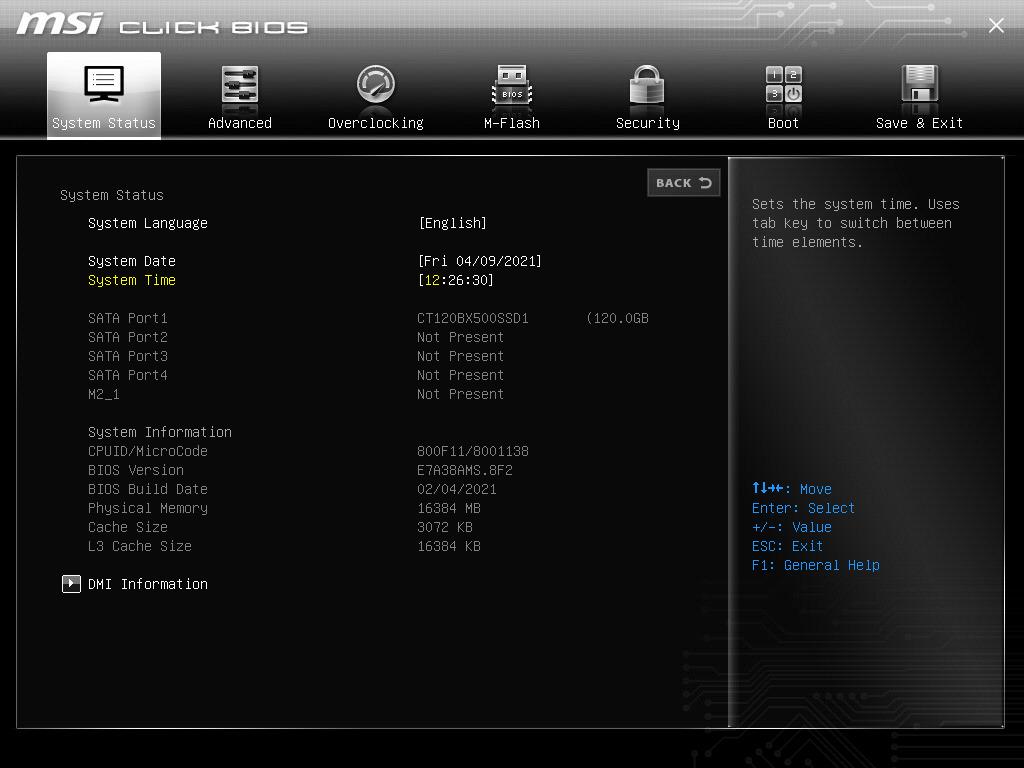
Schritt 1: Öffnen Sie das BIOS und wählen Sie „Übertaktung oder OC“ aus dem Hauptmenü.
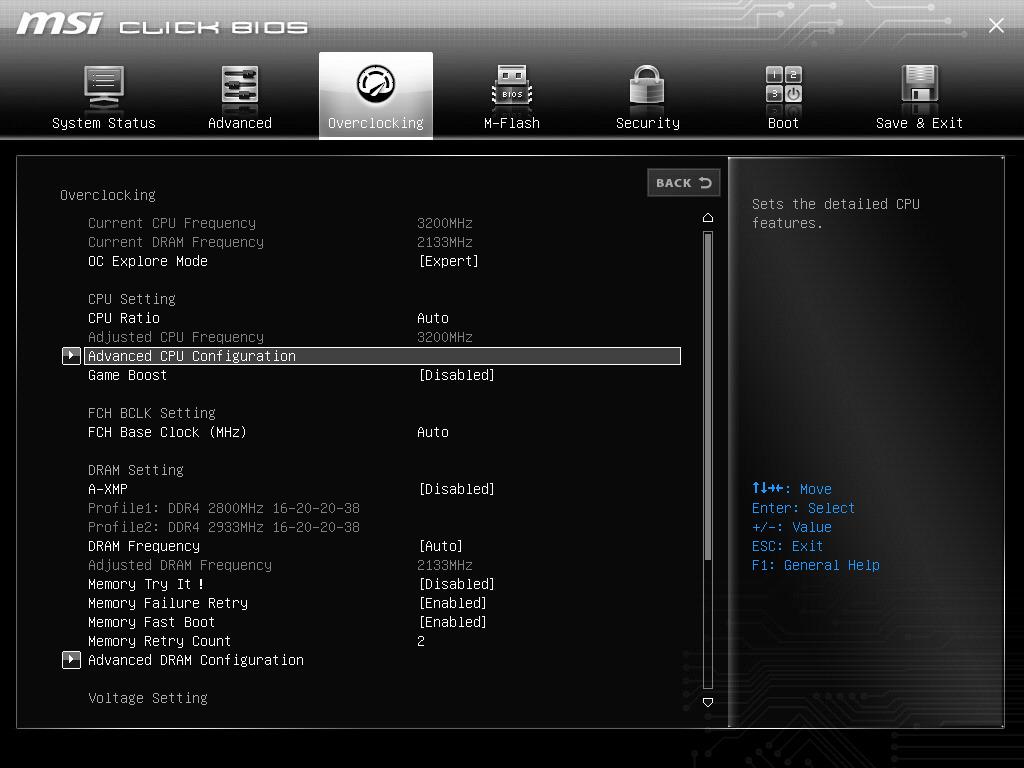
Schritt 2: Wählen Sie „Erweiterte CPU-Konfiguration“ oder „CPU-Funktionen“ ganz unten aus.
Schritt 3: Wählen Sie „SVM-Modus“ und klicken Sie darauf.
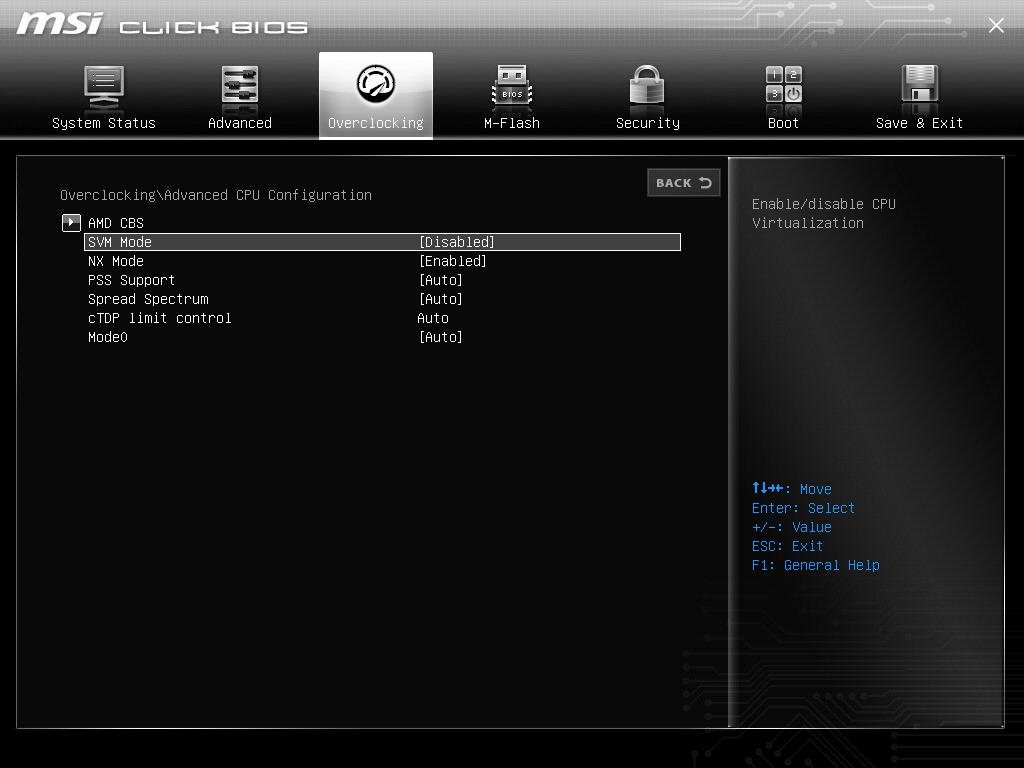
Schritt 4: Ein neues Pop-up erscheint auf dem Bildschirm, und wählen Sie „Aktiviert“, um Änderungen vorzunehmen.
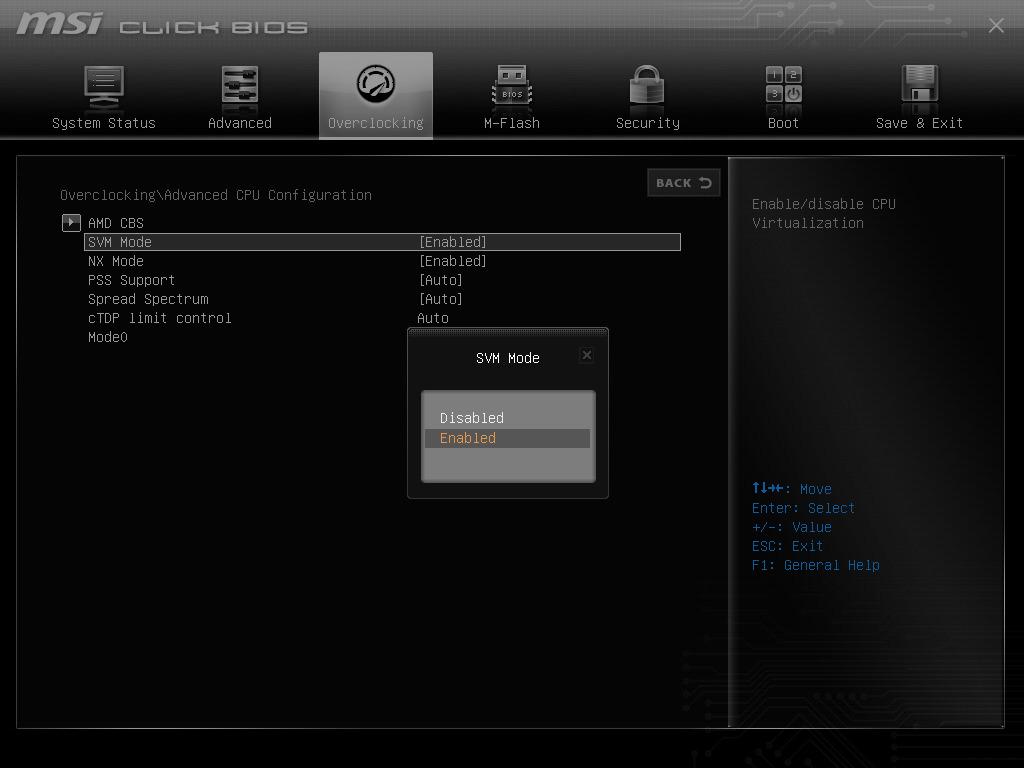
Schritt 5: Überprüfen Sie, ob „SVM-Modus“ aktiviert ist, und speichern Sie dann die Einstellungen, indem Sie auf die Schaltfläche „Speichern & Beenden“ im Hauptmenü klicken.
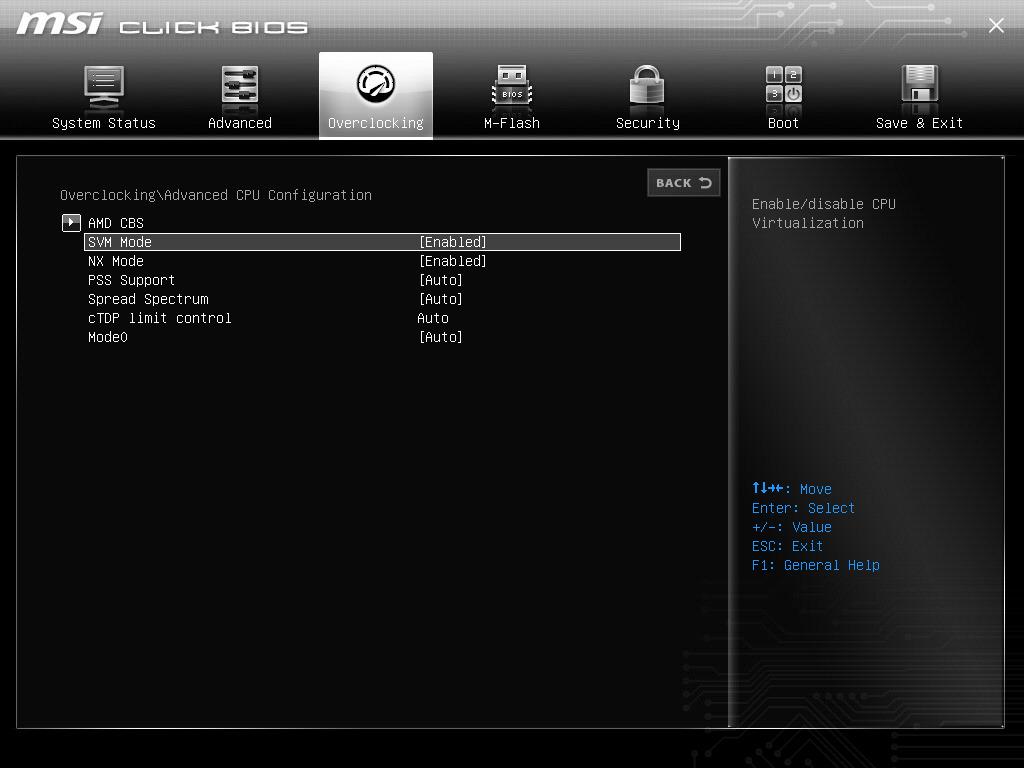
Sie haben die BIOS-Einstellungen gespeichert und die Virtualisierung im Motherboard aktiviert. Der Linux-PC wird die CPU-Virtualisierungstechnologie verwenden, und Sie können sie deaktivieren, sobald die Arbeit erledigt ist. Denken Sie daran, dass Sie die Virtualisierungstechnologie benötigen, um Windows 10 auf einem Linux-PC zu verwenden.
Welche Dateien müssen für den Prozess vorbereitet werden?
Sie benötigen Dateien und ein Programm für den Prozess, also lassen Sie uns anfangen.
Zuerst laden Sie die Windows 10 ISO-Datei auf den Rechner herunter.
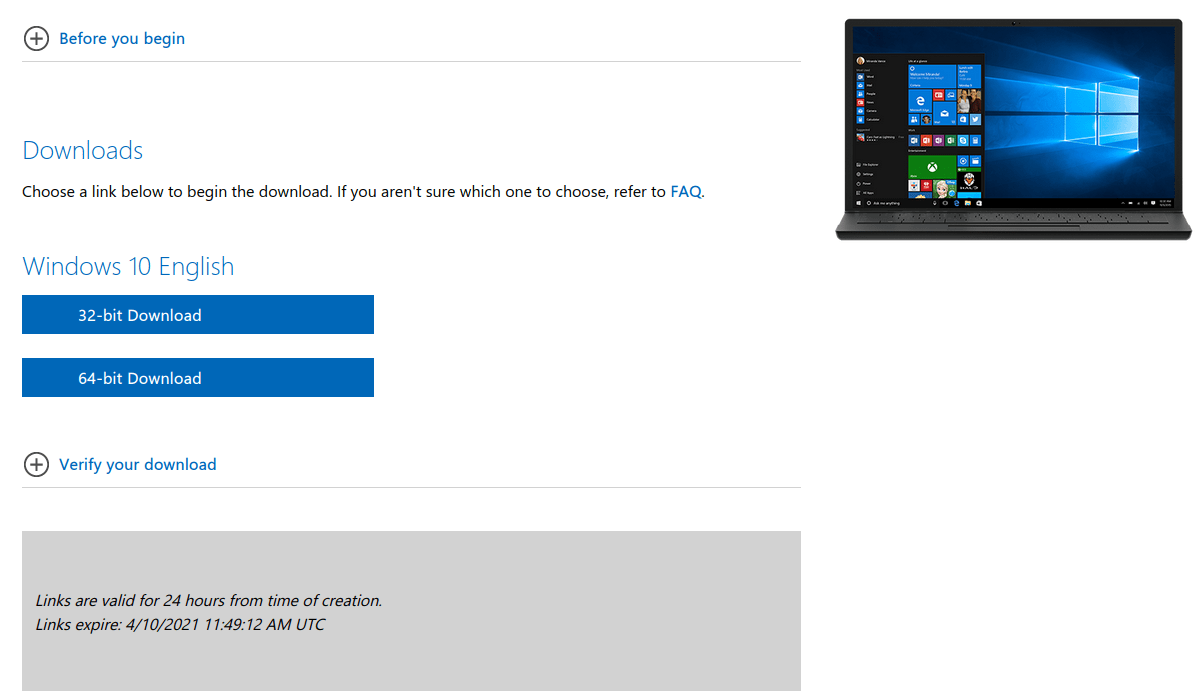
Zweitens, laden Sie Oracle VM Virtualbox auf dem Linux-PC herunter und installieren Sie es.
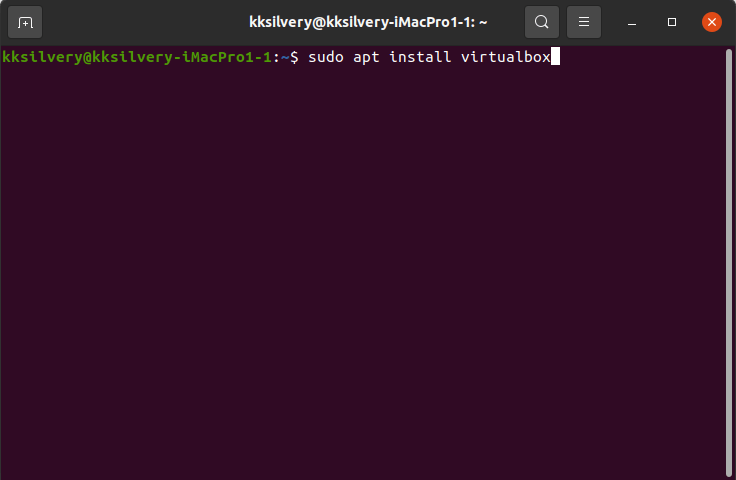
Sie können den Befehl „sudo apt install Virtualbox“ verwenden oder das DEB-Paket von der offiziellen Seite herunterladen.
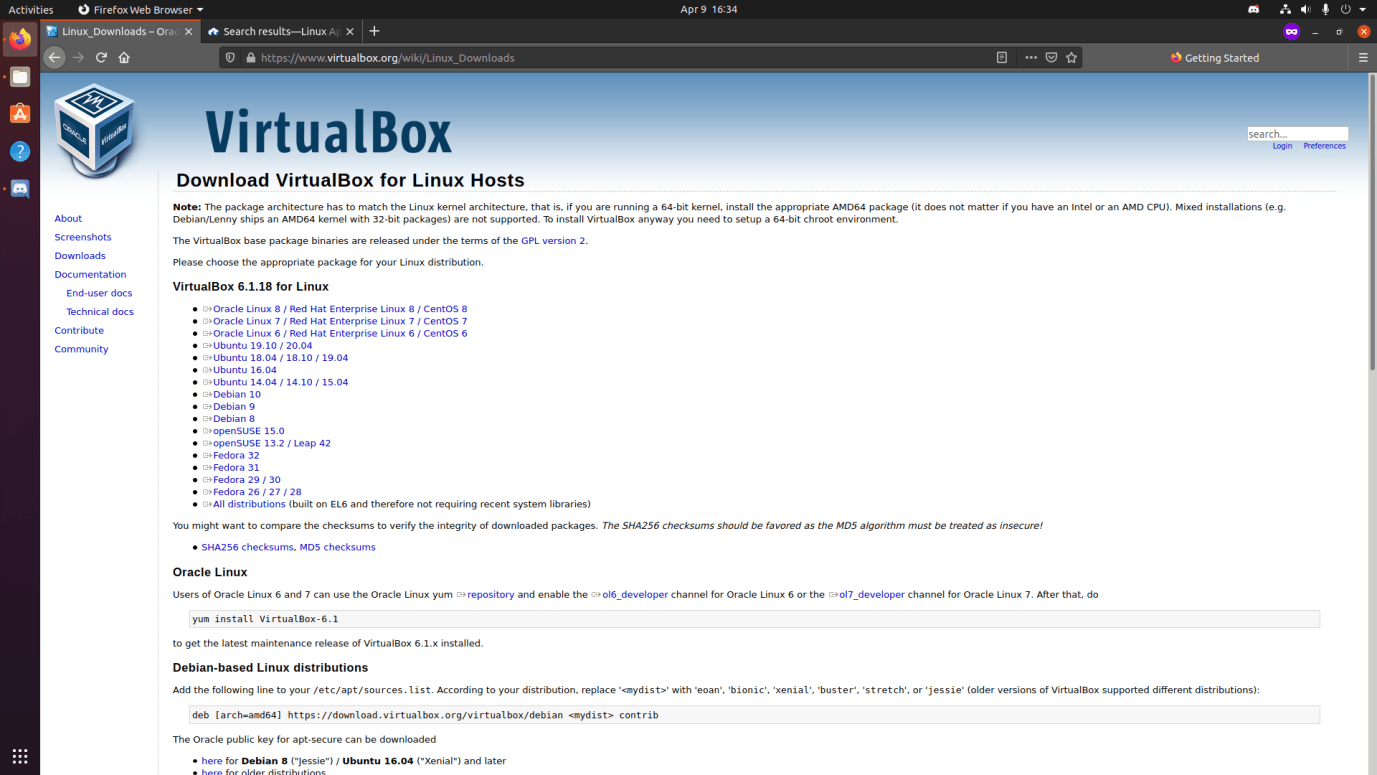
Es wurde berichtet, dass die installationsbasierte Installation für andere Verteilungsbenutzer nicht funktioniert hat.
Ich musste das DEB-Paket von der offiziellen Seite herunterladen und manuell installieren.
Virtualbox ist verfügbar für Ubuntu, Oracle Linux, Red Hat, CentOS, Debian, Fedora, OpenSUSE usw.
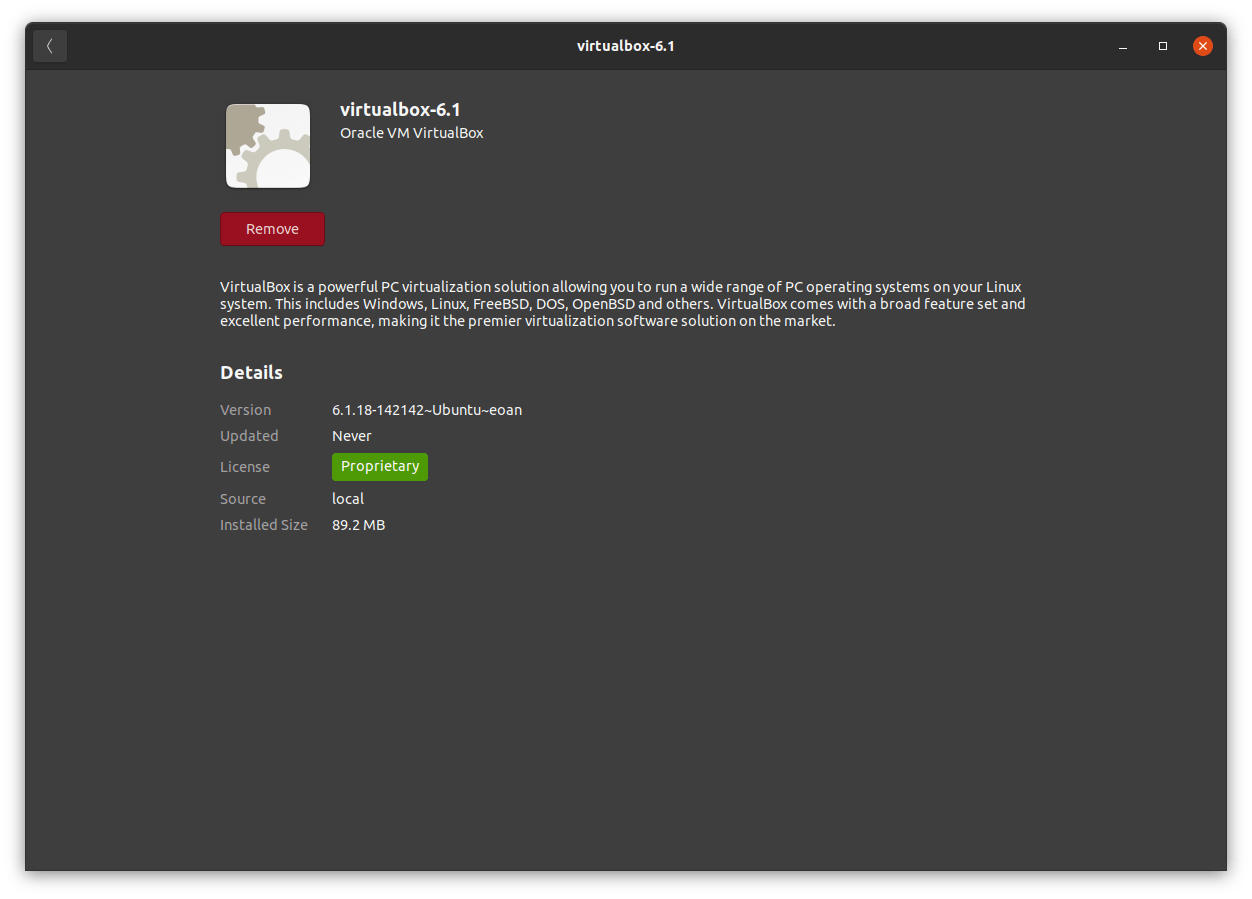
Fahren Sie fort und installieren Sie das Paket auf dem Linux-Rechner, denn das werden wir im Prozess verwenden.
Wie man Oracle VM Virtualbox einrichtet?
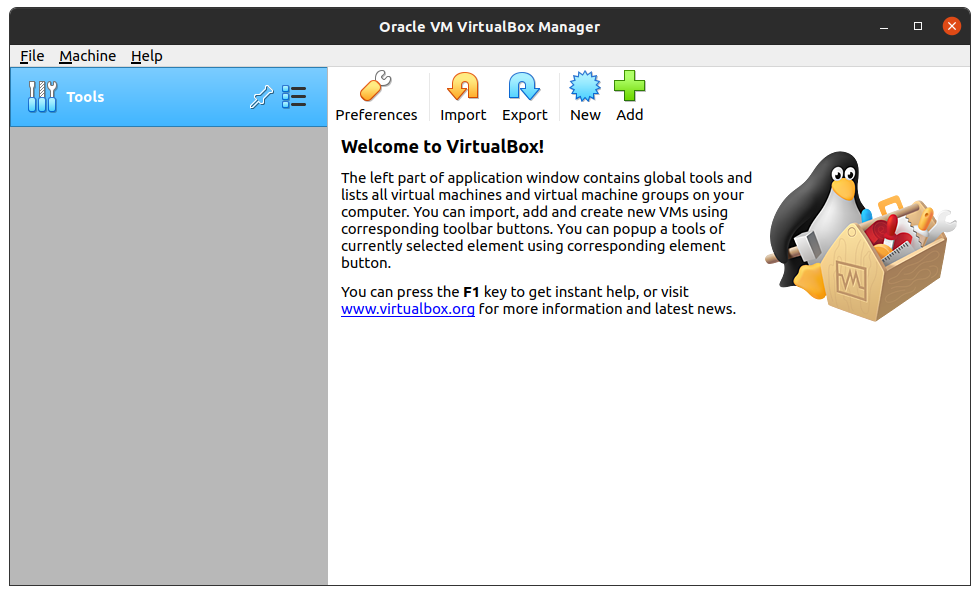
Öffnen Sie Virtualbox über die Verknüpfung und folgen Sie unserem Beispiel.
Schritt 1: Klicken Sie auf die Option „Neu“.
Schritt 2: Geben Sie den neuen Installationsnamen ein, wählen Sie „Microsoft Windows“ und wählen Sie Windows 10 (64-Bit) oder Windows 10 (32-Bit) aus und klicken Sie dann auf „Weiter“, um fortzufahren.
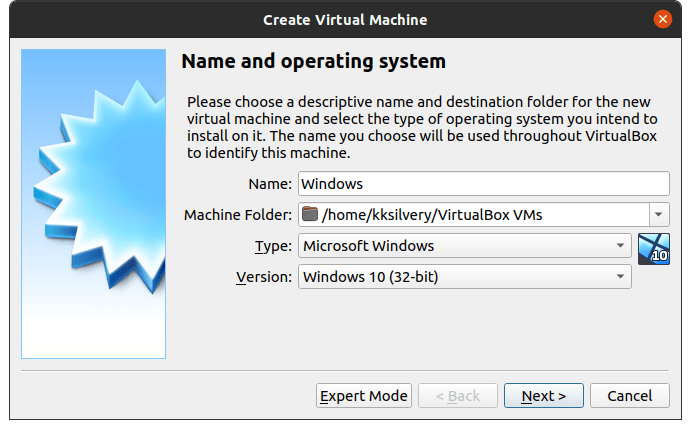
Ich habe die Windows 10 (32-Bit) Edition ausgewählt, da die heruntergeladene ISO in der 32-Bit-Version vorlag.
Schritt 3: Wählen Sie den RAM, und ich habe 1024 MB (1 GB) ausgewählt, da dies mehr als genug ist, um grundlegende Programme und Anwendungen auszuführen.
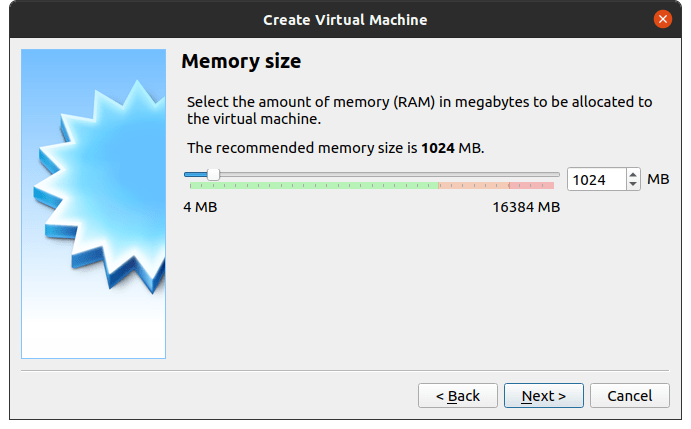
Windows 64-Bit: Mindestens 2 GB RAM
Windows 32-Bit: Mindestens 1 GB RAM
Sie müssen den RAM je nach Nutzung und wie viel freier RAM auf dem PC verfügbar ist, erhöhen.
Ich habe 16 GB (8 x 2) RAM auf dem PC installiert und habe über 12 GB freien RAM.
Angenommen, ich habe noch 2 GB freien RAM, dann würde ich 1 GB RAM wählen, um Windows 10 auszuführen, und 1 GB RAM für den Linux-Rechner.
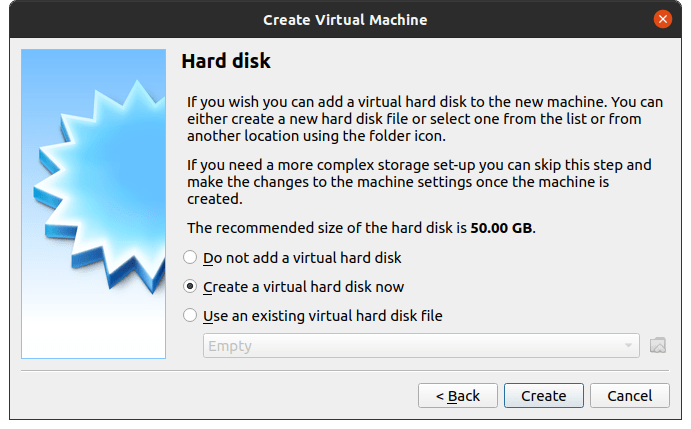
Schritt 4: Wählen Sie „Jetzt eine virtuelle Festplatte erstellen“ und klicken Sie dann auf „Erstellen“, um fortzufahren.
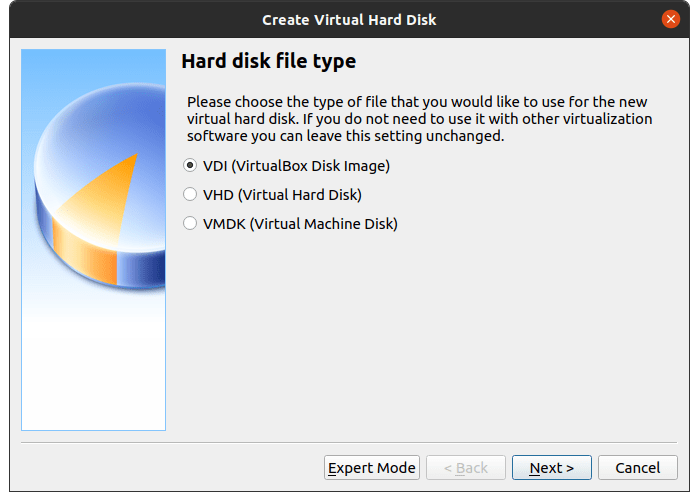
Schritt 5: Wählen Sie „VDI (Virtuelle Festplattendatei)“ und klicken Sie dann auf „Weiter“, um fortzufahren.
Schritt 6: Wählen Sie „Dynamisch zugewiesen“ und klicken Sie dann auf „Weiter“, um fortzufahren.
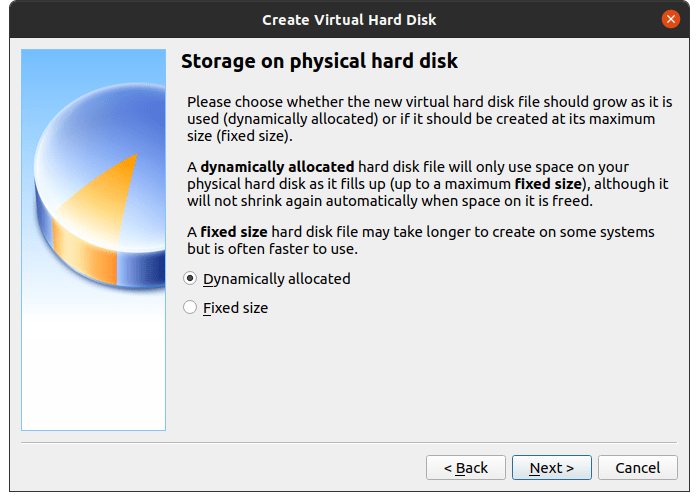
Schritt 7: Wählen Sie die HDD-Größe zwischen 30 GB und 50 GB je nach Bedarf.
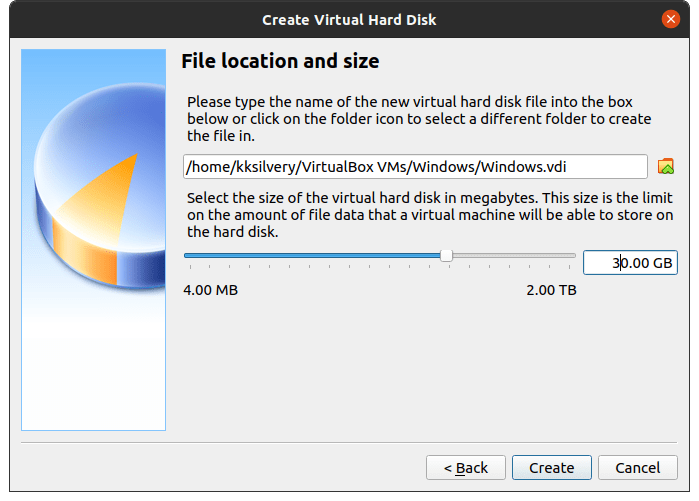
Ich habe 30 GB ausgewählt, da ich nicht plane, viele Programme darauf zu installieren.
Schritt 8: Klicken Sie auf „Einstellungen“ oben.
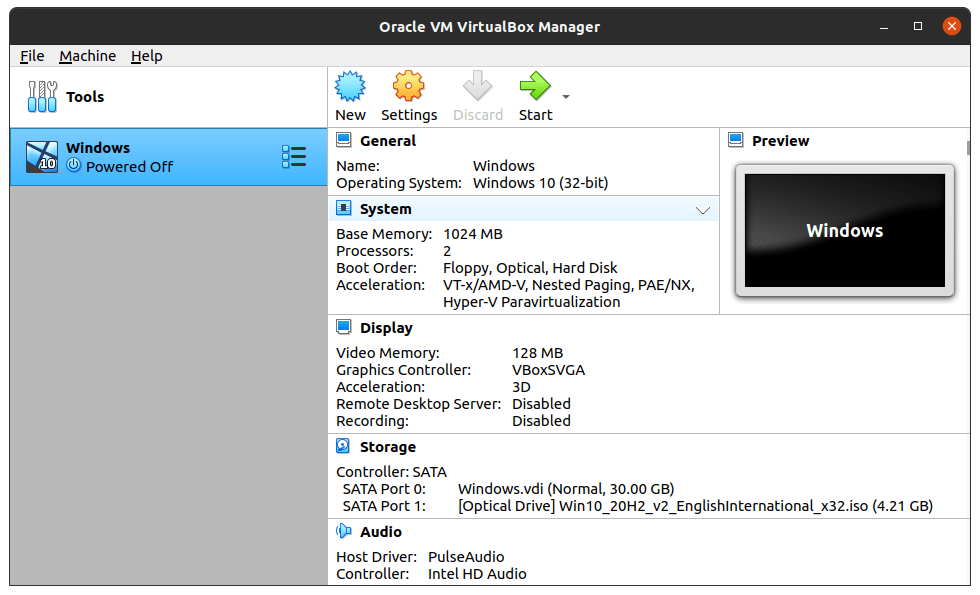
Schritt 9: Wählen Sie „System“ und wählen Sie „Prozessor“ und ändern Sie die Prozessoranzahl auf 2-Kerne.
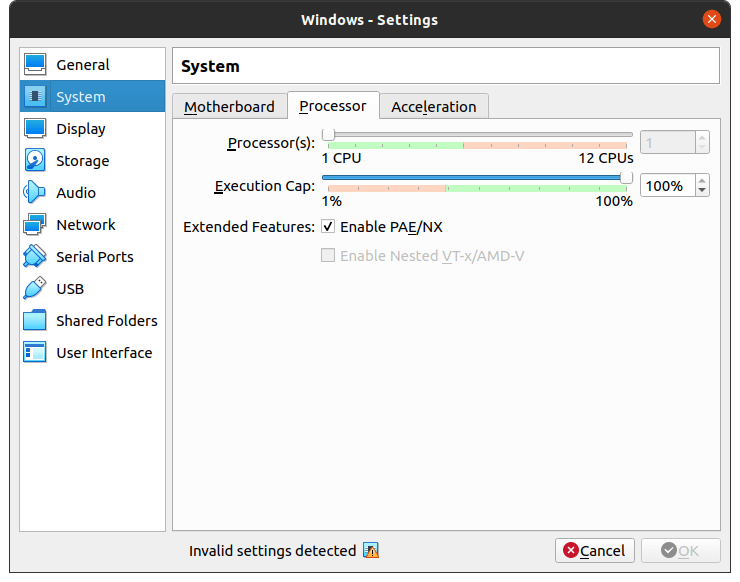
Die Virtualbox wird 2-Kerne von der CPU verwenden, und das ist der Grund, warum ich empfohlen habe, einen 4-Kerne-CPU zu haben.
Klicken Sie auf „OK“, um die Änderungen zu speichern.
Hinweis: Die Option „OK“ ist in unserem Fall ausgegraut, da wir zu diesem Zeitpunkt die Virtualisierung im PC nicht aktiviert haben.
Schritt 10: Klicken Sie auf „Speicher“ und wählen Sie „Leer“ und klicken Sie dann auf das Diskettensymbol neben „Optisches Laufwerk.“
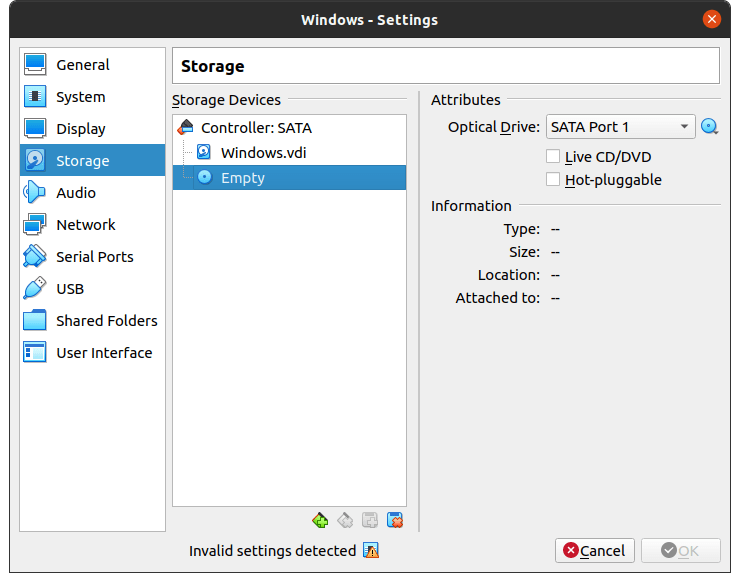
Das Diskettensymbol zeigt ein Dropdown-Menü an, und klicken Sie auf „Wählen Sie eine Laufwerksdatei aus“, um die Windows 10 ISO-Datei auszuwählen.
Hinweis: Ich konnte keinen Screenshot des Dropdown-Menüs machen.
Schritt 11: Wählen Sie die gespeicherte Windows 10 ISO-Datei aus und klicken Sie auf die Schaltfläche „Öffnen“.
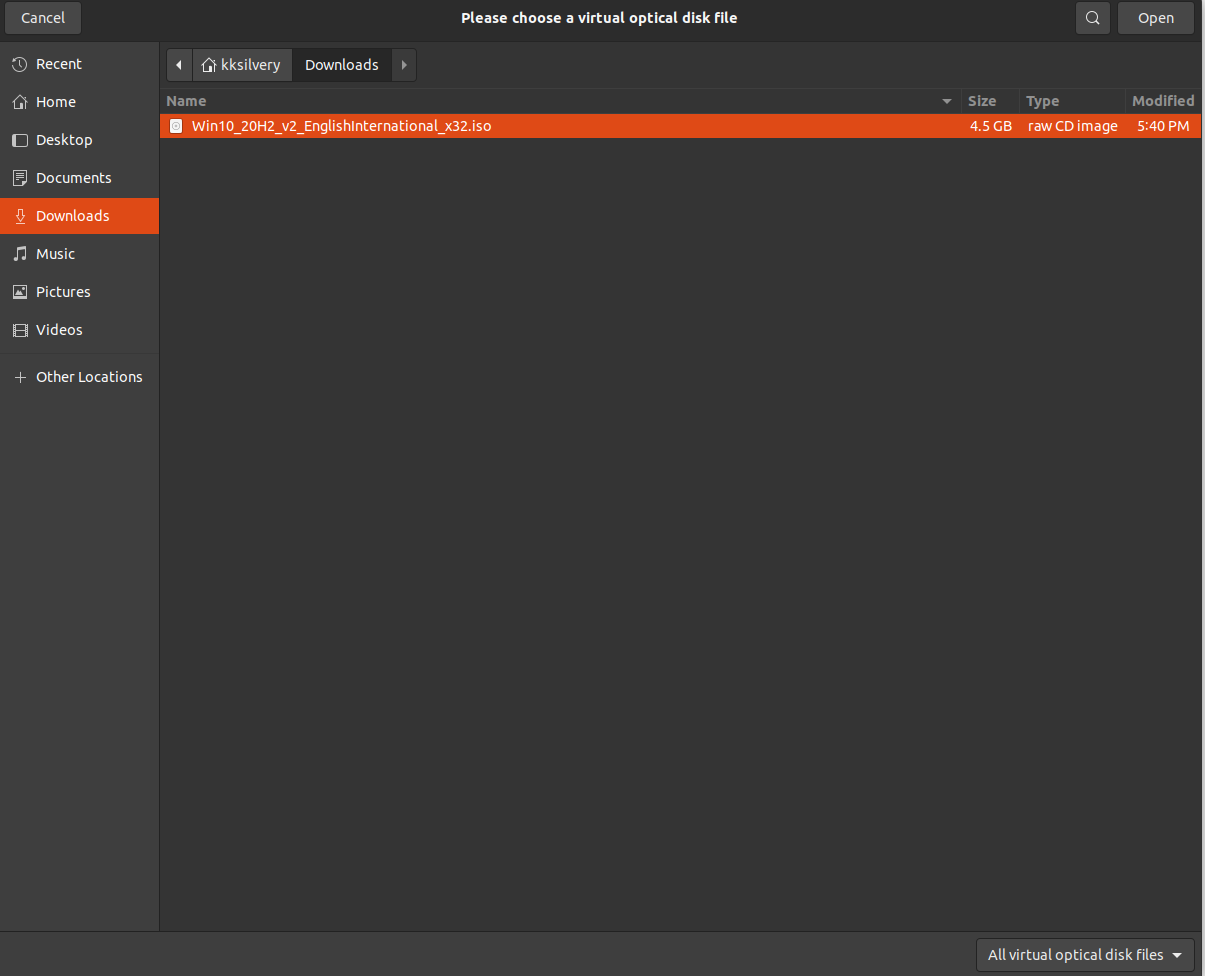
Klicken Sie auf „OK“, um die Änderungen zu speichern.
Schritt 12: Gehen Sie zu „Anzeige“ und klicken Sie dann auf „3D-Beschleunigung aktivieren“ und klicken Sie dann auf „OK“, um die Änderungen zu speichern.
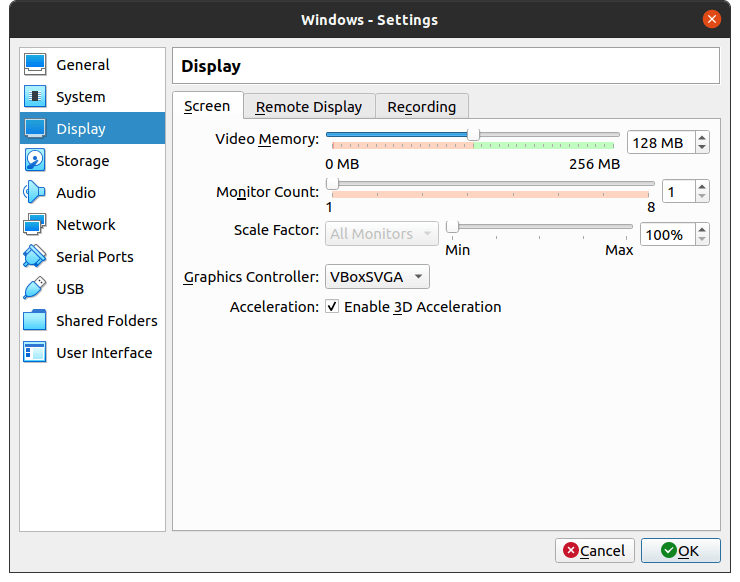
Die Virtualbox-Einstellungen sind konfiguriert, und Sie sind bereit zu gehen.
Wie man Windows 10 in Oracle VM Virtualbox installiert?
Folgen Sie unserem Beispiel, um Windows 10 zu installieren und starten Sie die Maschine neu, um eine neue Sitzung zu beginnen.
Schritt 1: Klicken Sie auf die Schaltfläche „Start“ im Hauptmenü.
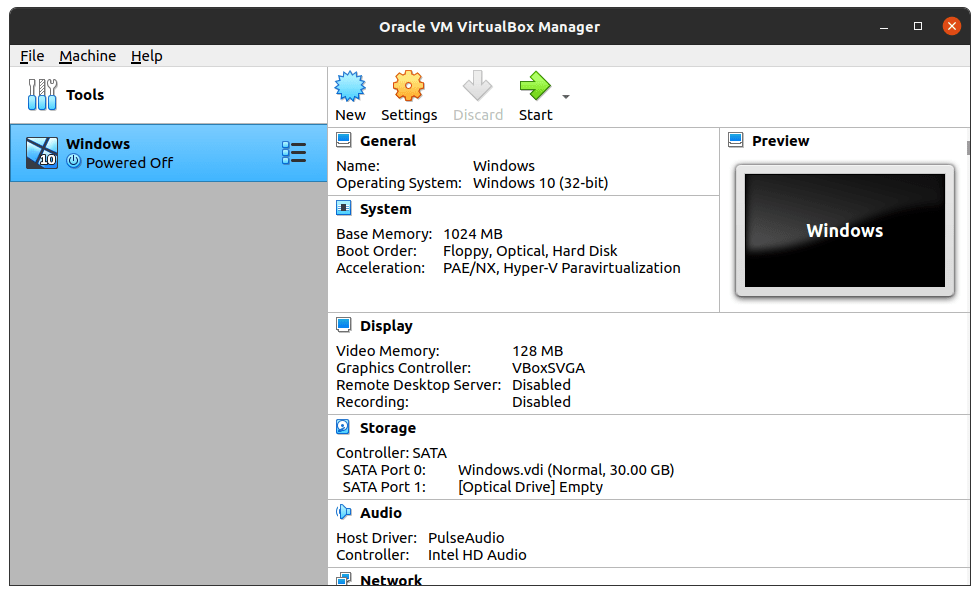
Schritt 2: Bestätigen Sie die Windows 10 ISO-Datei und klicken Sie dann auf die Schaltfläche „Start“, um die Installation zu beginnen.
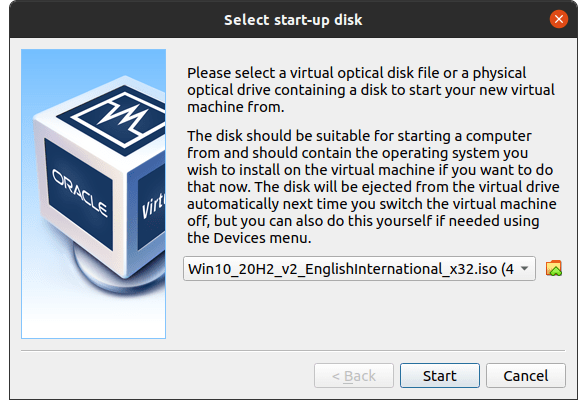
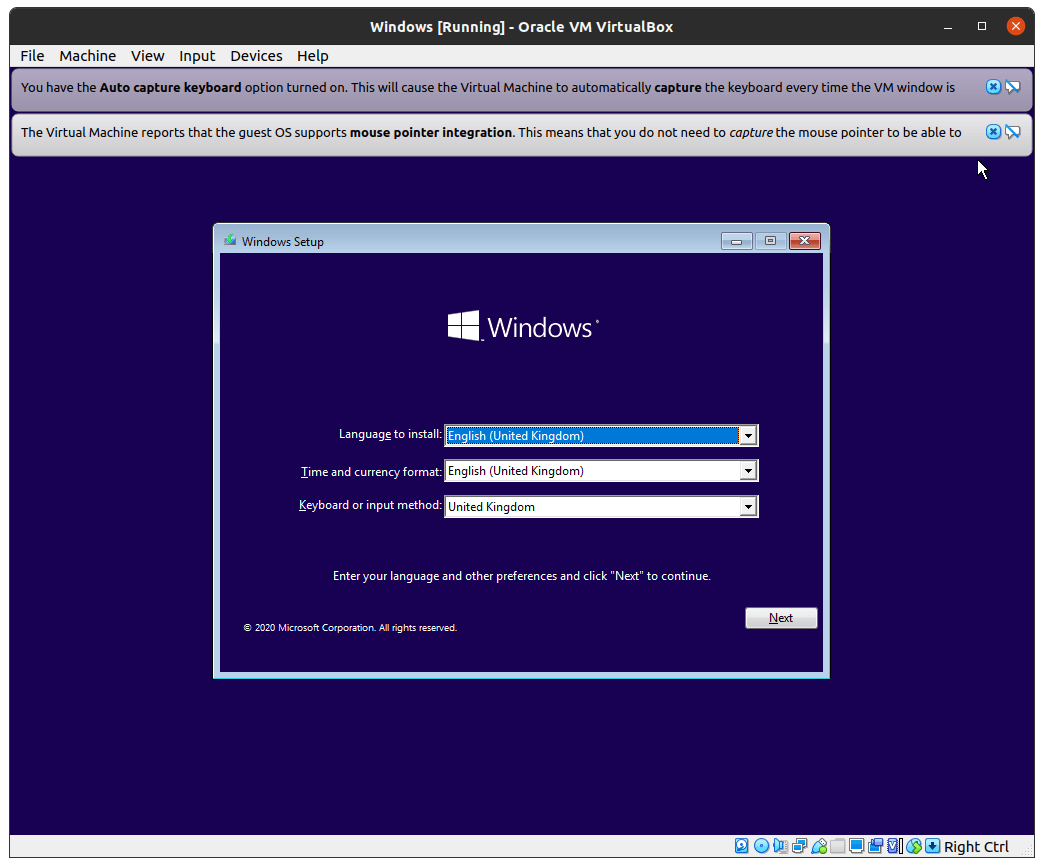
Schritt 3: Der Installationsbildschirm von Windows wird angezeigt, passen Sie die Optionen an und klicken Sie dann auf „Weiter“, um fortzufahren.
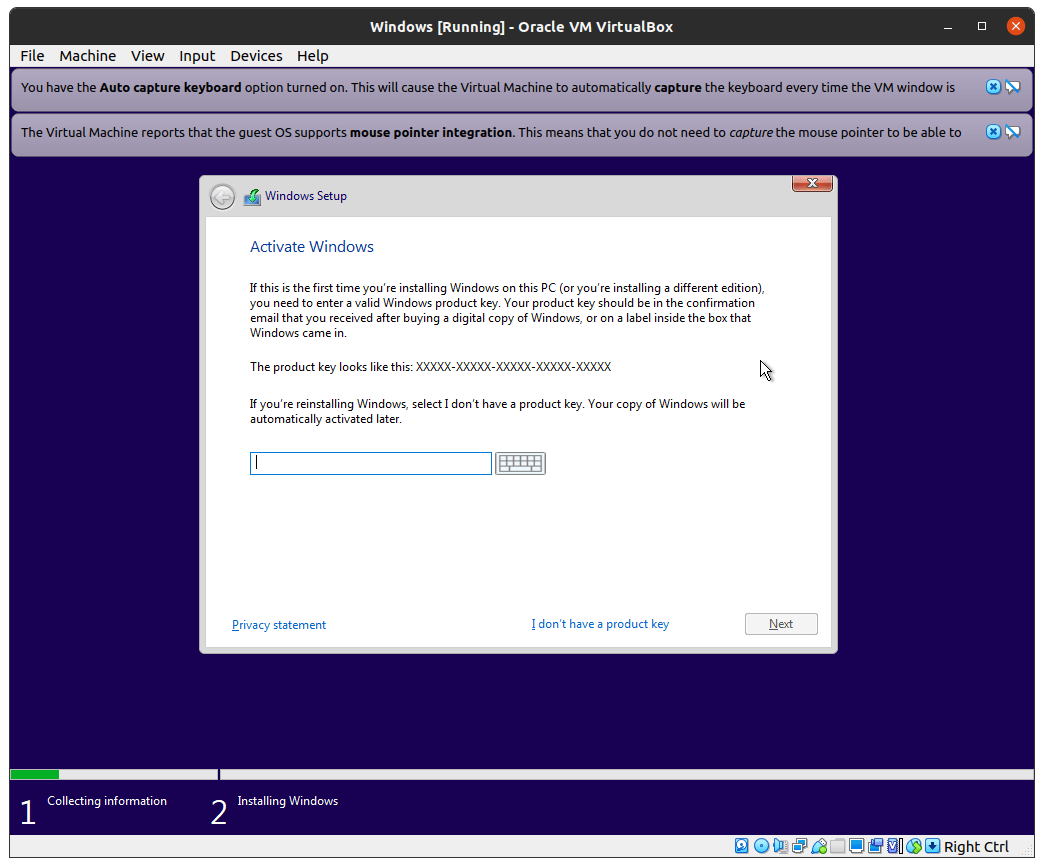
Schritt 4: Klicken Sie auf „Ich habe keinen Produktschlüssel“, wenn Sie keinen haben.
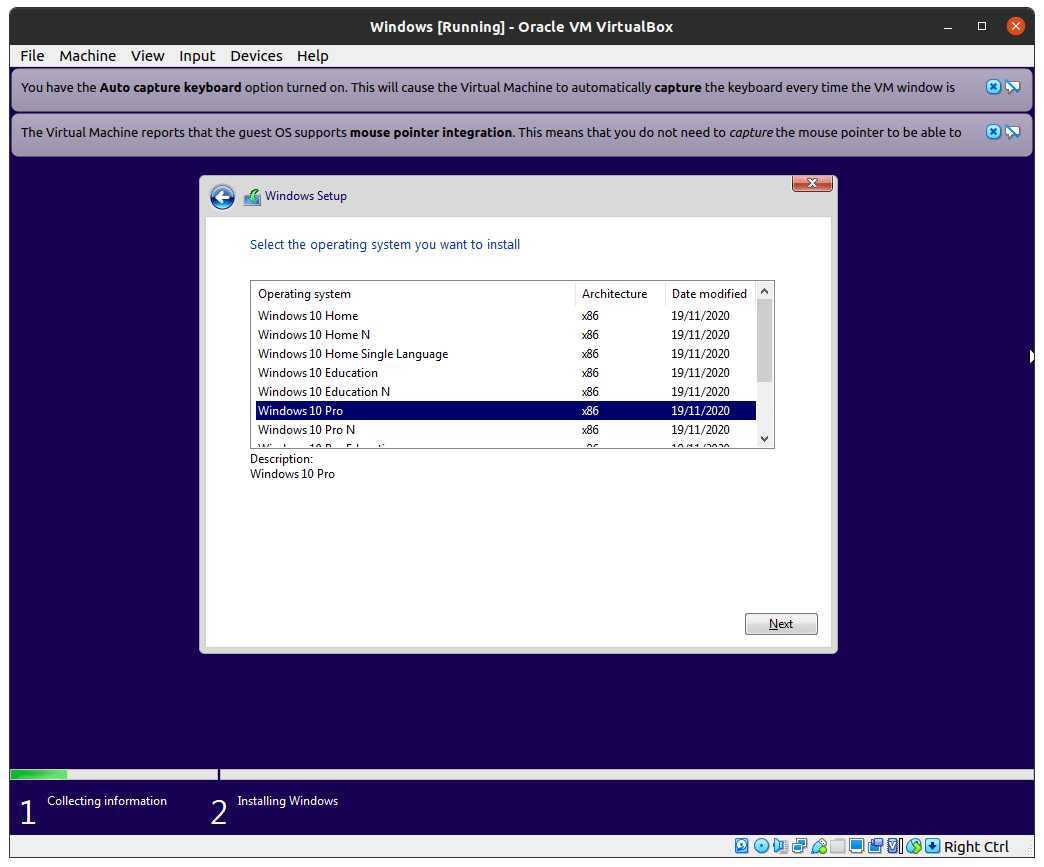
Schritt 5: Wählen Sie die Edition aus und klicken Sie dann auf „Weiter“, um fortzufahren.
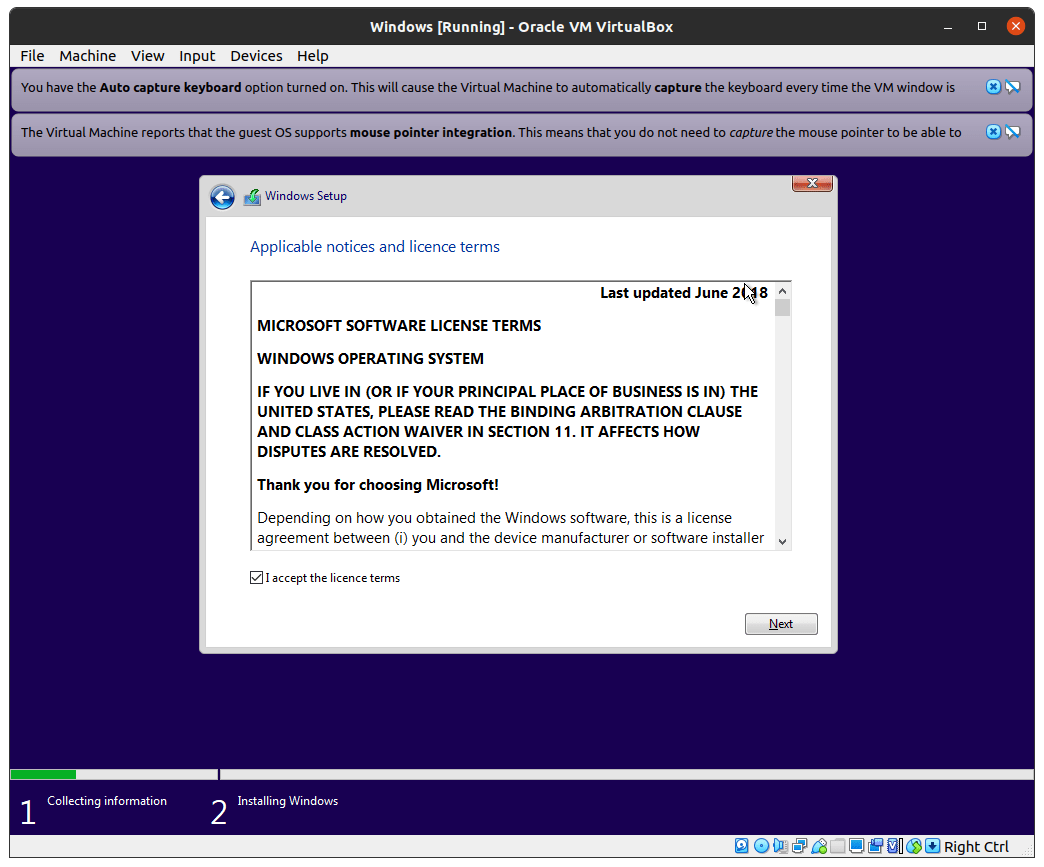
Schritt 6: Aktivieren Sie die Option „Ich akzeptiere die Lizenzbedingungen“, um fortzufahren.
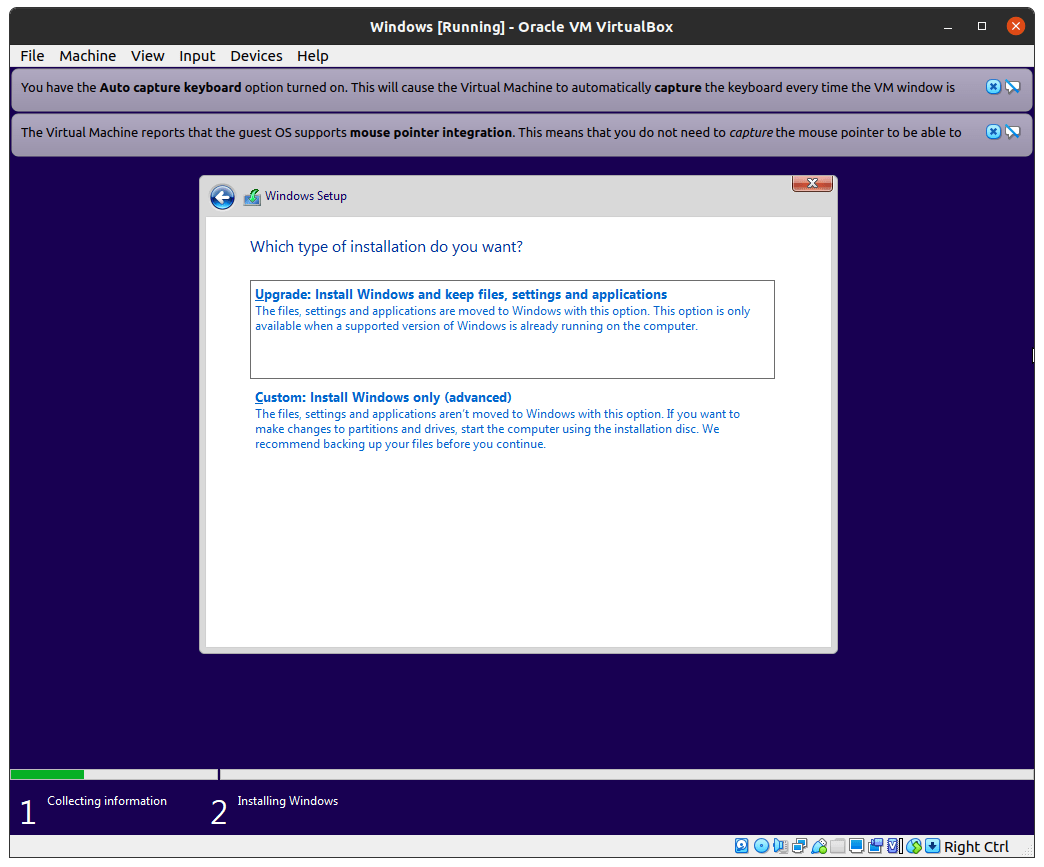
Schritt 7: Wählen Sie „Upgrade“ oder „Benutzerdefiniert“, je nachdem, was Ihren Anforderungen entspricht. Ich habe „Benutzerdefiniert“ ausgewählt, um das virtuelle Laufwerk manuell auszuwählen, und es ist nichts anderes als eine Gewohnheit.
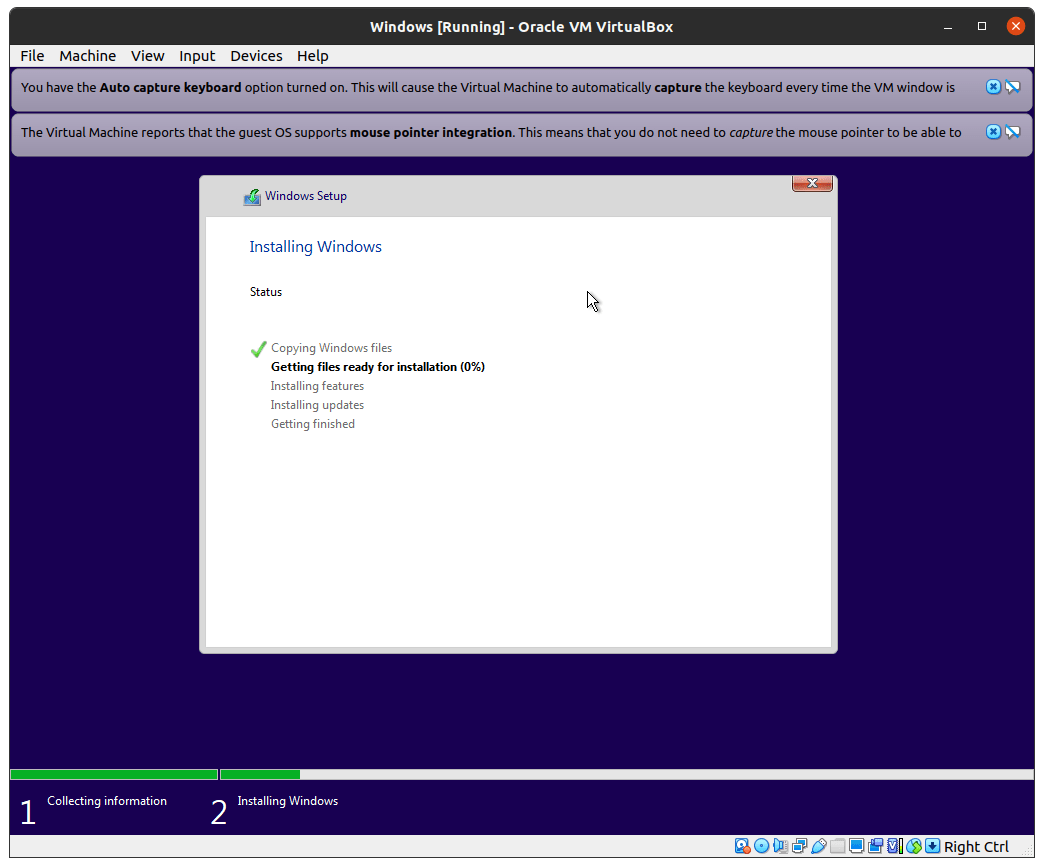
Schritt 8: Lassen Sie Windows die Software installieren.
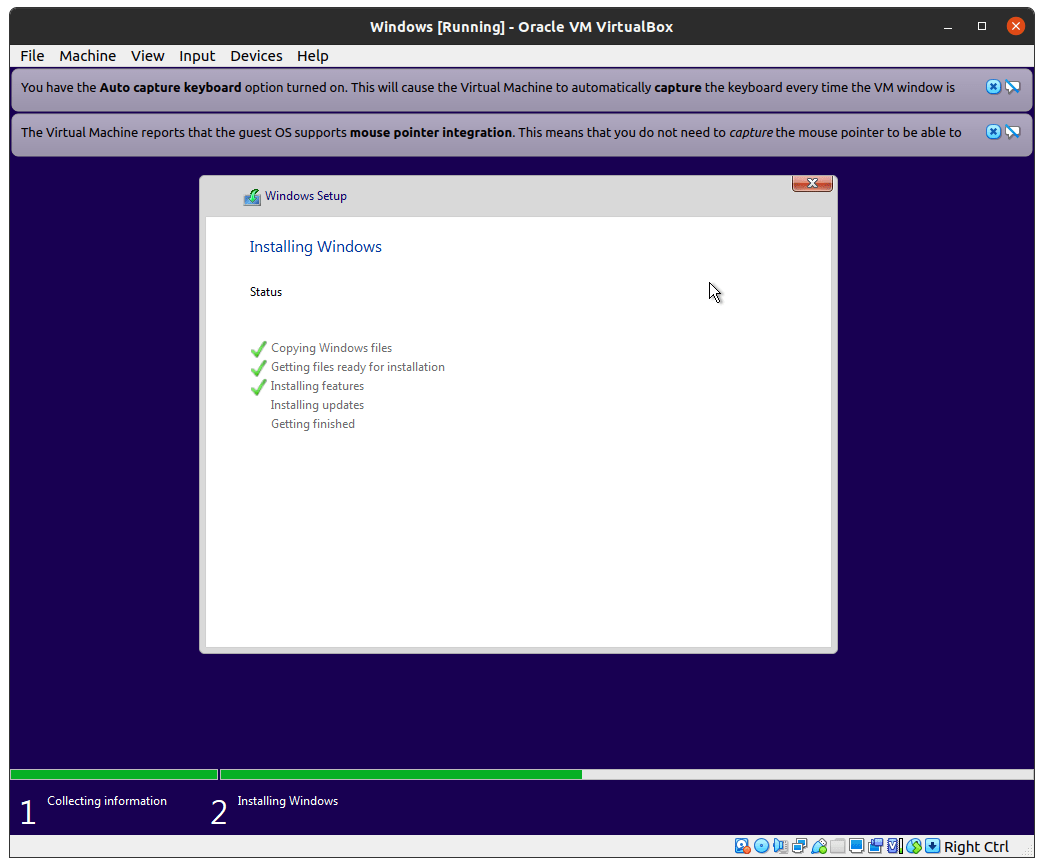
Schritt 9: Seien Sie geduldig während des gesamten Prozesses.
Schritt 10: Lassen Sie Windows neu starten, und es wird die Software nach dem Neustart weiter installieren.
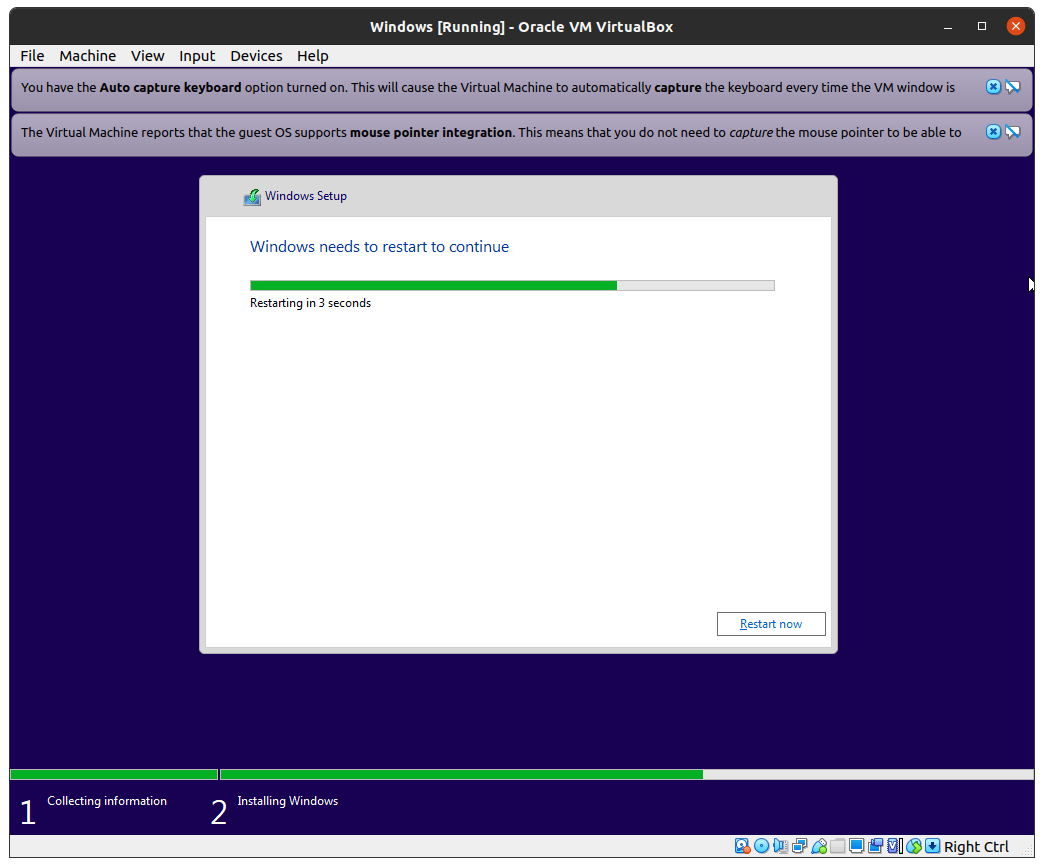
Schritt 11: Windows beginnt mit der Installation der Treiber und notwendigen Dateien.
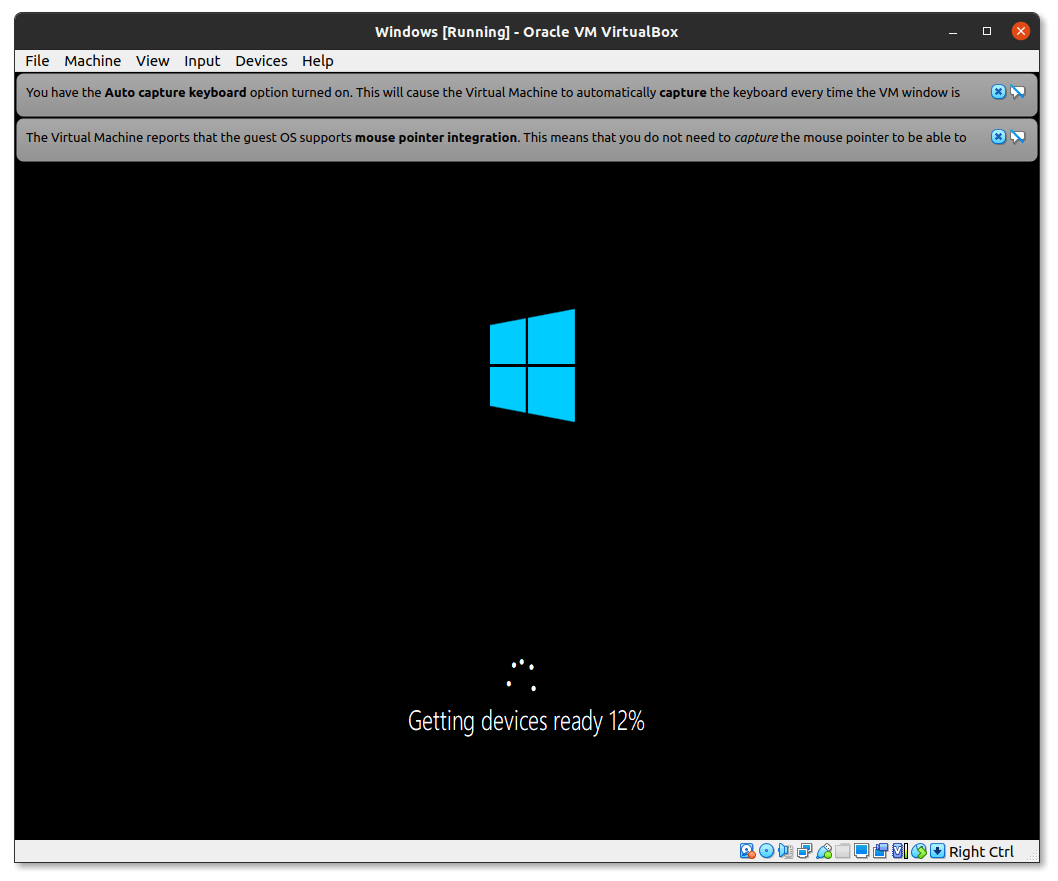
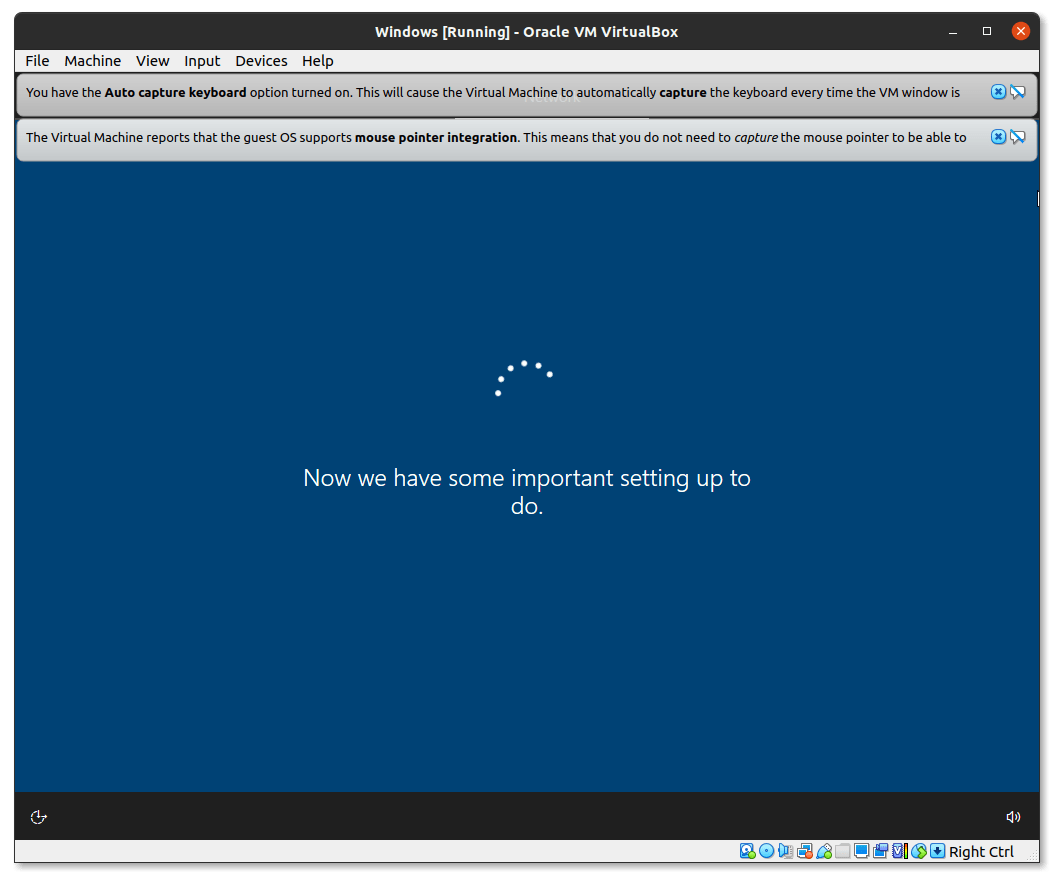
Schritt 12: Vervollständigen Sie die grundlegenden Formalitäten.
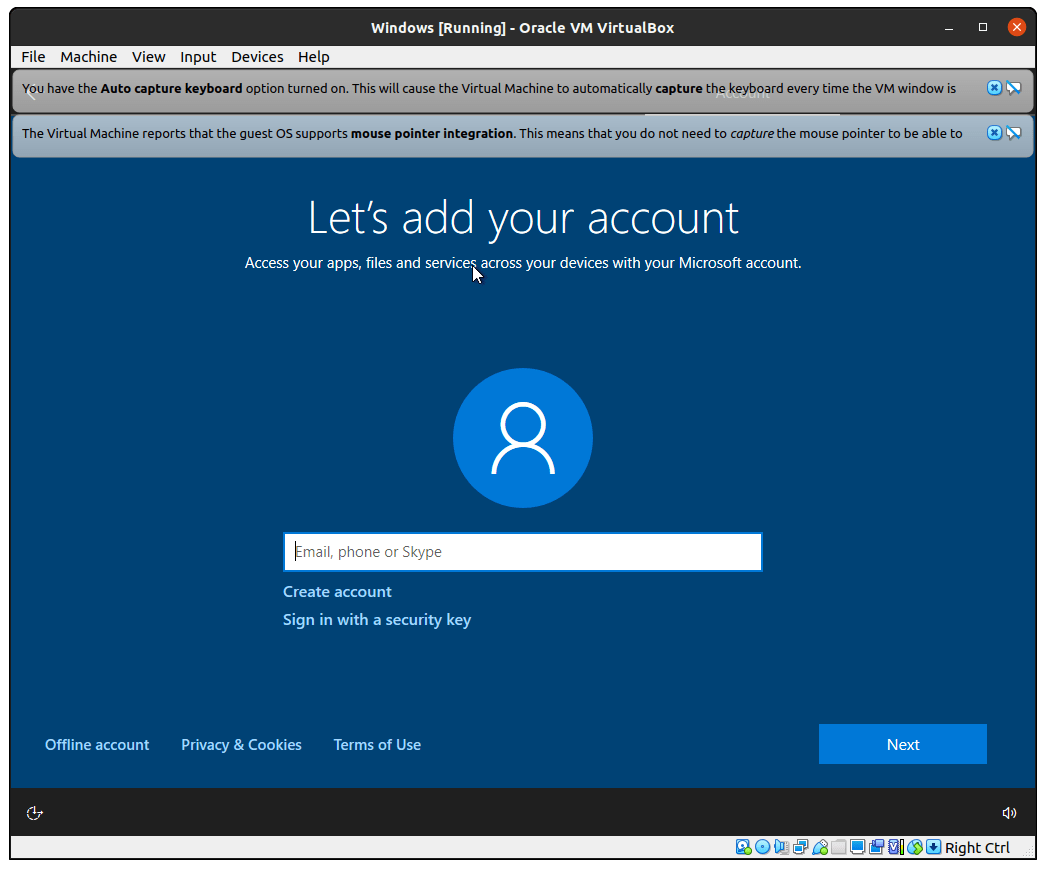
Schritt 13: Sie können sich mit einem Microsoft-Konto bei Windows 10 anmelden oder auf „Offline-Konto“ klicken, um fortzufahren. Ich bevorzuge „Offline-Konto“, da Sie die volle Kontrolle über den Desktop haben.
Schritt 14: Vervollständigen Sie die grundlegenden Informationen und fahren Sie fort.
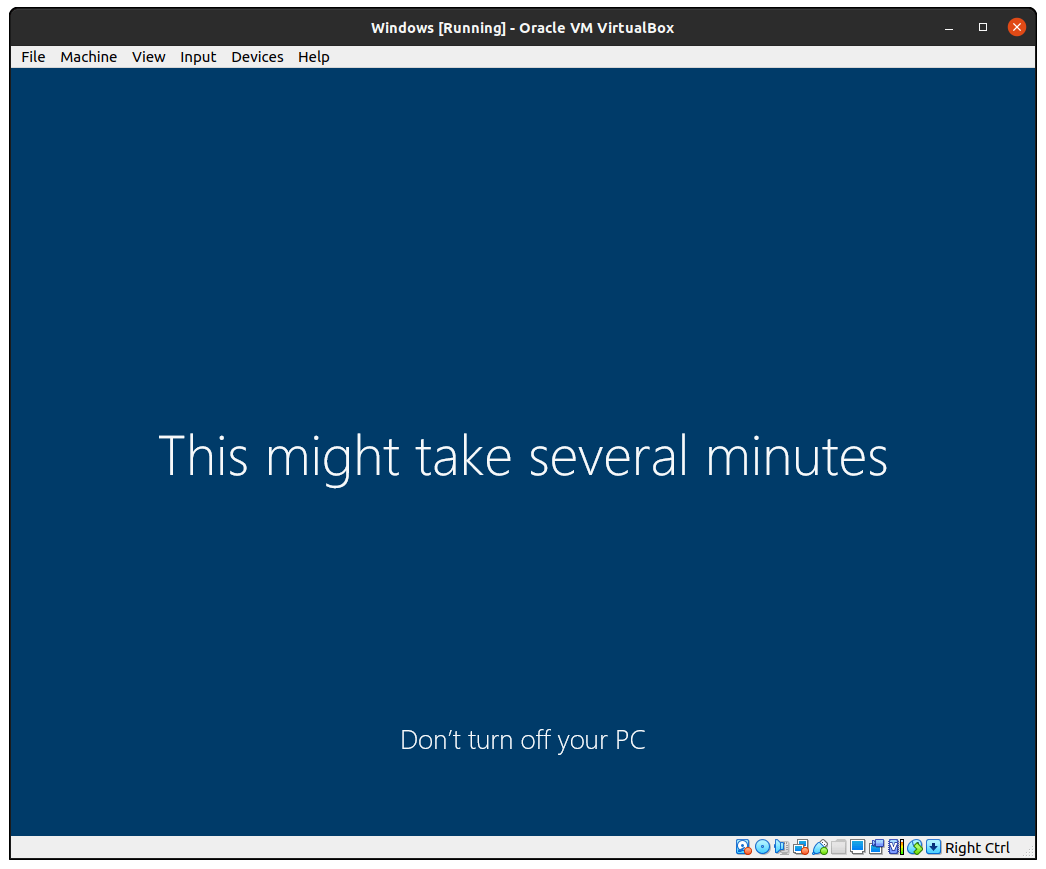
Schritt 15: Windows 10 ist aktiv in Oracle VM Virtualbox und auf dem Linux-PC installiert.
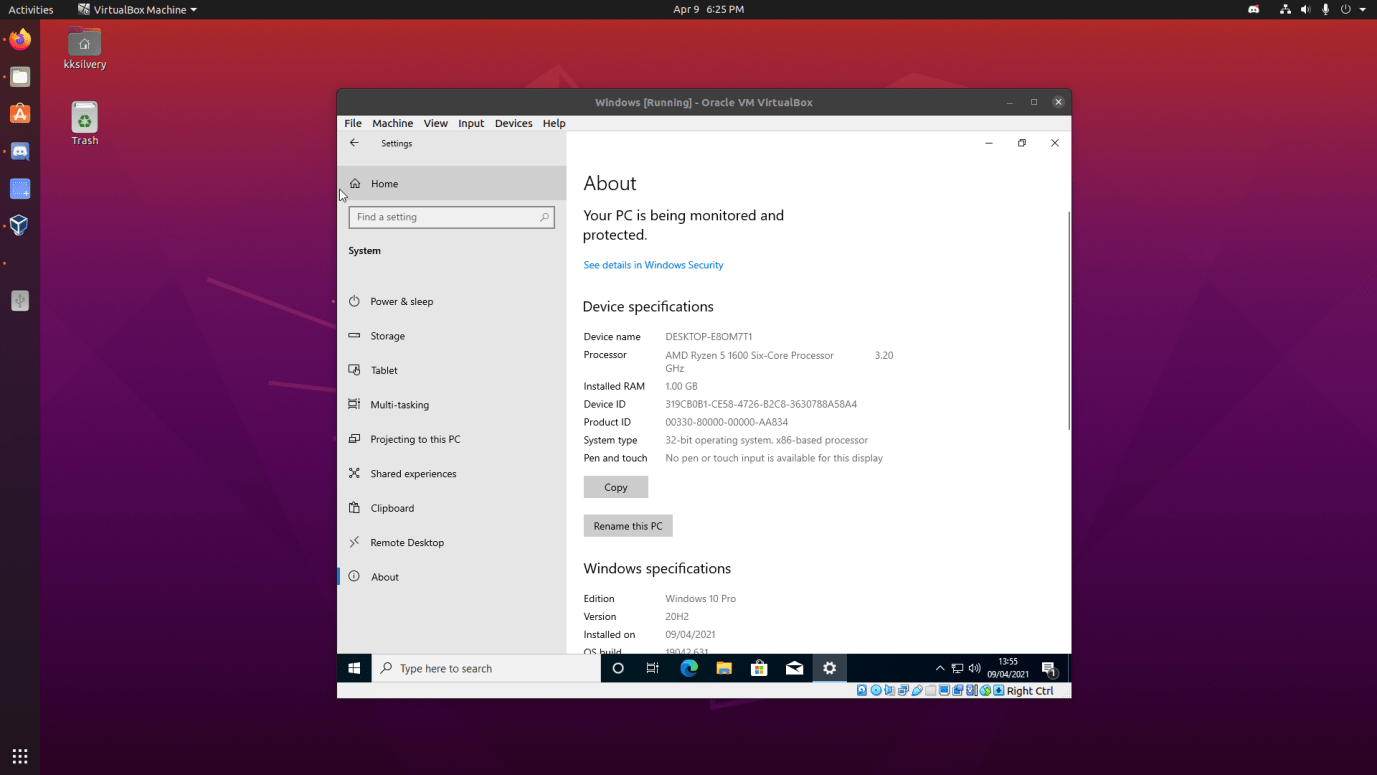
Sie werden keine Fehler haben, solange die Treiber aktualisiert sind und die Hardware relativ modern ist (Herstellungsdatum).
Fazit
Die Installation von Windows 10 auf einem Linux-PC ist ein einfacher Prozess, solange die physische Hardware modern ist und die Treiber aktualisiert sind. Oracle VM Virtualbox ist unsere empfohlene Lösung, da sie auf älteren Maschinen mit minimalem Ressourcenaufwand einwandfrei funktioniert. Stellen Sie sicher, dass Sie unsere Anleitung richtig befolgen, wie das Aktivieren der Virtualisierung, die Hardwareanforderungen und die Konfiguration, um Fehler zu vermeiden. Lassen Sie uns wissen, was Sie über Windows 10 auf einem Linux-PC denken, im Kommentarbereich unten.
Wenn Sie Gedanken zu Wie man Windows 10 auf einem Linux-PC ausführt und verwendet? haben, dann zögern Sie nicht, das Kommentarfeld unten zu nutzen. Bitte abonnieren Sie auch unseren DigitBin YouTube-Kanal für Video-Tutorials. Prost!
Erhalte neue Beiträge in deinem Posteingang.
Kein Spam. Jederzeit abmelden.