Android APK · 4 min read · Oct 01, 2025
Wie man Android APK-Dateien in Windows 10 ausführt?
Zahlreiche Benutzer lieben es, ihren PC mehr als das Smartphone zu nutzen und wünschen sich, dass sie ihre Android-Apps und APK-Dateien auf dem Desktop/Laptop ausführen können. Glücklicherweise haben wir einige Methoden, mit denen Sie Android APK-Dateien in Windows 10 ausführen können. Ja, Sie können Android-Apps über APK-Dateien auf Ihrem Desktop installieren und ausführen.
Wenn Sie Android-Apps und -Software auf dem Windows-Rechner ausprobieren möchten, haben wir einige verschiedene Ansätze, um dies zu tun. In diesem Artikel werden wir drei Methoden besprechen, mit denen Sie Android APK-Dateien in Windows 10 ausführen können.
Was sind APK-Dateien?
Bevor wir darauf eingehen, wie man Android APK-Dateien unter Windows 10/8 ausführt, sollten wir wissen, was eine APK-Datei ist? Denn um eine Android-App auf dem Windows-Rechner auszuführen, benötigen Sie eine APK-Datei für die App, die Sie ausführen möchten. Was sind also die APK-Dateien?
Das Android Package Kit, abgekürzt APK (auch Android Application Package), ist ein Paket der Android-App und ihres Installers. Die APKs werden in Android als „ Dateiname.apk “ und in Windows als Dateiname.exe Dateien bezeichnet. Wir sehen diese Dateien nicht auf Android-Handys, während wir eine App aus dem Play Store installieren, da im Smartphone der gesamte Prozess vom System selbst abgeschlossen wird, und wir nur auf „Installieren“ klicken müssen, um eine App auf unserem Telefon zu installieren. Aber einige Apps sind im Play Store nicht verfügbar, daher müssen wir sie aus externen Quellen herunterladen, wie zum Beispiel von Drittanbieter-Websites, um APK-Dateien herunterzuladen und die App zu installieren.
Aber das Herunterladen von Apps über Drittanbieter-Anwendungen ist mehrdeutig, und ich persönlich empfehle es nicht, da wir beim Herunterladen von Apps über Drittquellen häufig verschiedene Malware in unser System einladen.
Kommen wir also zurück zum Titel und besprechen alle drei Methoden, um Android APK-Dateien in Windows 10 auszuführen. Wir werden diese drei Ansätze in diesem Beitrag besprechen:
- Android SDK einrichten, um APK-Dateien in Windows 10 auszuführen.
- ARC Welder einrichten, um APK-Dateien in Windows 10 auszuführen.
- Android-Emulator verwenden.
Wie man Android APK-Dateien in Windows 10 ausführt?
Android SDK einrichten, um APK-Dateien in Windows 10 auszuführen
Das Android SDK fungiert als Öffner der APK-Datei auf dem Computer. Um Android-Apps auf Ihrem Computer mit dieser Technik auszuführen, benötigen Sie die neueste Version von JAVA, die auf Ihrem PC heruntergeladen und installiert ist. Laden Sie also zuerst JAVA herunter und installieren Sie es in Ihrem System, und laden Sie dann das Android SDK herunter. Scrollen Sie danach zum Ende der Android-Studio-Seite und wählen Sie die Befehlszeilentools aus. Keine Sorge, Sie müssen nicht das vollständige Paket von Studio herunterladen, laden Sie einfach CLT herunter. Befolgen Sie die folgenden Schritte, um das Android SDK auf Ihrem Computer einzurichten:
JAVA, Android SDK herunterladen
- Laden Sie das CLT-Paket auf Ihr System herunter.
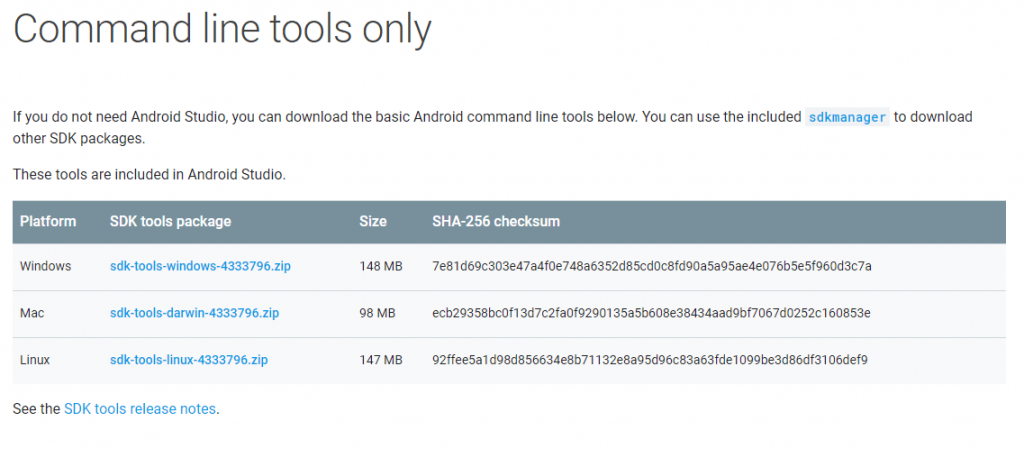
- Entpacken Sie es im C: Laufwerk.
- Navigieren Sie nun zur Systemsteuerung, System und Erweiterte Systemeinstellungen.
- Wählen Sie danach Umgebungsvariablen und heben Sie den Pfad hervor.
- Klicken Sie nun auf Bearbeiten und fügen Sie „ C:\Android\sdk\tools;C:\Android\sdk\platform-tools “ in die Variablenwerte ein.
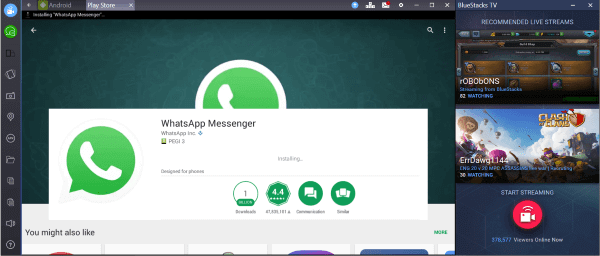
Öffnen Sie nun das virtuelle Android-Gerät, indem Sie auf die ausführbare APK-Datei doppelklicken. Es kann ein wenig langsam sein und ziemlich schwer für das System, es sei denn, Sie haben eine sehr leistungsstarke Maschine. Mit dieser Methode funktionieren Spiele und andere Grafiken möglicherweise nicht richtig, aber die meisten anderen Apps sollten einwandfrei funktionieren.
Auch lesen: Wie man iPhone-Emojis auf Android bekommt?
ARC Welder einrichten, um APK-Dateien in Windows 10 auszuführen
Es ist eine der besten Methoden, um Android-Apps auf Ihrem PC zu erleben. ARC Welder ist eine Chrome-Erweiterung und kann verwendet werden, um Android APK-Dateien im Chrome-Browser auszuführen. Dies ist ein etwas fehlerhaftes Verfahren, da einige Bugs und Fehler in diesem Prozess enthalten sind. Aber der Vorteil ist, dass es im Chrome-Browser läuft, sodass Sie es auf jedem Gerät verwenden können, das Chrome verwendet. Lassen Sie uns also herausfinden, wie man diese Erweiterung einrichtet.
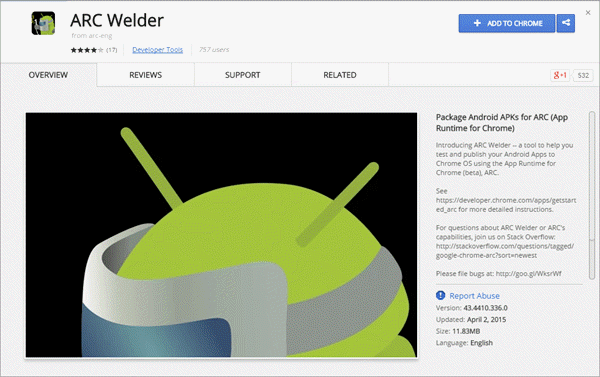
- Laden Sie ARC Welder aus dem Chrome Web Store herunter.
- Installieren Sie es in Ihrem Chrome-Browser.
- Laden Sie die APK-Dateien der Android-Anwendungen herunter, die Sie ausführen möchten.
- Weisen Sie alle Dateien ARC Welder zu.
- Hier können Sie die Ansicht im Hochformat oder Querformat auswählen und auch, ob Sie Zugriff auf die Zwischenablage wünschen.
ARC Welder ist ein hervorragendes Simulationswerkzeug, aber Sie können nicht auf den Google Play Store zugreifen, was bedeutet, dass Sie jedes Mal, wenn Sie eine App ausführen möchten, ihre APK-Datei herunterladen und dann in ARC Welder hinzufügen müssen. So einfach diese Erweiterung herunterzuladen und zu installieren ist, so kompliziert ist die Nutzung.
Auch lesen: Wie man die CPU mit diesen 2 Methoden undervoltet
Android-Emulator verwenden
Die Verwendung der beiden oben genannten Methoden ist in Ordnung, aber beide Techniken haben einige Nachteile, die in einigen Fällen nicht ignoriert werden können. Für eine solche Situation haben wir die Meistermethode, Sie können Android-Emulatoren verwenden, um Ihr Smartphone auf Ihrem Desktop zu erleben. Es ist die beste Methode unter den anderen und Sie sollten sie ausprobieren.
Folgen Sie diesem Link, um die besten Android-Emulatoren zu erfahren: Top 5 Android-Emulatoren für Windows-PC (2020)
Fazit
In diesem Beitrag haben wir drei Methoden besprochen, mit denen Sie Android APK-Dateien in Windows 10 ausführen können. Wir haben möglicherweise mehrere andere Methoden und Techniken, um Android-Apps auf dem PC zu verwenden, aber diese drei sind die besten, und Sie werden keine andere Methode finden, die besser und nützlicher ist als diese Methoden. Darüber hinaus sind Android-Emulatoren die beste Wahl unter diesen drei Techniken, wenn Sie alle Ihre Anwendungen langfristig auf einem Windows-PC ausführen möchten, sind Bluestack und Nox Player hervorragende Android-Emulatoren. Wer Android-Apps langfristig auf dem Desktop erleben möchte, sollte sie ausprobieren.
Ich hoffe, Sie fanden diesen Inhalt nützlich und werden mindestens eine Methode verwenden, um Ihre Lieblings-Smartphone-Apps auf dem Desktop auszuführen.
Weitere Informationen
- Snapseed Vs PicsArt – Welche sollte man wählen?
- Wie entfernt man YouTube-Werbung auf Android? [Kein Root]
Erhalte neue Beiträge in deinem Posteingang.
Kein Spam. Jederzeit abmelden.