Windows auf Mac · 6 min read · Nov 07, 2025
Wie man Windows-Software auf Mac OS ausführt?
Windows ist das beliebteste Desktop-Betriebssystem mit über 75 % globalem Marktanteil. Die Beliebtheit des Windows-Betriebssystems kann auf seine Benutzerfreundlichkeit und die Unterstützung von Anwendungen zurückgeführt werden, die es ermöglichen, eine Vielzahl von Drittanbieter-Software und -Diensten ohne Komplikationen zu nutzen. Die Popularität des Betriebssystems führte dazu, dass viele Windows-Emulatoren auf verschiedenen Systemen verwendet werden. Das zweitbeliebteste Desktop-Betriebssystem nach Windows ist macOS. Es ist sowohl ein Open-Source- als auch ein geschlossenes System mit einigen Einschränkungen. Wenn Sie Windows OS auf einem Mac ausführen möchten, gibt es eine Reihe von Emulatoren und Virtualisierungsmaschinen-Anwendungen, die Sie ausprobieren können.
Virtuelle Maschinen können als fortgeschrittene Emulatoren bezeichnet werden. Ein Emulator ist eine Software-Duplikation von Hardware, die existiert. Zum Beispiel ein ARM-Chip-Emulator. Eine virtuelle Maschine bietet Dienste, die nicht existieren, wie die Java Virtual Machine, die Dinge wie genaue Timer und Sperren bereitstellt, die möglicherweise nicht leicht auf bestimmter Hardware verfügbar sind. Mit einer virtuellen Maschine erhalten Sie mehr als mit einem Emulator.
Emulatoren sind Hardware- oder Softwaregeräte, die es dem Host-Computersystem ermöglichen, jede Anwendung, Software oder ein ganzes Betriebssystem zu emulieren oder nachzuahmen. Es gibt eine Menge Emulatoren, einige sind in der Lage, Linux OS innerhalb von Windows auszuführen, Gaming-Emulatoren in Windows oder Mac, einige ermöglichen es, Android im Windows- und macOS-Ökosystem auszuführen und so weiter. Wenn Sie nach Anwendungen suchen, um Windows auf Mac auszuführen, habe ich einige der besten Emulationssysteme und VMs für macOS aufgelistet.
Beste Windows-Emulatoren und Maschinen für macOS
Hier sind die besten Windows OS-Emulatoren und Softwaremaschinen für Mac, um Windows-Software auszuführen.
1. Parallels Desktop
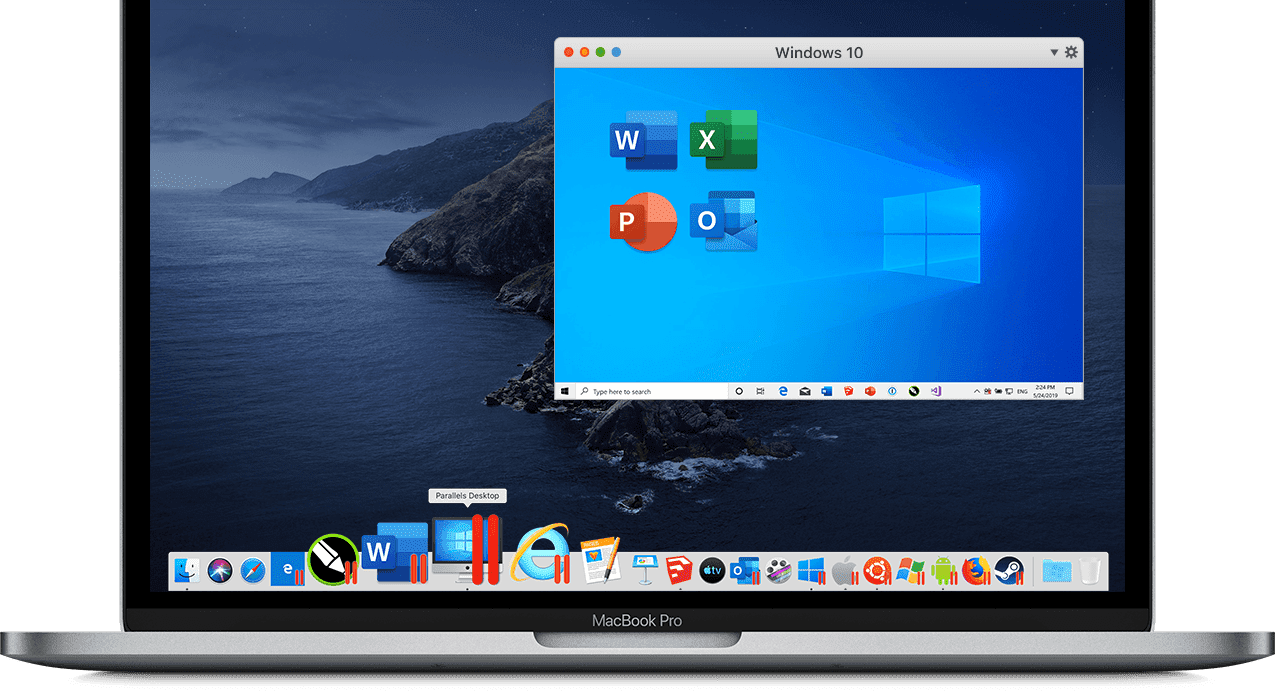
Parallels Desktop ermöglicht es Ihnen, das Windows-Betriebssystem und Anwendungen auf Apples macOS auszuführen, als ob es nativ im Betriebssystem wäre. Es ist eine gewagte Behauptung, aber wir können nicht umhin, die Leichtigkeit zu erwähnen, mit der es Microsofts OS ausführt. Es ermöglicht das Booten des Windows-Betriebssystems über drei verschiedene Methoden:
- Von einem externen Laufwerk mit einer Image (ISO)-Datei
- Windows von einem PC migrieren
- Windows sogar von einem Boot Camp verwenden (wenn Sie letzteres mindestens einmal zuvor verwendet haben).
Darüber hinaus bietet es auch ziemlich nützliche Funktionen, die Sie in anderen Emulatoren oder virtuellen Maschinen nicht finden würden.
Es ermöglicht die wichtigen Kopier-, Einfüge- und Drag-and-Drop-Operationen in Bezug auf Dateien und Ordner von Ihrem Mac direkt auf die Windows-Plattform. Parallels Desktop umfasst auch andere praktische Funktionen wie eine Laufwerksbereinigungsfunktion, einen Video-Konverter, die Möglichkeit, GIFs zu erstellen, Ihren Bildschirm zu streamen und aufzuzeichnen, eine Audioaufnahmefunktion, Tools zum Herunterladen von Videos und eine Vielzahl anderer Optionen, die wahrscheinlich schwer in anderen Emulatoren zu finden sind. Sie könnten sogar einige der weniger grafikintensiven Spiele auf diesem Emulator spielen. Mit dem neuesten Update wurde auch die Unterstützung für macOS Catalina hinzugefügt.
Funktionen von Parallels Desktop
- Verwenden Sie Windows nahtlos zusammen mit macOS
- Sehr einfache und unkomplizierte Einrichtung
- Die Software unterstützt und lädt alle ressourcenhungrigen Apps ohne Verzögerung.
Download: Parallels Desktop
2. VMWare Fusion
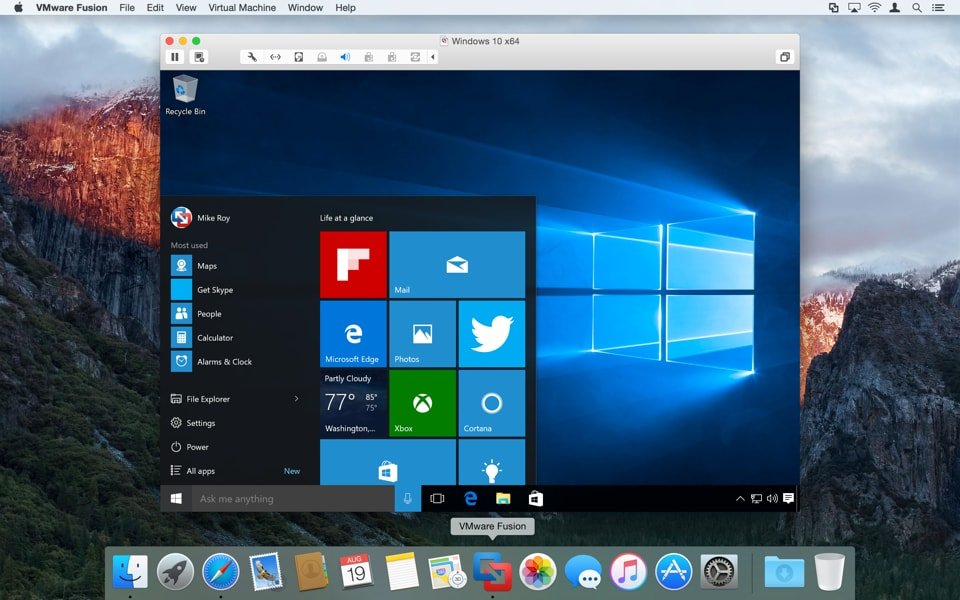
VMWare Fusion, das unserem ersten Eintrag auf der Liste starke Konkurrenz bietet, könnte ebenfalls als Schwergewicht in diesem Bereich angesehen werden. Eine interessante Funktion dieser virtuellen Maschine ist der Unity-Modus. Dieser bricht die Grenze zwischen VMWare und Ihrem Mac und vermittelt Ihnen das Gefühl, dass Ihre Windows-exklusiven Apps in macOS und nicht in einer virtuellen Maschine ausgeführt werden. Darüber hinaus ermöglicht der Unity-Ansichtsmodus der Software, Windows entweder über das Dock, Launchpad oder den Spotlight-Bereich zu starten.
Die Software hat auch ein kürzliches Update durchlaufen, das einige wichtige nützliche Ergänzungen mit sich brachte. Besonders erwähnenswert ist ein Anwendungsfenster, das Ihnen den direkten Zugriff auf alle Ihre häufigen und aktuellen Aktivitäten ermöglicht. Definitiv ein Zeitersparnis. Darüber hinaus, wenn das Ausprobieren von Windows-basierten Spielen auf Ihrem Mac einer der Hauptgründe ist, warum Sie zu diesem Leitfaden gekommen sind, sollten Sie definitiv diese Software wählen. Der Grund? Nun, diese Software hat eine 3D-beschleunigte Grafik-Engine für DirectX und OpenGL 3.3 integriert.
Auf der anderen Seite gibt es einen wesentlichen Unterschied zwischen Parallels und VMWare Fusion. Erstere ist pro Mac lizenziert, während letztere auf einer pro Benutzer-Basis funktioniert. Wenn Sie also mehr als einen Mac zu Hause haben, ist die Wahl von VMWare Fusion eine klare Entscheidung.
Download: VMWare Fusion
3. Virtual Box
Die von Oracle bereitgestellte Software ist nicht so ausgereift und einsatzbereit wie die beiden anderen, die wir oben erwähnt haben. Sie müssen sich mit einigen technischen Begriffen für den Einrichtungsprozess vertraut machen. Beispielsweise müssen Sie die Menge an RAM und die Kerne des Prozessors im Voraus zuweisen. Der beste Teil dieser Software ist die Tatsache, dass sie Open Source und kostenlos (die Basisversion) ist.
Wenn Sie ein paar Windows-Apps ausführen möchten und nicht unbedingt das gesamte Betriebssystem benötigen, dann ist dies die Anwendung, die Sie ohne Zweifel nutzen sollten. Außerdem gibt es im Internet zahlreiche Tutorials, sodass Sie, wenn Sie während des Prozesses jemals stecken bleiben, auf die Internetarchive zurückgreifen können. Das können wir für Parallels Desktop und VMWare Fusion nicht wirklich sagen.
Download: Virtual Box
4. WineBottler
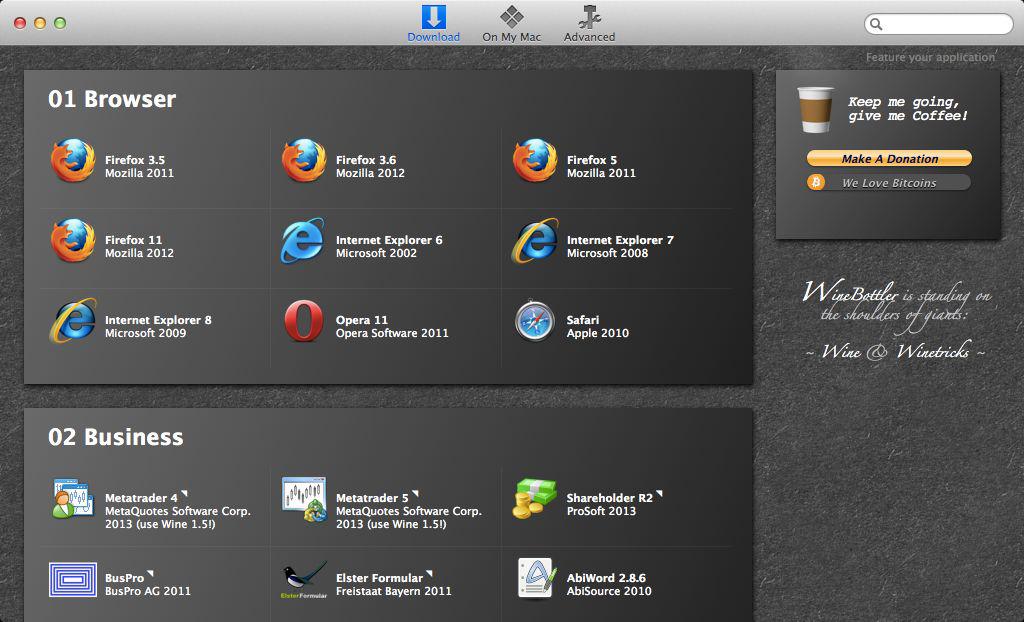
WineBottler ist vielleicht die einzigartigste Software auf dieser Liste. Dies ist kein Virtual Box und hat auch nicht die Absicht, so zu arbeiten. Und der größte Vorteil, der sich daraus ergibt, ist die Tatsache, dass Sie kein Windows OS (ISO-Datei) herunterladen müssen. Um die Dinge weiter zu klären, fungiert WineBottler als Mittelsmann zwischen Windows und macOS. Es bietet eine Schnittstelle, die es Ihnen ermöglicht, Windows-Apps im .exe-Format direkt zu importieren oder eine .app-Datei für Ihren Mac zu erstellen.
Wenn Sie also wirklich daran interessiert sind, einige Apps zu testen oder auszuprobieren, sollten Sie diese Software anderen vorziehen. Dies liegt daran, dass es viel Zeit, Mühe und sogar Ihr Internet spart, indem es die schwere Image-Datei des Windows-Betriebssystems nicht herunterlädt. Diese Software hat jedoch auch einige Einschränkungen.
Die wichtigste ist, dass nicht alle Apps derzeit unterstützt werden. Selbst wenn WineBottler diese App nicht in der Kompatibilitätsliste anzeigt, versuchen Sie, sie durch einen Rechtsklick auf diese App zu öffnen und “Öffnen mit > Wine” auszuwählen. Aber das könnte diese Software insgesamt zum Absturz bringen, also arbeiten Sie entsprechend.
Download: WineBottler
5. CrossOver
Wenn WineBottler es nicht kann, dann kann CrossOver definitiv. Ähnlich wie die vorherige Software ist CrossOver ebenfalls eine virtuelle Maschine, die eine Plattform für verschiedene Windows-Anwendungen bietet. Es unterstützt viele gängige Windows-Anwendungen, einschließlich, aber nicht beschränkt auf MS Office, Adobe Lightroom, DirectX usw. Darüber hinaus gelingt es ihm auch, beliebte Spiele wie Counter-Strike, Diablo und StarCraft auszuführen.
Das einzige, was Sie davon abhalten könnte, es auszuprobieren, ist der komplizierte Einrichtungsprozess, aber sobald Sie ihn durchlaufen haben, werden Sie es auf jeden Fall lieben. Um die Fakten zu wiederholen, verwenden Sie diese Software, wenn Sie einige Windows-Anwendungen ausprobieren möchten. Für ein vollständiges Windows OS-Erlebnis sollten Parallels Desktop, VMWare Fusion oder Virtual Box Ihre erste Wahl sein.
Download: CrossOver
6. Boot Camp
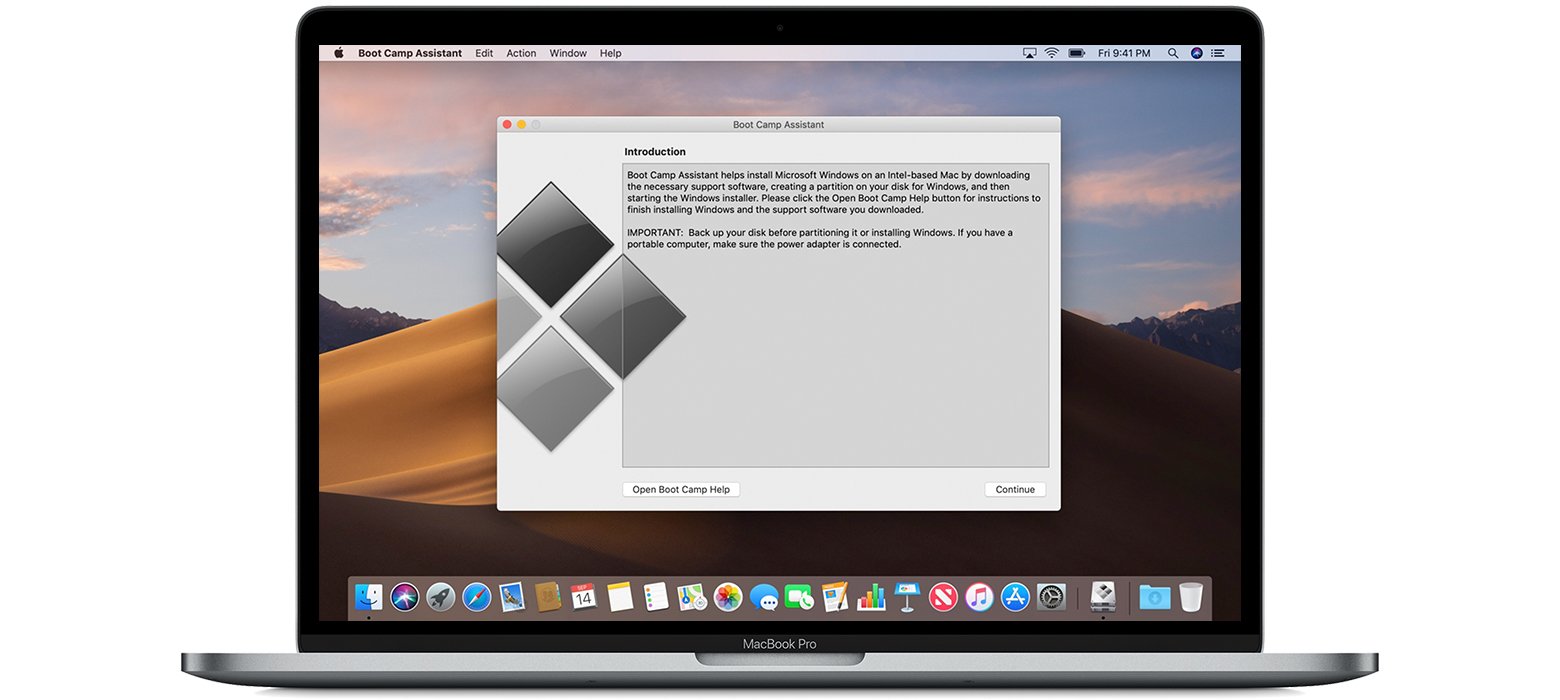 Die Installation von Windows als echtes Betriebssystem auf einem Macbook ist die beste Lösung, wenn Sie vorhaben, Windows-spezifische Spiele und Software auf Apple-Laptops auszuführen. Der Boot Camp-Assistent kann die Aufgabe übernehmen, Windows 10 als Boot-OS zu installieren. Dies gibt dem Windows-Betriebssystem Zugriff auf alle Spezifikationen und die Leistung des Macbook, um die Aufgaben ohne Verzögerungen oder Probleme auszuführen. Apple hat Richtlinien zur Installation von Windows 10 auf Mac mit Hilfe von Boot Camp. Das einzige Problem ist, dass Sie nur ein Betriebssystem zur gleichen Zeit ausführen können und jedes Mal neu starten müssen, um zwischen Windows 10 und Mac zu wechseln.
Download: Boot Camp
Fazit: Der obige Beitrag bietet alle virtuellen Maschinen (Emulatoren), die dabei helfen können, Windows-Software und -Anwendungen auf macOS auszuführen. Die VMs haben ihre eigenen Einschränkungen, einige können gleichzeitig zusammen mit macOS ausgeführt werden, während für einige Sie möglicherweise mit Zugriff auf das Microsoft-Betriebssystem booten müssen.
Credit – Saddique Hasan
Wenn Sie Gedanken zu Wie man Windows-Software auf Mac OS ausführt? haben, dann können Sie gerne unten im Kommentarfeld schreiben. Bitte abonnieren Sie auch unseren DigitBin YouTube-Kanal für Video-Tutorials. Prost!
Erhalte neue Beiträge in deinem Posteingang.
Kein Spam. Jederzeit abmelden.