Akku sparen · 3 min read · Oct 14, 2025
Wie man den Akku des Chromebooks spart? (9 Tipps)

Arbeiten Sie den ganzen Tag an einem wichtigen Projekt und plötzlich schaltet sich Ihr Chromebook aus? Wir alle haben diese Situation durchgemacht und verstehen, wie enttäuschend es sich anfühlt.
Die richtigen Hacks zu finden, um den Akku Ihres Chromebooks zu sparen, fühlt sich gut an. Ist es nicht?
In diesem Artikel haben wir einige Tipps aufgelistet, die Ihnen helfen, länger an Ihrem Chromebook zu arbeiten als gewöhnlich, mit diesen akkusparenden Tipps.
Wie man den Akku des Chromebooks spart?
Tipp 1: Reduzieren Sie die Bildschirmhelligkeit des Chromebooks
Obwohl es wie eine offensichtliche Empfehlung klingt, funktioniert es effektiv. Reduzieren Sie die Helligkeit auf ein Niveau, bei dem Sie sich beim Lesen des Textes oder beim Ansehen von Medien auf dem Chromebook wohlfühlen.
Die Reduzierung der Bildschirmhelligkeit verbraucht weniger Bildschirmressourcen und erhöht somit die Akkulaufzeit des Chromebooks.
Um die Helligkeitseinstellungen anzupassen, können Sie die Tasten zur Erhöhung oder Verringerung der Helligkeit auf der Tastatur drücken.
Tipp 2: Schließen Sie unnötige Tabs
Manchmal neigen wir dazu, unerwünschte Tabs länger geöffnet zu lassen. Zum Beispiel auf sozialen Medien wie Facebook, Twitter, Instagram usw. verbrauchen offene Tabs wahrscheinlich mehr Akkuresourcen und entladen sie schneller. Daher wird empfohlen, die Tabs zu schließen, wenn Sie sie länger nicht verwenden.
Tipp 3: Schließen Sie unnötige Hintergrund-Apps
Überprüfen Sie immer, ob unerwünschte Apps im Hintergrund Ihres Systems laufen. Zum Beispiel laufen Apps wie Spotify, Notepad usw. im Hintergrund weiter. Diese Apps verbrauchen ebenfalls viel Ihrer Akkuleistung und sind verantwortlich für eine schnellere Entladung.
Um diese Apps zu schließen, können Sie manuell zu jeder navigieren und auf beenden klicken. Oder Sie können zum Task-Manager navigieren, auf jedes dieser Hintergrundprogramme klicken und auf Task beenden klicken.
Tipp 4: Trennen Sie die Peripheriegeräte
Manchmal müssen Sie, um die Akkulaufzeit zu sparen, Peripheriegeräte wie die Maus, USB usw. abziehen. Sie verbrauchen viel Akku, wenn sie lange nicht verwendet werden.
Tipp 5: Schalten Sie die Tastaturbeleuchtung aus
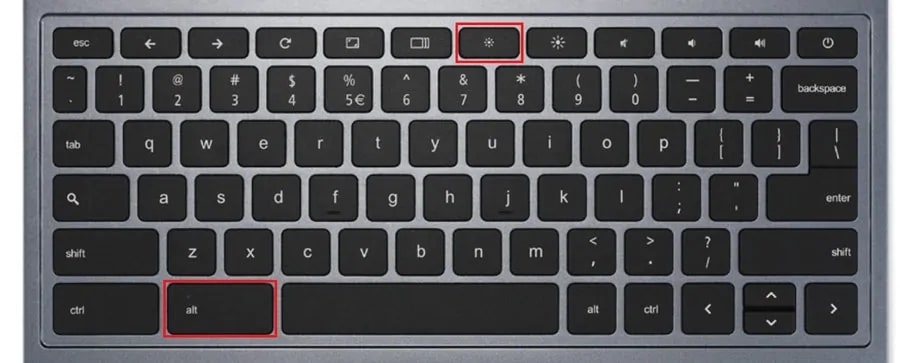
Obwohl es gut aussieht, mit der Tastaturbeleuchtung auf Ihrem System zu arbeiten, ist es auch indirekt verantwortlich für die schnellere Entladung des Akkus. Wenn nötig, können Sie sie nur während wichtiger Aufgaben einschalten.
Um die Tastaturbeleuchtung auszuschalten, drücken Sie die Alt + Helligkeit verringern-Tastenkombination.
Tipp 6: Erhöhen Sie den Kontrast
Sobald Sie die Bildschirmhelligkeit verringert haben, versuchen Sie, den Hochkontrastmodus auf Ihrem Chromebook zu aktivieren. Es wird auch als Dunkelmodus des Chromebooks bezeichnet, da der Text weiß erscheint und der Hintergrund dunkel wird.
Weiße Pixel reduzieren den Akkuverbrauch, im Gegensatz zu schwarzen Pixeln. Daher hilft das Aktivieren des Hochkontrastmodus, die Akkuleistung zu erhöhen.
Um den Hochkontrastmodus auf dem Chromebook zu aktivieren, folgen Sie den unten angegebenen Schritten:
- Zuerst navigieren Sie zu Einstellungen.

- Klicken Sie nun auf Erweiterte Einstellungen anzeigen.

- Hier finden Sie unter der Funktion Barrierefreiheit die Option Hochkontrastmodus verwenden.
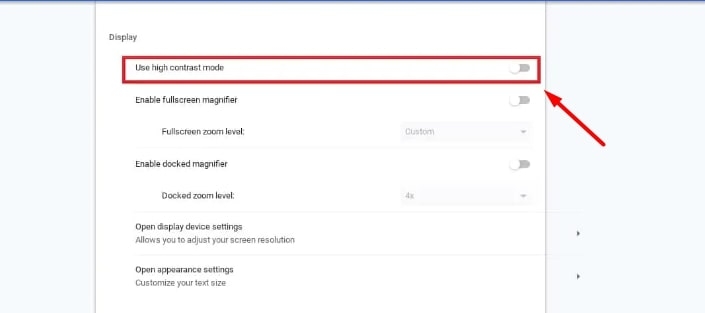
- Aktivieren Sie die Option.
Tipp 7: Schalten Sie das WLAN aus
Ja, Sie haben richtig gelesen! WLAN ist eine der akkuintensivsten Funktionen des Chromebooks, da es dafür verantwortlich ist, Ihnen das Browsen der Inhalte auf den Chrome-Tabs und anderen Hintergrundprozessen zu ermöglichen.
Um das WLAN auf dem Chromebook auszuschalten, folgen Sie dem untenstehenden Prozess:
Zuerst klicken Sie auf die Zeitanzeige in der Taskleiste (unten rechts).
Klicken Sie nun auf das WLAN und verwenden Sie den Schieberegler, um es auszuschalten.
Tipp 8: Schalten Sie das Bluetooth aus
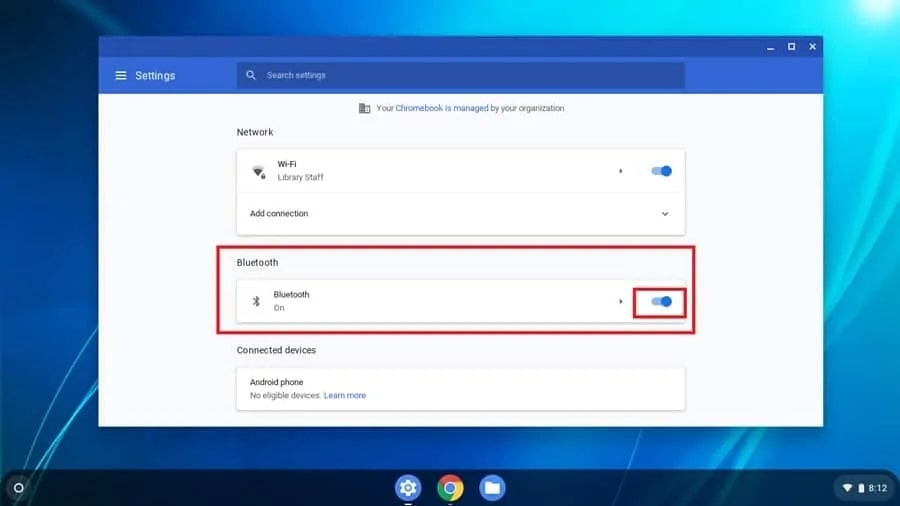
Wenn Sie keine Bluetooth-Geräte verwenden, wird empfohlen, die Bluetooth-Funktion auf dem Chromebook auszuschalten.
Wenn es nicht ausgeschaltet ist, sucht es ständig nach Bluetooth-Geräten und entlädt den Akku schnell. Daher müssen Sie die Bluetooth-Funktion ausschalten, um dies zu vermeiden.
Sie können dies tun, indem Sie zu den Einstellungen navigieren und dann die Bluetooth-Funktion ausschalten.
Tipp 9: Laden Sie zwischen 20-80%
Die meisten Lithium-Ionen-Akkus sind zwischen 20-80% Ladung stabil. Sie sollten darauf abzielen, den Akku bis zu 80% aufzuladen und sicherzustellen, dass Sie den Akku wieder aufladen, wenn er auf 20% niedrig ist.
Fazit
Chromebooks sind bekannt dafür, eine längere Akkulaufzeit im Vergleich zu regulären Laptops zu bieten. Wenn Sie jedoch die oben genannten Tipps befolgen, werden Sie wahrscheinlich noch mehr Akkulaufzeit im Vergleich zur regulären Nutzung erhalten.
Weiterführende Literatur:
10 Beste Browser für Chromebook
7 Beste Zeichen-Apps für Chromebook
Ist es möglich, Steam auf Chromebook auszuführen?
Erhalte neue Beiträge in deinem Posteingang.
Kein Spam. Jederzeit abmelden.