Google Docs · 6 min read · Oct 27, 2025
Wie man Google Docs speichert, wenn die Exportoptionen deaktiviert sind?
Google Docs ermöglicht es dem Dateibesitzer, das Herunterladen, Drucken und Kopieren der Datei zu deaktivieren. Das bedeutet, dass die Google Docs-Datei, die mit eingeschränkten Berechtigungen geteilt wird, nur angezeigt werden kann und nicht kopiert, bearbeitet oder heruntergeladen werden kann.
Die geschützte Google Doc-Datei ist nicht einfach herunterzuladen oder zu ändern. Es gibt jedoch einige Umgehungsmöglichkeiten, die Sie ausprobieren können, um Inhalte aus solchen geschützten Google Docs-Dateien zu erfassen oder zu kopieren.
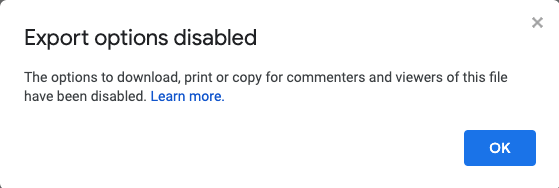
Dieser Artikel könnte etwas technisch sein, und Sie müssen möglicherweise einige Versuche unternehmen, um die Ansicht- nur eingeschränkte Google Doc-Datei erfolgreich zu speichern.
Herunterladen von eingeschränkten Google Docs mit der Chrome-Erweiterung
Herunterladen von nur-Anzeige Google Docs (2025): Kopieren und Einfügen wurde deaktiviert
Hier ist der einfachste Weg, um den gesamten Inhalt einer Doc-Datei herunterzuladen, auf die eine Einschränkung für das Herunterladen der Datei angewendet wurde. Fügen Sie die Webseiten-Screenshot-Erweiterung von Fireshot hinzu. Erfassen Sie den gesamten Inhalt der geschützten Doc-Datei und speichern Sie ihn als PDF-Datei.
Sie können dann den Inhalt der PDF-Datei in eine Textverarbeitungs-App wie MS Word oder Notepad kopieren. Als bessere Alternative würde ich vorschlagen, die PDF in eine Dokumentdatei zu konvertieren, die Sie direkt in MS Word öffnen können.
Lassen Sie mich Sie durch alle Schritte führen.
- Öffnen Sie den Chrome-Browser.
- Gehen Sie zum Chrome Webstore und suchen Sie nach der Fireshot-Erweiterung, um den gesamten Bildschirm zu erfassen.
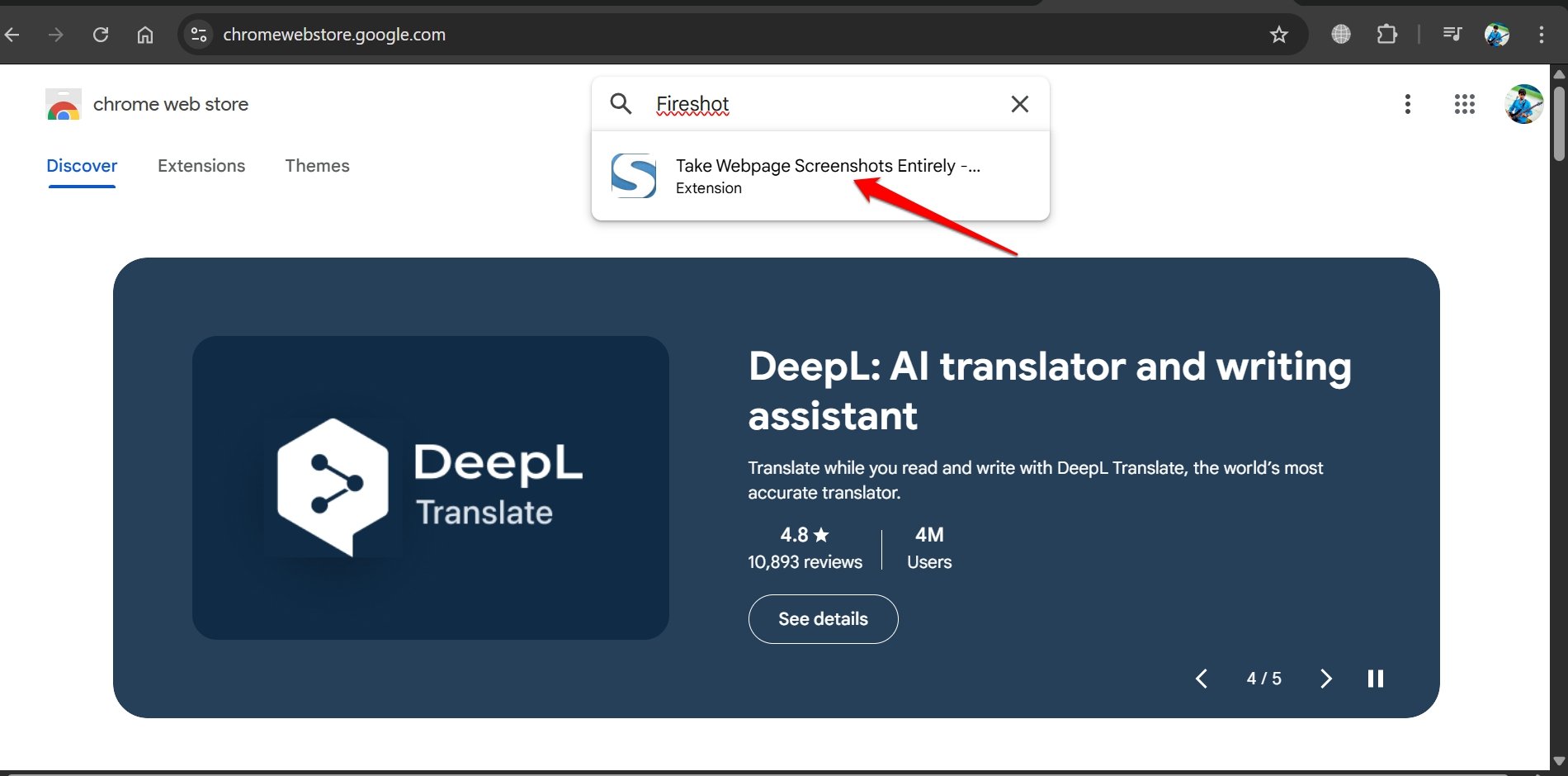
- Sobald Sie die in der Screenshot gezeigte Erweiterung gefunden haben, klicken Sie darauf, um auf ihre Seite zuzugreifen.
- Drücken Sie Zu Chrome hinzufügen.
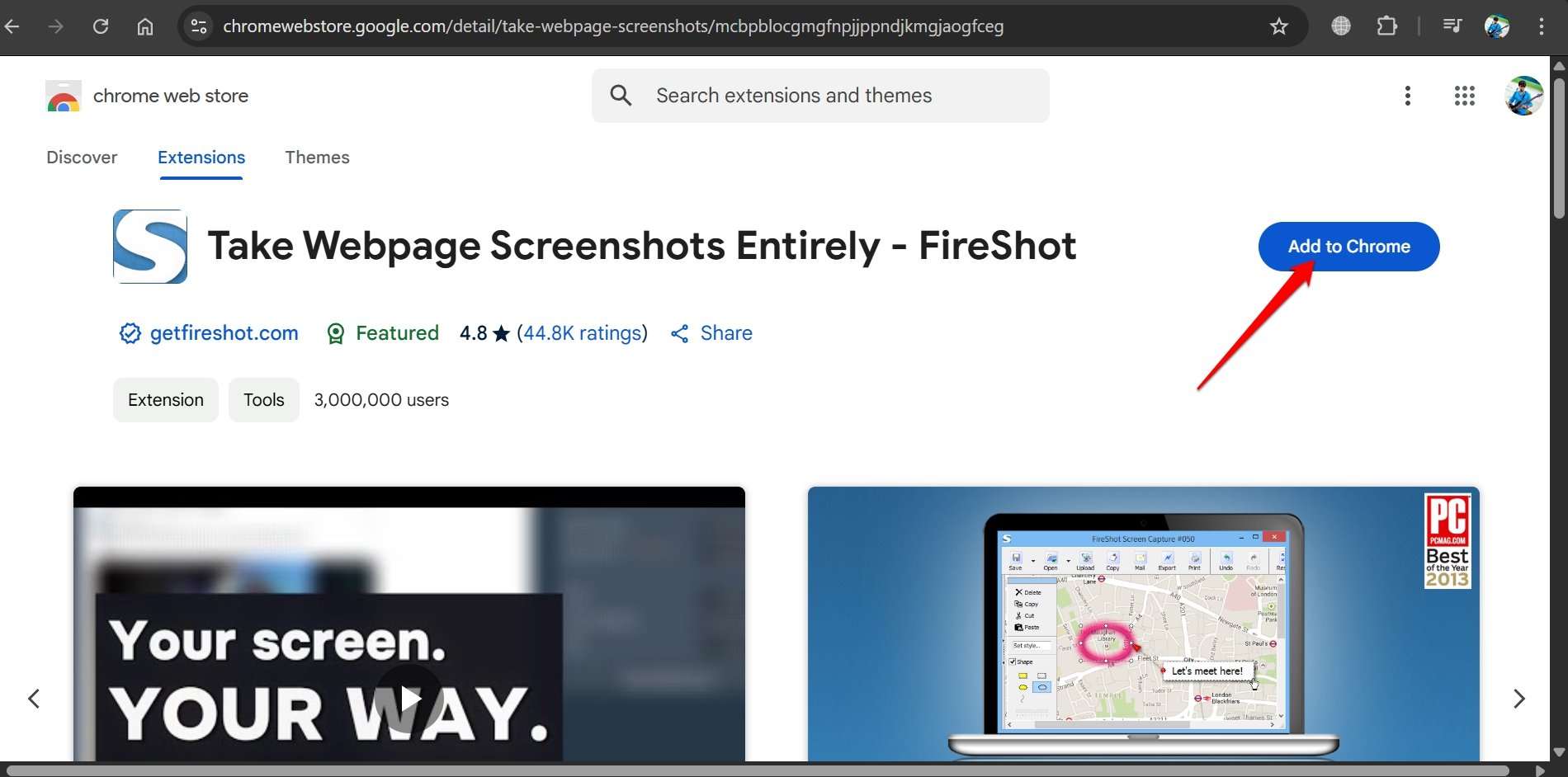
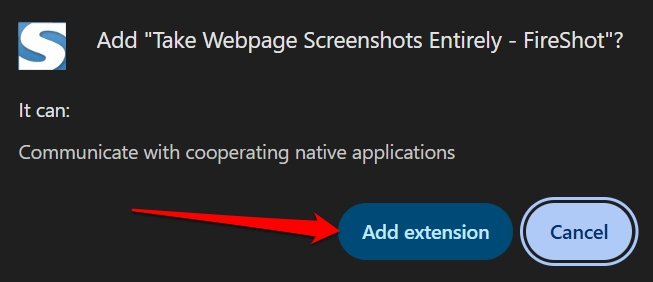
- Drücken Sie als Nächstes Erweiterung hinzufügen, um die Erweiterung in Chrome zu integrieren.
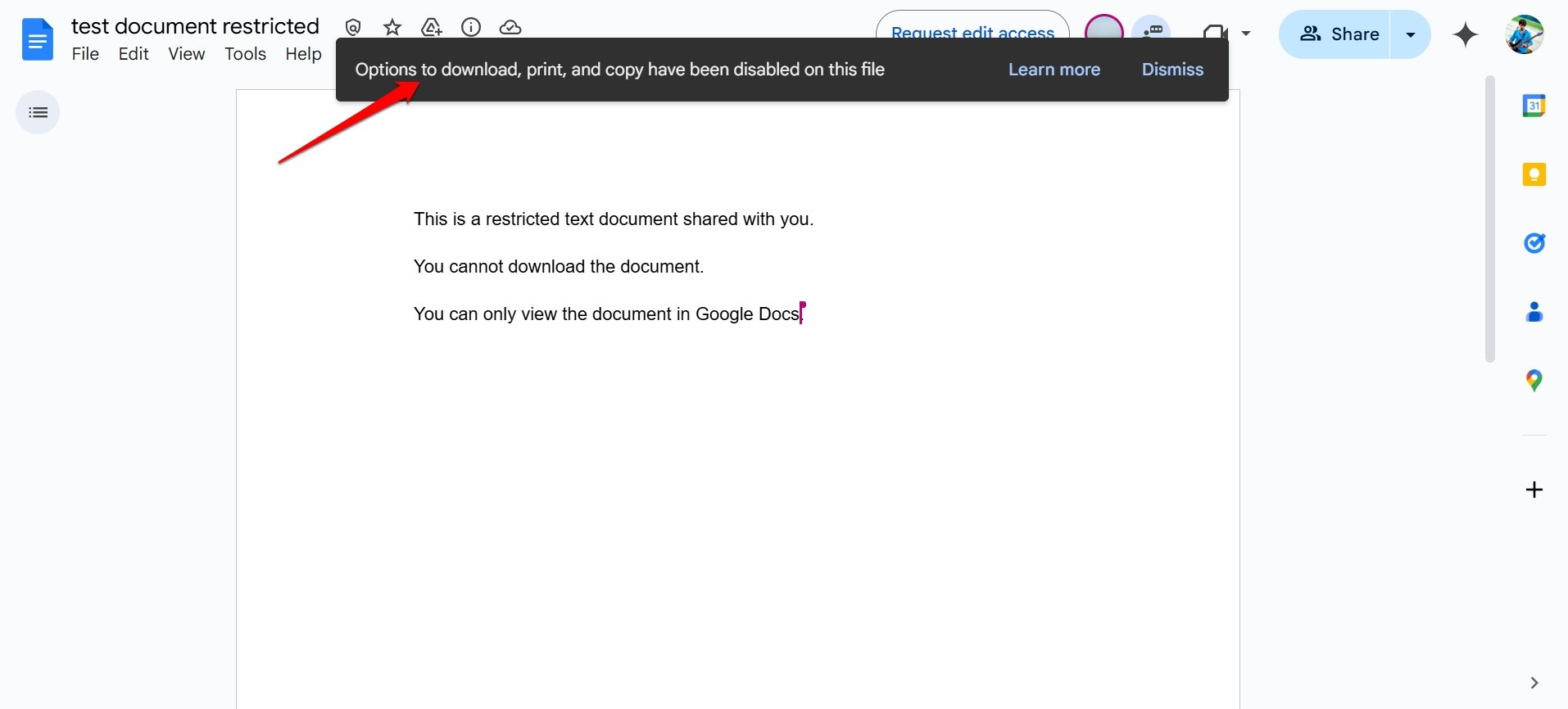
- Öffnen Sie nun die eingeschränkte Doc-Datei in Google Docs.
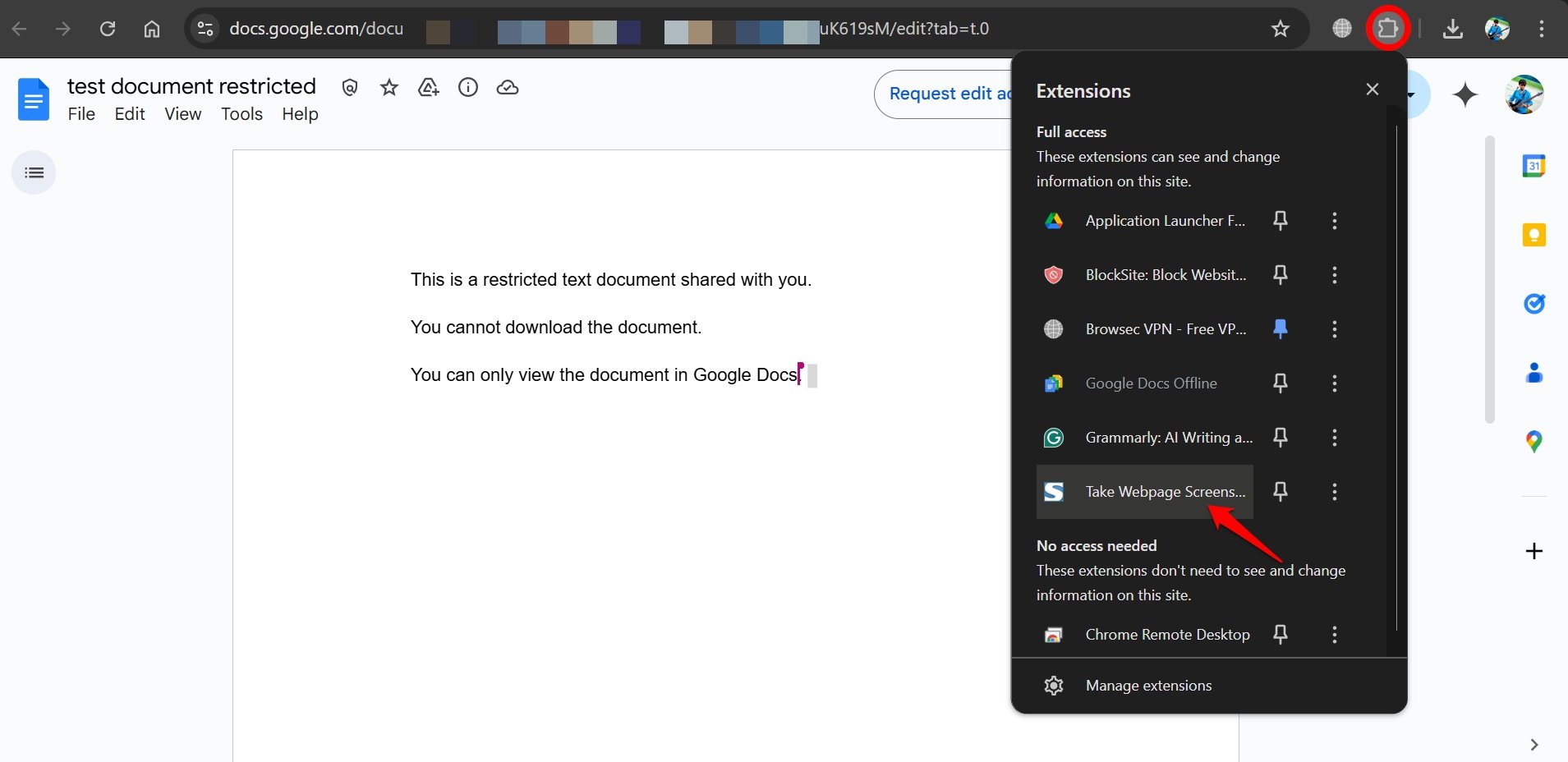
- Klicken Sie in der Chrome-Toolbar auf das Erweiterungssymbol.
- Klicken Sie aus der Liste der installierten Erweiterungen auf die Fireshot-Bildschirmaufnahme-Erweiterung.
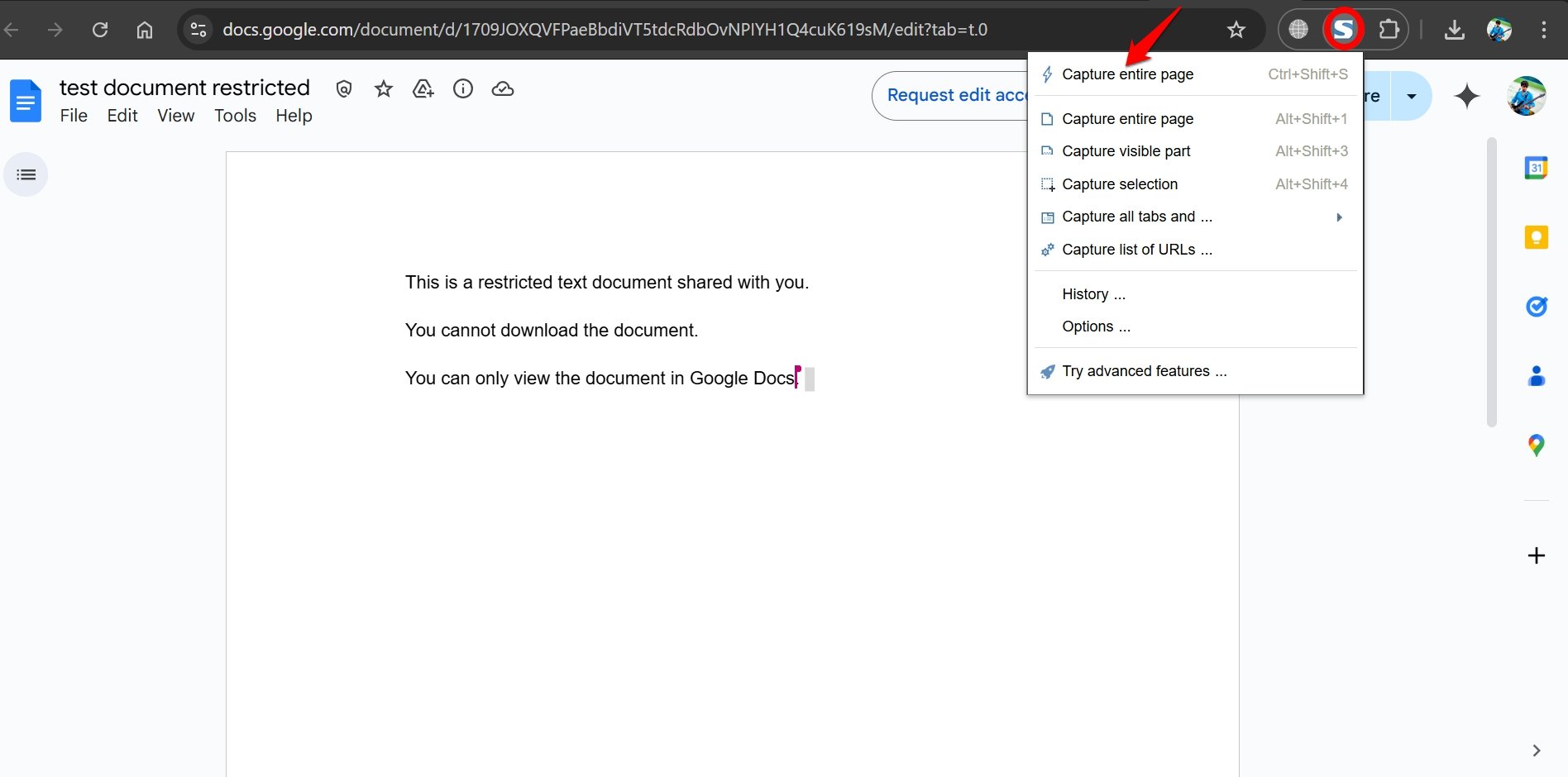
- Wählen Sie „ Gesamte Seite erfassen “ aus den Optionen, die die Erweiterung bietet.
- Nachdem der Inhalt des geschützten Dokuments erfasst wurde, öffnet sich ein neuer Tab, der Sie auffordert, die erfasste Seite als Bild zu speichern oder als PDF zu speichern. Klicken Sie auf Als PDF speichern.
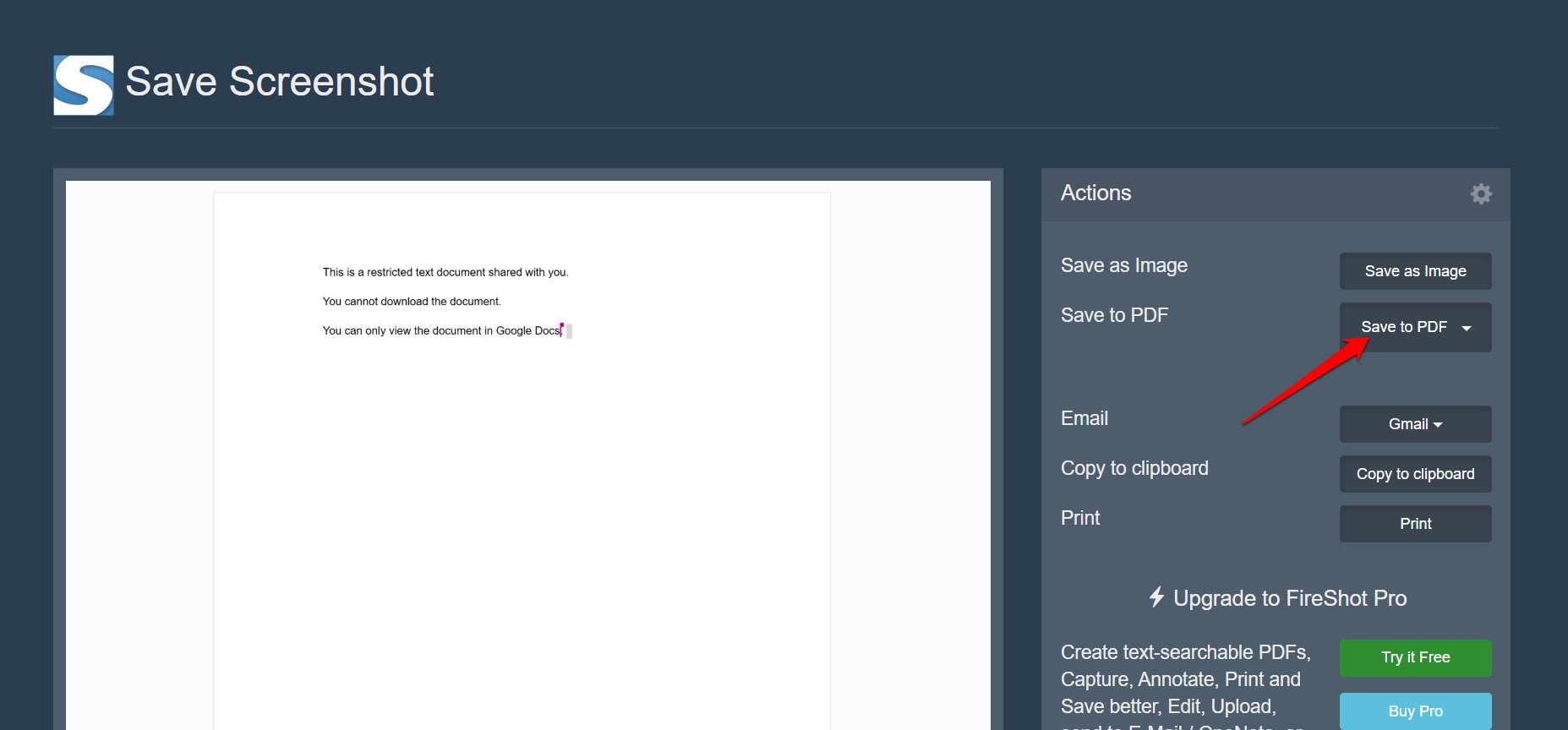
Jetzt wird der gesamte Inhalt der Doc-Datei mit Downloadbeschränkung als PDF-Datei auf Ihrem PC heruntergeladen.
Es liegt an Ihnen, ob Sie den Inhalt der PDF-Datei in MS Word oder Google Docs kopieren.
- Öffnen Sie die heruntergeladene PDF-Datei.
- Wählen Sie den gesamten Inhalt aus und kopieren Sie ihn.
- Öffnen Sie eine neue Datei in MS Word oder Google Docs.
- Fügen Sie den Inhalt ein und formatieren Sie ihn nach Ihren Anforderungen.
Sie können die PDF-Datei auch mit einem kostenlosen Online-Dateikonverter in eine MS Word-Datei konvertieren.
- Gehen Sie zu einem kostenlosen Online-Dateikonverter.
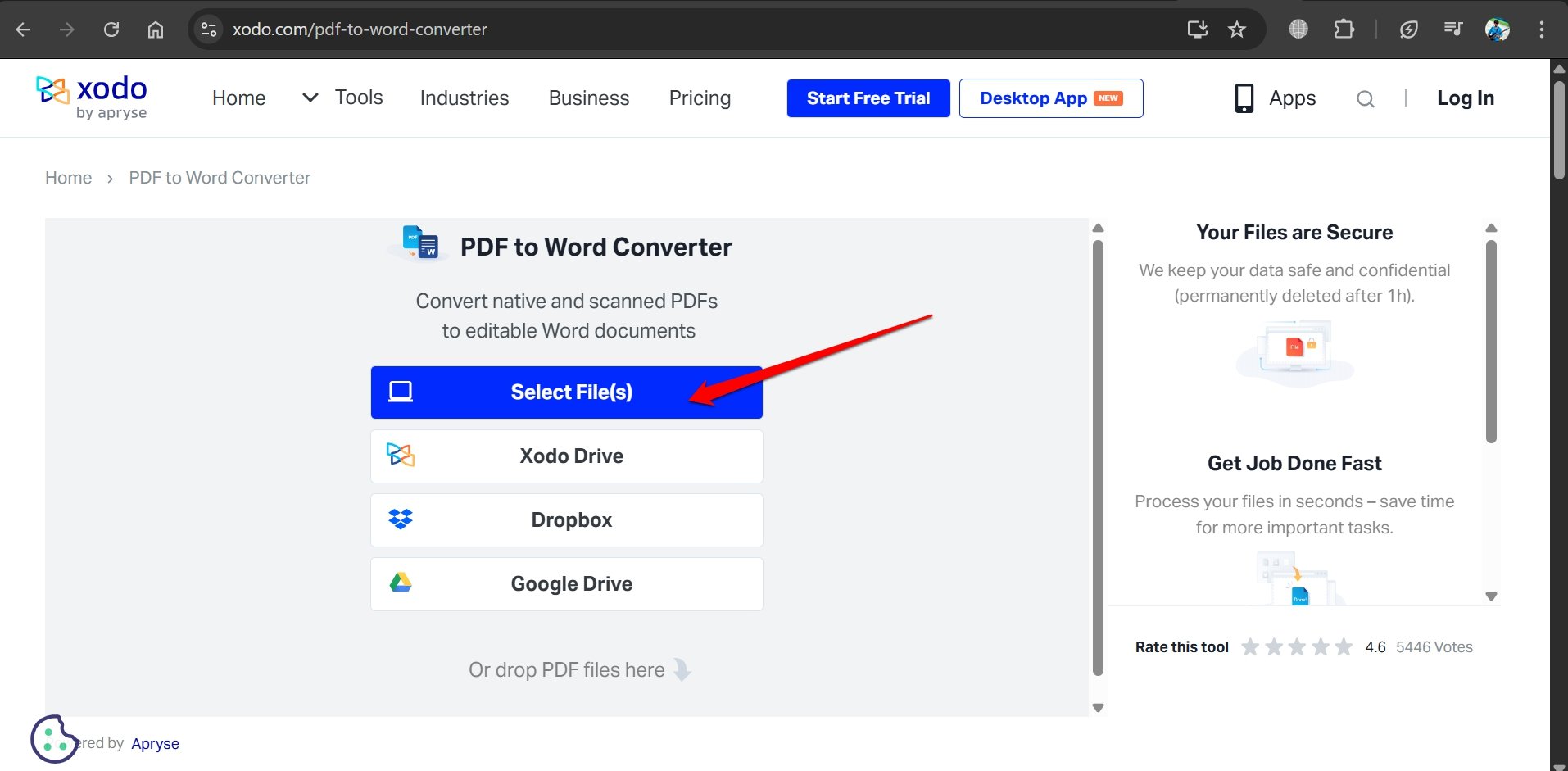
- Laden Sie die PDF der eingeschränkten Doc-Datei hoch, die mit Fireshot erstellt wurde.
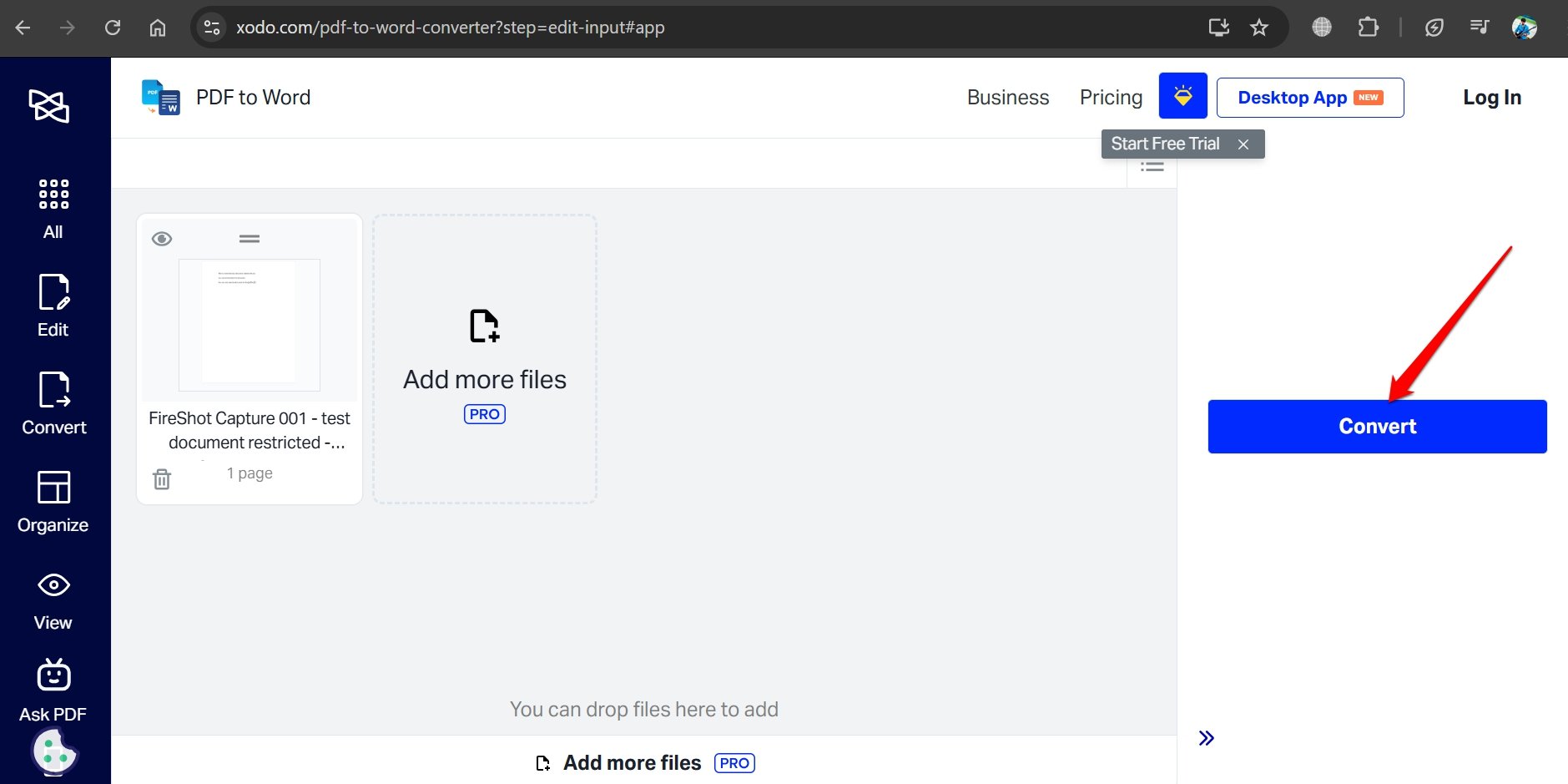
- Konvertieren Sie die PDF in das docx-Format.
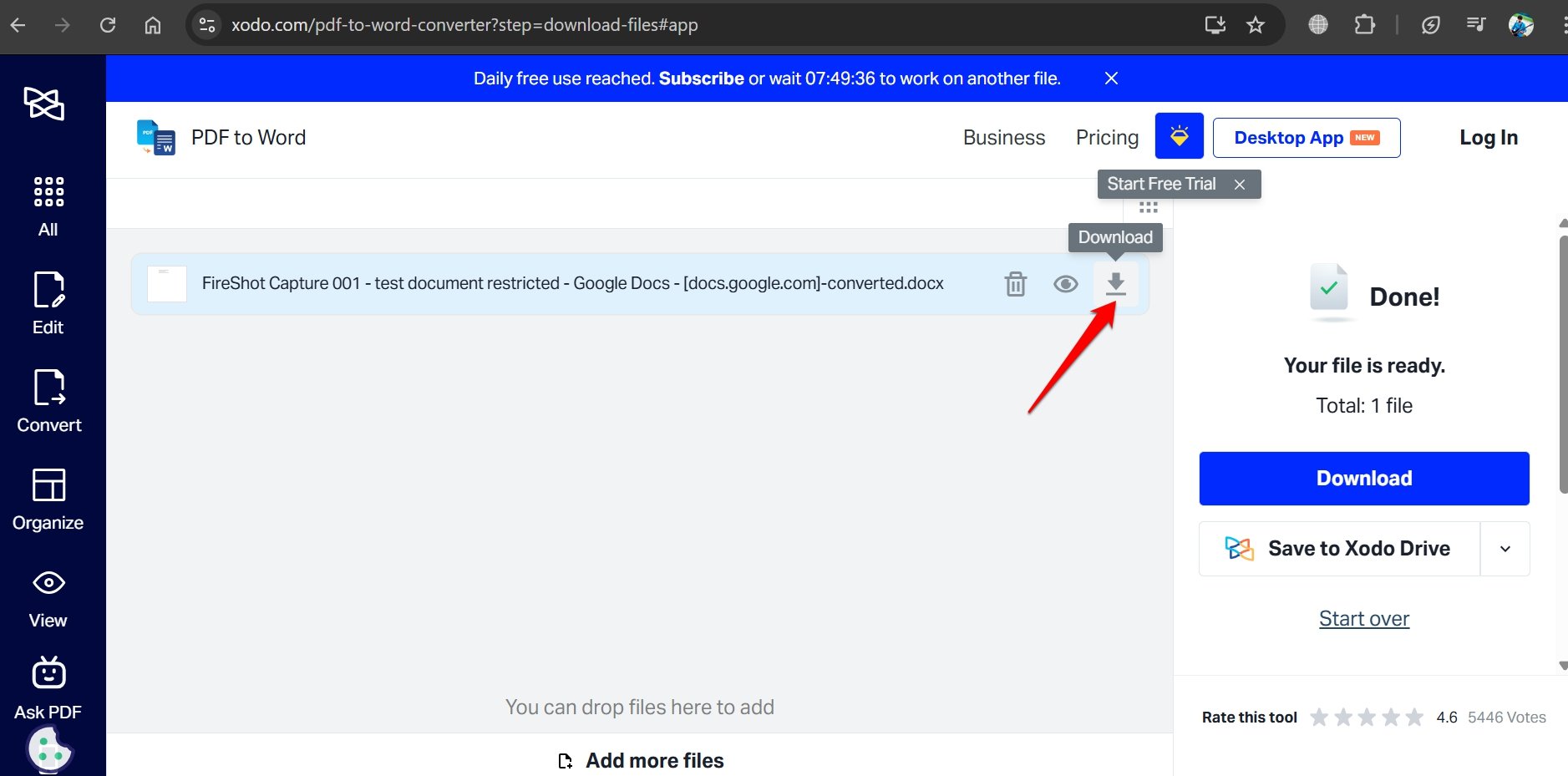
- Laden Sie die docx-Datei auf Ihren PC herunter.
- Öffnen Sie die docx-Datei in MS Word.
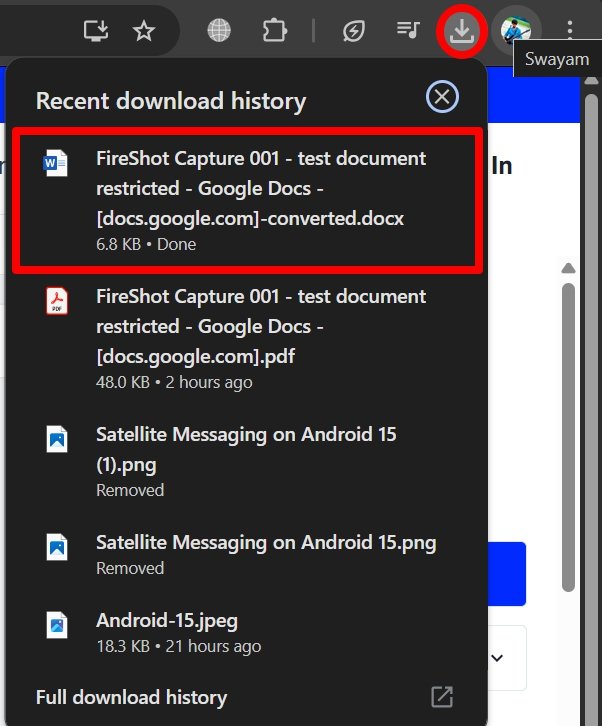
Dies ist der einfachste und schnellste Weg, um den gesamten Inhalt einer Doc-Datei zu erfassen, auf die der ursprüngliche Autor Downloadbeschränkungen gesetzt hat, und darauf zuzugreifen, indem Sie sie in eine OCX-Datei konvertieren.
Schritte zum Speichern der downloadgeschützten Google Docs
Obwohl die Datei geschützt ist, muss der Inhalt immer noch im HTML-Code der Website gespeichert werden, um die Datei zu laden. Wir werden dieses HTML verwenden, um den Doc-Inhalt zu extrahieren.
Hier sind die Schritte, um die Google Docs-Datei mit nur Berechtigungen auf dem PC zu speichern oder herunterzuladen
- Öffnen Sie die eingeschränkte Doc-Datei im Chrome-Browser.
- Öffnen Sie nun die Entwicklerkonsole, indem Sie C trl + Shift + C für Windows oder Cmd + Shift + C für Mac drücken.
- Laden Sie die Seite neu und suchen Sie im Elemente-Tab nach dem -Tag, das den gesamten Inhalt im blauen Schatten abdeckt.
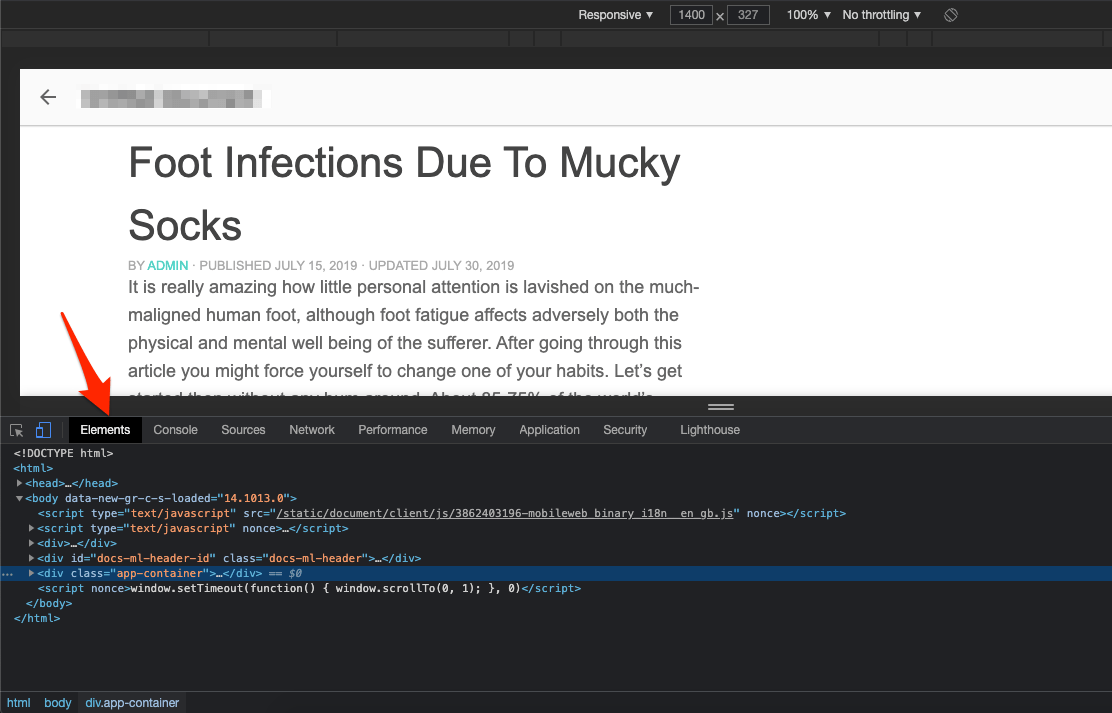
- Im Allgemeinen finden Sie das
, das die gesamte Seite mit dem blauen Schatten abdeckt, mit dem Tag ‘…‘.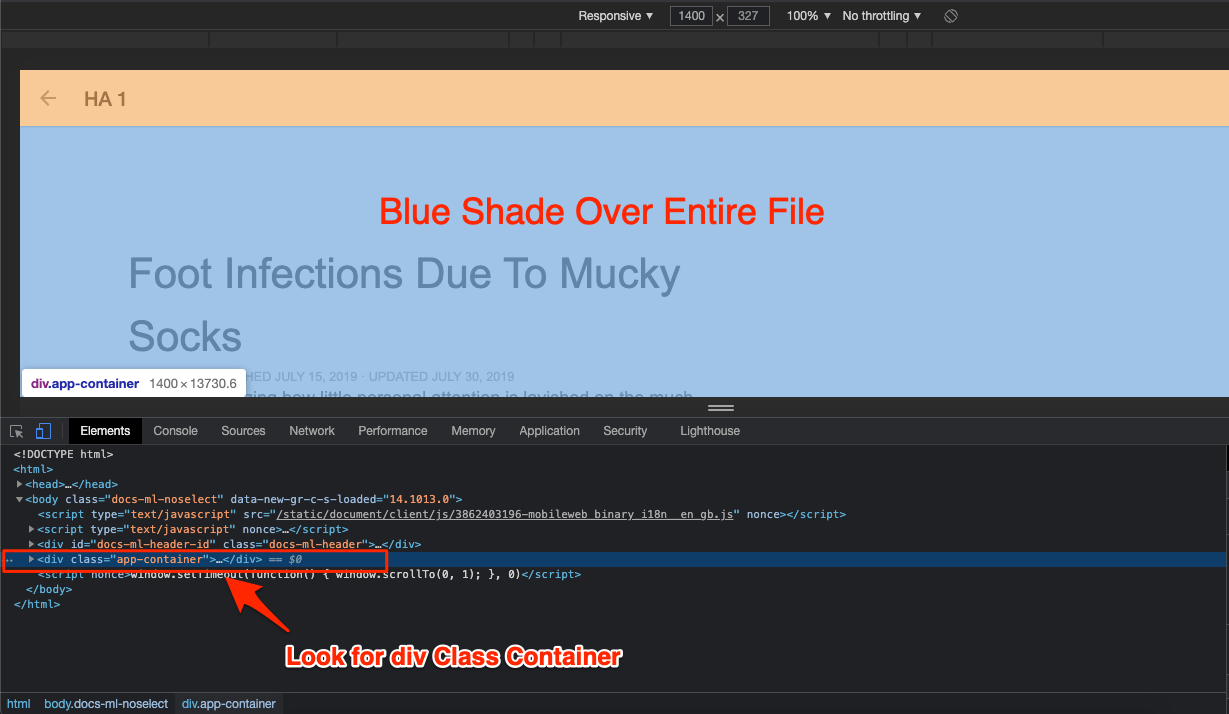
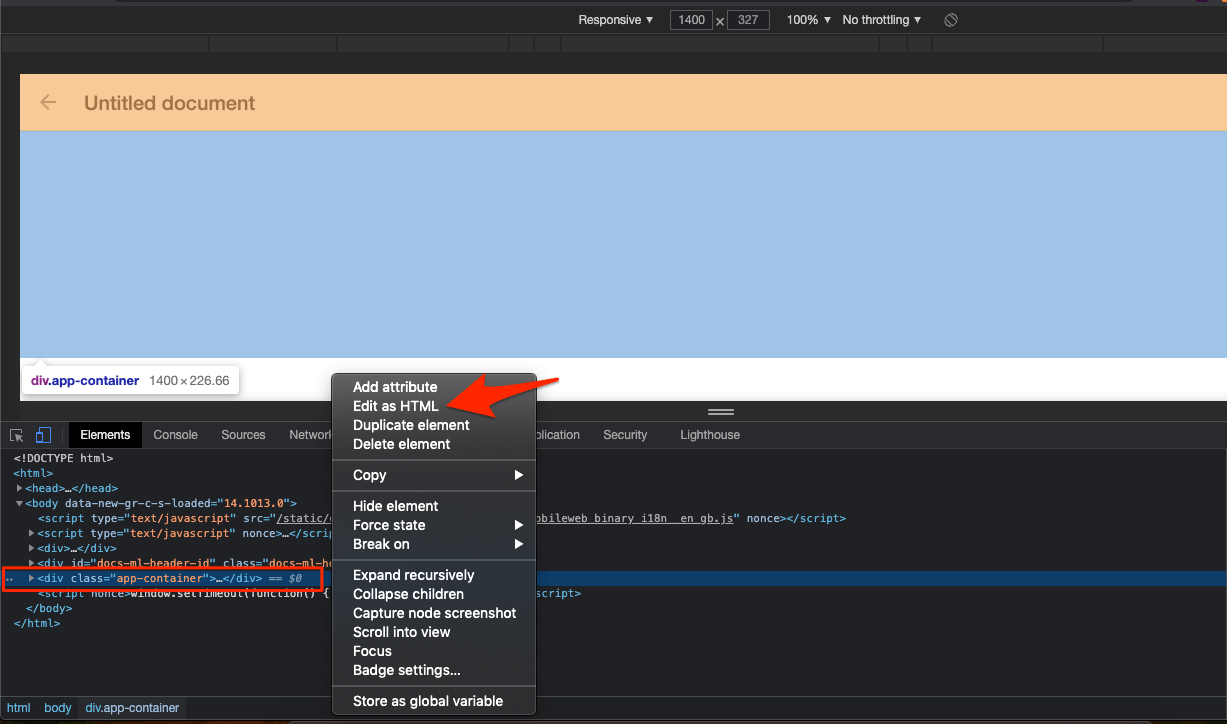
- Klicken Sie nun mit der rechten Maustaste auf das div-Container-Element und wählen Sie Als HTML bearbeiten.
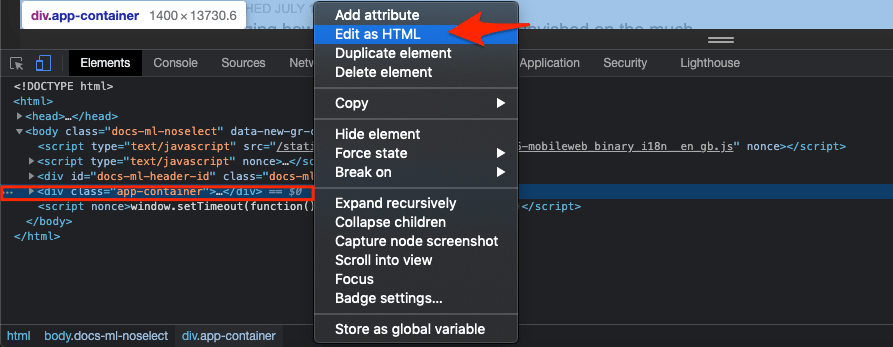
- Jetzt öffnet sich das HTML-Fenster.
- Kopieren Sie den gesamten Inhalt aus dem Container-Fenster.
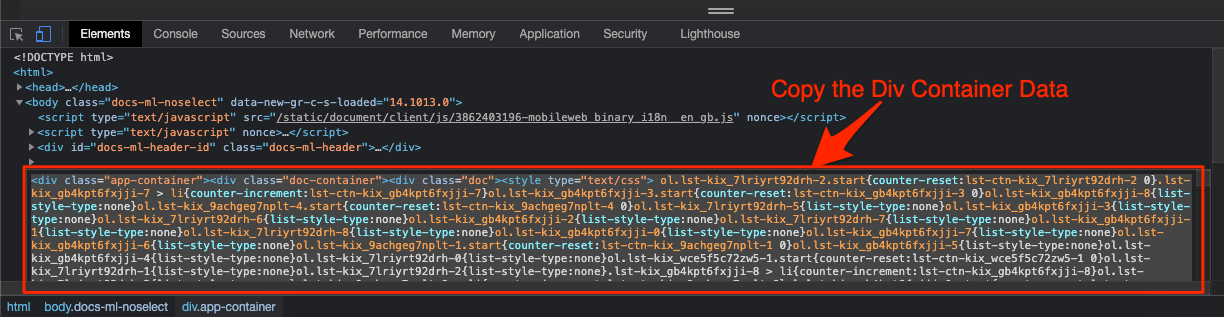
- Öffnen Sie nun ein neues Doc.
- Öffnen Sie hier erneut die Dev-Tools, laden Sie die Seite neu und suchen Sie nach dem
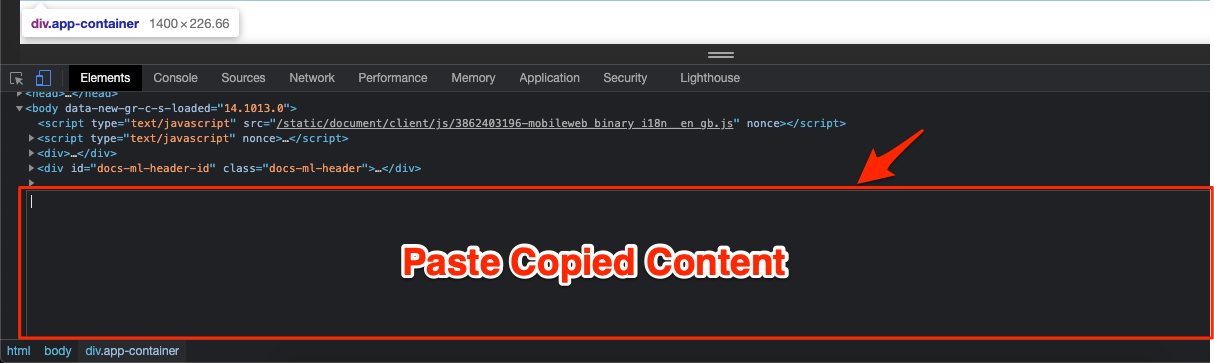
-Tag mit…, das die gesamte Seite mit einem blauen Schatten abdeckt.- Klicken Sie erneut mit der rechten Maustaste auf das div-Container-Element und wählen Sie Als HTML bearbeiten.
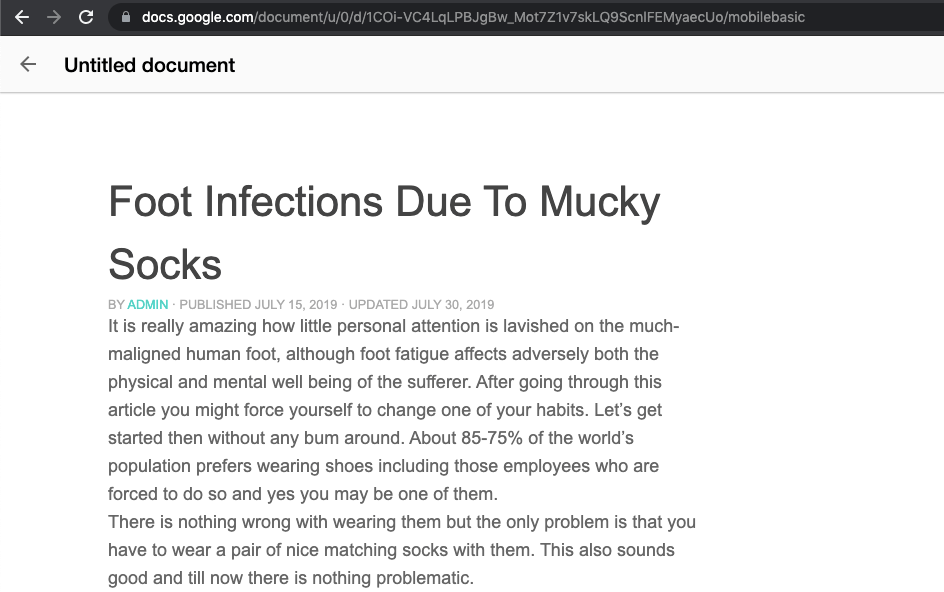
- Hier fügen Sie den kopierten Inhalt ein, schließen die Konsole. Alle GDocs-Daten erscheinen im neu erstellten Doc.
- Fertig! 😄
Alternative Methode zum Kopieren von Google Docs mit JavaScript-Skript
Sie müssen erneut die Google Chrome-Entwicklerkonsole verwenden. Die Datei ist mit JavaScript-Code blockiert. Deaktivieren Sie das JS und fügen Sie ein manuelles JS-Skript hinzu, um die Google Docs zu kopieren. Diese Methode wurde auf Github geteilt.
- Öffnen Sie das geschützte GDoc mit Chrome. Ändern Sie das Ende der Dokument-URL von
/editzu/mobilebasichttps://docs.google.com/document/d/1NVbFrAinfMK9p0WkXXqQDYFyxxxxcNeN9Yu6CbUaJdA/edit https://docs.google.com/document/d/1NVbFrAinfMK9p0WkXXqQDYFyxxxxcNeN9Yu6CbUaJdA/mobilebasic - Scrollen Sie nach unten, um sicherzustellen, dass es vollständig geladen ist.
- Öffnen Sie nun die Entwicklerkonsole, indem Sie C trl + Shift + C für Windows oder Cmd + Shift + C für Mac drücken.
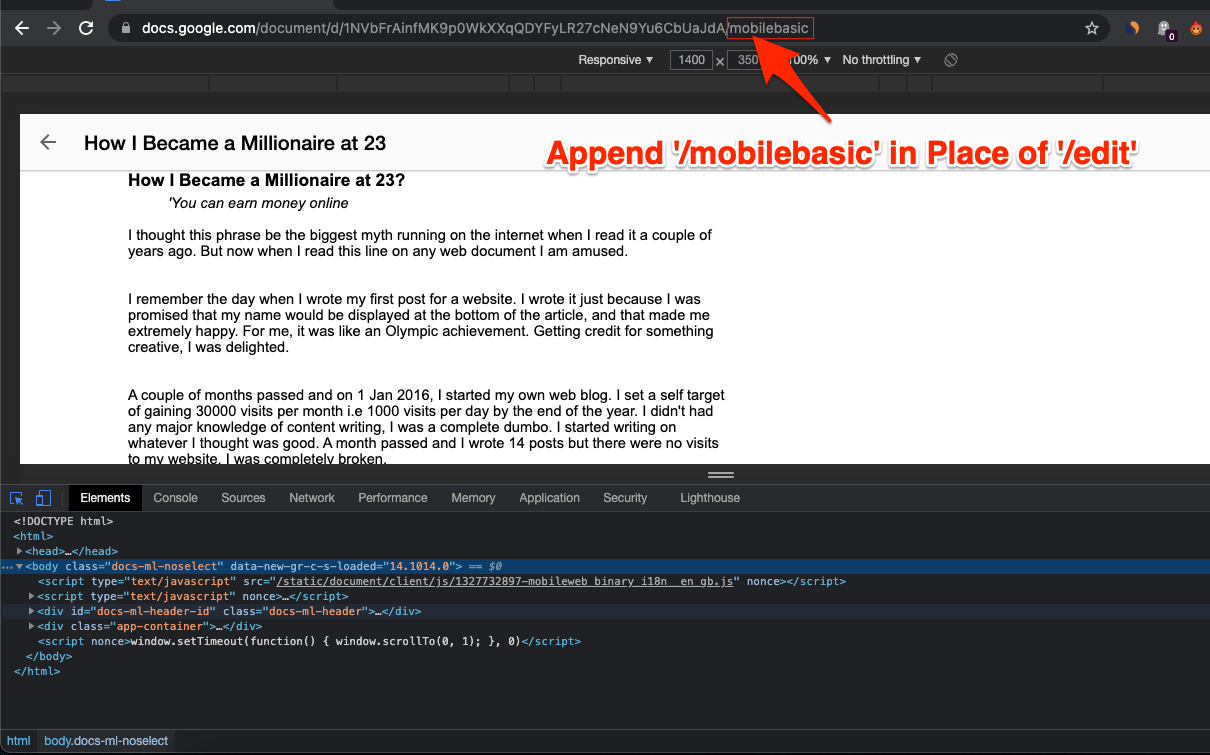
- Öffnen Sie die Befehls-Konsole [ Ctrl+Shift+C für Windows & Cmd + Shift + C für Mac].
- Suchen Sie jetzt nach „javascript“ und wählen Sie die Option „ Javascript deaktivieren “, indem Sie [ Cmd / *Ctrl+Shift+P] öffnen.
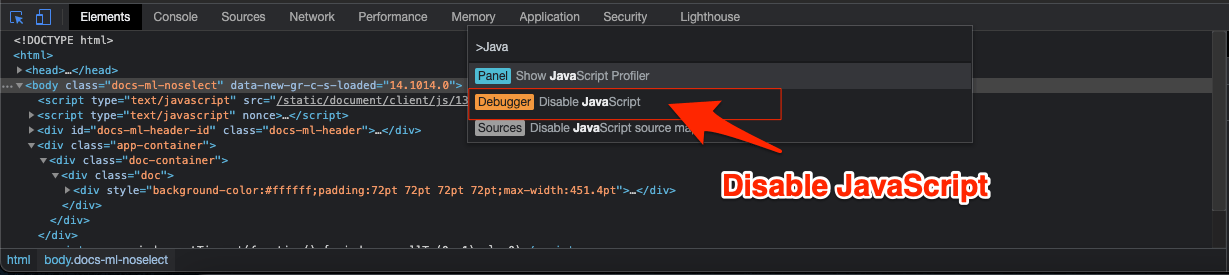
- Klicken Sie nun auf die Konsole-Registerkarte und suchen Sie nach einem kleinen Pfeilmarker.
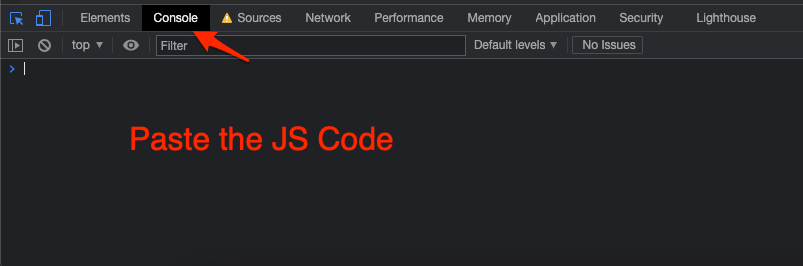
- Fügen Sie hier den JS-Code von unten ein und drücken Sie die Eingabetaste.
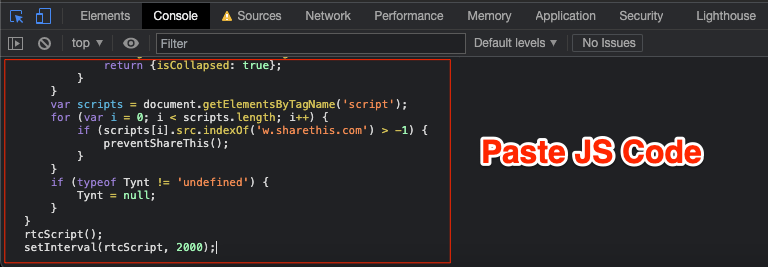
- Schließen Sie die Dev-Konsole nicht und laden Sie die Seite neu.
- Jetzt können Sie die Dev-Tools schließen und aus dem Dokument kopieren.
- Fertig!😀
function rtcScript() {
    document.oncontextmenu = null;
    document.onselectstart = null;
    document.onmousedown = null;
    document.onclick = null;
    document.oncopy = null;
    document.oncut = null;
    var elements = document.getElementsByTagName('*');
    for (var i = 0; i < elements.length; i++) {
        elements[i].oncontextmenu = null;
        elements[i].onselectstart = null;
        elements[i].onmousedown = null;
        elements[i].oncopy = null;
        elements[i].oncut = null;
    }
    function preventShareThis() {
        document.getSelection = window.getSelection = function() {
            return {isCollapsed: true};
        }
    }
    var scripts = document.getElementsByTagName('script');
    for (var i = 0; i < scripts.length; i++) {
        if (scripts[i].src.indexOf('w.sharethis.com') > -1) {
            preventShareThis();
        }
    }
    if (typeof Tynt != 'undefined') {
        Tynt = null;
    }
}
rtcScript();
setInterval(rtcScript, 2000);
Fazit
Mit den Dev-Tools können Sie die Ansicht nur geschützte Google Docs-Datei extrahieren und als frische Doc-Datei speichern. Befolgen Sie die Anleitung sorgfältig. Wenn Sie Schwierigkeiten haben, das div-Container-Tag zu finden, laden Sie die Seite einfach neu und versuchen Sie es erneut. Ich hoffe, der Beitrag ist hilfreich. Kommentieren Sie unten für Unterstützung oder Hilfe.
Wenn Sie Gedanken zu Wie man Google Docs speichert, wenn die Exportoptionen deaktiviert sind? haben, können Sie gerne unten im Kommentarfeld schreiben. Abonnieren Sie auch unseren DigitBin YouTube-Kanal für Video-Tutorials. Prost!
Erhalte neue Beiträge in deinem Posteingang.
Kein Spam. Jederzeit abmelden.
- Im Allgemeinen finden Sie das