Dokumente scannen · 2 min read · Sep 24, 2025
Wie man Dokumente auf iPhone oder iPad mit der Notizen-App scannt?

Wusstest du, dass dein Apple iPhone oder iPad als Scanner fungieren kann? Ja, du kannst jedes physische Dokument mit iOS oder iPadOS scannen. Dieser Leitfaden zeigt dir, wie du Dokumente auf iPhone oder iPad mit der integrierten Notizen-App scannst, die in iOS und iPadOS vorhanden ist.
Heute wird alles digital. Die Zeiten, in denen du viele Papiere für deine Klassen oder Büroarbeiten mit dir herumtragen musstest, sind vorbei. Jetzt kannst du einfach jedes Dokument mit dieser Funktion auf deinem iPhone oder iPad scannen und sie im digitalen Format direkt auf deinen Geräten mitnehmen.
Du musst es nicht einmal mit einem echten Scanner scannen. Wenn du ein iPhone oder iPad hast, ist deine Arbeit erledigt. Zum Beispiel kannst du eine digitale Kopie deiner persönlichen Dokumente wie den PAN-Ausweis oder den Führerschein einfach scannen.
Dokument auf iPhone oder iPad mit der Notizen-App scannen
Es gibt einen weiteren Hauptvorteil der Funktion zum Scannen von Dokumenten in iOS und iPadOS. Sie macht die Datei plattformunabhängig.
Das bedeutet, dass, sobald du ein Dokument scannst und eine digitale Kopie auf deinen Apple-Geräten speicherst, iCloud ebenfalls eine Kopie derselben Datei speichert, wodurch sie auf allen Apple-Geräten, die du verwendest, verfügbar ist.
Warum nur Apple-Geräte? Du kannst die digitale Kopie deiner Datei auch ganz einfach online über einen Cloud-Speicher oder E-Mail speichern und jederzeit von einem anderen Gerät darauf zugreifen.
Schritte zum Scannen von Dokumenten mit der Notizen-App von iPhone und iPad
Jetzt lass uns zu den Schritten kommen, die du befolgen musst, um deine Dokumente zu scannen.
- Nimm dein iPhone oder iPad, was auch immer du verwendest.
- Öffne die Notizen-App
- Tippe unten rechts auf das Symbol für eine neue Notiz.
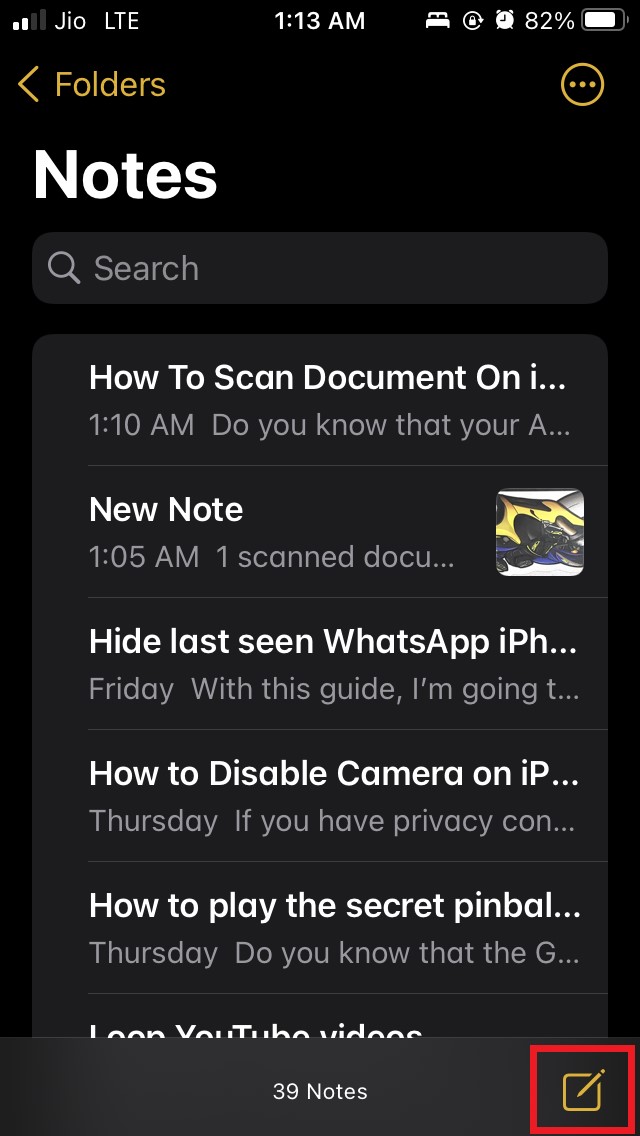
- Eine neue Notiz mit leerem Raum wird erstellt.
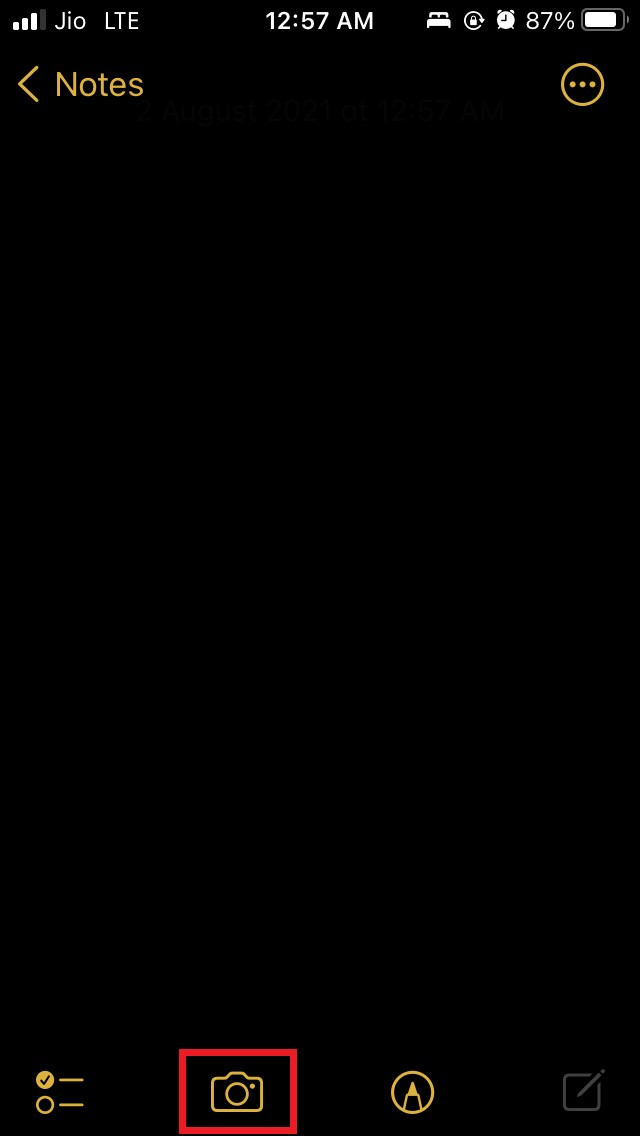
- Unten im leeren Raum wird ein Kamerasymbol angezeigt. Tippe darauf.
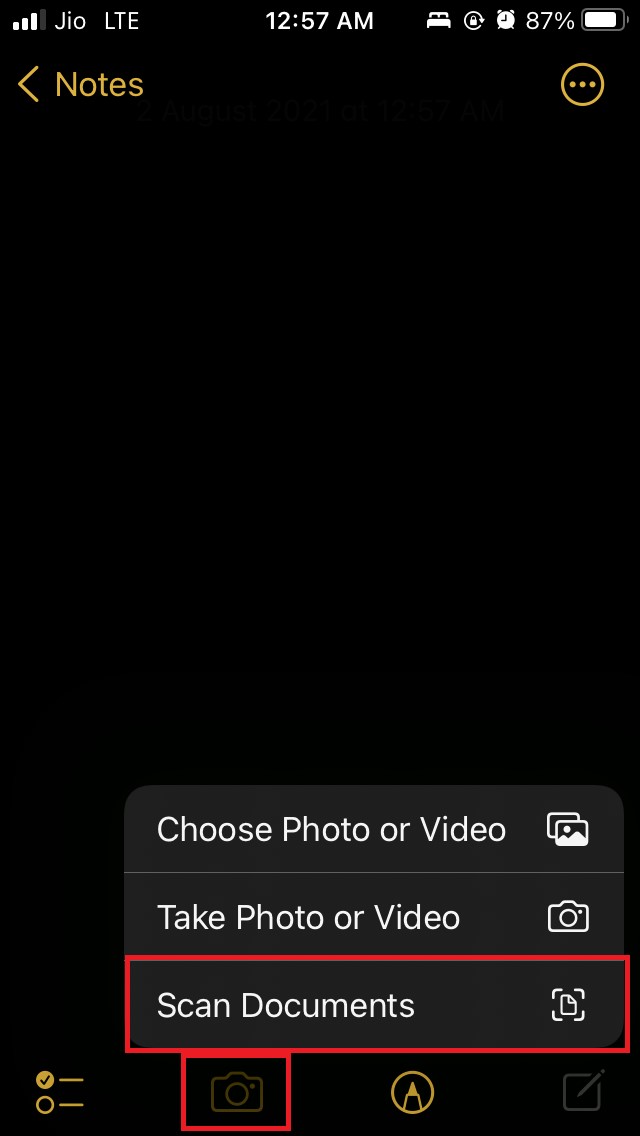
- Ein kleines Menü wird mit einigen Optionen angezeigt. Eine der Optionen ist Dokumente scannen. Tippe darauf.
- Der Scanner wird jetzt mit der Kamera aktiviert.
- Stelle sicher, dass du dein zu scannendes Dokument auf einer flachen Oberfläche positioniert hast, damit der Scanner es klar erfassen kann.
- Halte das iPhone oder iPad mit dem Scanner direkt über das Dokument.
- Automatisch wird der Dokumentenscan innerhalb weniger Sekunden abgeschlossen.
- Das digitale Bild wird in deiner Notizen-App gespeichert. Es gibt auch die Option Speichern, die du ebenfalls antippen kannst.
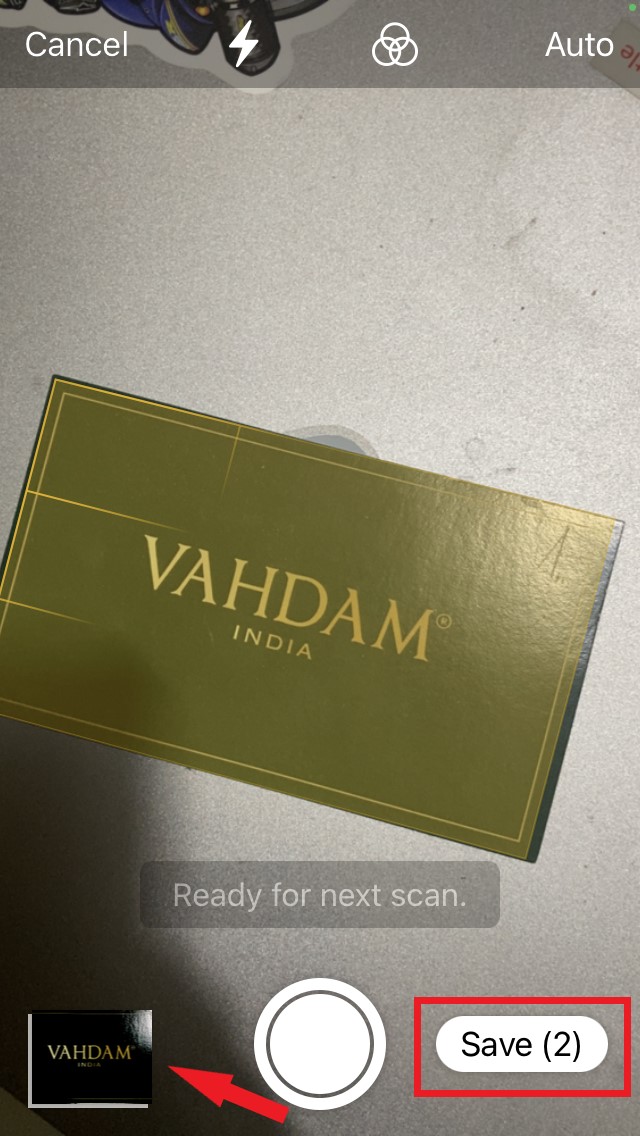
- Der Scan erfolgt automatisch, da der Scanner erkennt, dass ein Dokument vorhanden ist, wenn du beginnst, die Kamera/Scanner auszurichten.
- Besuche dann die Startseite der Notizen-App, um das Dokument zu sehen, das du gerade gescannt hast.
Denke daran, dass auch ältere Versionen von iOS und iPadOS das Scannen von Dokumenten unterstützen. Wenn du also ein iPhone oder iPad mit einer älteren Softwareversion verwendest, wirst du ebenfalls keine Probleme beim Scannen deiner bevorzugten Dokumente haben.
Einige von euch denken vielleicht, wie die Bildqualität der Dokumente sein wird, die du mit iPhone und iPad scannst.
Um ehrlich zu sein, hängt es von der Kameraqualität deines iPhones ab. Es versteht sich von selbst, dass moderne iPhones und iPads mit einem guten Kamerasystem ausgestattet sind, sodass du eine qualitativ hochwertige gescannte digitale Version deines Dokuments erhältst.
Mit den obigen Informationen schließe ich diesen Leitfaden darüber ab, wie man Dokumente mit iPhone oder iPad über die Notizen-App scannt.
Wenn du Gedanken zu Wie man Dokumente auf iPhone oder iPad mit der Notizen-App scannt? hast, dann hinterlasse gerne einen Kommentar im untenstehenden Kommentarfeld. Abonniere auch unseren DigitBin YouTube-Kanal für Video-Tutorials. Prost!
Erhalte neue Beiträge in deinem Posteingang.
Kein Spam. Jederzeit abmelden.