Instagram Tipps · 3 min read · Nov 13, 2025
Wie man QR-Code auf Instagram scannt?
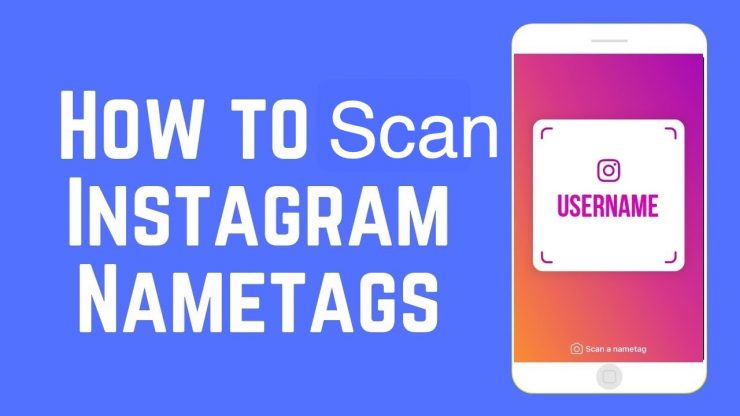
Der Social-Media-Riese Instagram bietet einige bemerkenswerte Funktionen. Während einige wie die Einführung von Reels viel Aufmerksamkeit erregen, gehen andere etwas unter dem Radar. Und die Namensschild-/QR-Code-Funktion fällt wahrscheinlich in die letztere Kategorie. Im Jahr 2018 führte das im Besitz von Facebook befindliche Unternehmen das Namensschild ein. Mit dieser Funktion konnten Sie ein QR-Code-ähnliches Schild für Ihr Profil erstellen.
Der größte Vorteil dabei ist die Tatsache, dass Sie nicht mehr manuell nach einem Profil auf Instagram suchen müssen. Starten Sie einfach die App, scannen Sie das Schild und es wird Sie automatisch zum zugehörigen Profil führen. Es gab jedoch ein auffälliges Problem. Diese Namensschilder konnten nur über den integrierten Scanner von Instagram gescannt werden. Sie können sie nicht mit anderen Kamera-Apps von Drittanbietern scannen. Diese mangelnde Flexibilität bei dieser Funktion hat viele Benutzer verärgert.
In dieser Hinsicht scheint Instagram dies zur Kenntnis genommen zu haben und hat diese Funktion nun für QR-Codes abgeschafft. Wie aus dem Namen ersichtlich ist, wird es direkt ein QR-Code-Schild für Ihr Profil erstellen (anstatt eines ähnlichen, wie es beim Namensschild der Fall war). Dies bedeutet, dass Sie diese Codes mit jeder Kamera oder QR-Code-Scanner-App von Drittanbietern scannen können. Damit gesagt, lassen Sie uns die Schritte zum Scannen dieser QR-Codes auf Instagram überprüfen.
Wie man Namensschilder/QR auf Instagram scannt?
Insgesamt gibt es etwa vier verschiedene Methoden, mit denen Sie diese Instagram QR-Codes scannen können. Lassen Sie uns jede einzelne davon ansehen:
Verwendung der Instagram-App
Der direkte Ansatz besteht darin, die Instagram-App selbst zu verwenden. So könnte es gemacht werden;
- Starten Sie die App und gehen Sie zu Ihrem Profil.
- Gehen Sie dann zu Ihrem Profil und tippen Sie auf das Hamburger Menü oben rechts.
- Wählen Sie die QR-Code-Option, und dies sollte den QR-Code Ihres Profils anzeigen.
- Direkt unter Ihrem Code sollten Sie die Option QR-Code scannen sehen, tippen Sie darauf.
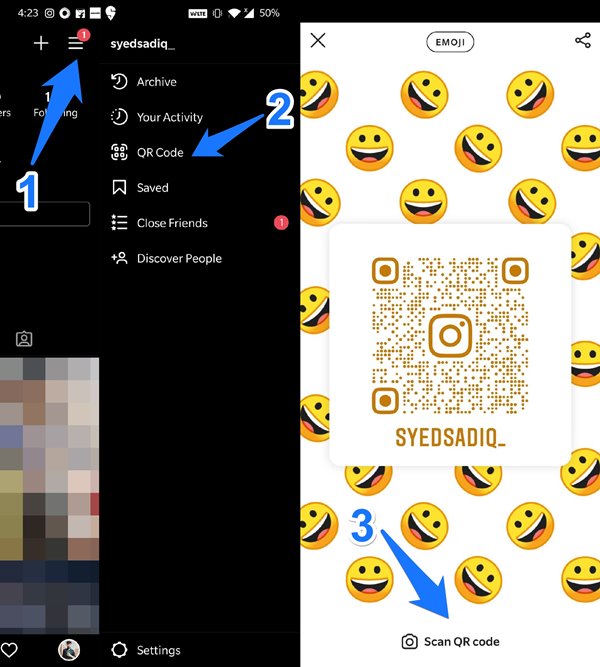
- Scannen Sie den gewünschten QR-Code, und Sie werden zu dem Profil dieses Benutzers weitergeleitet.
Verwendung der Standard-Kamera-App des Telefons
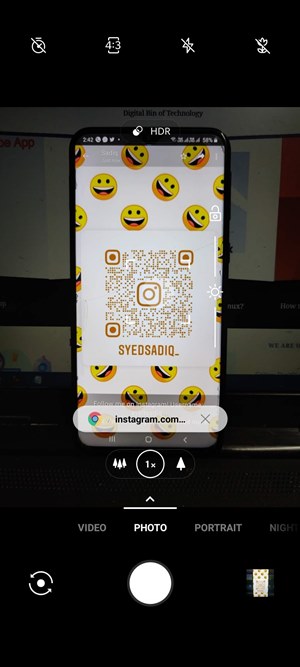
Die meisten OEMs haben heutzutage den QR-Code-Scanner in ihre Kamera integriert. Starten Sie also die Standard-Kamera-App auf Ihrem Gerät und versuchen Sie, den QR-Code zu scannen. Wenn unterstützt, wird Ihnen dann der Link zum Instagram-Profil bereitgestellt. Tippen Sie einfach auf diesen Link und wählen Sie Instagram als die Standard-App aus, die diese Links von nun an öffnen soll.
Verwendung von Scanner-Apps von Drittanbietern
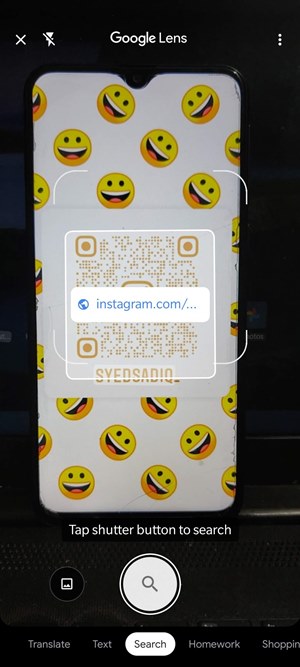
Wenn Ihr Gerät keinen integrierten QR-Code-Scanner hat, können Sie auch einen Drittanbieter-Scanner ausprobieren. In dieser Hinsicht ist Google Lens eine lohnenswerte Option, die auch eine Vielzahl anderer Funktionen bietet. Oder Sie könnten auch eine leichte QR-Code-Scanner-App ausprobieren, die nur die Grundlagen hat.
Verwendung von QR-Scanner-Websites
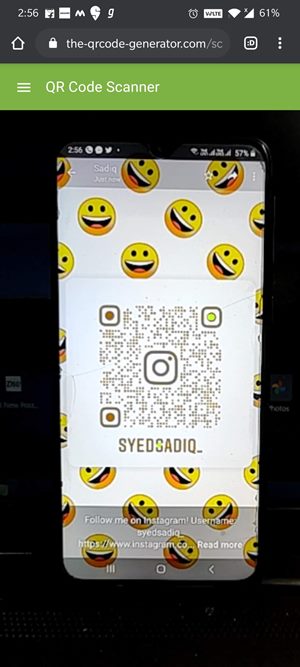
Wenn Sie keine zusätzliche Drittanbieter-App herunterladen oder installieren möchten, gibt es viele Websites, die diese Funktionalität bieten. Öffnen Sie also den Browser auf Ihrem Gerät, gehen Sie zu einer QR-Code-Scan-Website und gewähren Sie Zugriff auf die Kamera Ihres Geräts. Richten Sie dann die Kamera auf diesen Code, und es wird den zugehörigen Profil-Link anzeigen. Das war’s.
Fazit
Damit schließen wir den Leitfaden, wie man Namensschild-/QR-Codes auf Instagram scannt. Denken Sie daran, dass es heutzutage schwer ist, Namensschilder zu finden. Wenn Sie jedoch auf eines stoßen, können Sie es direkt über die Instagram-App selbst scannen, wie im ersten Schritt erwähnt. Abschließend lassen Sie uns in den Kommentaren wissen, für welche Methode Sie sich letztendlich entschieden haben.
Wenn Sie Gedanken zu Wie man QR-Code auf Instagram scannt? haben, können Sie gerne unten im Kommentarfeld schreiben. Abonnieren Sie auch unseren DigitBin YouTube-Kanal für Video-Tutorials. Prost!
Erhalte neue Beiträge in deinem Posteingang.
Kein Spam. Jederzeit abmelden.