WhatsApp Anrufe · 4 min read · Nov 26, 2025
Wie man WhatsApp-Anrufe auf dem iPhone mit der Kalender-App plant?

In diesem Leitfaden habe ich erklärt, wie man WhatsApp-Anrufe in der Kalender-App auf dem iPhone plant. Sowohl WhatsApp-Sprach- als auch Videoanrufe können mit der nativen Kalender-App des iPhones geplant werden. Das Planen Ihrer Anrufe hilft, Ihren vollen Terminkalender zu organisieren. Sie können wichtige Telefonanrufe im Zusammenhang mit Ihrem Geschäft ohne Versäumnis tätigen.
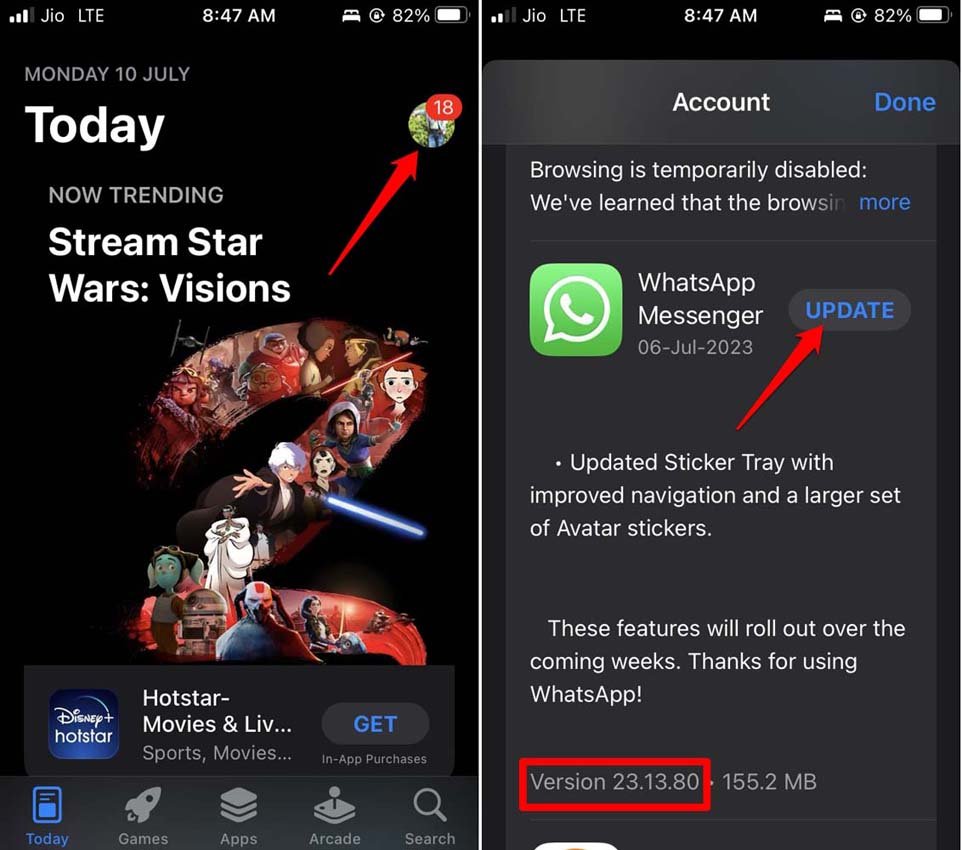
Bevor wir mit dem Planen der Anrufe beginnen, aktualisieren Sie WhatsApp auf die neueste Version. Insbesondere funktioniert die WhatsApp-Anrufplanungsfunktion mit der iOS-Kalender-App in der WhatsApp-Version v23.10.76. Dies ist eine stabile Version von WhatsApp.
Um WhatsApp auf Ihrem iPhone zu aktualisieren, gehen Sie zum App Store. Tippen Sie auf das Apple ID-Foto und scrollen Sie durch die Apps, die ein ausstehendes Update haben. Wenn WhatsApp ein Build-Update verfügbar hat, tippen Sie auf die Update-Schaltfläche daneben.
Wie man WhatsApp-Anrufe im Kalender auf iOS plant?
Neben der Planung von Sprach- und Videoanrufen auf WhatsApp in der Kalender-App habe ich auch erklärt, wie man seinen Anrufzeitplan bearbeitet. Lassen Sie uns also mit den Schritten beginnen.
Diese Funktion zur Planung von WhatsApp-Anrufen (sowohl Sprach- als auch Videoanrufe) ist exklusiv für die Kalender-App auf iOS. Derzeit unterstützen andere Kalender-Apps, wie Google Kalender, keine WhatsApp-Anrufplanung.
Schritte zur Planung von WhatsApp-Sprachanrufen in der iPhone-Kalender-App
Befolgen Sie diese Schritte, um Sprachanrufe auf WhatsApp mit Ihren Kontakten zu planen.
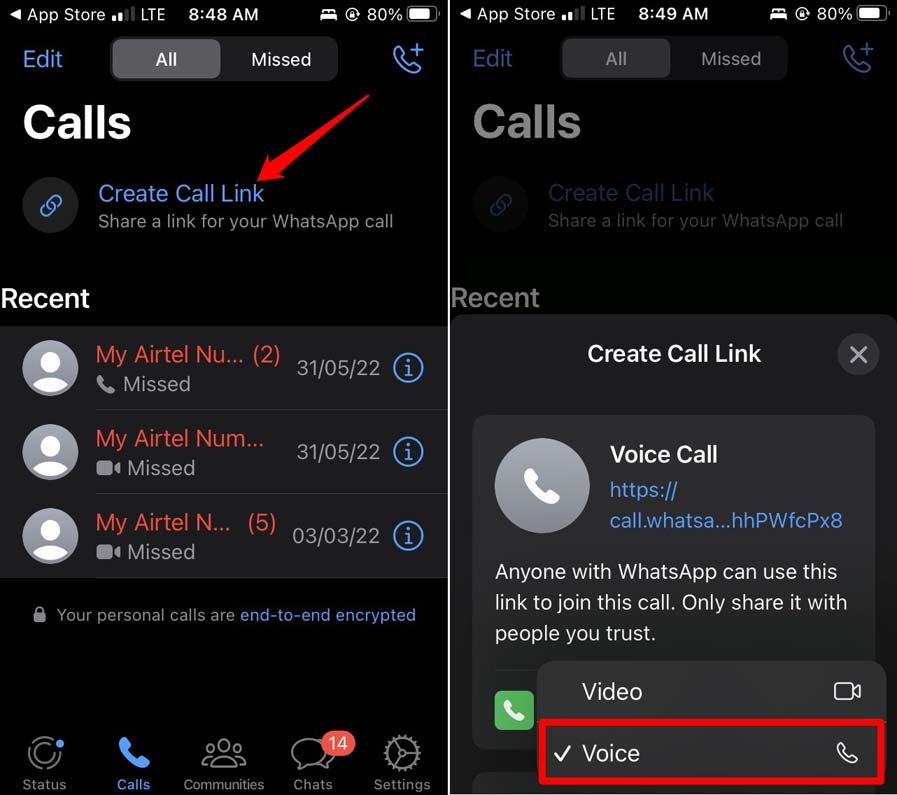
- Starten Sie WhatsApp.
- Tippen Sie auf die Anrufe-Registerkarte am unteren Bildschirmrand.
- Über der Kontaktliste tippen Sie auf Anruflink erstellen.
- Tippen Sie auf das Dropdown-Menü neben Anruftyp.
- Setzen Sie den Anruftyp auf Sprachanruf.
- Tippen Sie auf Zum Kalender hinzufügen.
- Ein Popup von WhatsApp erscheint und fragt nach der Erlaubnis, auf die Kalender-App zuzugreifen. Tippen Sie auf OK.
- Geben Sie als Nächstes dem Zeitplan einen Namen und setzen Sie die Zeit, in der der Anruf stattfinden soll. Tippen Sie auf Hinzufügen, um den Anruf zu planen.
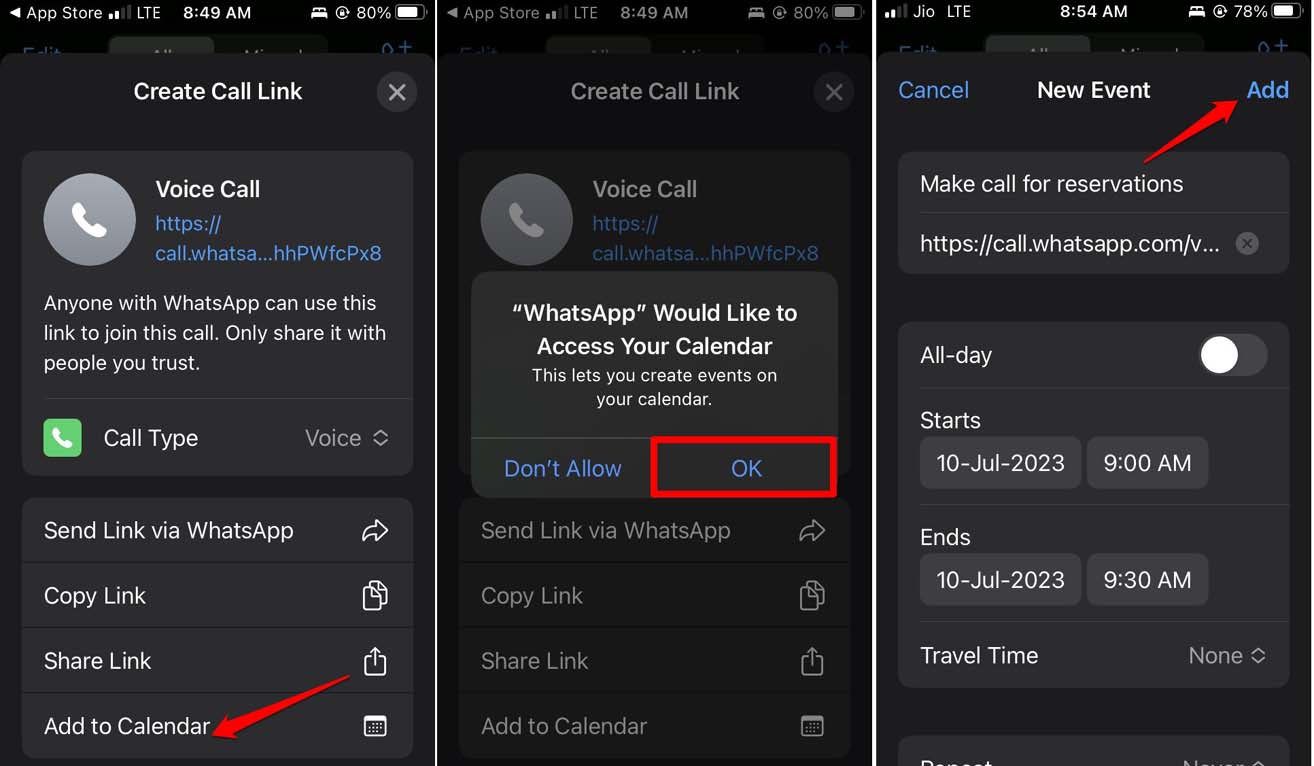
- Tippen Sie auch auf Wiederholen und setzen Sie es auf Wiederholung, wenn Sie denselben Zeitplan wiederholen möchten.
Schritte zur Planung von WhatsApp-Videoanrufen in der iPhone-Kalender-App
WhatsApp ist auch für seine Videoanruffunktion bekannt. Wenn Sie einen Videoanruf auf WhatsApp planen, benötigen Sie keine separate Videoanruf-App, um Ihre Online-Konferenzanrufe zu planen.
Um WhatsApp-Videoanrufe in der iOS-Kalender-App zu planen, befolgen Sie diese Schritte.
- Öffnen Sie WhatsApp auf Ihrem Telefon.
- Tippen Sie auf Anruf.
- Tippen Sie als Nächstes auf Anruflink erstellen.
- Wählen Sie die Option Video neben der Registerkarte Anruftyp.
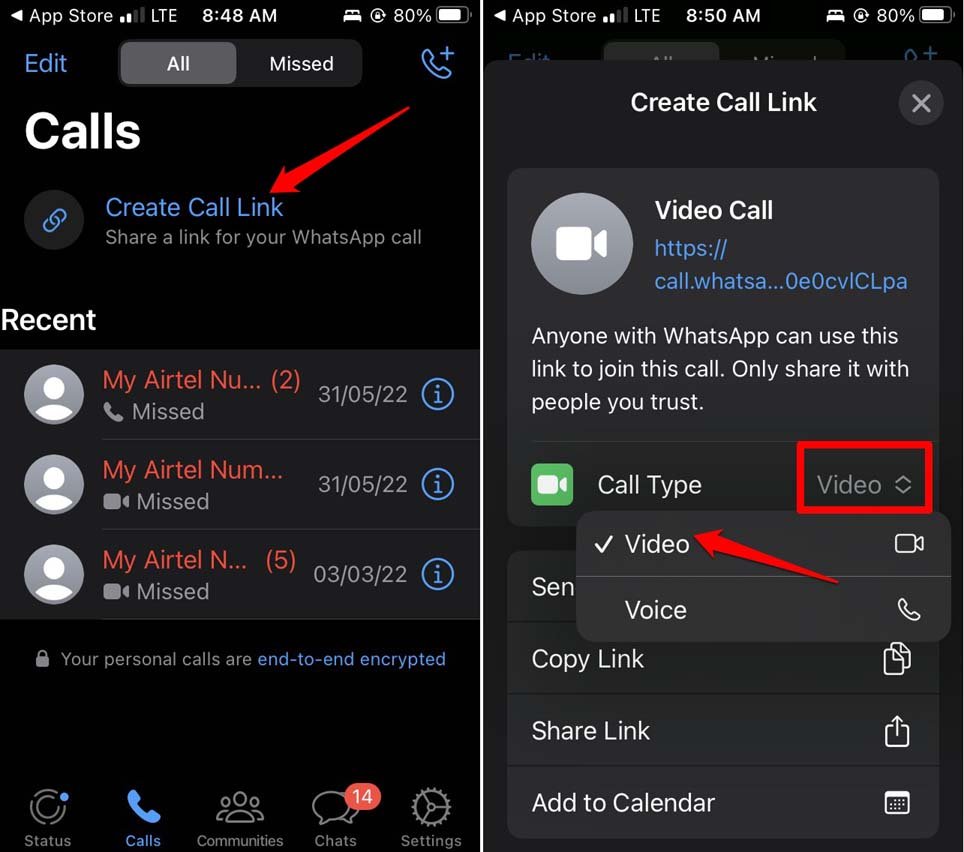
- Tippen Sie unter dem Anruflink-Prompt auf Zum Kalender hinzufügen.
- Erlauben Sie WhatsApp, auf die Kalender-App auf dem iPhone zuzugreifen. Tippen Sie auf OK.
- Geben Sie einen Namen für den Zeitplan an und setzen Sie die Start- und End-Zeit Ihres geplanten Anrufs.
- Sobald Sie die Details eingerichtet haben, klicken Sie auf die Schaltfläche Hinzufügen in der oberen rechten Ecke.
Um den geplanten Anruf auf Ihrem iPhone anzuzeigen, starten Sie die Kalender-App. Sie sehen den Anruflink des geplanten Anrufs an dem von Ihnen in den vorherigen Schritten festgelegten Datum.
Geplanten WhatsApp-Anruf auf dem iPhone bearbeiten
Manchmal kann es erforderlich sein, Ihren Anrufzeitplan für Ihre Kontakte zu ändern. Dementsprechend können Sie den geplanten WhatsApp-Video- oder Sprachanruf bearbeiten. So geht’s.
- Starten Sie die Kalender-App aus der iOS-App-Bibliothek.
- Tippen Sie auf das Datum, an dem Sie einen Sprach- oder Videoanruf geplant haben.
- Tippen Sie auf die Schaltfläche Bearbeiten in der oberen rechten Ecke.
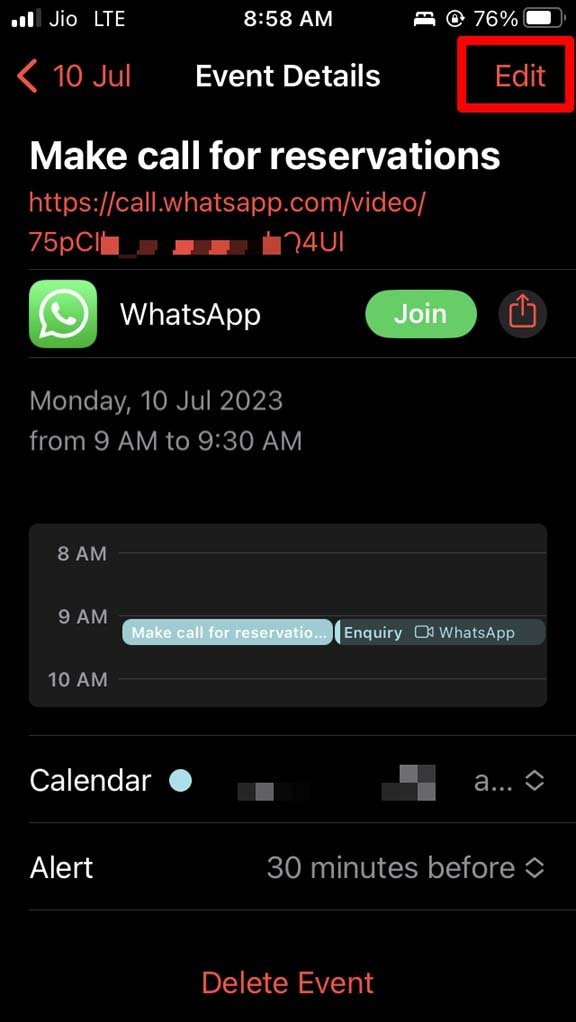
- Nehmen Sie die erforderlichen Änderungen an den Zeitplandetails vor.
- Sobald Sie den Zeitplan bearbeitet haben, tippen Sie auf Fertig.
Einen WhatsApp-Sprach-/Videoanrufzeitplan in der iPhone-Kalender-App löschen
Wenn Sie eine Änderung in Ihrem Zeitplan haben und den geplanten WhatsApp-Anruf vollständig aus der Kalender-App auf Ihrem iPhone entfernen möchten, gehen Sie wie folgt vor.
- Öffnen Sie die Kalender-App vom iPhone-Startbildschirm oder der App-Bibliothek.
- Tippen Sie auf das Datum, an dem Ihre Anrufe geplant sind (Sprach- oder Videoanruf) in der Kalender-Zeitleiste.
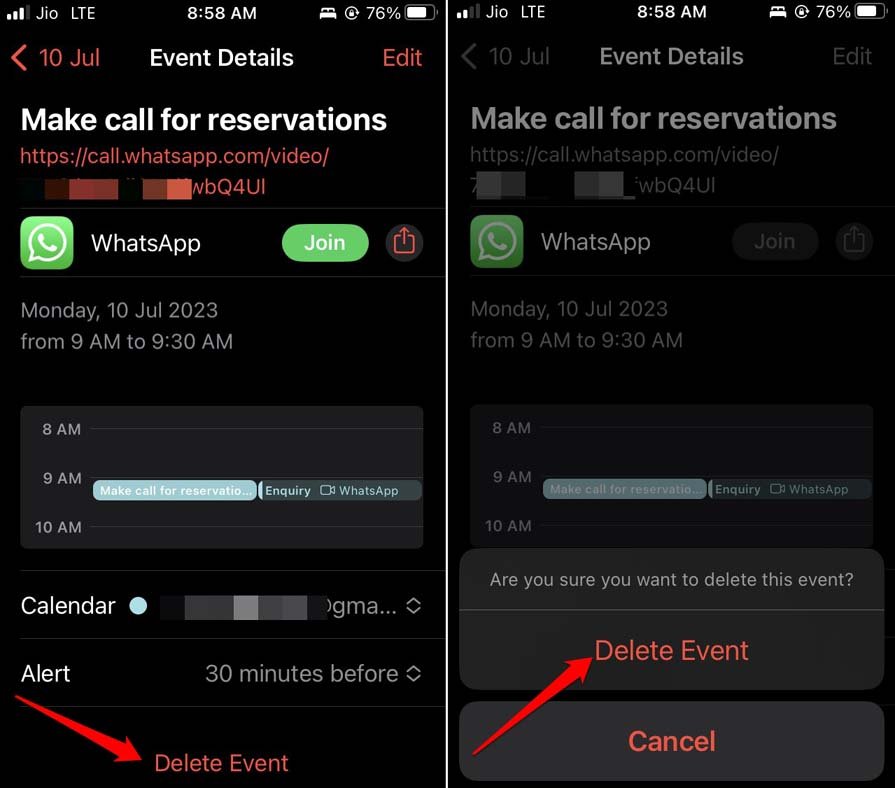
- Scrollen Sie zum Ende des Ereignisplans und tippen Sie auf Ereignis löschen.
- Bestätigen Sie die Löschung, indem Sie erneut auf Ereignis löschen tippen, das in einem Popup erscheint.
Anrufe auf WhatsApp planen, um organisiert zu bleiben
In dieser geschäftigen Welt, in der Sie mehrere Personen an einem Tag anrufen oder an Video-Konferenzen teilnehmen müssen, ist es klug, Ihre Anrufe zu planen. Wenn Sie WhatsApp auf Ihrem iPhone verwenden, planen Sie WhatsApp-Anrufe in der Kalender-App auf Ihrem iPhone. Sie werden nicht vergessen, Ihre wichtigen Sprach- und Videoanrufe zur richtigen Zeit zu tätigen.
Wenn Sie Gedanken zu Wie man WhatsApp-Anrufe auf dem iPhone mit der Kalender-App plant? haben, können Sie gerne unten im Kommentarfeld schreiben. Abonnieren Sie auch unseren DigitBin YouTube-Kanal für Video-Tutorials. Prost!
Erhalte neue Beiträge in deinem Posteingang.
Kein Spam. Jederzeit abmelden.