Windows 10 · 2 min read · Nov 22, 2025
Wie man Windows 10 für eine automatische Abschaltung plant?

Microsofts Windows ist das beste Betriebssystem, da es seinen Nutzern mehr Funktionen bietet als jedes andere Desktop-Betriebssystem. Wir werden eine der Funktionen nutzen, um Ihnen zu helfen, Windows 10 zu einer automatischen Abschaltung zu einem bestimmten Zeitpunkt zu planen.
Windows 10 für eine automatische Abschaltung planen
Methode 1: Verwenden des Aufgabenplaners, um das Herunterfahren/Neustarten zu planen
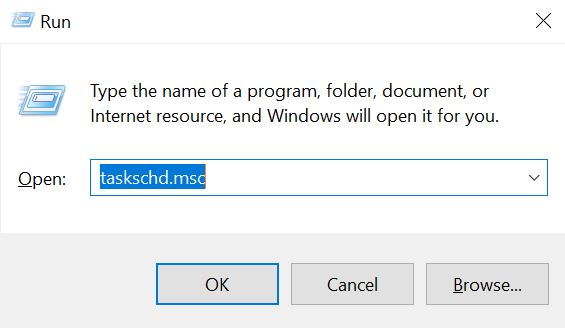
- Wenn Sie CTRL+R in Windows drücken, öffnet sich das Ausführen-Fenster. Öffnen Sie dann taskschd.msc, wie unten gezeigt.
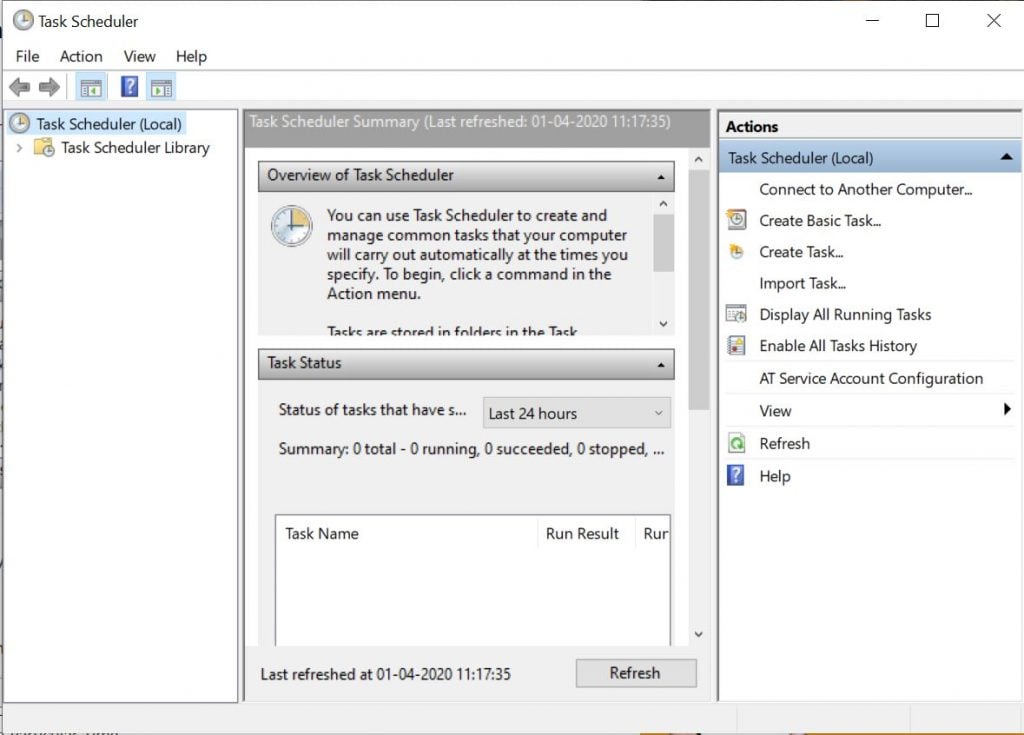
- Der Aufgabenplaner wird danach geöffnet. Klicken Sie auf “Einfache Aufgabe erstellen”, die sich auf der ganz rechten Seite befindet.
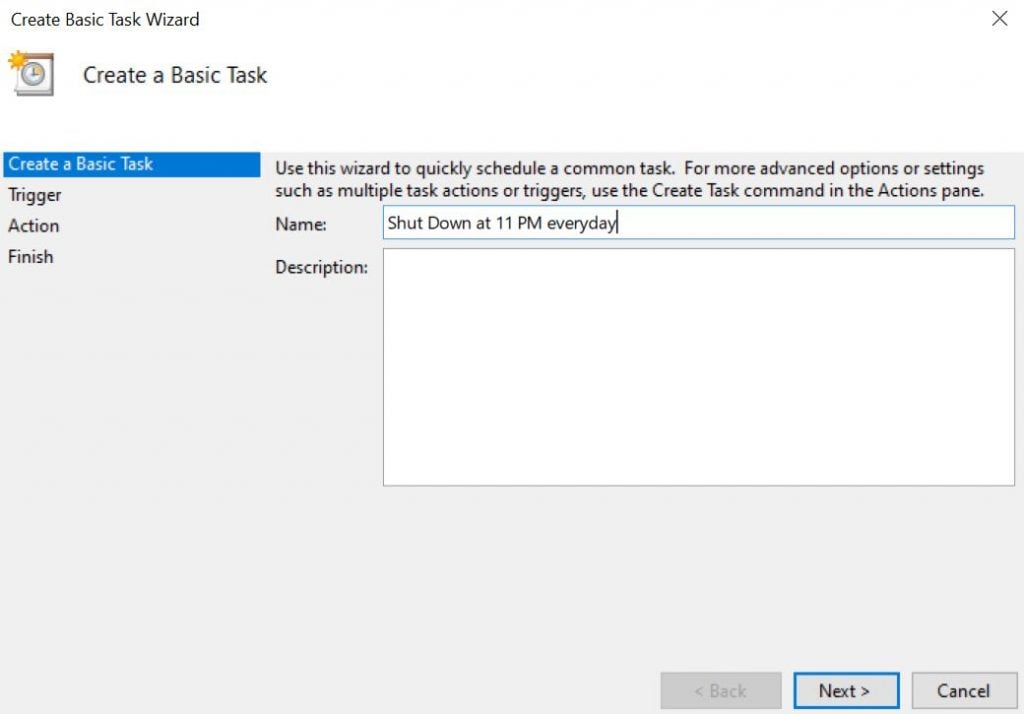
- Geben Sie den Namen der Aufgabe in das Feld ‘Name’ ein und schreiben Sie eine Beschreibung, wenn Sie möchten. Klicken Sie danach auf Weiter.
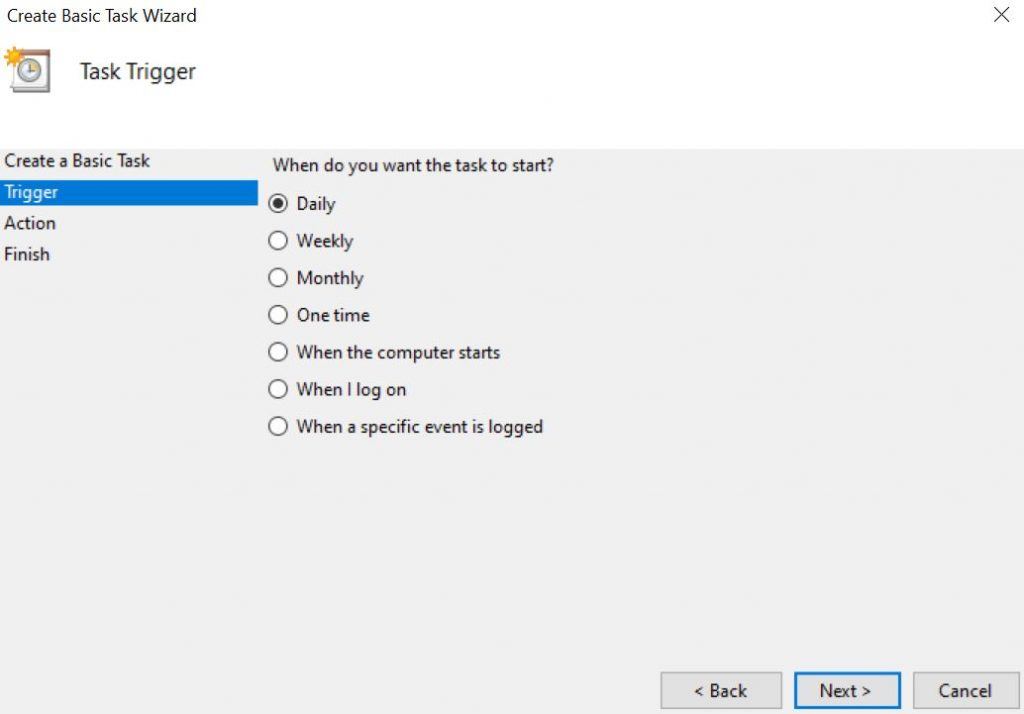
- Jetzt werden Sie gefragt, wann Sie diese Aufgabe planen möchten. Wählen Sie „Täglich“, um jeden Tag um 23 Uhr herunterzufahren. Klicken Sie dann auf Weiter.
- Sie werden auf der nächsten Seite aufgefordert, das Startdatum und die Uhrzeit festzulegen. Stellen Sie es nach Ihren Anforderungen ein.
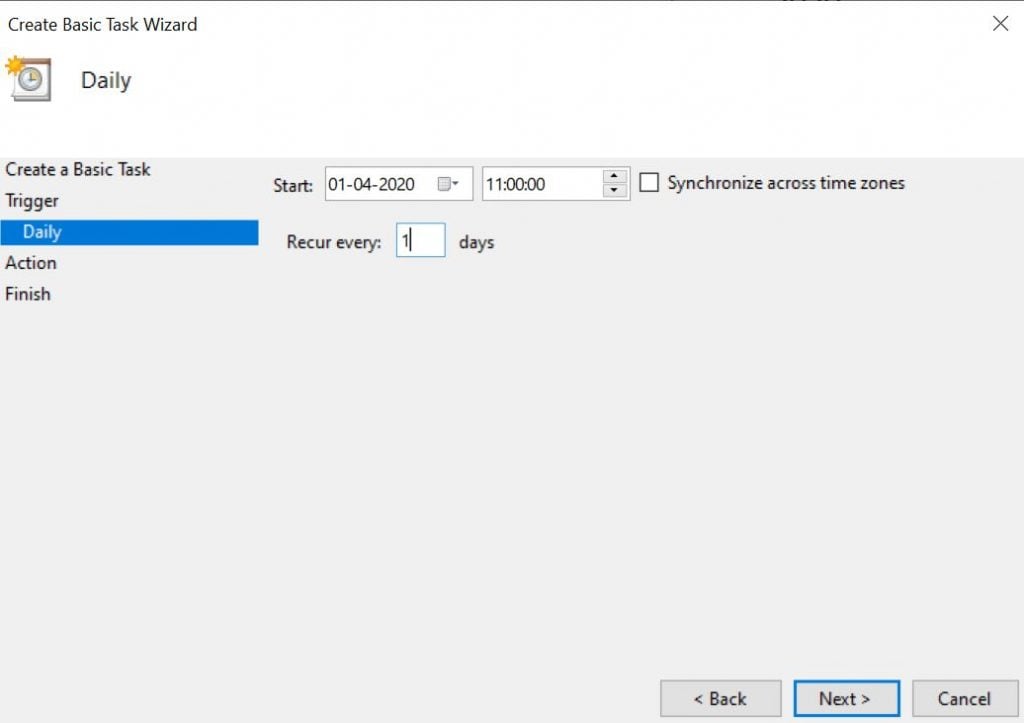
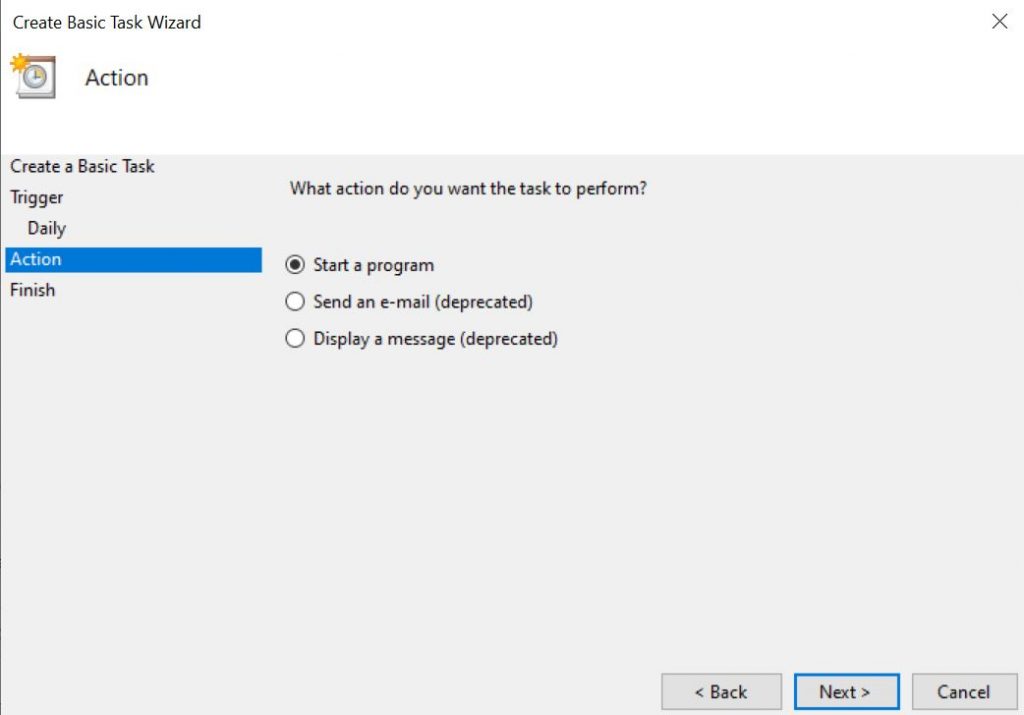
- Wählen Sie auf der nächsten Seite die Option Ein Programm starten.
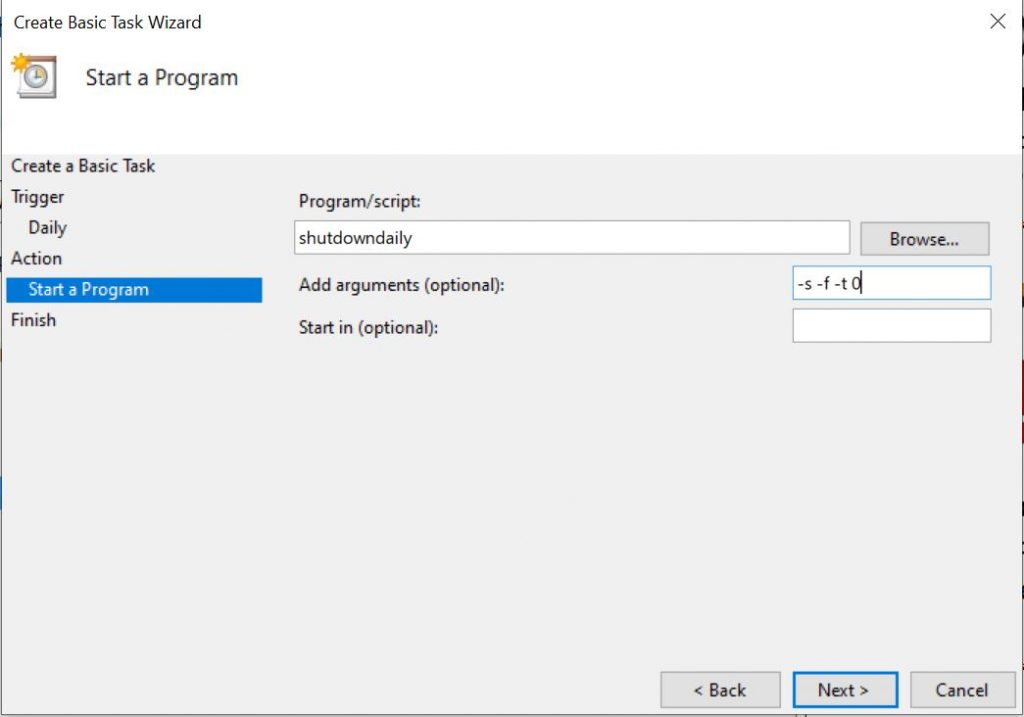
- Fügen Sie dann auf der nächsten Seite das Skript -s -f -t 0 in das Feld Argumente hinzufügen ein, wie unten gezeigt. Wenn Sie möchten, dass das Herunterfahren nach 60 Sekunden beginnt, ersetzen Sie 0 durch 60 im Argumentfeld.
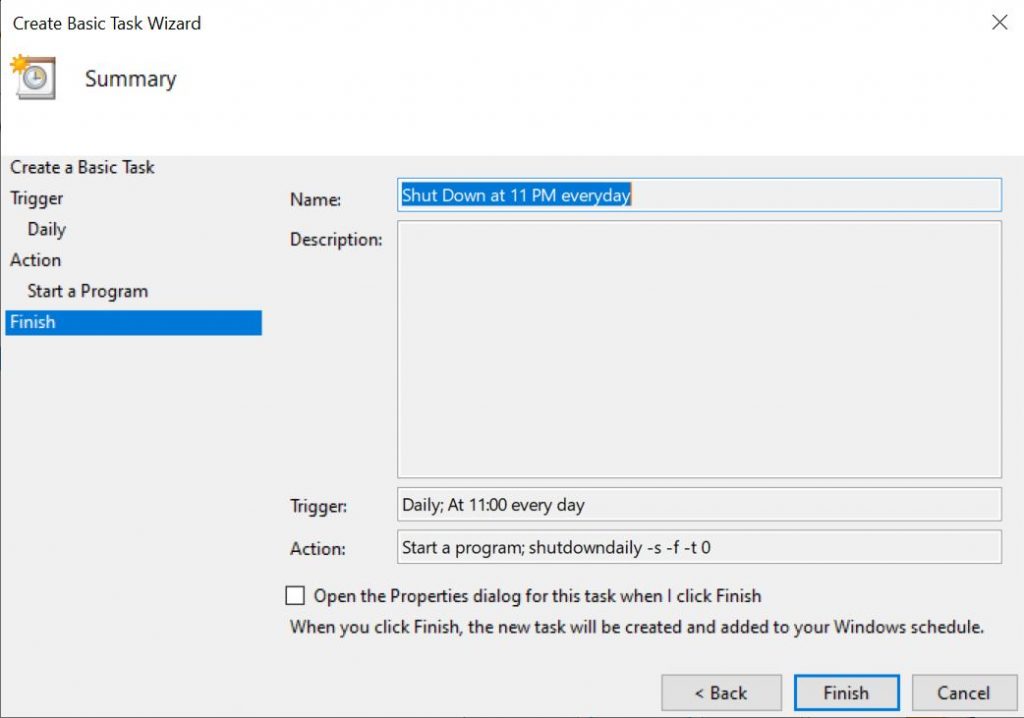
- Klicken Sie schließlich auf der letzten Seite auf Fertigstellen, und Sie sind fertig. Ihr PC wird jeden Tag um 23 Uhr heruntergefahren.
Methode 2: Erstellen eines Herunterfahr-Timers mit Notepad
- Öffnen Sie den Notepad, damit wir den Code einfügen können, den wir benötigen, um den Herunterfahr-Timer zu erstellen.
- Fügen Sie nun den unten angegebenen Code in Notepad ein.
@echo off
 :Start
title Shutdown timer
color 07
echo Geben Sie eine Zeitspanne (Sekunden) ein
set /p time=
color 07
:loop
cls
ping localhost -n 2 >nul
set /a time=%time%-1
echo %time%
if %time% EQU 0 goto Timesup
goto loop
:Timesup
title Zeit ist um!
ping localhost -n 2 >nul
ping localhost -n 2 >nul
color 07
echo Sie haben nur noch 20 Sekunden, bevor Windows heruntergefahren wird!
ping localhost -n 20 >nul
ping localhost -n 2 >nul
ping localhost -n 2 >nul
ping localhost -n 1 >nul
ping localhost -n 1 >nul
ping localhost -n 1 >nul
goto Shutdown
:Shutdown
color 70
echo Ihr Windows wird jetzt heruntergefahren!
ping localhost -n 1 >nul
start C:\Windows\System32\Shutdown.exe -s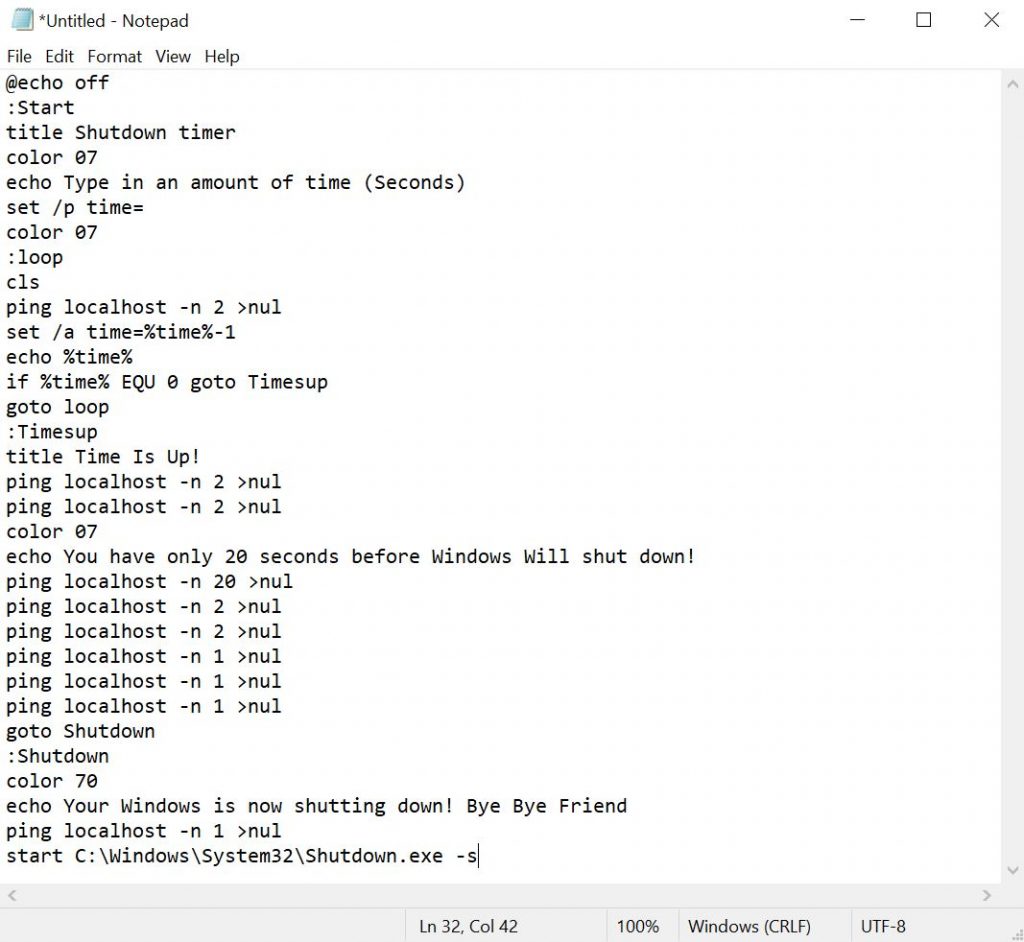
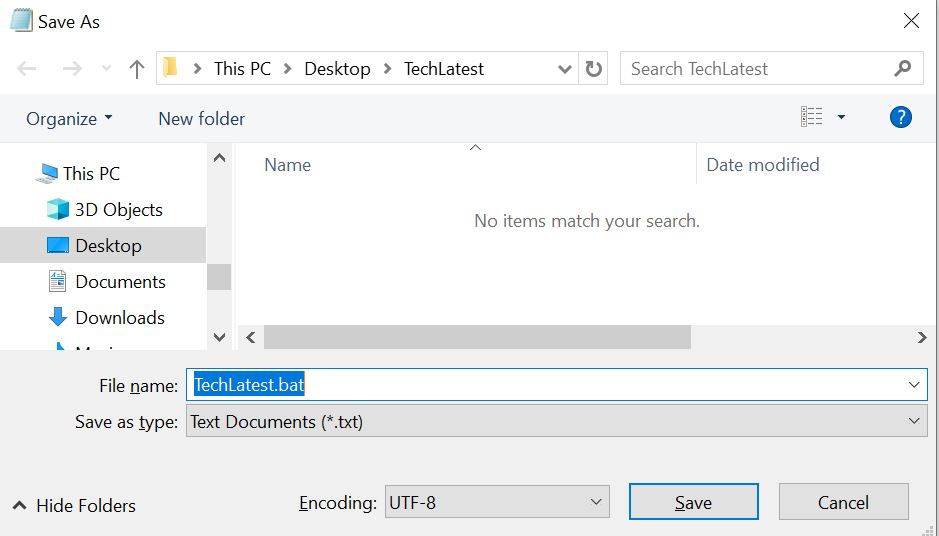
- Speichern Sie die Datei im .bat-Modus. Wir haben sie als TechLatest.bat gespeichert. Sie können die Datei nach Belieben benennen.
- Ein Befehlszeilenfenster öffnet sich, wenn Sie die .bat-Datei, die wir gerade gespeichert haben, doppelklicken. Geben Sie nun die Zeit in Sekunden ein und drücken Sie die Eingabetaste.
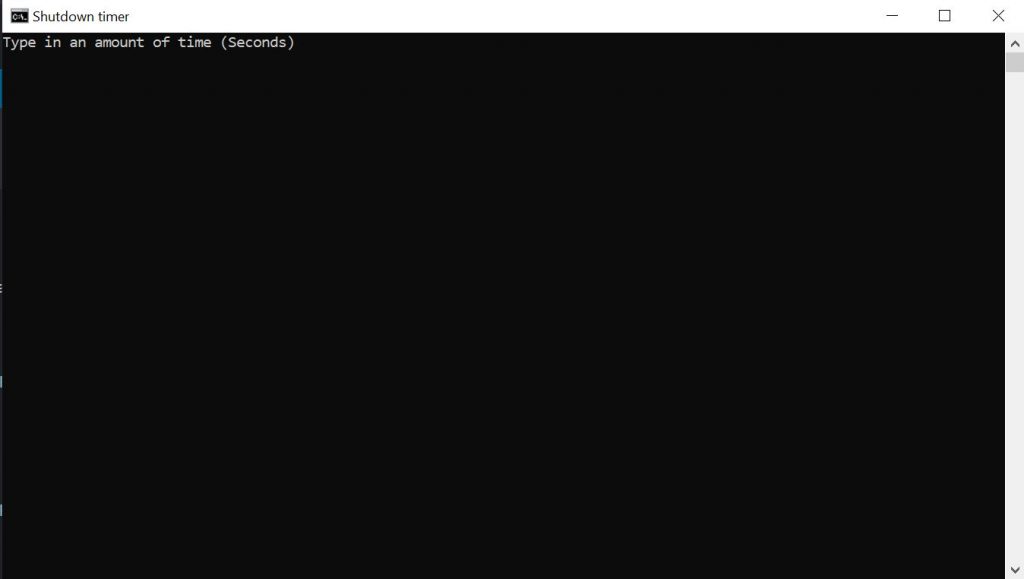
Da haben Sie es! Jetzt haben Sie Ihren eigenen Herunterfahr-Timer!
Lesen Sie weitere Artikel hier:
- 6 einfache Schritte, um einen passwortgeschützten Ordner ohne Software zu erstellen!
- So verwenden Sie die SD-Karte als internen Speicher auf Android in 8 einfachen Schritten!
- So senden Sie selbstzerstörende Nachrichten in Messenger
Erhalte neue Beiträge in deinem Posteingang.
Kein Spam. Jederzeit abmelden.