Bildschirmaufnahme · 3 min read · Oct 27, 2025
So zeichnen Sie den Bildschirm von eingeschränkten Apps auf Android auf: Beheben Sie den schwarzen Bildschirm
Einige Apps erlauben es Ihnen nicht, den Bildschirm zu erfassen oder die Aktivitäten in der App aufzuzeichnen. Wenn Sie versuchen, den Bildschirm aufzuzeichnen und eine eingeschränkte App zu öffnen, wird das Videoergebnis des genannten Teils blockiert. Dies geschieht hauptsächlich aus Sicherheits- und Datenschutzgründen. Aber meistens wird diese Einschränkung implementiert, um Piraterie zu vermeiden. Da es eine Reihe von OTT-Apps gibt, die online verfügbar sind, können Benutzer den Bildschirm aufzeichnen und die Inhalte verbreiten.
Heute werde ich Ihnen in diesem Beitrag zeigen, wie Sie den Bildschirm in der eingeschränkten App aufzeichnen und den schwarzen Bildschirm beim Bildschirmaufzeichnen in einigen Apps beheben können.
Hinweis: Das Aufzeichnen des Bildschirms in der eingeschränkten App ist keine gute Praxis. Ich glaube, Sie verwenden die untenstehende Methode nur für den persönlichen Gebrauch. Ich übernehme keine Verantwortung für Schäden, die dadurch verursacht werden.
Methoden zum Bildschirmaufzeichnen von Apps ohne schwarzes Bildschirmproblem
Methode 1. Verwendung der App Cloner-Anwendung
Sie können die App Cloner-App verwenden, um einen Klon einer App mit benutzerdefinierten Einstellungen zu erstellen, die Ihnen helfen können, Bildschirme ohne schwarzes Bildschirmproblem aufzuzeichnen.
Hinweis: Stellen Sie sicher, dass die App kein APK-Bundle, sondern eine einzelne eigenständige APK-Version der App ist. Wenn es sich um ein APK-Bundle handelt, laden Sie die einzelne APK-eigenständige Version aus dem Web herunter.
- Laden Sie die App Cloner APK herunter und installieren Sie sie auf Ihrem Android.
Ich habe die App auf Android 12 getestet, und sie funktioniert gut. Wenn die obige Version zwangsweise geschlossen wird oder auf Ihrem Gerät nicht funktioniert, versuchen Sie eine andere Version aus dem Web.
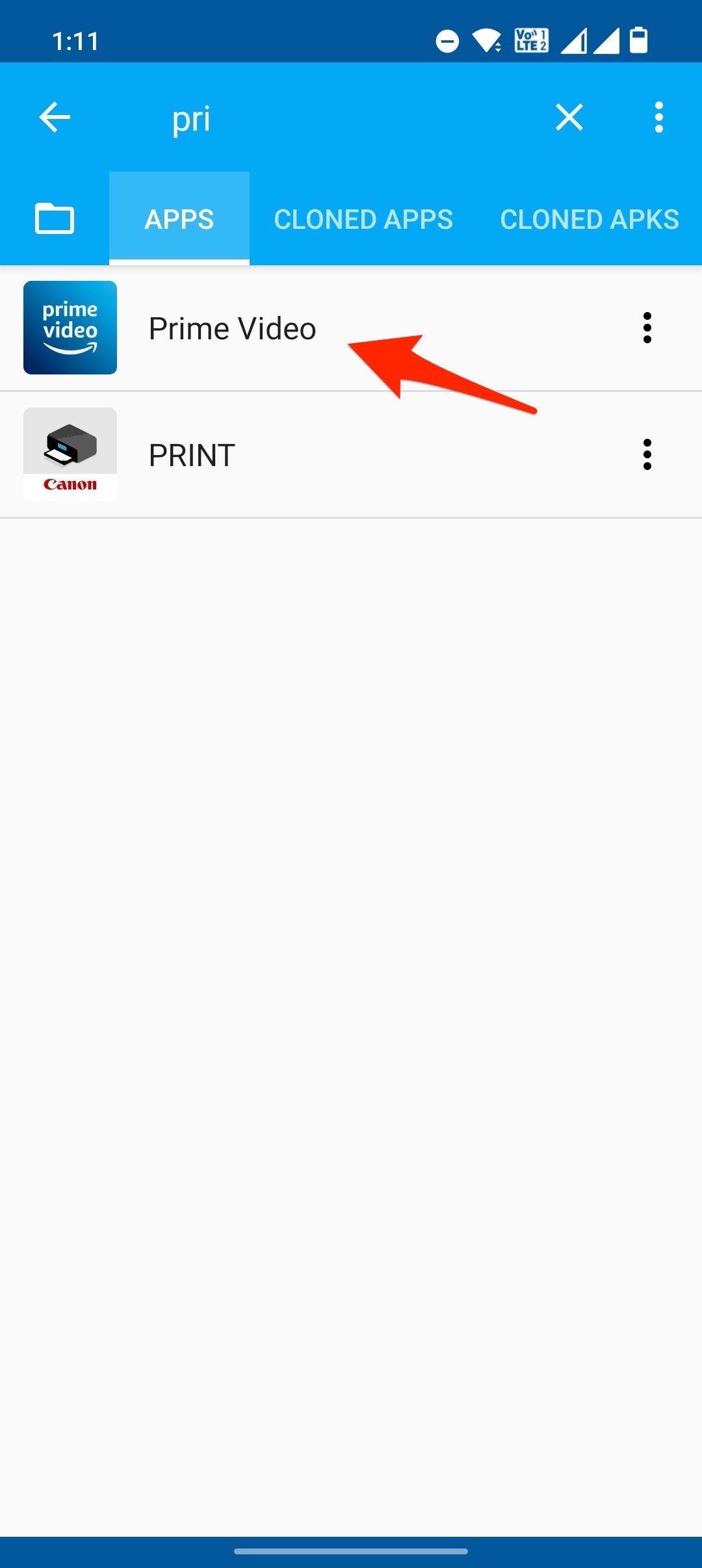
Öffnen Sie die Anwendung und wählen Sie die App aus, die Sie für die Bildschirmaufzeichnung auf Ihrem Android klonen möchten.
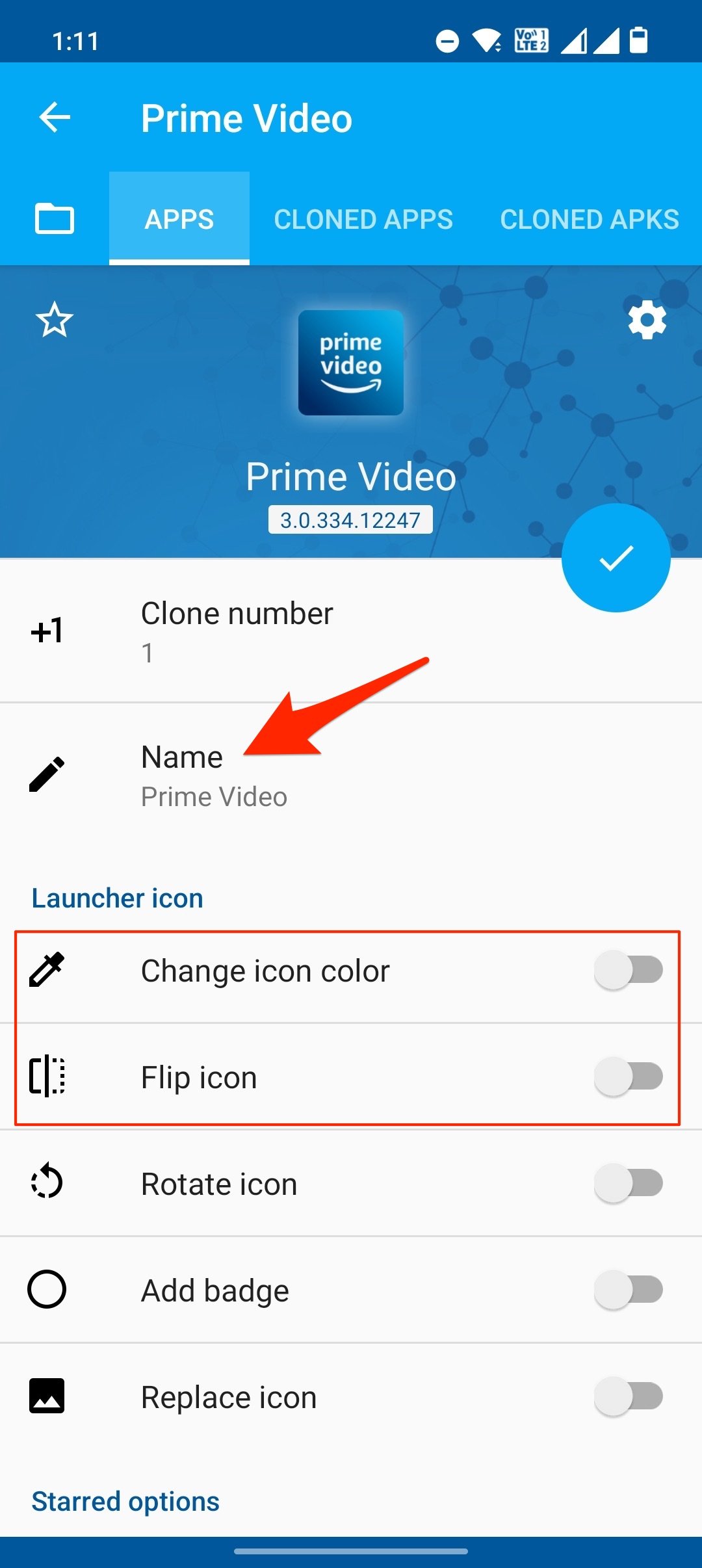
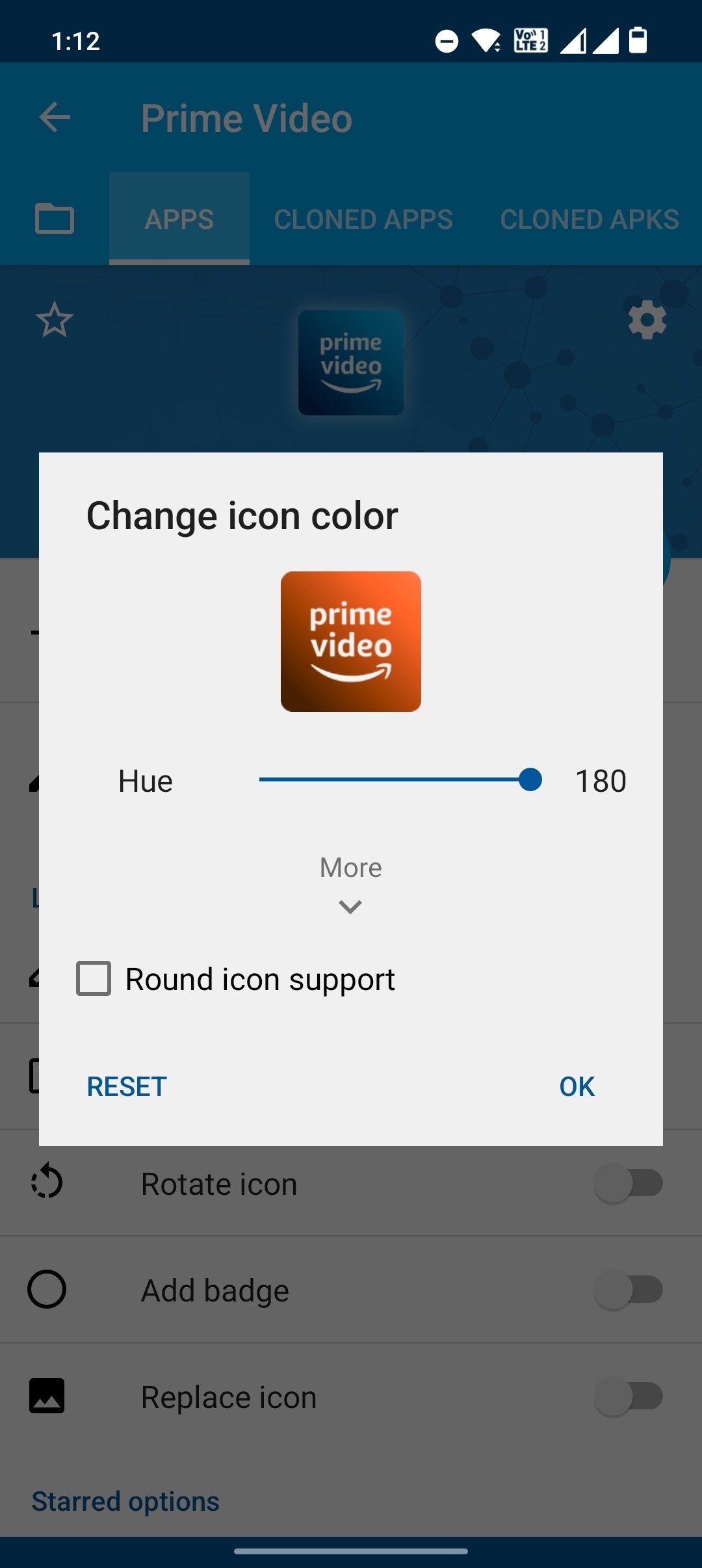
Ändern Sie hier den App-Namen oder die Farbe des App-Symbols. Dies hilft, die geklonte App von der Original-App zu unterscheiden.
Scrollen Sie nun nach unten und klicken Sie auf Anzeigeoptionen und aktivieren Sie den Schalter Screenshot erlauben.
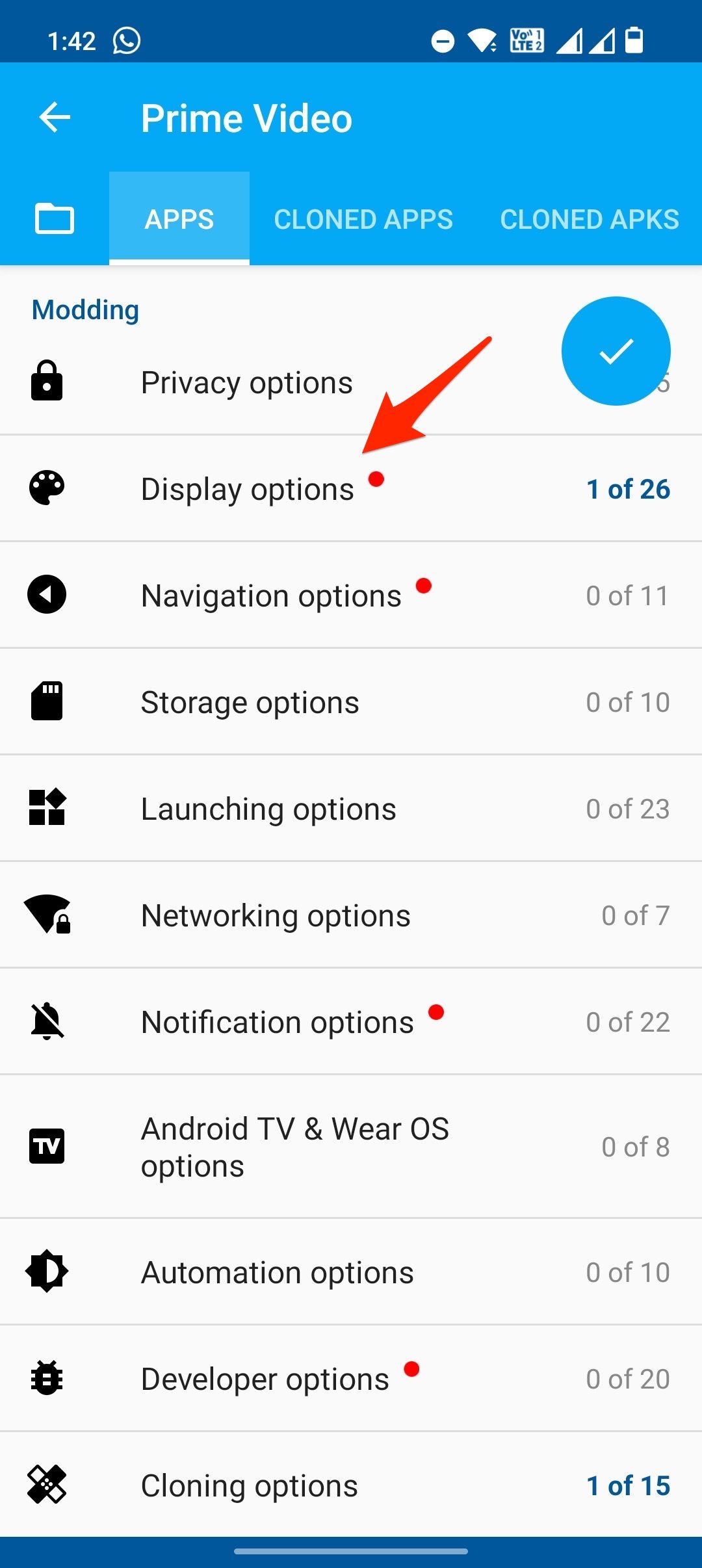
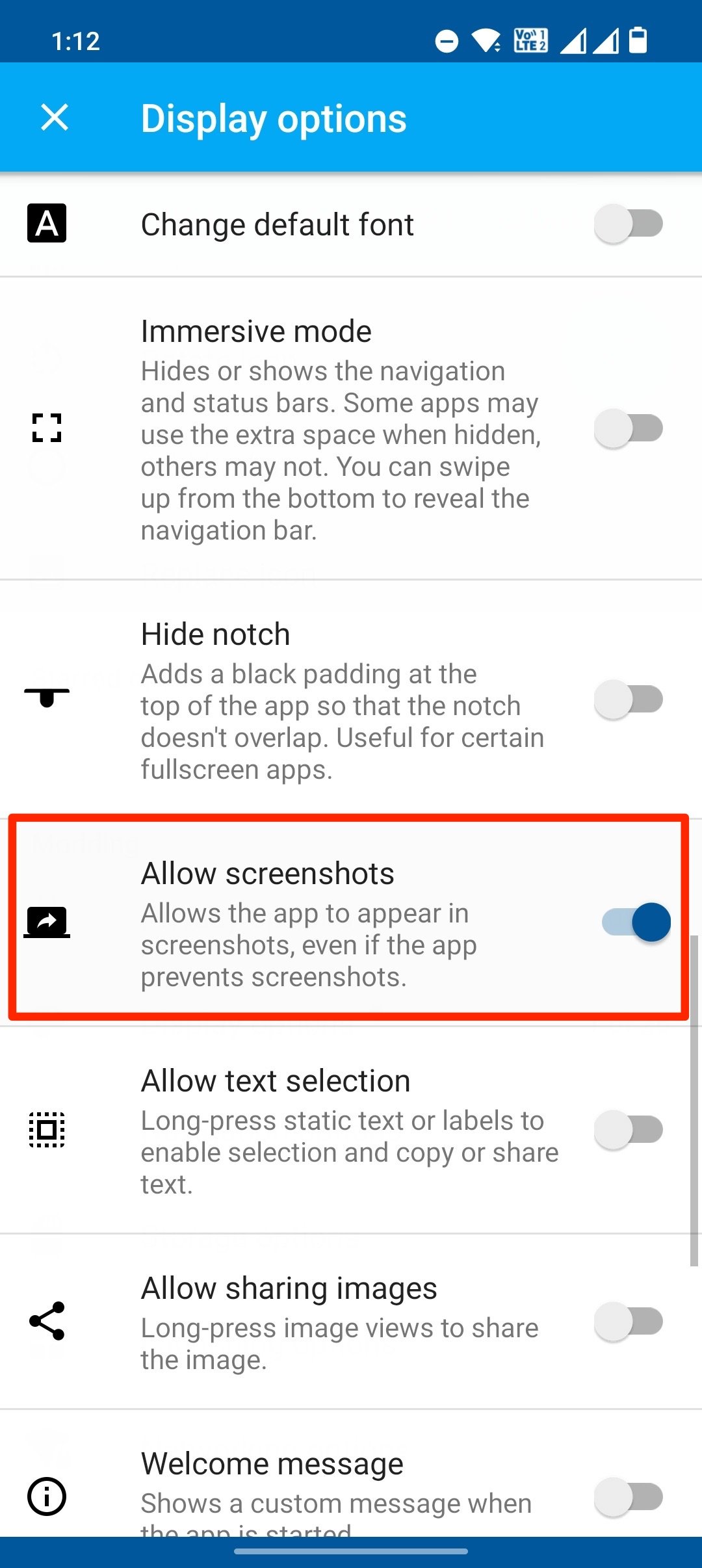
Gehen Sie zurück und klicken Sie auf Klonoptionen und aktivieren Sie Bibliothek überspringen.
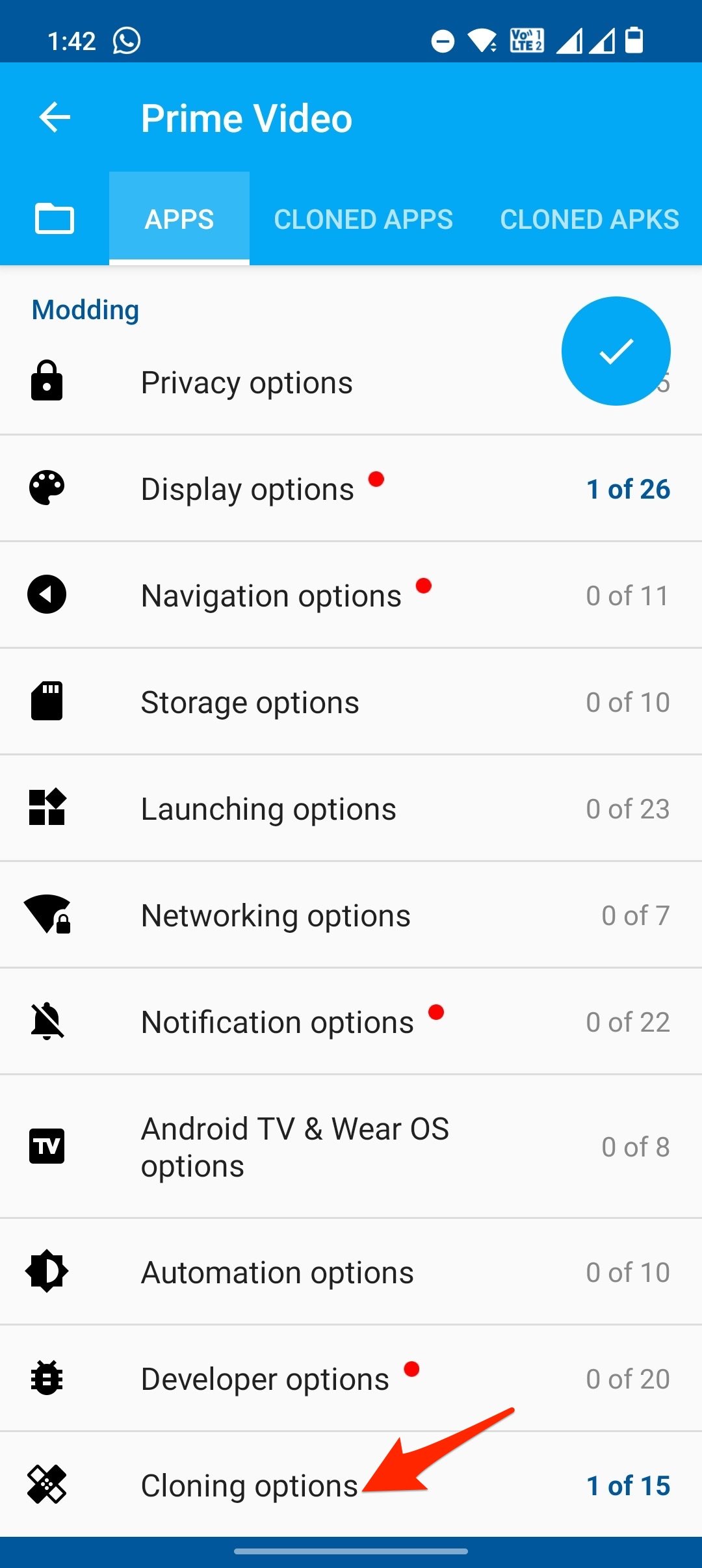
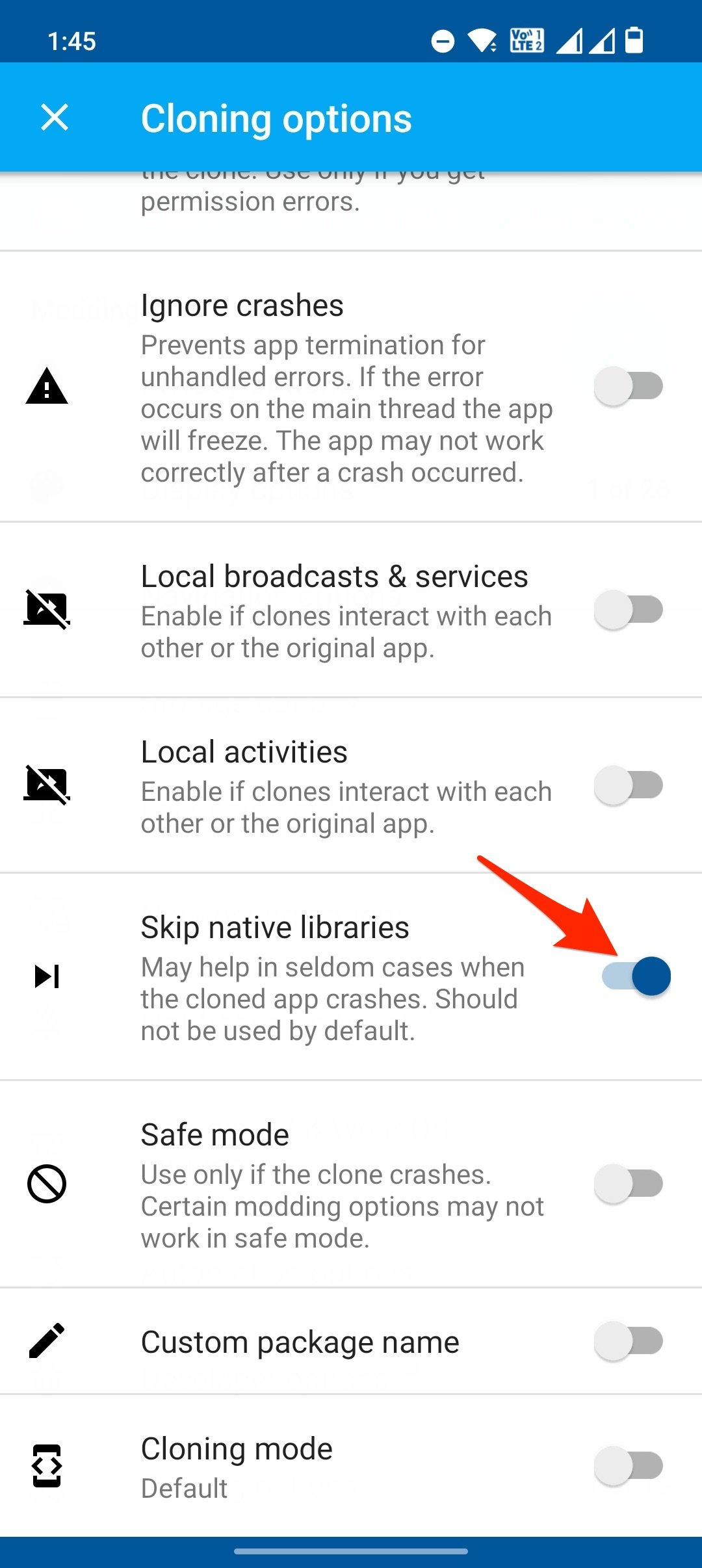
Klicken Sie nun auf die Option mit dem Häkchen, um Berechtigungen zu gewähren und den Klon zu erstellen.
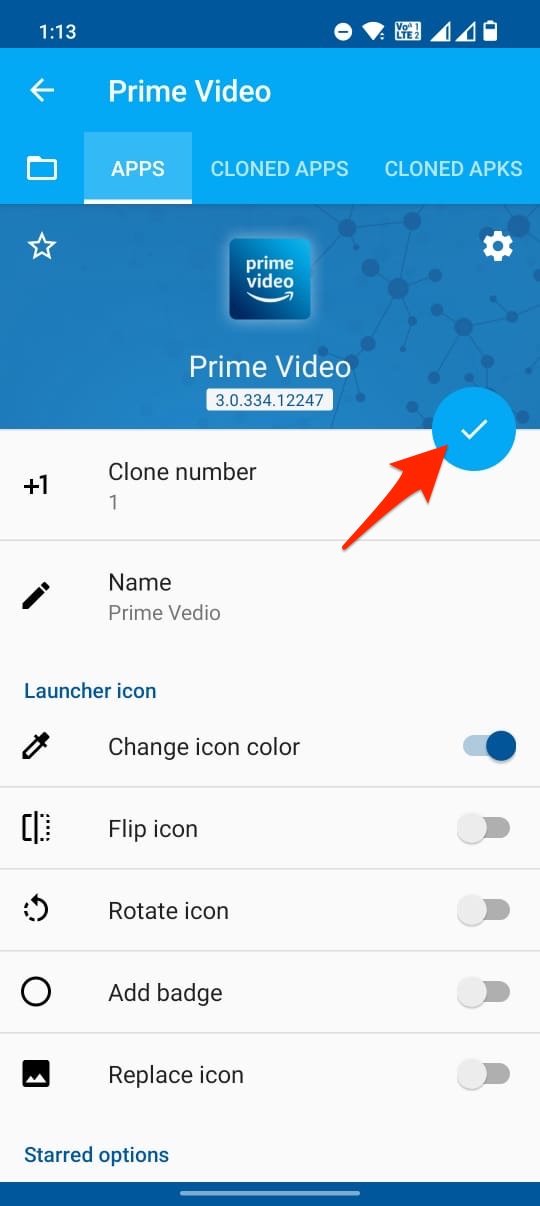
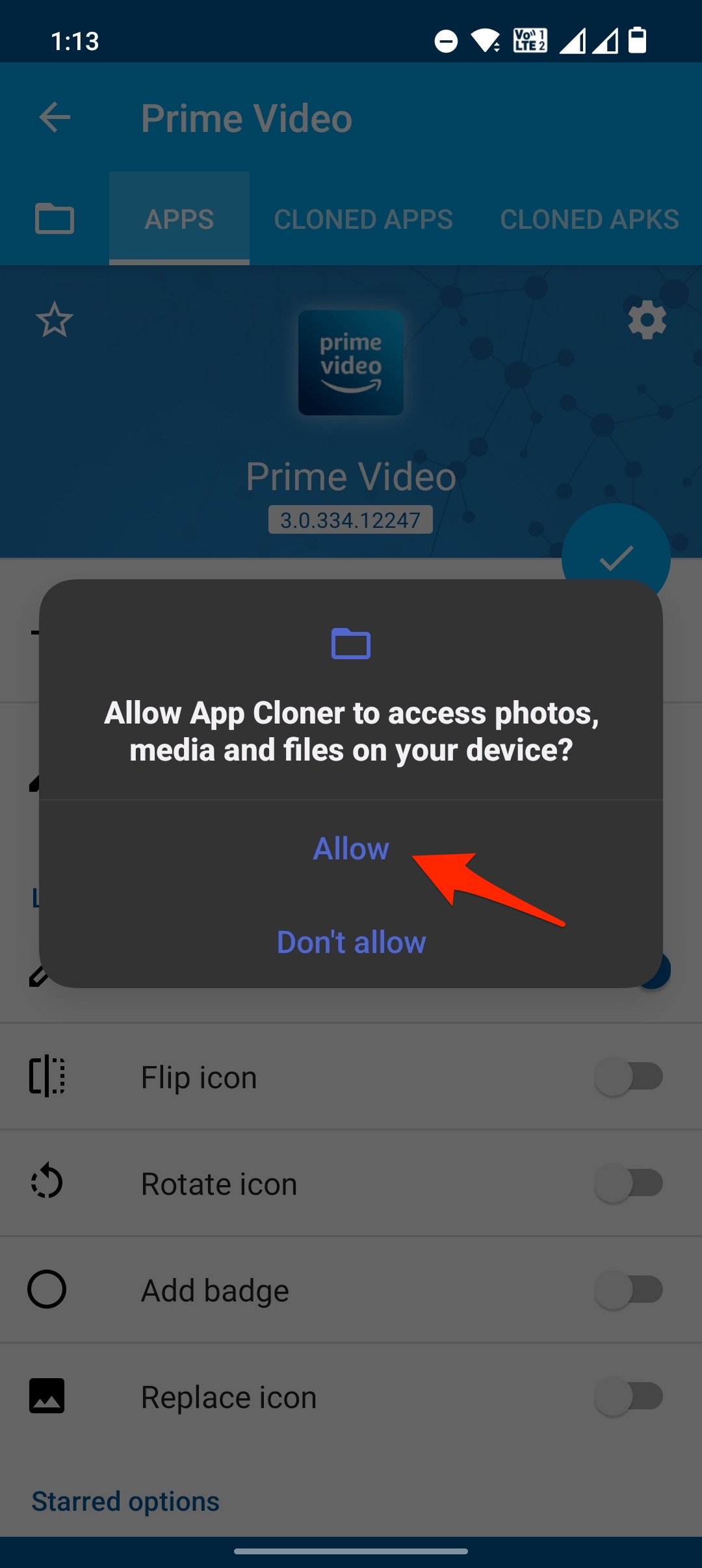
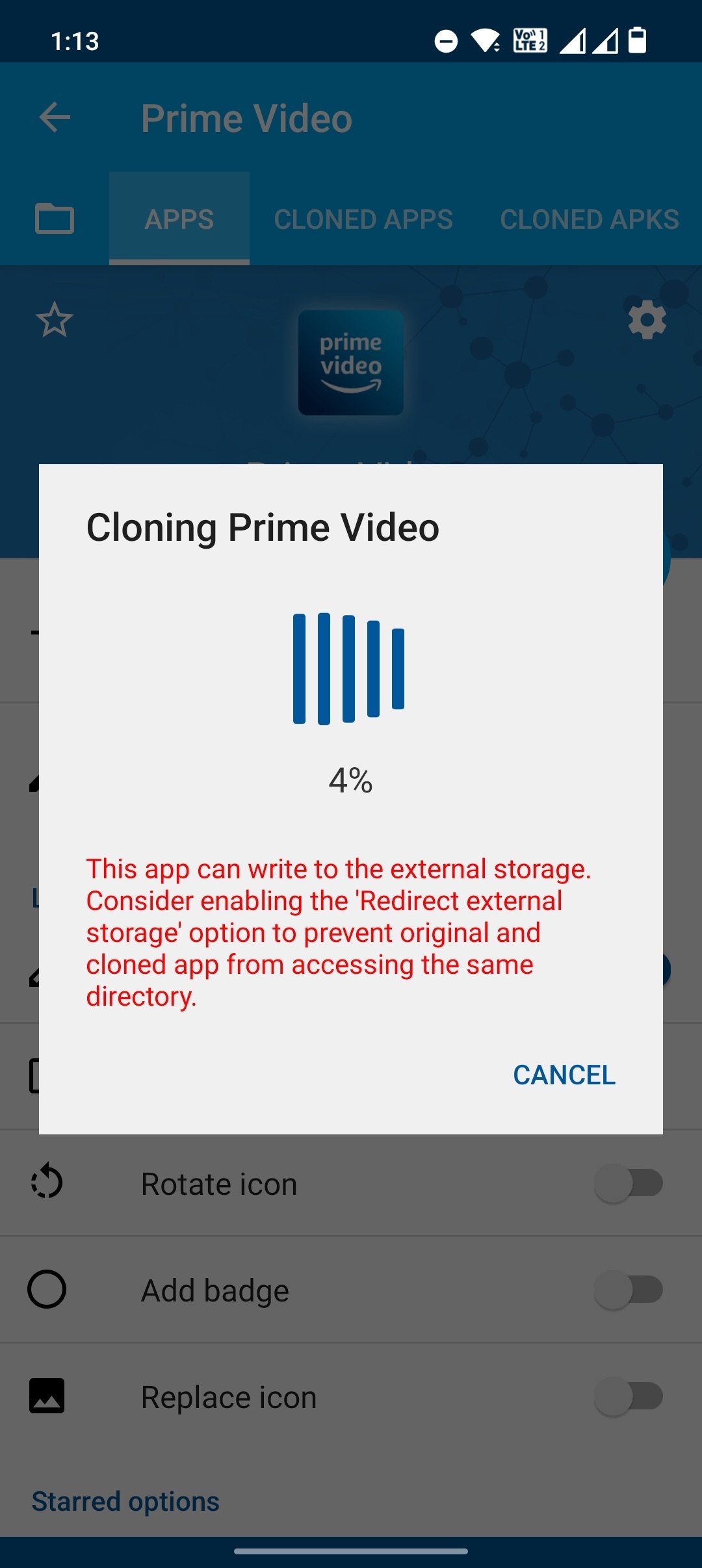
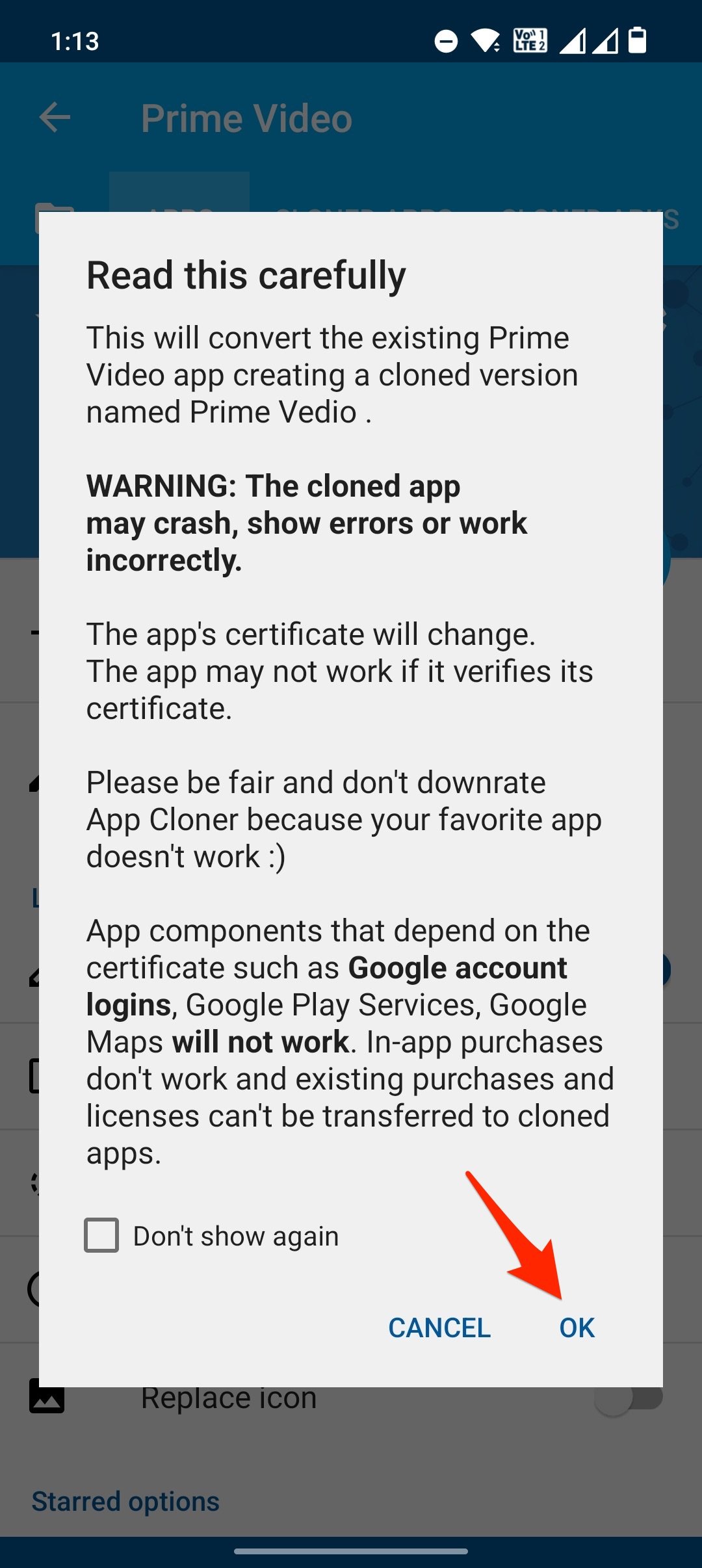
Sobald die geklonte App erstellt wurde, installieren Sie die App und ( Unbekannte Quellen aktivieren).
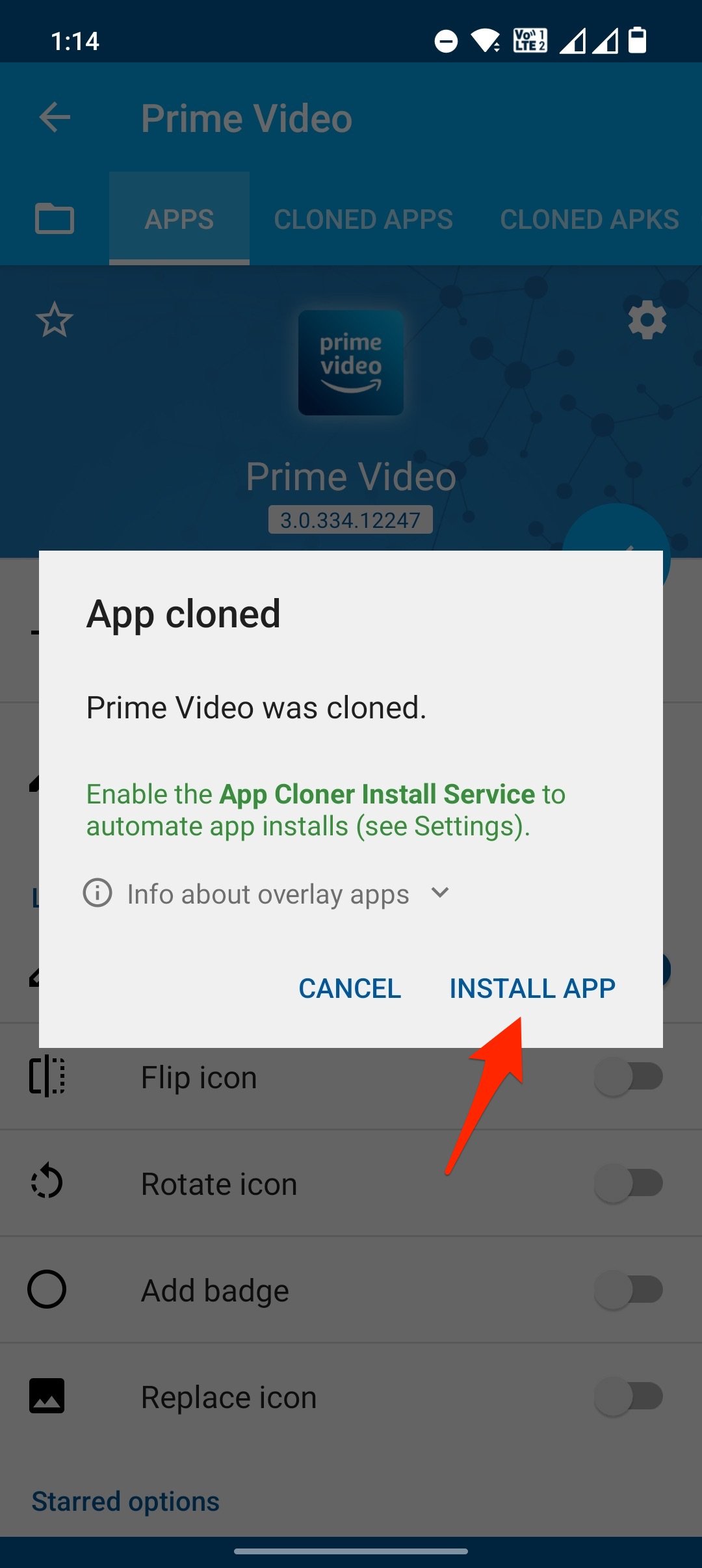
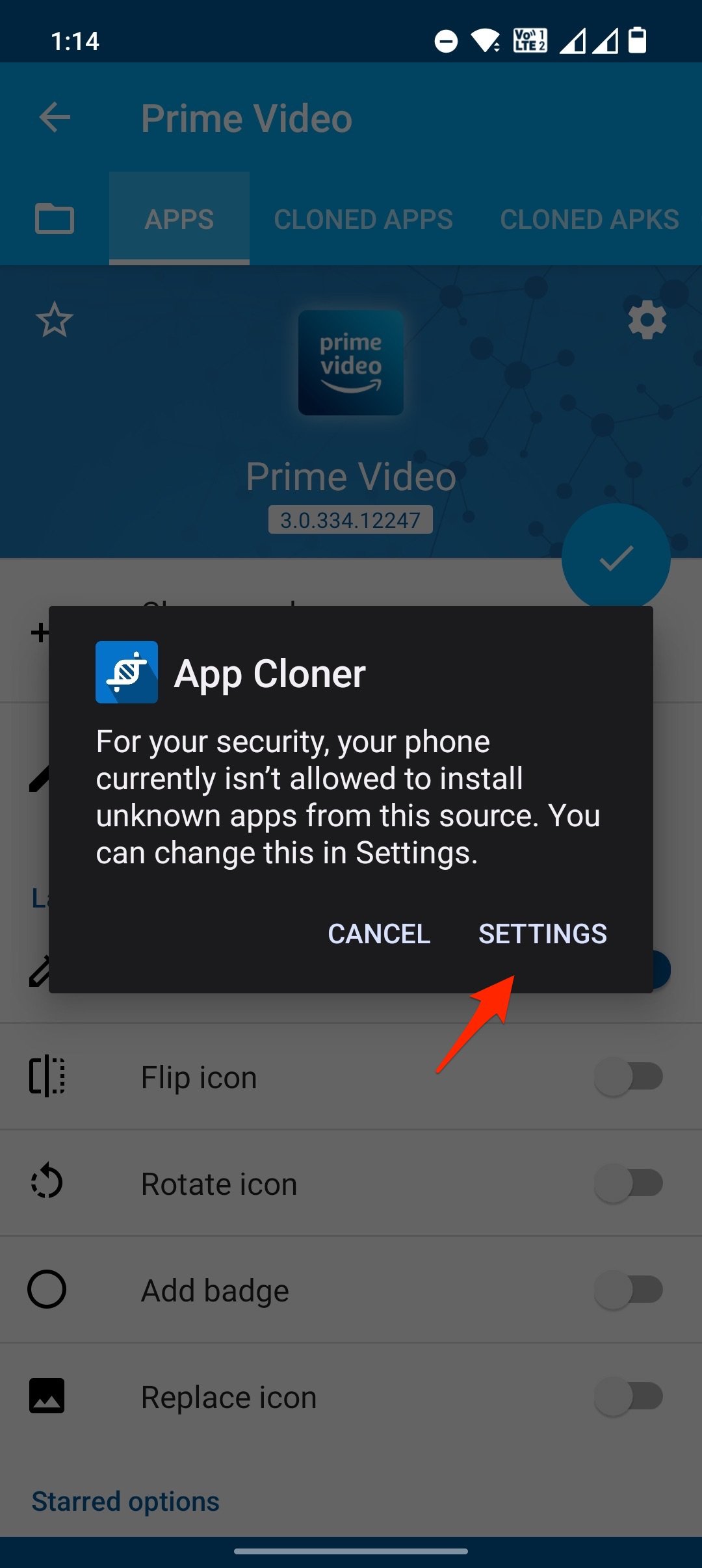
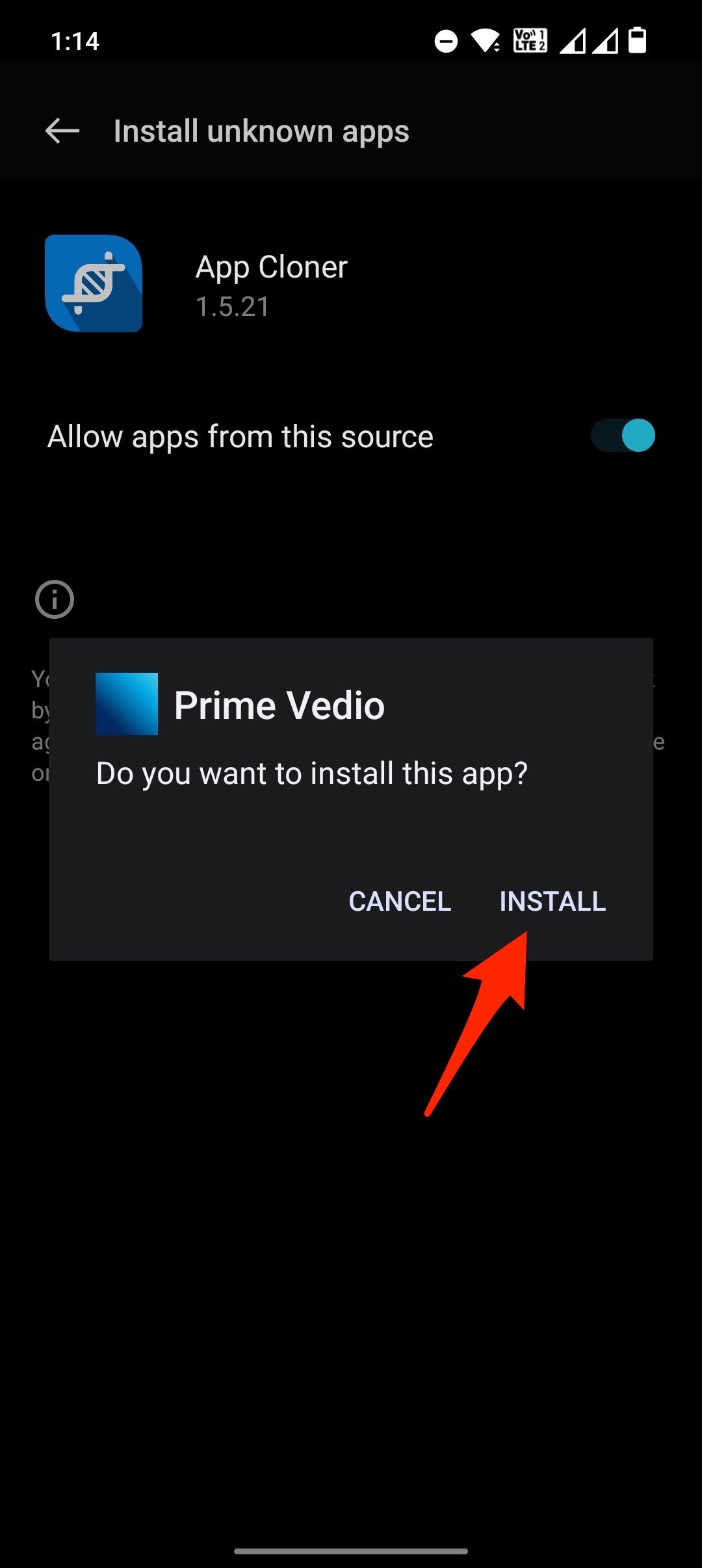
Sobald die geklonte App erfolgreich installiert ist, können Sie eingeschränkte Bildschirme ohne schwarzes Bildschirmproblem auf Ihrem Android-Mobilgerät aufzeichnen.
Wenn die geklonte App, die Sie erstellt haben, zwangsweise geschlossen wird oder abstürzt, müssen Sie andere Optionen unter Klonoptionen aktivieren (versuchen Sie verschiedene Kombinationen); nämlich lokale Aktivitäten, lokale Übertragungen und Dienste ignorieren Abstürze und überprüfen, ob diese Optionen helfen, die Probleme der Klon-App zu beheben.
Methode 2. Verwendung von Tai-Chi und Exposed Module
Hier ist die beste Methode, um eingeschränkte Apps ohne schwarzen oder grünen Bildschirm auf Android aufzuzeichnen.
1. Laden Sie die Tai-chi-App und die DisableFlagSecure (Alt-Link) Apps auf Ihrem Android-Gerät herunter.
2. Installieren Sie beide Apps.
3. Öffnen Sie nun die Taichi-App und gewähren Sie alle Berechtigungen, wenn Sie dazu aufgefordert werden.
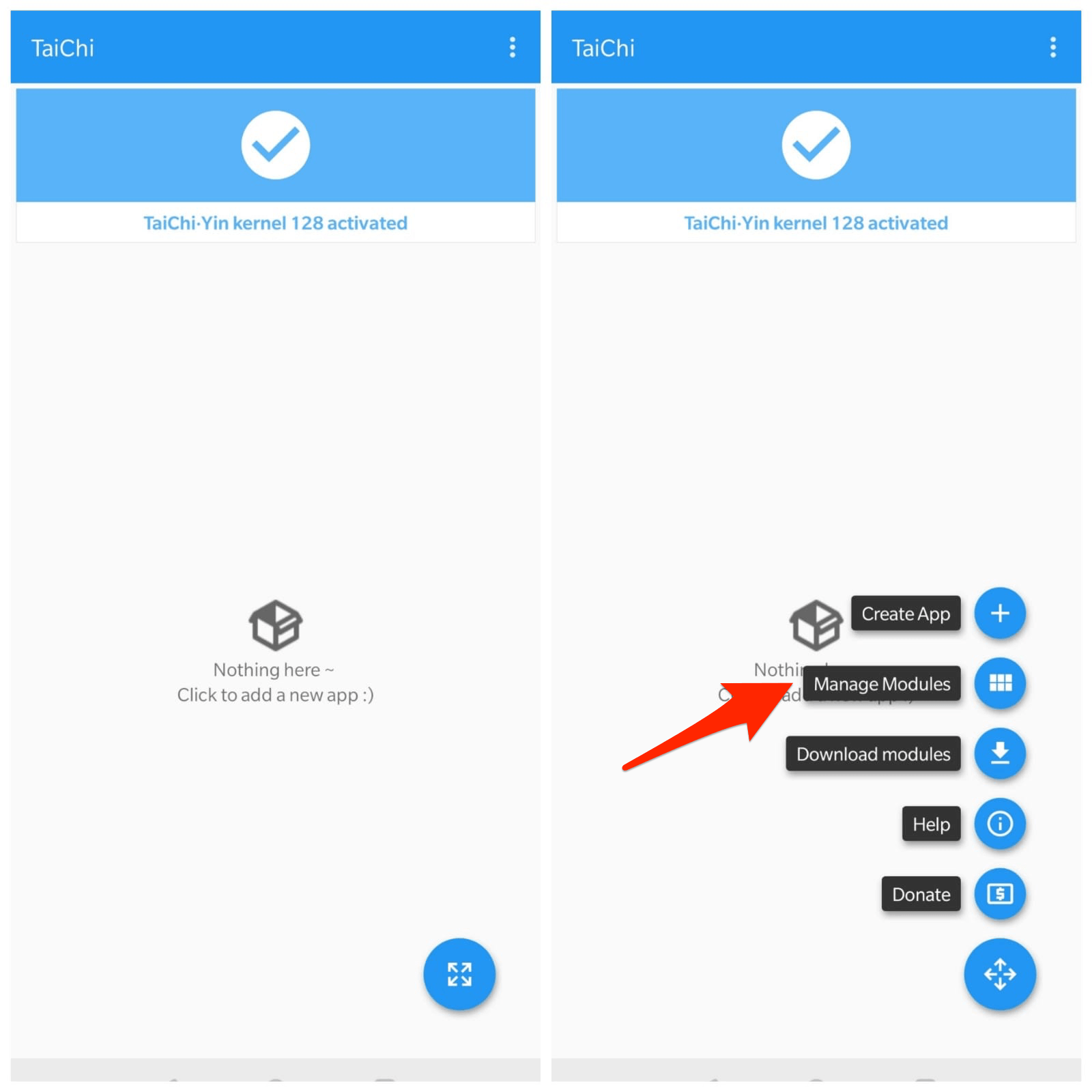
4. Klicken Sie auf Module verwalten und aktivieren Sie die DisableFlagSecure-App.
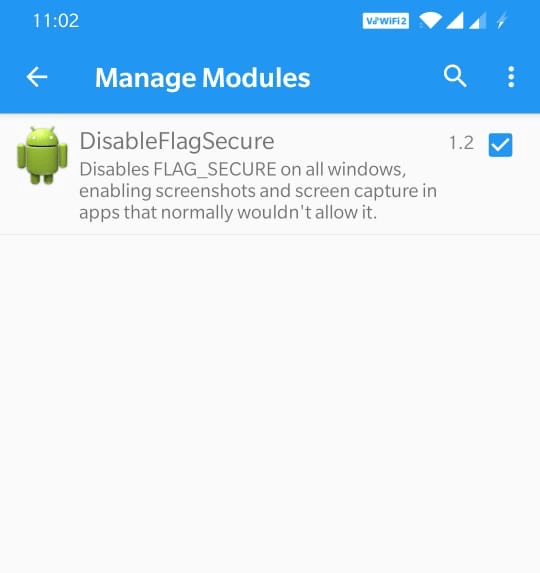
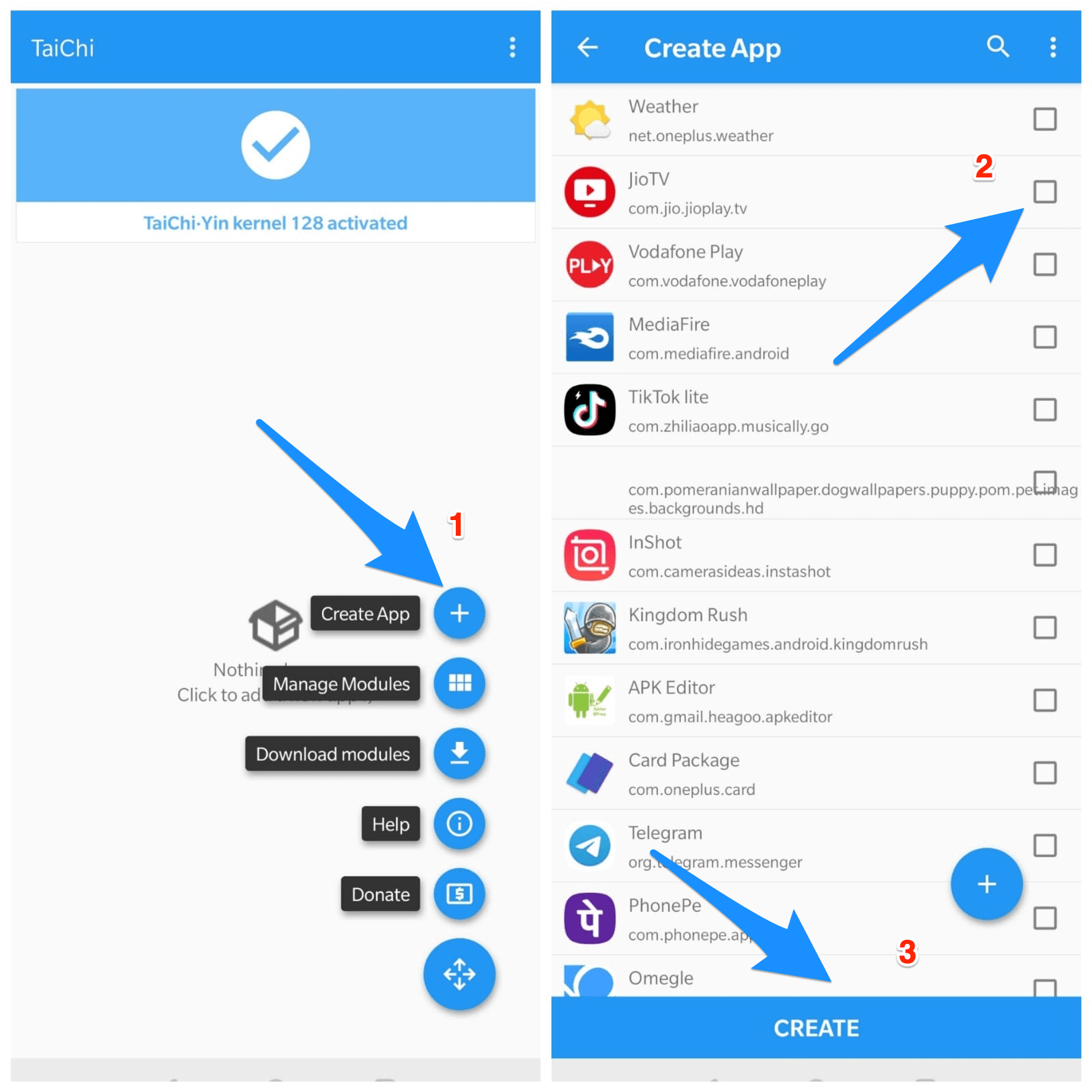
5. Klicken Sie nun auf das Menü-Symbol unten rechts und klicken Sie auf App erstellen (+)
6. Wählen Sie nun die App(s) aus, für die Sie eine Bildschirmaufnahme machen möchten, und klicken Sie auf Erstellen.
7. Taichi wird Sie auffordern, die installierte App zu löschen, und bestätigen Sie dies.
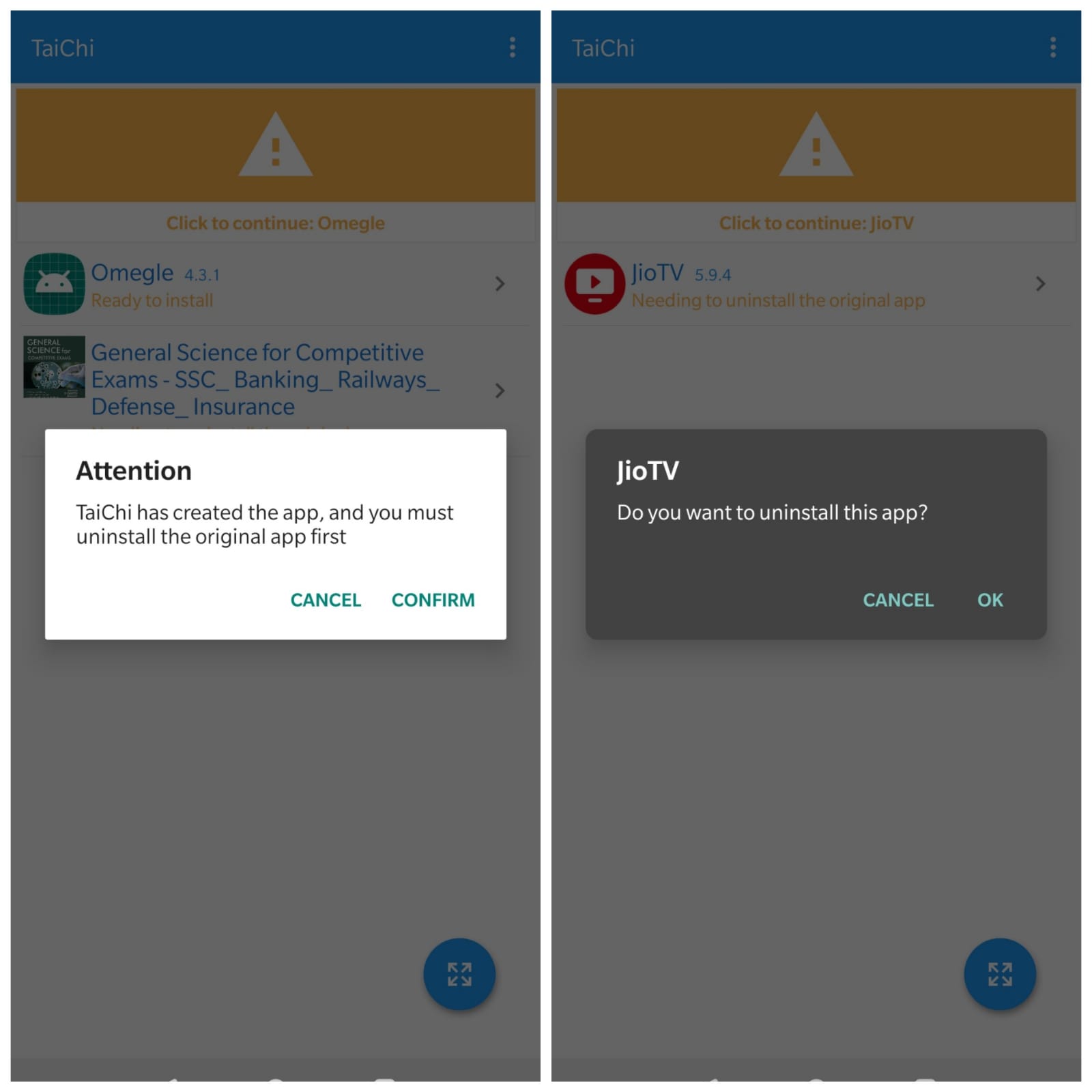
8. Taichi wird die App deinstallieren, und eine neue App wird von Taichi erstellt.
9. Installieren Sie die von Taichi erstellte App mit dem Taichi-Installer. (Gewähren Sie die Berechtigung für unbekannte Quellen)
Hinweis: Möglicherweise sehen Sie ein Nachrichtenfeld; Die App ist nicht in der Liste der installierten Apps zu finden. Keine Sorge. Klicken Sie einfach auf OK und klicken Sie auf die erstellte App, um sie mit dem Taichi-Installer zu installieren; es funktioniert.
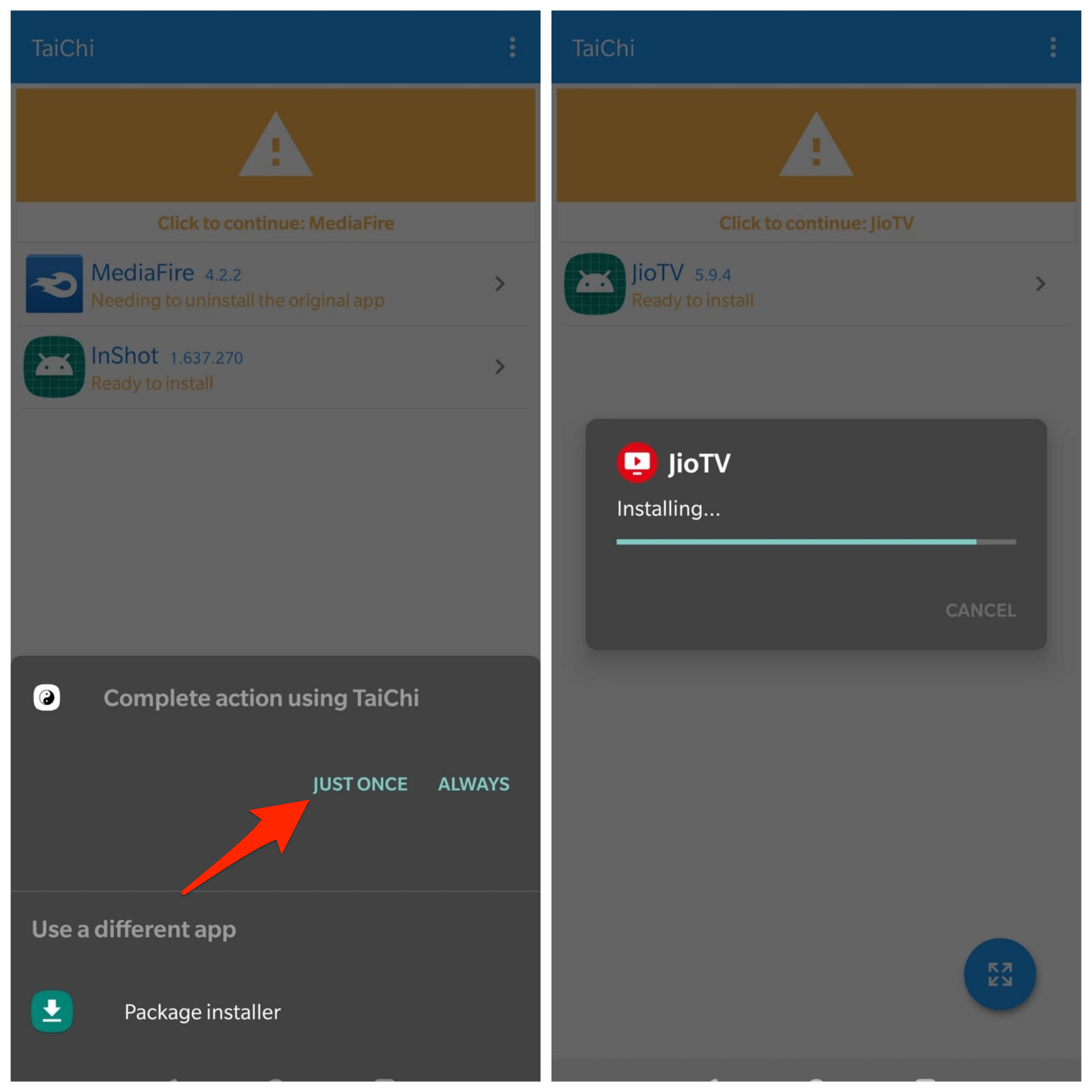
10. Kehren Sie nun zurück und öffnen Sie die App vom Taichi-Startbildschirm.
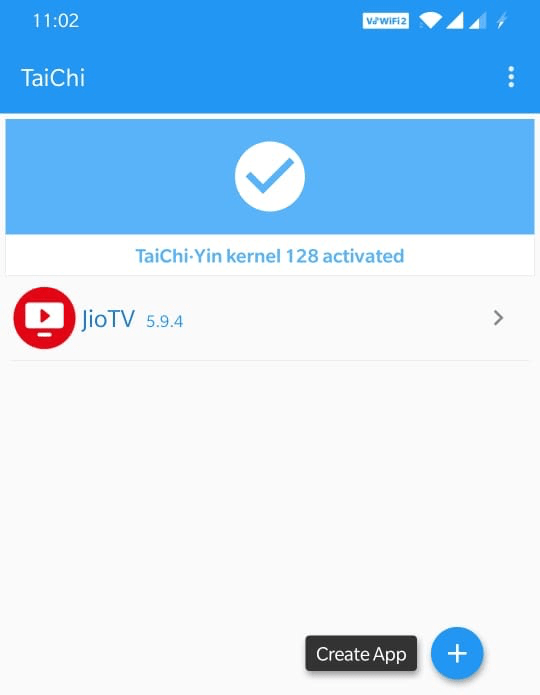
11. Fertig! Sie können die Bildschirmaufnahme-App verwenden und den Bildschirm in der eingeschränkten App ohne Probleme mit schwarzem Bildschirm auf Android aufzeichnen.
Fazit: Mit den oben genannten Methoden können Sie die Apps mit der Bildschirmaufnahme ohne Probleme mit schwarzem Bildschirm aufzeichnen. Stellen Sie sicher, dass Sie die App nur für den persönlichen Gebrauch verwenden.
Wenn Sie Gedanken zu So zeichnen Sie den Bildschirm von eingeschränkten Apps auf Android auf: Beheben Sie den schwarzen Bildschirm haben, können Sie gerne unten im Kommentarfeld schreiben. Abonnieren Sie auch unseren DigitBin YouTube-Kanal für Video-Tutorials. Prost!
Erhalte neue Beiträge in deinem Posteingang.
Kein Spam. Jederzeit abmelden.