Technologie · 3 min read · Dec 16, 2025
Wie man Windows auf Smart TV screencastet?
Mit dem Fortschritt der Technologie, da unsere Smartphones schlauer geworden sind, sind auch unsere Fernseher schlauer geworden. Sie können die Inhalte Ihres Smartphones ganz einfach auf Ihrem großen Bildschirmfernseher mithilfe der Bildschirmspiegelungstechnologie ansehen. Diese nutzt eine gemeinsame WLAN-Verbindung, um die Inhalte Ihres Geräts auf Ihrem Smart TV anzuzeigen. Diese Technologie wird Miracast genannt, und heutzutage ist fast jeder Smart TV wie Samsung, Sony, Mi, LG mit dieser Technologie ausgestattet.
Nun, diese Bildschirmspiegelung ist nicht nur auf Ihre Smartphones beschränkt, sondern Sie können jetzt auch das Display Ihres PCs/Laptops auf Ihren Smart TV spiegeln oder screencasten. In diesem Beitrag geben wir Ihnen eine vollständige Anleitung, wie Sie Windows auf einem Smart TV screencasten können. Dies ermöglicht es Ihnen, Filme, Shows oder Bilder auf Ihrem Windows-PC oder Laptop auf dem großen Bildschirm Ihres Smart TVs anzusehen. Außerdem kann dies nützlich sein, wenn Sie Ihren Laptop- oder Desktop-Bildschirm mit Freunden und Familie teilen möchten.
Bevor wir jedoch beginnen, gibt es einige wichtige Dinge, die Sie sicherstellen müssen, um Medien von Ihrem Windows-Laptop oder PC zu streamen. Zunächst sollten Sie sicherstellen, dass Ihr Fernseher über WLAN-Verbindungsfähigkeiten verfügt. Obwohl Sie ohne WLAN-Fähigkeiten Ihren PC immer noch mit dem Fernseher über das gute alte HDMI-Kabel verbinden können, ist das ein anderes Thema. Darüber hinaus sollte Ihr Smart TV auch über ein integriertes Miracast oder Chromecast verfügen. Sobald Sie alle Voraussetzungen in Ihrem Smart TV überprüft und gefunden haben, können Sie fortfahren.
Also, damit gesagt, lassen Sie uns schnell die Schritte durchgehen, die erforderlich sind, um Ihren Windows-Bildschirm auf einem Smart TV zu casten:
Windows-Bildschirm auf Smart TV casten
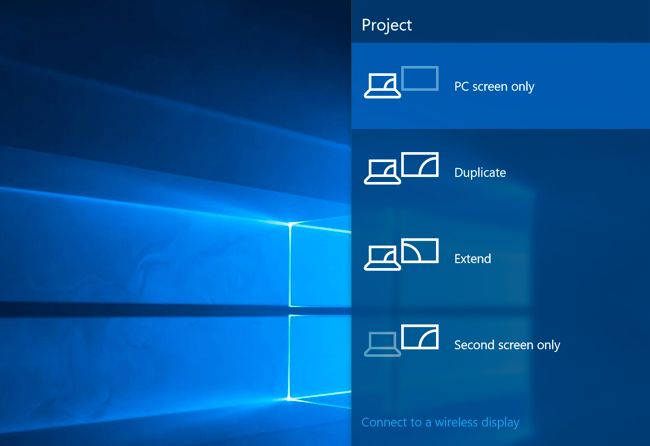
Die Projektionsoption ermöglicht es Ihnen, den gesamten Desktop- oder Laptop-Bildschirm auf Ihrem Smart TV oder Smart Display zu projizieren. Sie können wählen, ob Sie Ihren Bildschirm duplizieren oder erweitern möchten. Eine Duplizierung zeigt den genauen Inhalt an, der auf Ihrem Windows-Desktop geöffnet ist, während die erweiterte Option das angeschlossene Display als sekundäres Display behandelt.
Hier sind die Schritte, um Windows auf Smart TV zu spiegeln
- Stellen Sie sicher, dass sowohl Ihr Smart TV als auch Ihr Windows-PC mit demselben WLAN-Netzwerk verbunden sind.
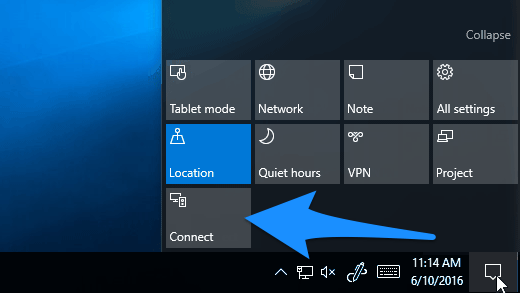
- Öffnen Sie das Aktionscenter auf Ihrem Windows-PC oder Laptop. Das Aktionscenter kann durch Drücken des Sprechblasen-Symbols in der unteren rechten Ecke Ihres Windows-PC-Bildschirms aufgerufen werden.
- Ihnen wird eine Liste von Optionen angezeigt. Aus dieser müssen Sie die Option Verbinden auswählen.
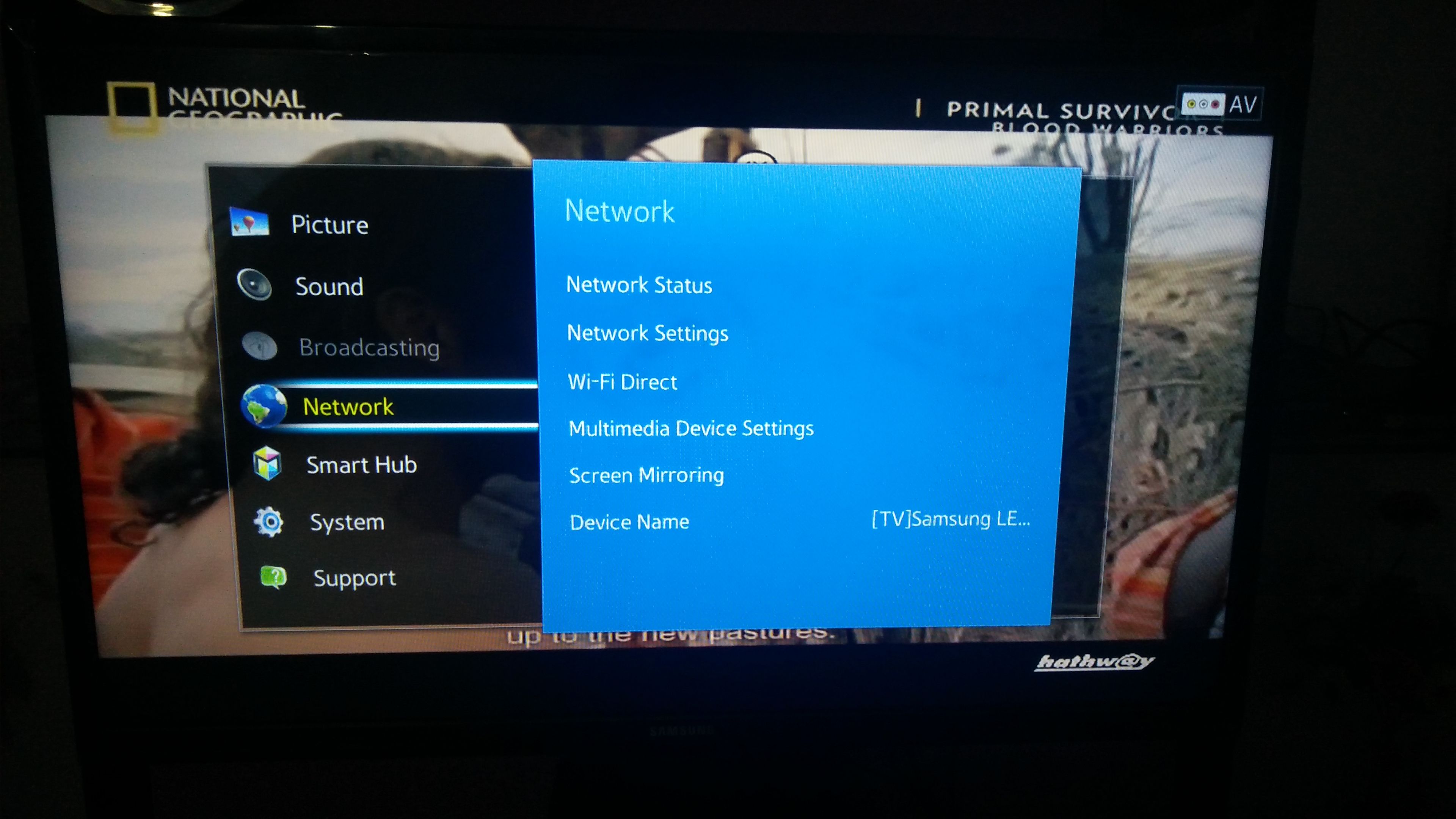
- Sobald Sie auf Verbinden klicken, beginnt es, nach kompatiblen drahtlosen Geräten zu suchen, die Miracast oder Bildschirmspiegelung unterstützen.
- Ihr Smart TV wird aufgelistet und Sie können darauf tippen, um sich mit dem Smart TV zu verbinden, um die Inhalte Ihres Windows-PCs oder Laptops anzuzeigen.
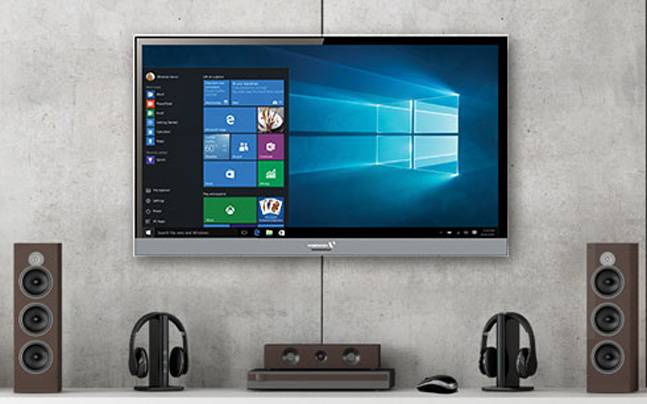
Eine andere Möglichkeit, auf diese Option zuzugreifen, besteht darin, zum Startmenü zu gehen und nach den Anzeigeeinstellungen zu suchen. Unter dem Menü Anzeigeeinstellungen müssen Sie nach der Option “Mit einem drahtlosen Display verbinden” suchen, die sich im Abschnitt Mehrere Displays befindet. Von hier aus, sobald Sie auf die Schaltfläche Erkennen tippen, sucht der Windows-PC oder Laptop nach einem kompatiblen Smart TV mit Screencast-Unterstützung. Sobald er erkannt wird, tippen Sie auf das Gerät, und Ihre Inhalte werden nun auf dem drahtlosen Display angezeigt.
Nun, wir haben keine Mangel an Möglichkeiten, Ihren Windows-PC mit einem mit Chromecast ausgestatteten Smart TV zu verbinden, und zwar über den Google Chrome-Webbrowser. Beachten Sie, dass Sie Google Chrome auf Ihrem Windows-PC oder Laptop installiert haben müssen, was Sie sicherlich getan haben. Es gibt mehrere Optionen, die Sie beim Casting mit dem Google Chrome-Browser nutzen können. Sie können einen Tab aus Ihrem Chrome-Browser casten oder eine bestimmte Mediendatei casten. Und sogar können Sie Ihren gesamten Windows-PC oder Laptop-Bildschirm auf den Smart TV casten.
Ja, es gibt eine spürbare Verzögerung auf dem Smart TV, aber das ist akzeptabel, solange Sie in der Lage sind, Ihren Windows-PC oder Laptop auf den Smart TV zu spiegeln. Um dies zu tun, öffnen Sie Google Chrome und klicken Sie auf das Drei-Punkte-Symbol in der oberen rechten Ecke. Aus der Liste der Optionen wählen Sie die Option “Cast”. Es wird nach kompatiblen Geräten gesucht. Sobald das Gerät gefunden wurde, können Sie dann auf die Schaltfläche Quellen tippen und auswählen, ob Sie einen Desktop, einen Tab oder eine gesamte Datei casten möchten.
Also, das habe ich Ihnen in diesem Beitrag mitgeteilt. Dies sind die Optionen, über die Sie Windows-Laptop oder -Desktop auf einen Smart TV screencasten können. Bis zum nächsten Beitrag… Prost!
Wenn Sie Gedanken zu Wie man Windows auf Smart TV screencastet? haben, dann können Sie gerne unten im Kommentarfeld schreiben. Abonnieren Sie auch unseren DigitBin YouTube-Kanal für Video-Tutorials. Prost!
Erhalte neue Beiträge in deinem Posteingang.
Kein Spam. Jederzeit abmelden.