Technologie · 2 min read · Oct 04, 2025
Wie man sein Motorola-Smartphone auf Samsung Smart TV screencastet?
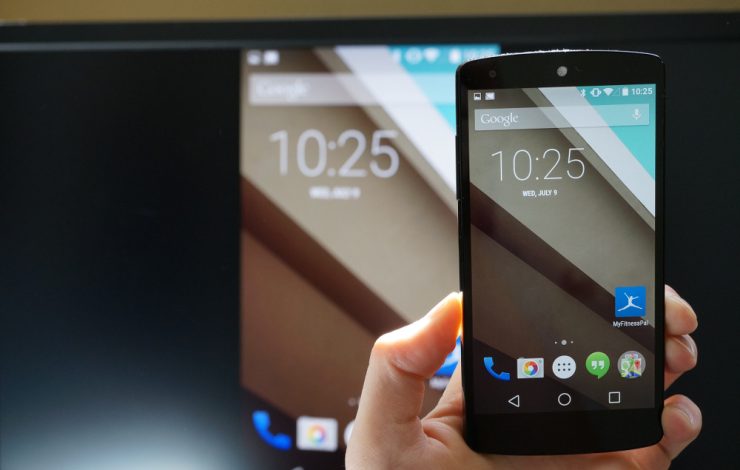
Es ist immer ein großartiges Erlebnis, Ihre Lieblingsfilme, Fernsehsendungen und andere Medieninhalte auf dem großen Bildschirm zu sehen. Wenn Sie also nach einem Leitfaden für Wireless Display, Screen Mirror oder Mira Cast Ihres Motorola Moto auf Samsung Smart TV über ein drahtloses Wi-Fi-Netzwerk suchen, sind Sie hier genau richtig, denn ich habe einen vollständigen Schritt-für-Schritt-Leitfaden zum Screencasten aller Motorola-Geräte bereitgestellt.
Miracast ist auf allen Motorola-Mobilgeräten mit der Cast-Option unter den Einstellungen verfügbar. Zu den Geräten gehören Moto C Plus, Moto C, Moto G5 Plus, G5, Moto M, Moto E3, Power, Moto Z Play, Force, Moto Z, Moto G4, Plus, Turbo, Moto X, Play, Force, Style, Moto G4, G3, G usw. (Einige Geräte sind möglicherweise nicht aufgeführt, die möglicherweise Screen Mirroring unterstützen oder
Hinweis: Nicht alle Motorola-Smartphones sind oben aufgeführt, und einige der oben aufgeführten Geräte unterstützen möglicherweise kein Screencasting.
Wie überprüft man, ob Ihr Motorola Screen Mirroring kann?
Wenn das Gerät die Screen Mirroring-Option hat, ist Ihr Gerät nur dann geeignet, um das Display auf dem Smart TV zu casten. Um dies zu überprüfen,
- Gehen Sie zu den ‚Einstellungen‘ Ihres Motorola-Geräts.
- Tippen Sie nun auf ‚Display‘.
- Suchen Sie nach der Option mit dem Namen ‚Cast‘ oder ‚Mirror‘.
Manchmal kann das Wireless Display unter der Option ‚Mehr‘ oder ‚Zusätzliche Einstellungen‘ der Einstellungen vorhanden sein.
Wie spiegelt man sein Motorola auf Samsung TV?
- Gehen Sie zu Einstellungen Ihres Motorola-Smartphones.
- Öffnen Sie Wifi und aktivieren Sie es.
- Tippen Sie nun auf die drei Punkte, um weitere Optionen zu öffnen.
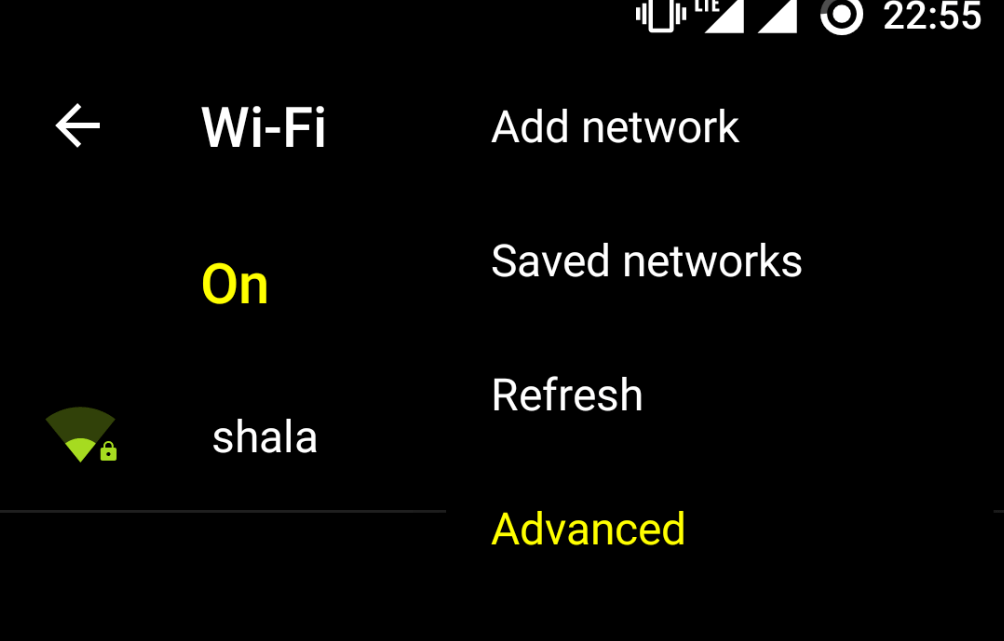 Wi-Fi aktivieren und erweiterte Optionen öffnen
 - Klicken Sie auf die Option mit dem Namen Erweitert.
- Tippen Sie auf Wi-Fi Direct.
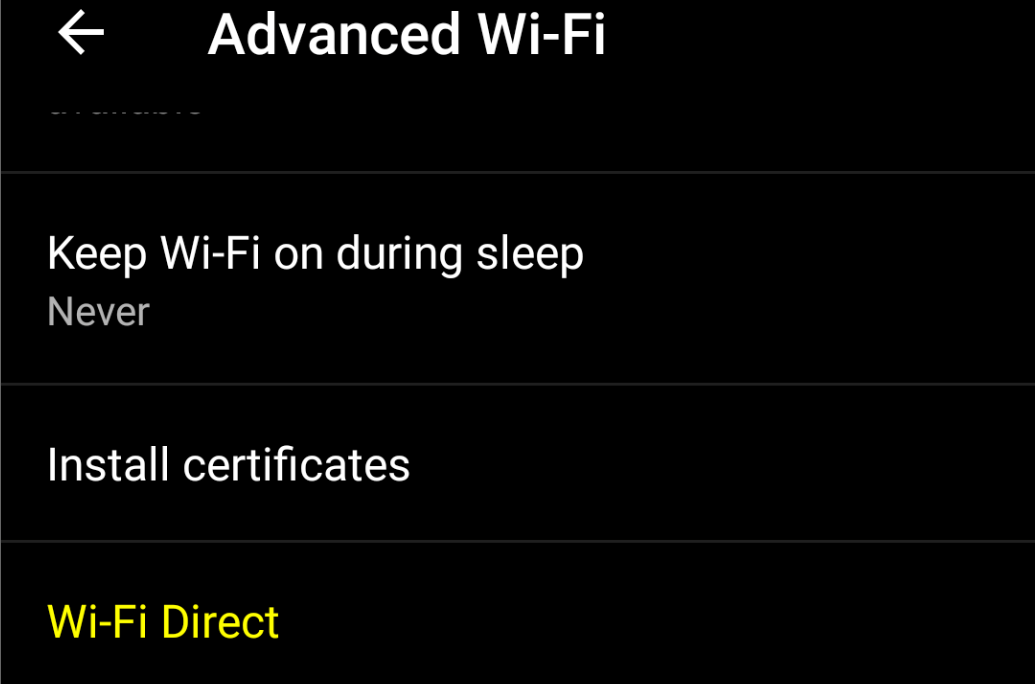 Wi-Fi Direct öffnen
 - Tippen Sie gleichzeitig auf die Menü-Taste der TV-Fernbedienung.
- Öffnen Sie nun Netzwerk.
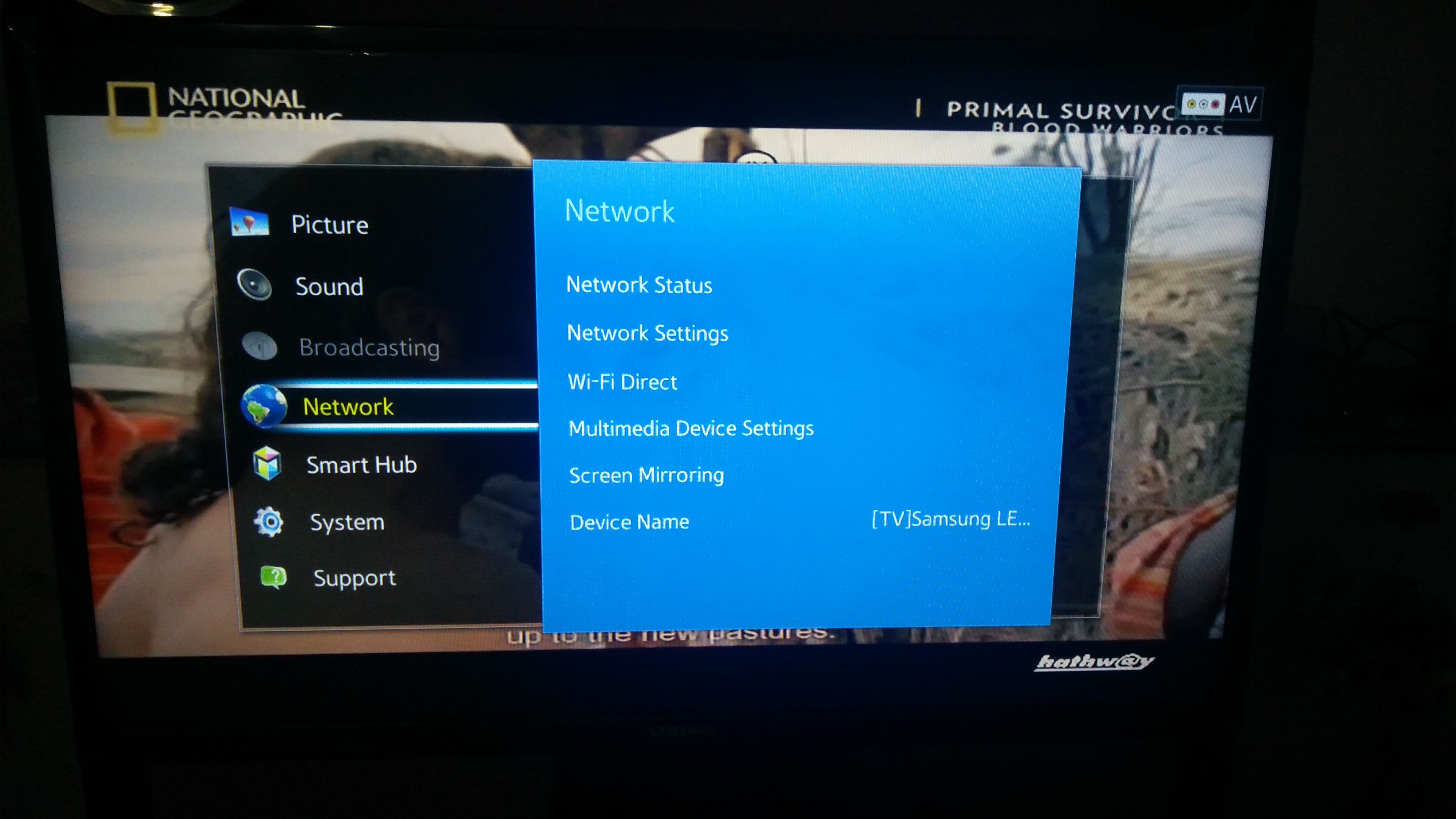 Netzwerk
 - Überprüfen Sie die Option mit dem Namen Wi-Fi Direct.
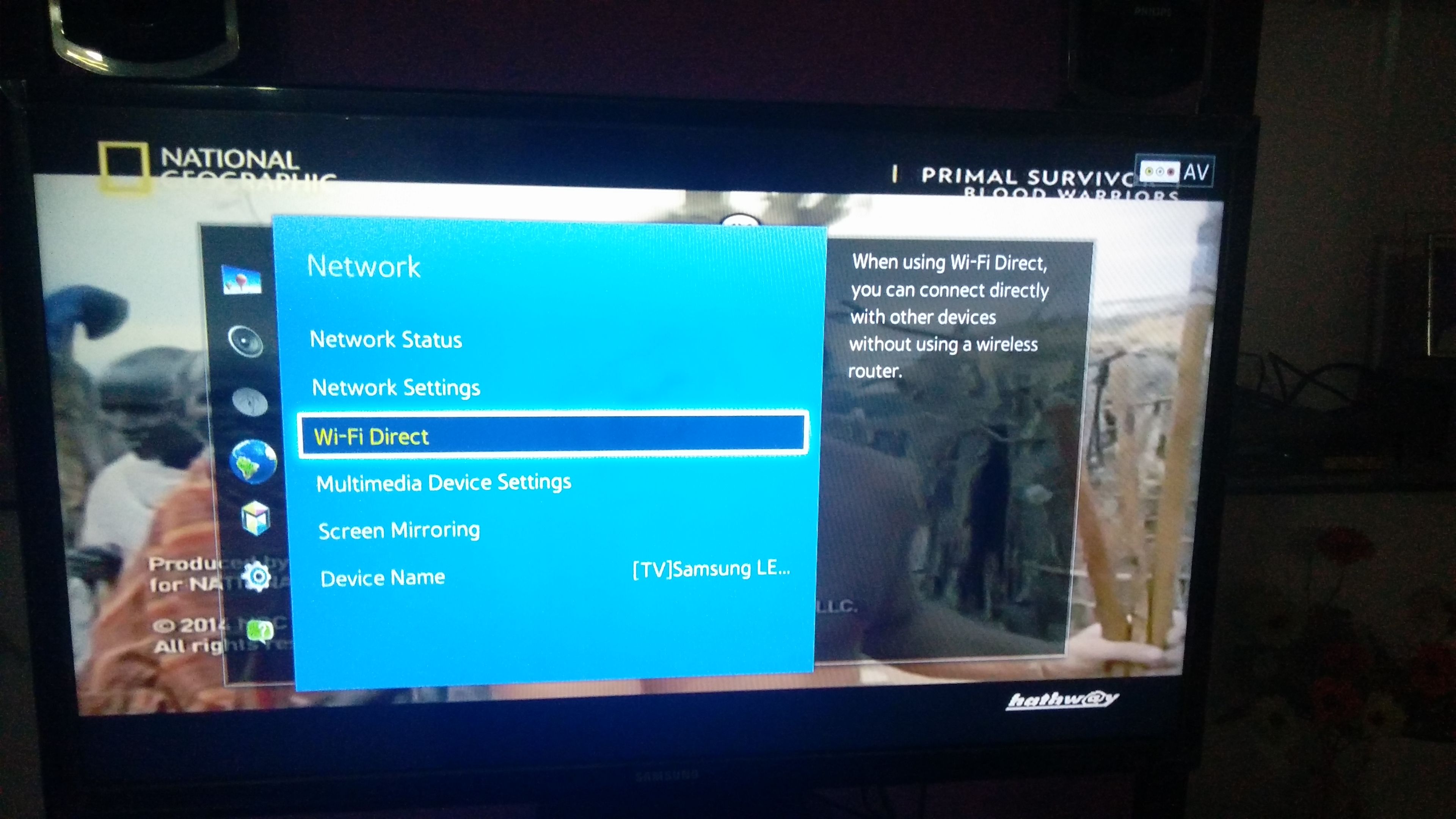 Wi-Fi Direct und Screen Mirroring
 - Klicken Sie auf die Samsung Smart TV-Option in Ihrem Motorola, um beide Geräte mit Wi-Fi Direct zu verbinden.
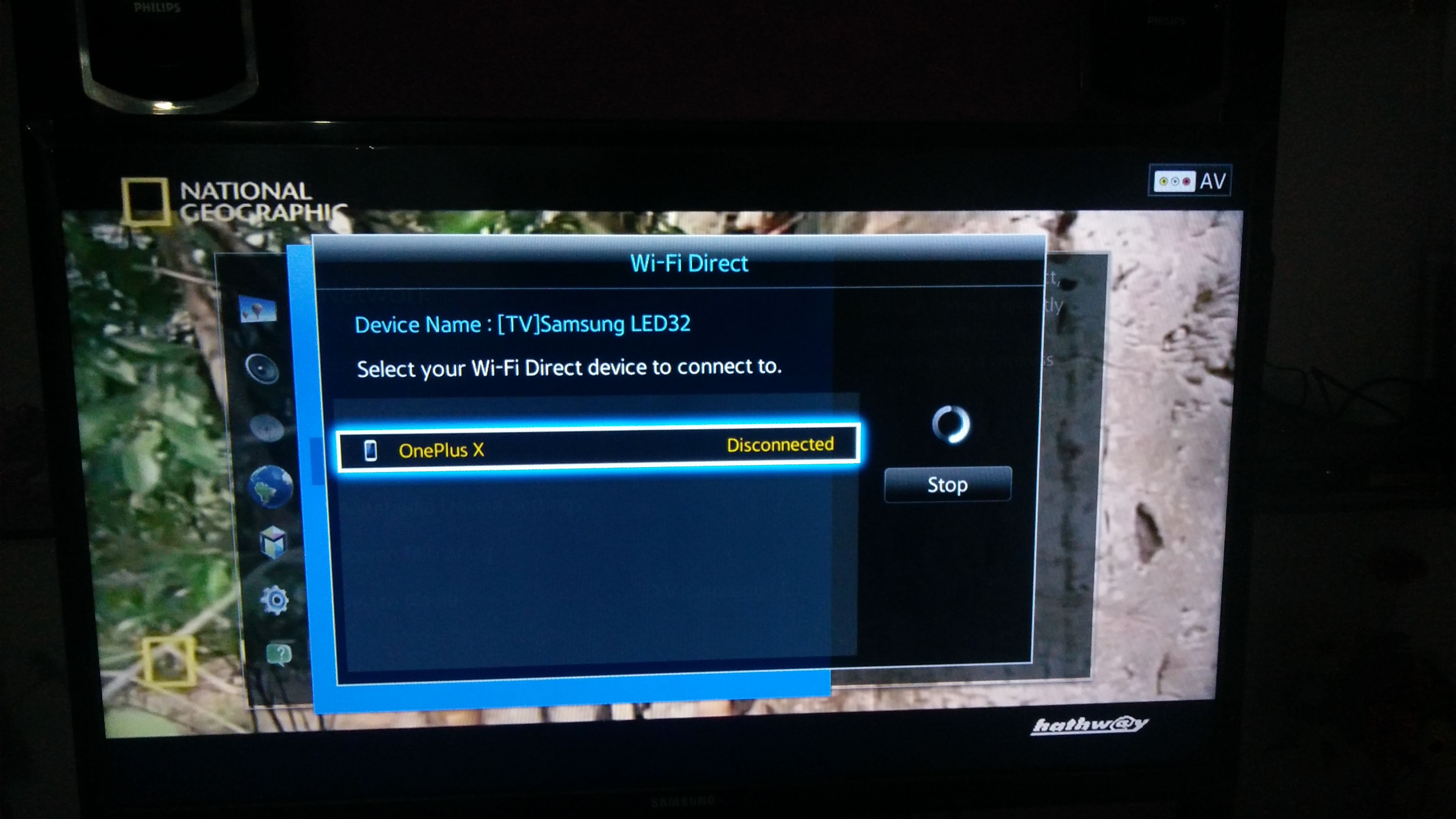 Verbinden Sie Ihr Gerät mit dem TV
 - Suchen Sie nun erneut unter der Netzwerkoption des TVs nach der Option mit dem Namen Screen Mirror und öffnen Sie sie.
- Öffnen Sie auf Ihrem Motorola-Gerät unter Einstellungen die Option mit dem Namen Display.
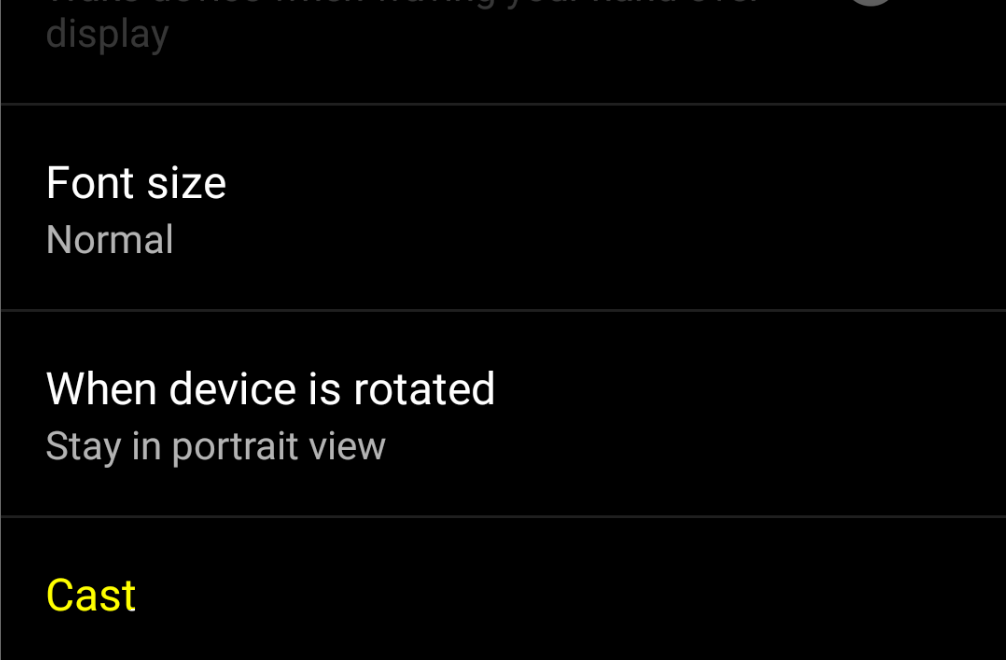 Klicken Sie auf Cast unter Display
 - Scrollen Sie nach unten und klicken Sie auf Cast und verbinden Sie Ihr Gerät.
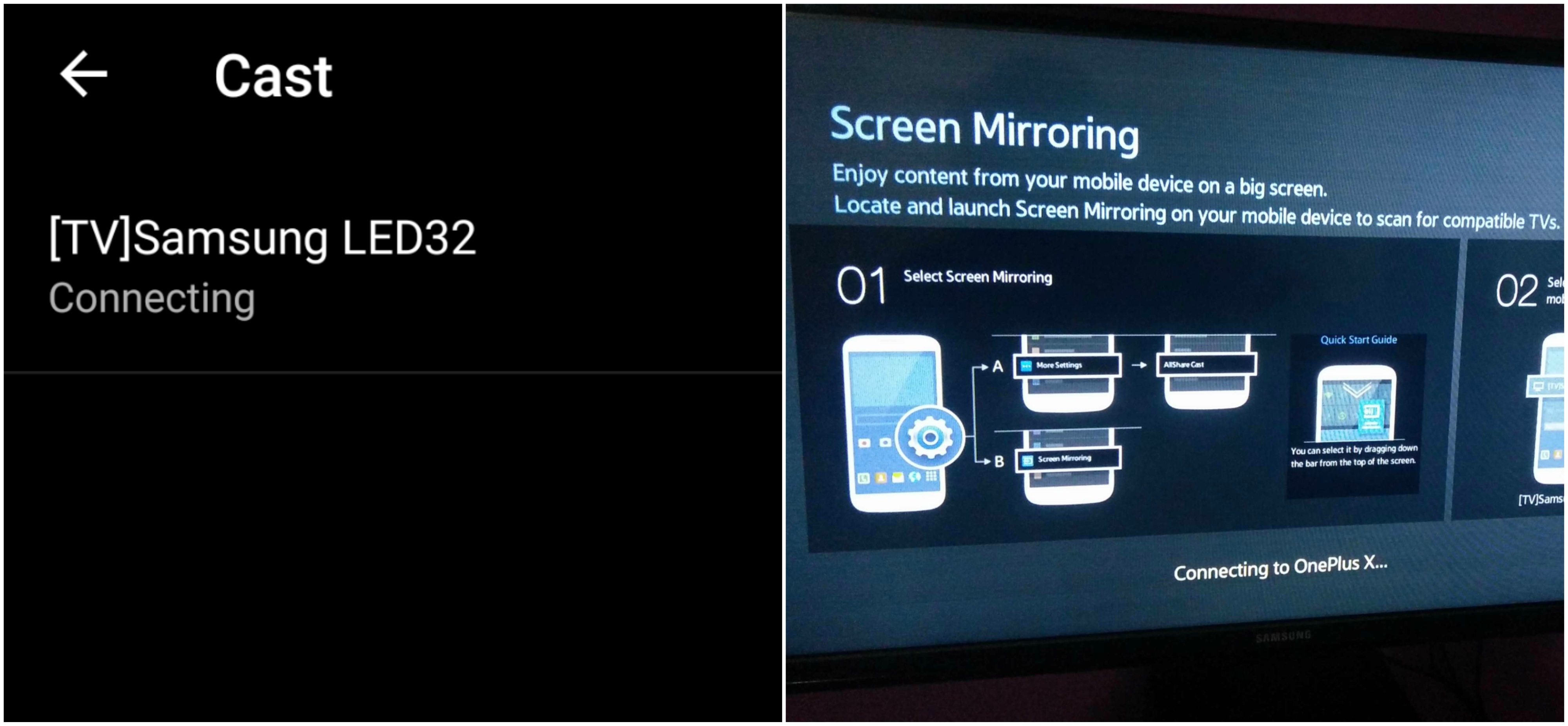 Gerät und SmartTV verbinden
 - Holla! Sie haben gerade Ihr OP mit Samsung Smart TV gespiegelt.
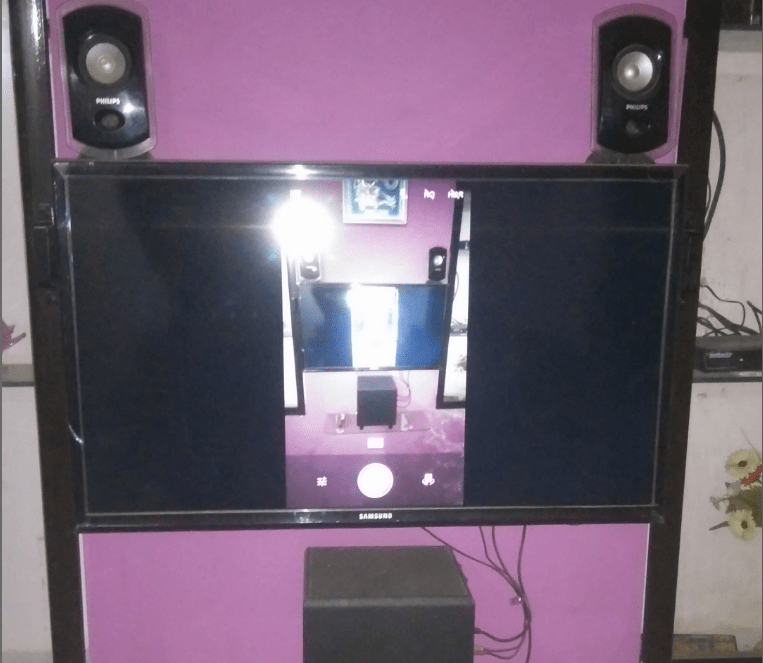 Bildschirm gespiegelt
Hinweis & Fazit: Ich hoffe, der Beitrag war hilfreich. Kommentieren Sie unten, wenn Sie Unterstützung benötigen.
Stellen Sie sicher, dass Sie Wi-Fi Direct mit Samsung Smart TV verbunden haben.
Wenn Sie Gedanken zu Wie man sein Motorola-Smartphone auf Samsung Smart TV screencastet? haben, können Sie gerne unten im Kommentarfeld schreiben. Abonnieren Sie auch unseren DigitBin YouTube-Kanal für Video-Tutorials. Prost!
Erhalte neue Beiträge in deinem Posteingang.
Kein Spam. Jederzeit abmelden.