WhatsApp Sicherheit · 4 min read · Sep 11, 2025
So sichern Sie WhatsApp Web mit einem Passwort
Diese Anleitung erklärt die Schritte zur Sicherung von WhatsApp Web mit einem Passwort. Die Instant-Messaging-Plattform von Meta ist sowohl auf dem Telefon als auch in einem Webformat verfügbar. Um mit Ihren Freunden und Ihrer Familie in Kontakt zu bleiben, können Sie Nachrichten auf WhatsApp von einem PC aus senden und empfangen.
Die WhatsApp-Anwendung für Telefone ist ziemlich sicher. Ist es jedoch dasselbe, wenn Sie sich auf einem verknüpften Gerät wie Ihrem Computer in Ihr WhatsApp-Konto einloggen? Jeder kann auf Ihre Chats zugreifen, indem er einfach WhatsApp Web im Browser besucht, wenn mehrere Personen denselben PC verwenden.
Sie können Ihren PC jedes Mal verknüpfen und entkoppeln, wenn Sie WhatsApp Web verwenden, aber das ist eine zeitaufwändige Angelegenheit. Hier kommt das Passwort für WhatsApp Web ins Spiel. Sobald Sie das Passwort festgelegt haben, können nur Sie auf Ihr Konto auf WhatsApp Web zugreifen, und niemand sonst kann in Ihre Chats spionieren.
So setzen Sie eine Passwortsperre für WhatsApp Web?
Hier sind die Schritte, um den Passwortschutz für Ihr WhatsApp-Konto zu erstellen und zu implementieren, wenn Sie es auf der Webplattform aufrufen.
- Starten Sie einen Browser auf Ihrem PC.
- Gehen Sie zu web.whatsapp.com
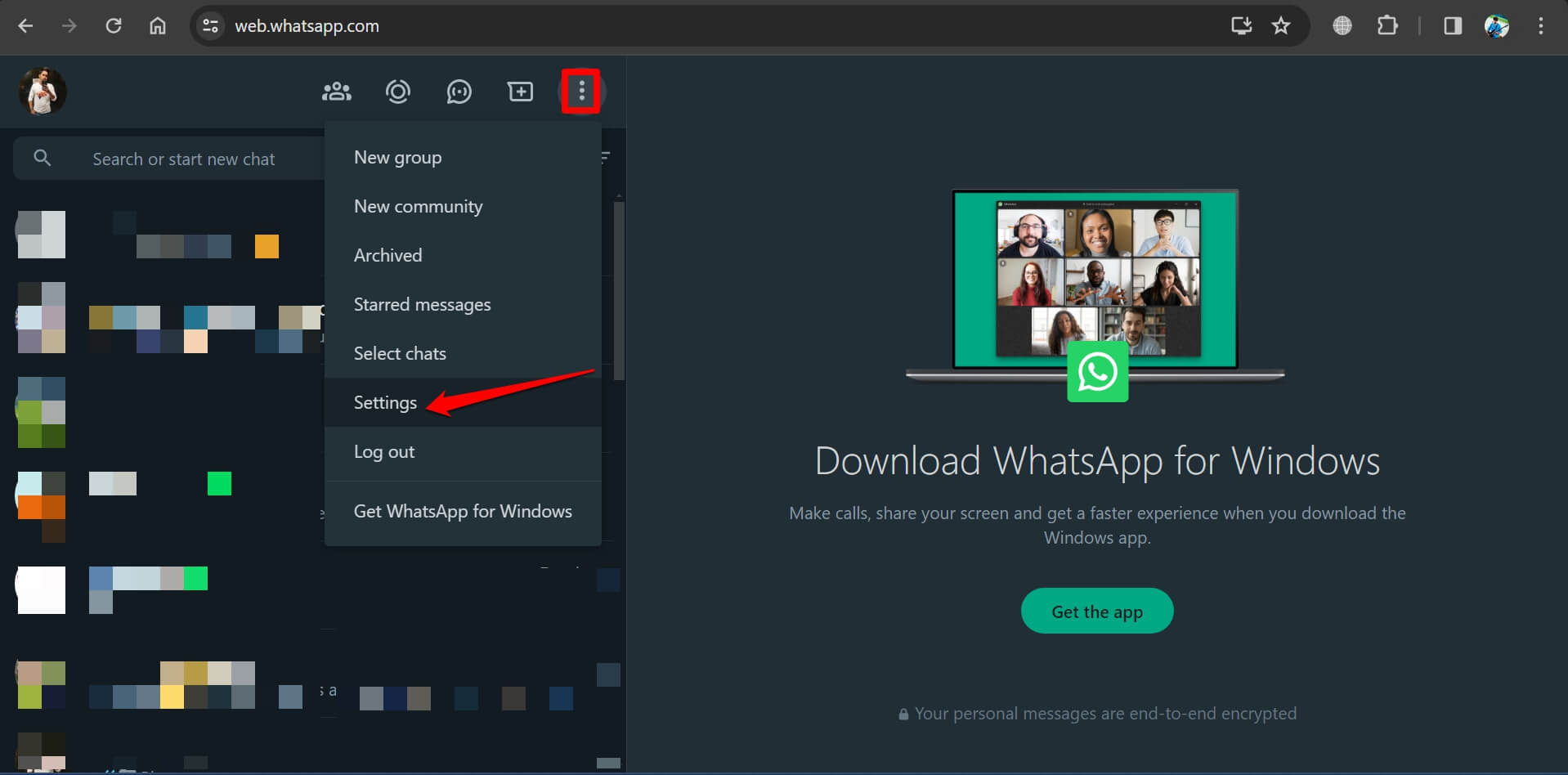
- Klicken Sie auf das Menü-Symbol und wählen Sie Einstellungen aus dem sich öffnenden Menü.
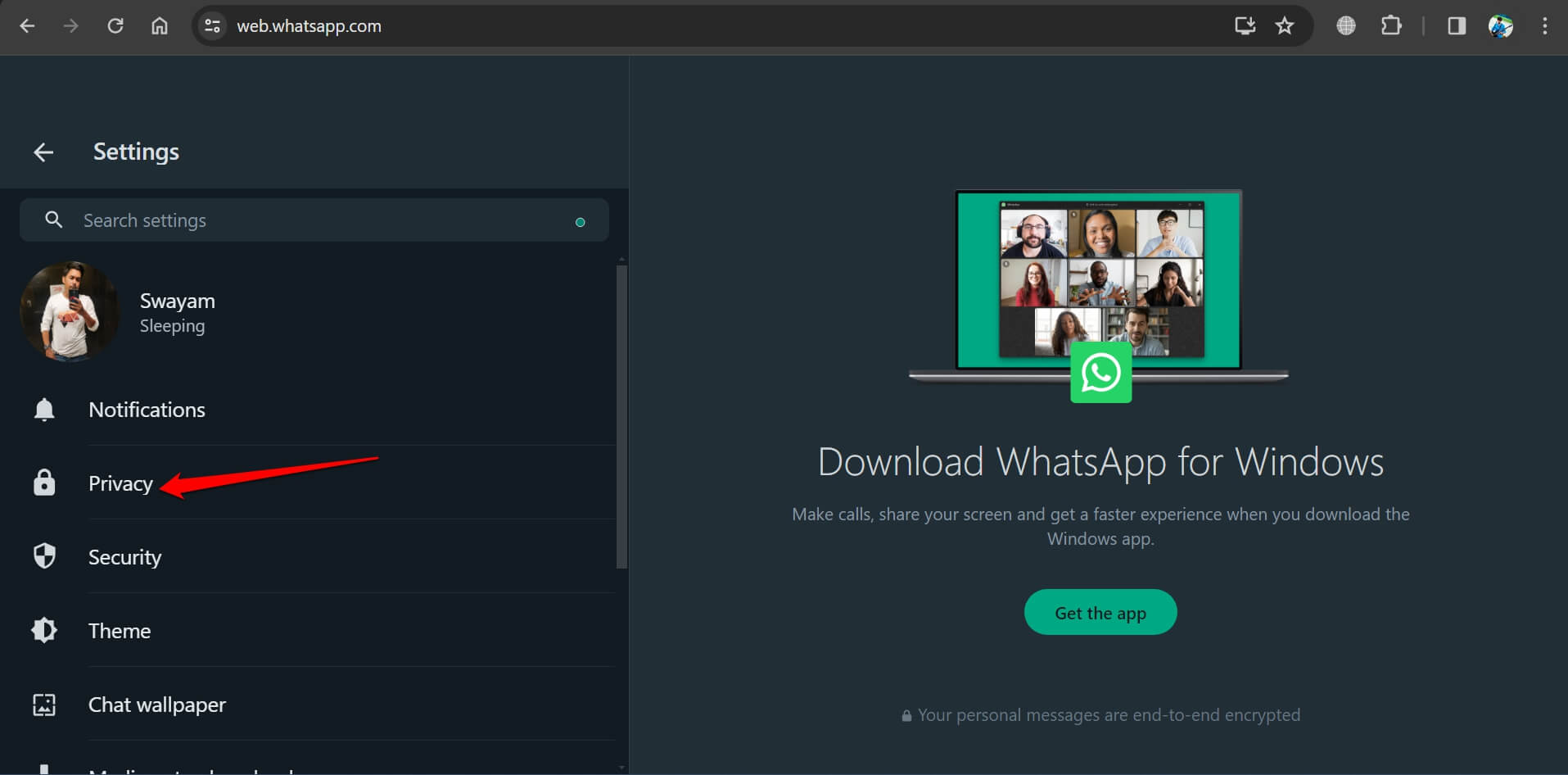
- Gehen Sie innerhalb von Einstellungen zu Datenschutz.
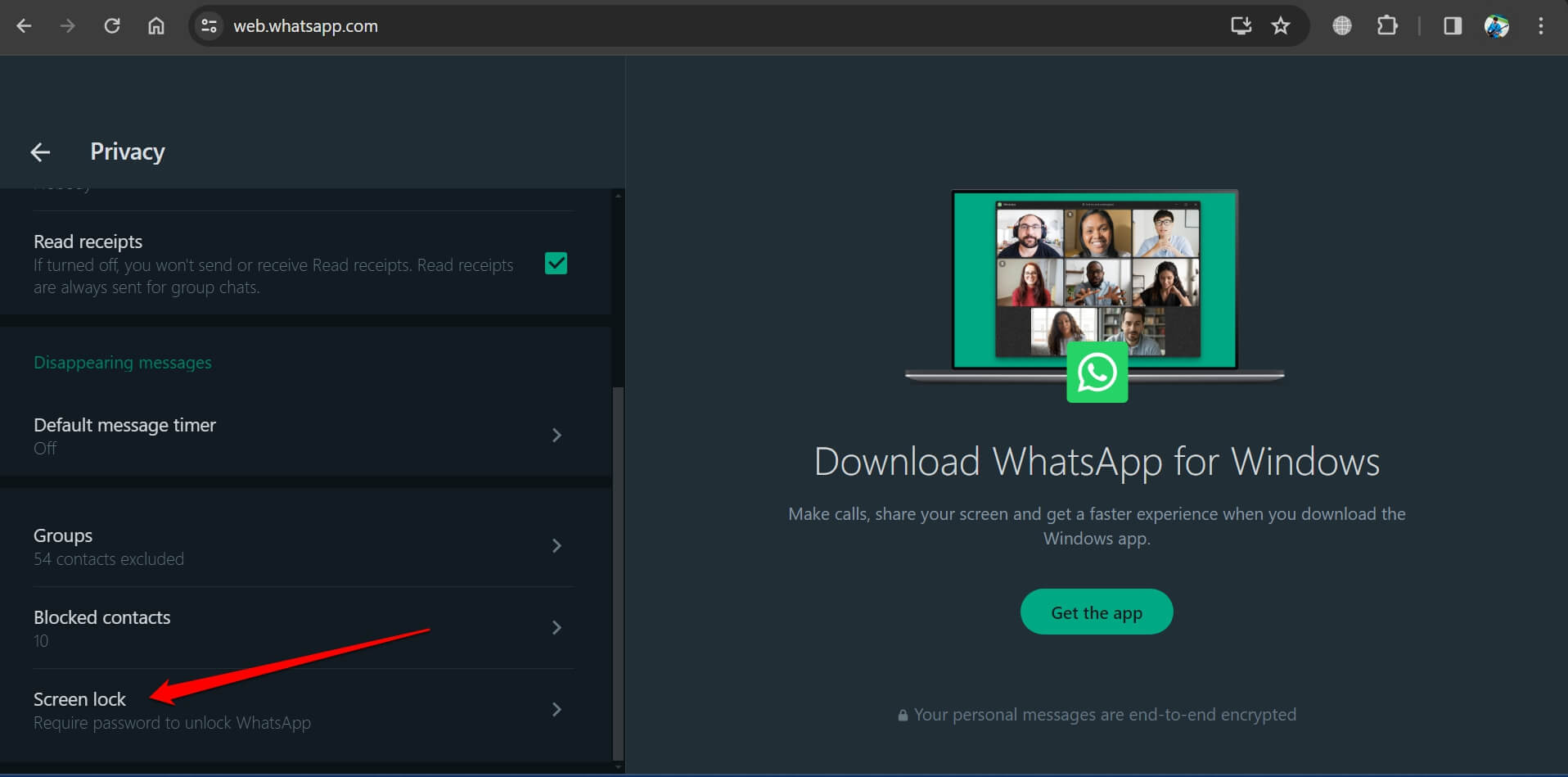
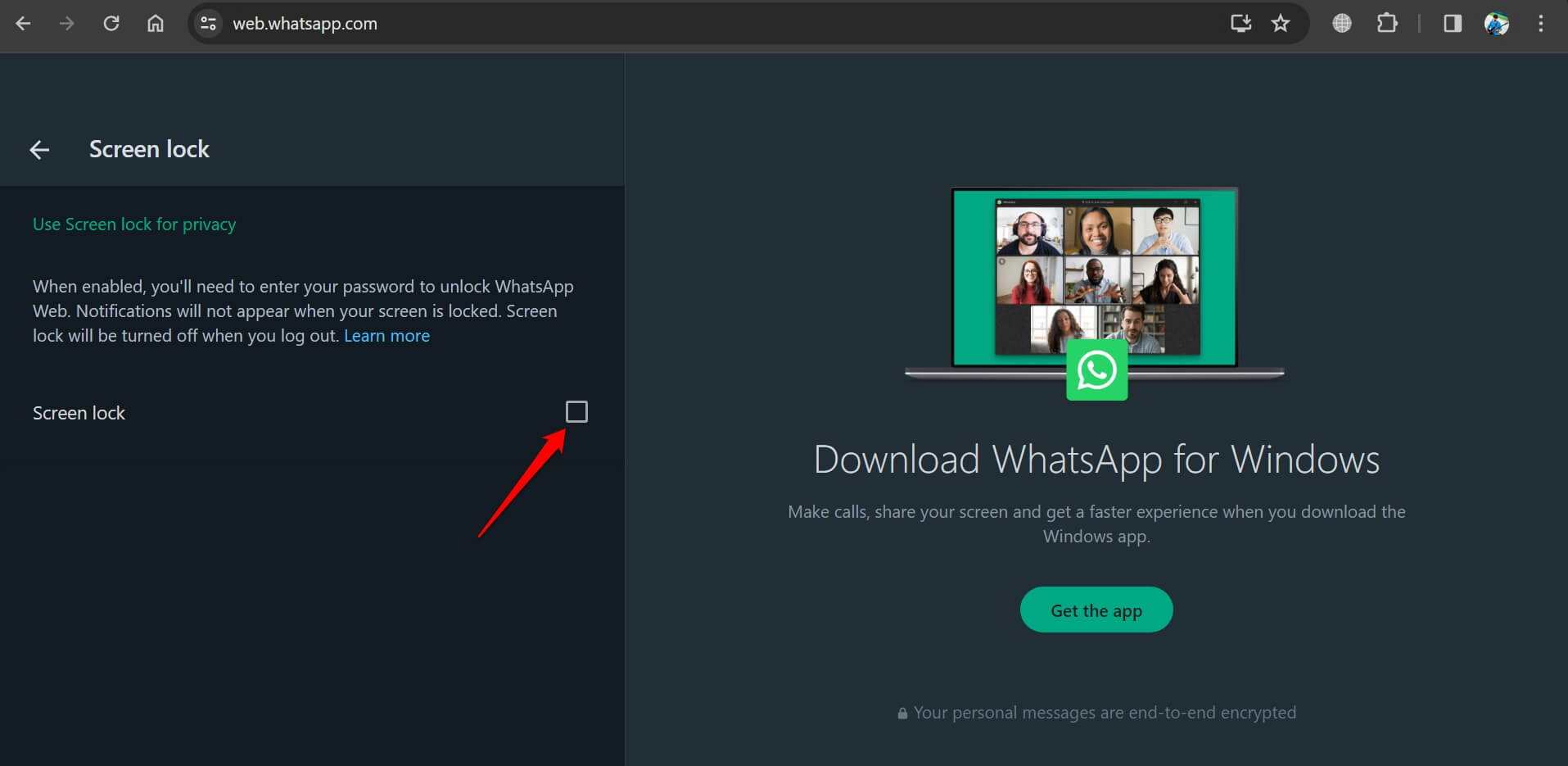
- Scrollen Sie nach unten und klicken Sie auf Bildschirmsperre.
- Klicken Sie auf das Kontrollkästchen neben Bildschirmsperre, um die Funktion auf WhatsApp Web zu aktivieren.
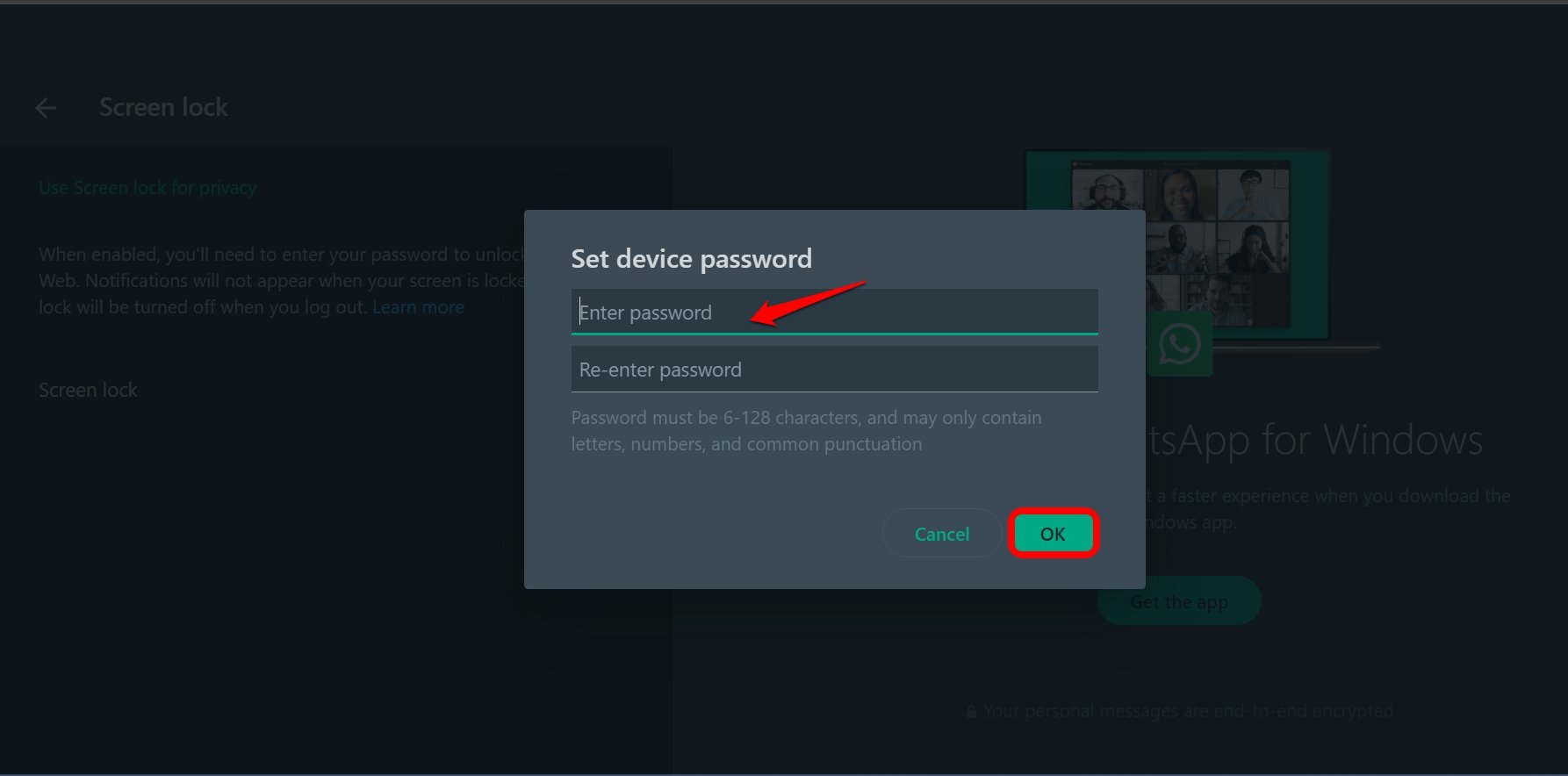
- Ein Pop-up mit dem Namen Gerätepasswort festlegen wird angezeigt. Legen Sie ein Passwort fest.
- Geben Sie das Passwort erneut im entsprechenden Feld ein.
- Nachdem Sie das Passwort festgelegt haben, wählen Sie das Zeitintervall aus, nach dem der Bildschirm von WhatsApp Web gesperrt wird. Der Zugriff wird gewährt, wenn das Passwort eingegeben wird.
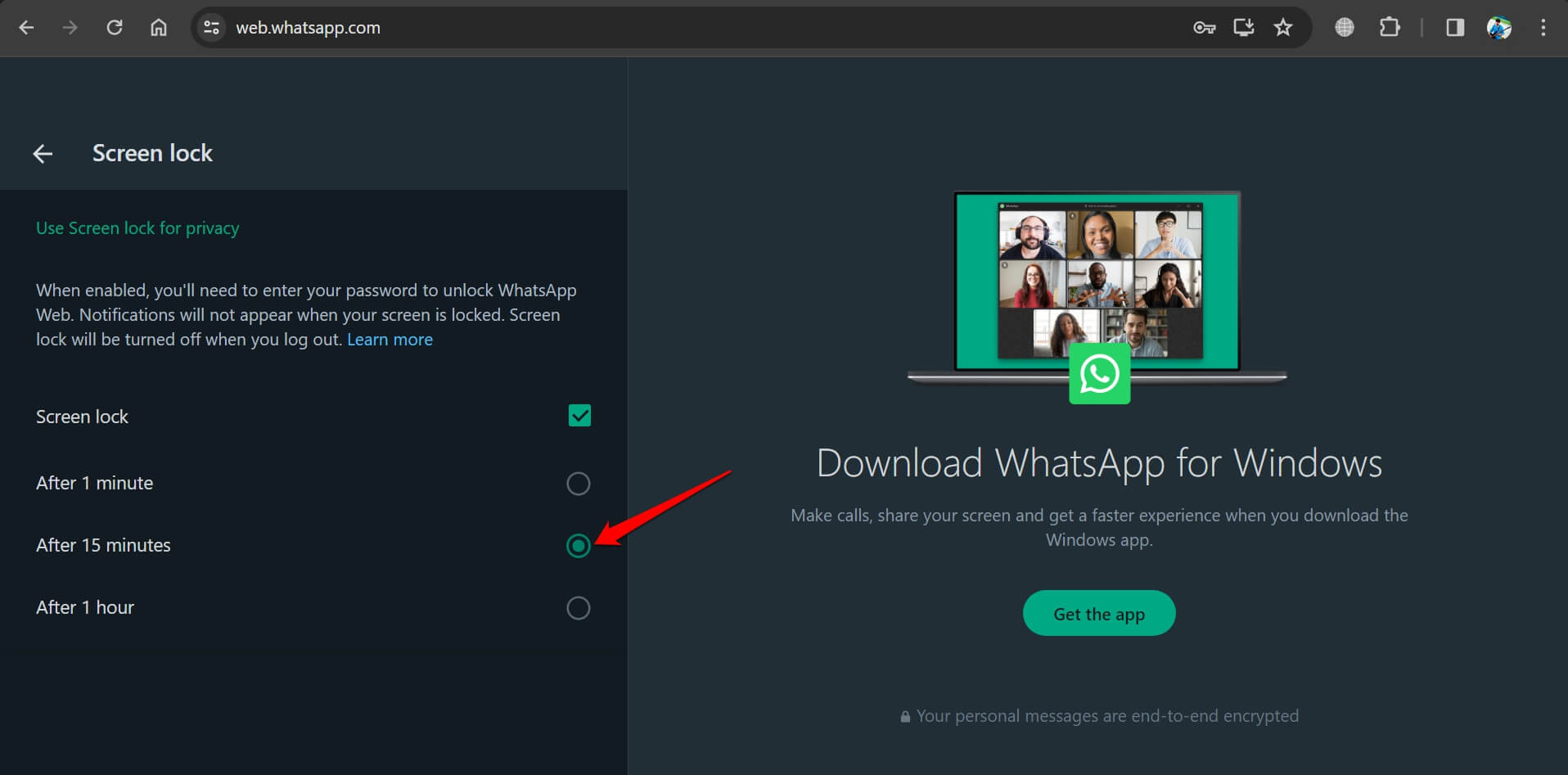
Jetzt gehen Sie zurück zu Ihren WhatsApp-Chats. Das Passwort für WhatsApp Web wurde erfolgreich festgelegt.
HINWEIS: Legen Sie kein Passwort fest, das leicht erraten werden kann. Setzen Sie ein starkes Passwort mit alphanumerischen Zeichen. Zur Bequemlichkeit kopieren Sie das Passwort in eine Notiz-App auf Ihrem Telefon.
Wie funktioniert das Passwort für WhatsApp Web?
Jetzt überprüfen wir, wie das Passwort, das Sie festgelegt haben, auf WhatsApp Web implementiert wird.
- Gehen Sie zu web.whatsapp.com
- Klicken Sie auf das Menü-Symbol.
- Wählen Sie Bildschirm sperren.
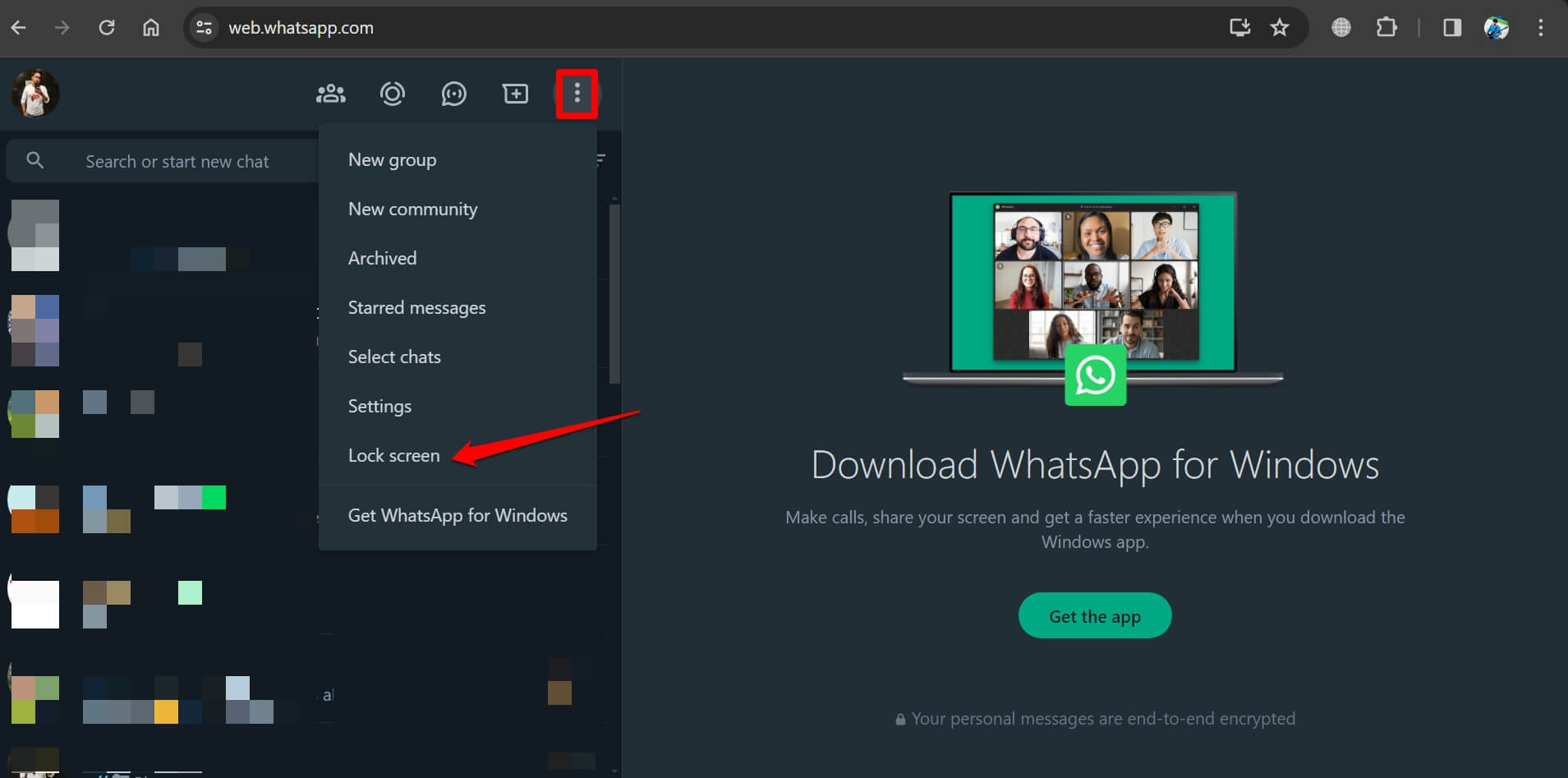
Sie werden sofort von der Plattform ausgeschlossen. Um den Bildschirm zu entsperren, geben Sie das Passwort ein und drücken Sie die Eingabetaste.
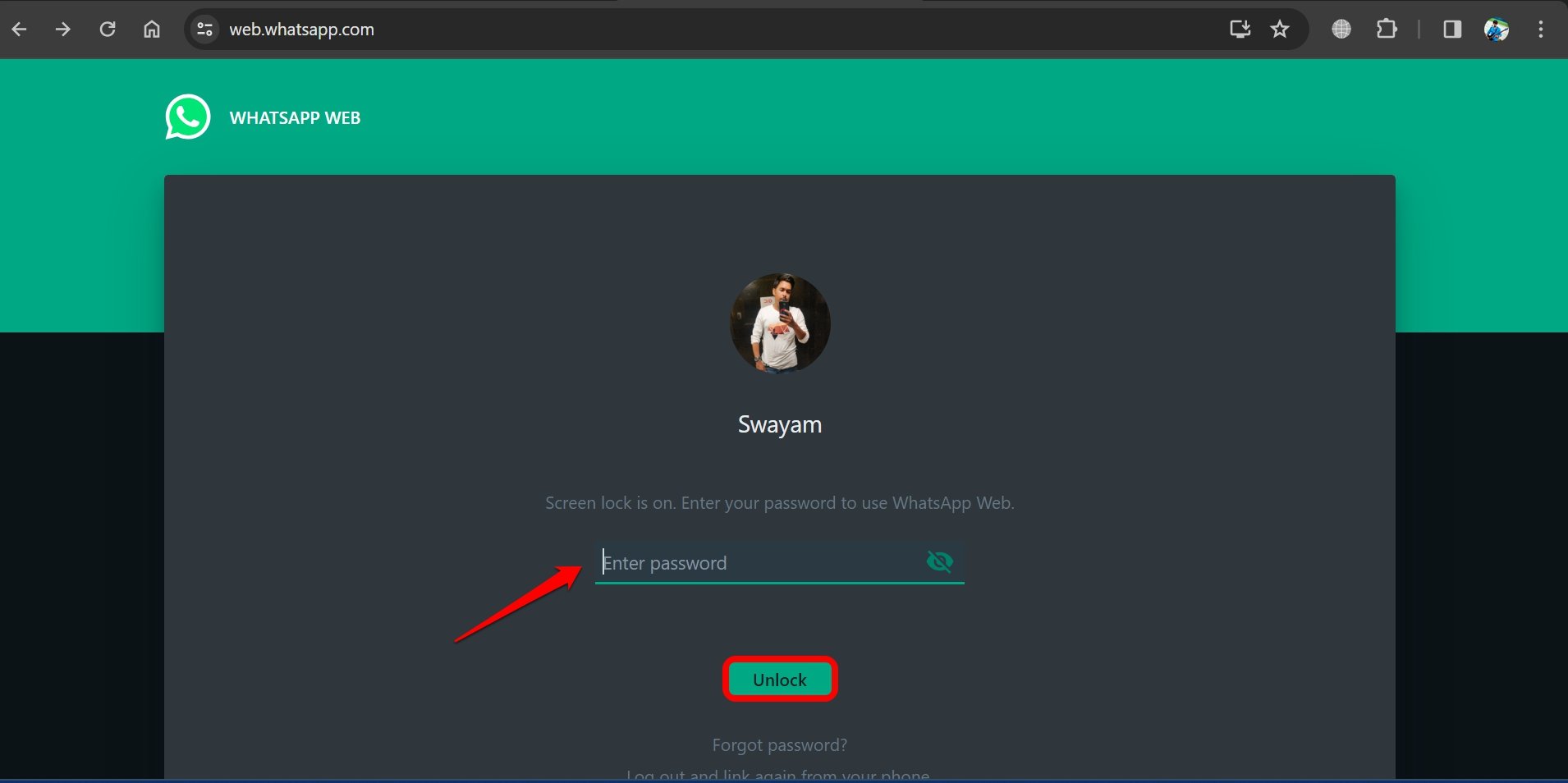
Wenn Sie sich auch auf der Startseite der WhatsApp-Chats befinden und der Bildschirm für die von Ihnen festgelegte Zeit inaktiv bleibt, wird der Bildschirm danach gesperrt.
So entfernen Sie das Passwort auf WhatsApp Web?
Möchten Sie das Passwort für Ihr WhatsApp Web-Konto entfernen? Befolgen Sie diese Schritte, um die Funktion der Bildschirmsperre auf WhatsApp Web zu deaktivieren.
Starten Sie WhatsApp Web in Ihrem PC-Browser.
Klicken Sie auf der Startseite der WhatsApp-Chats auf das Überlauf-Symbol oben.
Wählen Sie im Menü Einstellungen.
Klicken Sie innerhalb von Einstellungen auf Datenschutz.
Wählen Sie im Datenschutzmenü Bildschirmsperre.
Deaktivieren Sie das Kontrollkästchen neben Bildschirmsperre.
Um den Prozess der Entfernung der Bildschirmsperre zu authentifizieren, werden Sie aufgefordert, das Passwort einzugeben.
Klicken Sie auf die OK-Schaltfläche, nachdem Sie das Passwort eingegeben haben, und die Funktion wird deaktiviert.
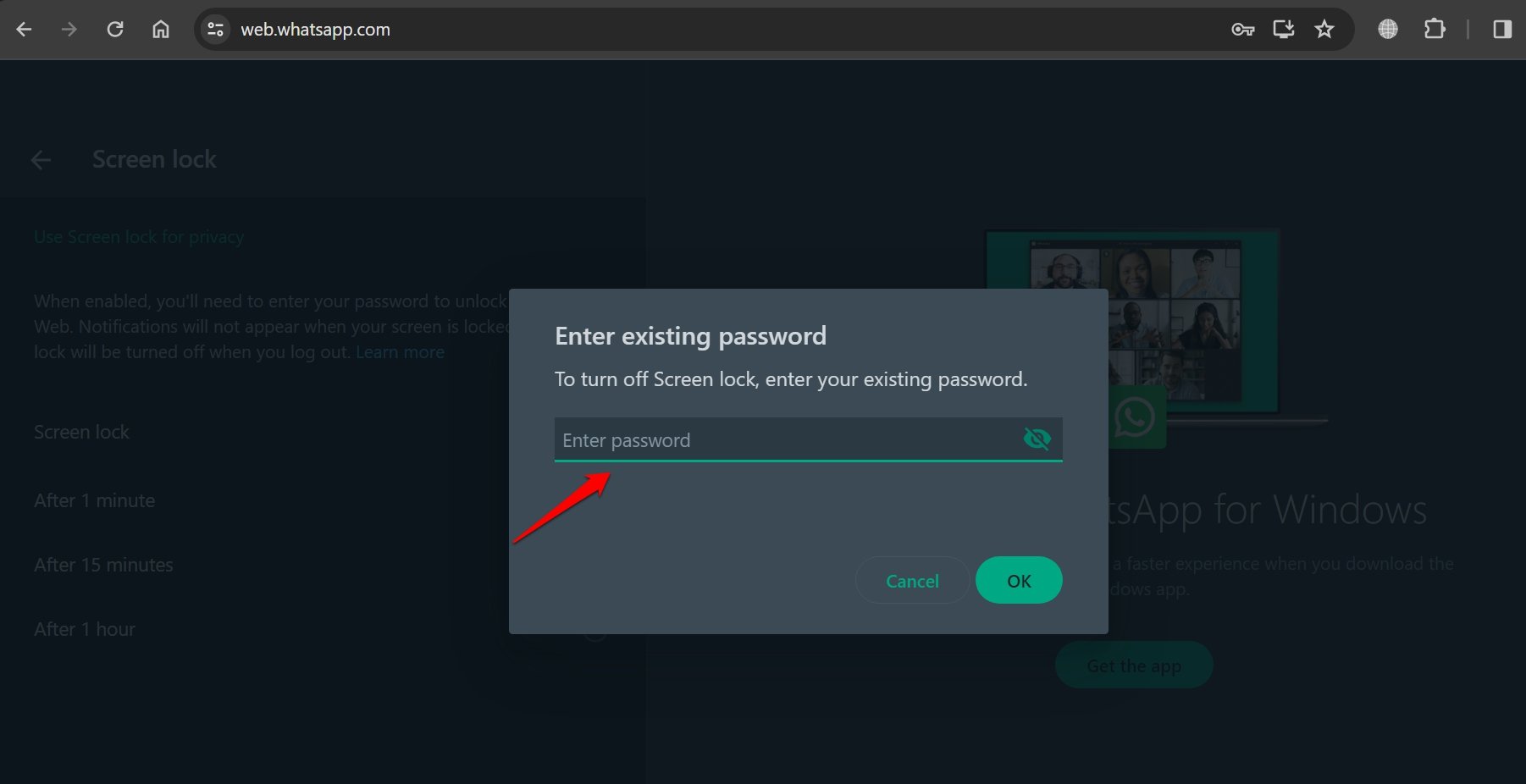
Jetzt wird der Bildschirm, wenn er inaktiv bleibt, nicht mehr gesperrt, und es ist kein Passwort erforderlich.
Wenn Sie WhatsApp Web häufig auf öffentlichen Computern verwenden, empfehle ich, die Bildschirmsperre auf Ihrem Konto nicht zu entfernen. Es macht Ihre private Kommunikation für jeden, der Zugriff auf den PC hat, anfällig.
HINWEIS: Falls Sie die Bildschirmsperre erneut aktivieren möchten, müssen Sie das Passwort mit einer neuen Zeichenfolge von Passwortzeichen zurücksetzen. Das alte wird sofort entfernt, wenn Sie die Bildschirmsperre deaktivieren.
Wenn Sie WhatsApp Web von Ihrem persönlichen Computer zu Hause aus aufrufen, ist ein Passwort für WhatsApp nicht erforderlich. Sie können sich auf das Passwort verlassen, das Sie in den Geräteeinstellungen für den PC festgelegt haben.
Passwort für WhatsApp Web vergessen: So greifen Sie auf Ihr WhatsApp-Konto zu?
Passwörter zu merken ist schwierig, und Sie sind nicht allein in diesem Durcheinander. Wenn Sie das Passwort vergessen haben, das Sie für WhatsApp Web festgelegt haben, werden Sie ausgeschlossen, bis Sie das richtige Passwort eingeben.
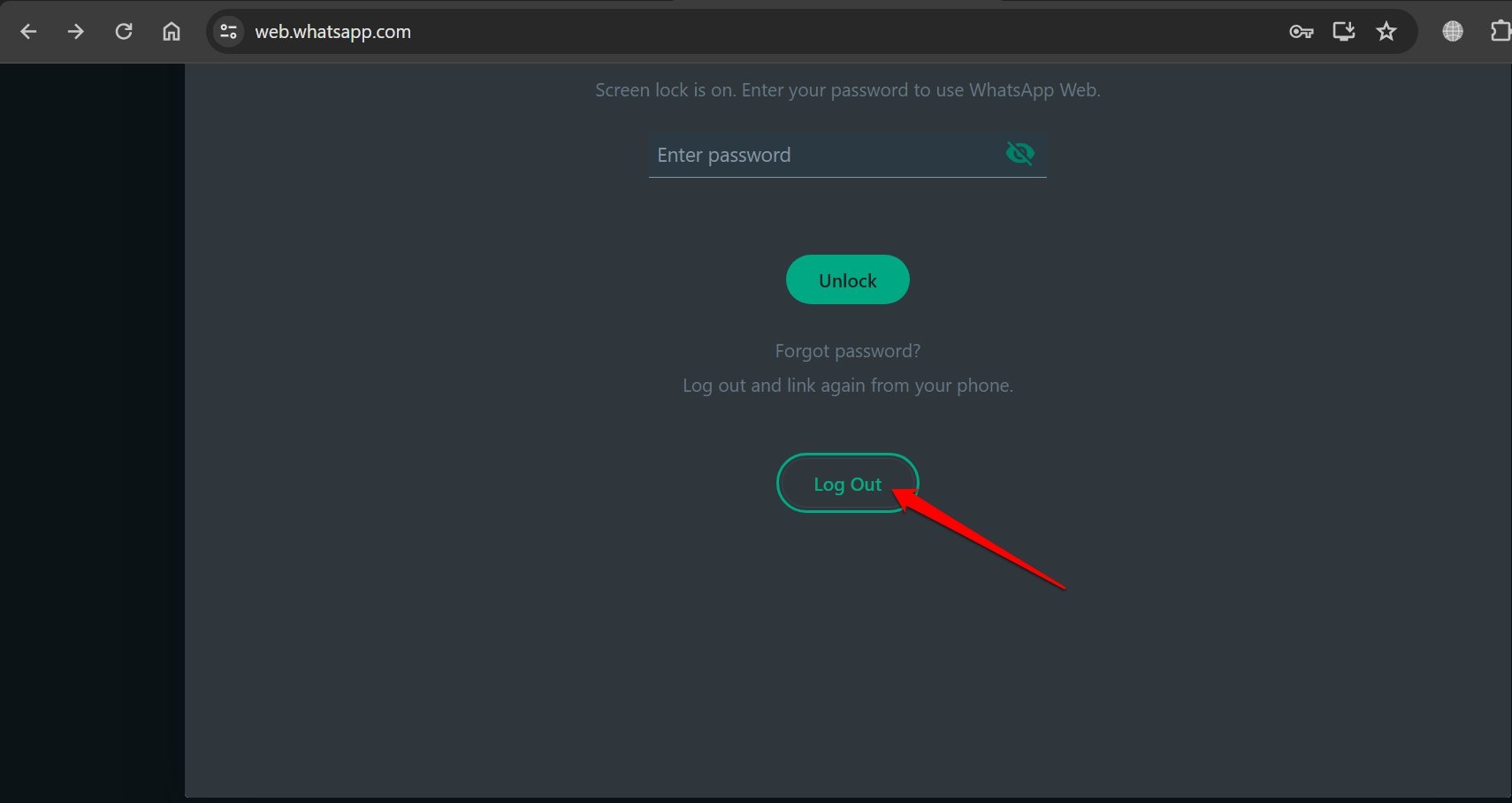
Interessanterweise gibt es keine Möglichkeit, das Passwort zurückzusetzen. Sie müssen sich von WhatsApp Web abmelden. Dadurch wird der PC von dem verknüpften Gerät Ihres Kontos entkoppelt.
- Klicken Sie auf dem gesperrten Bildschirm von WhatsApp Web auf Abmelden.
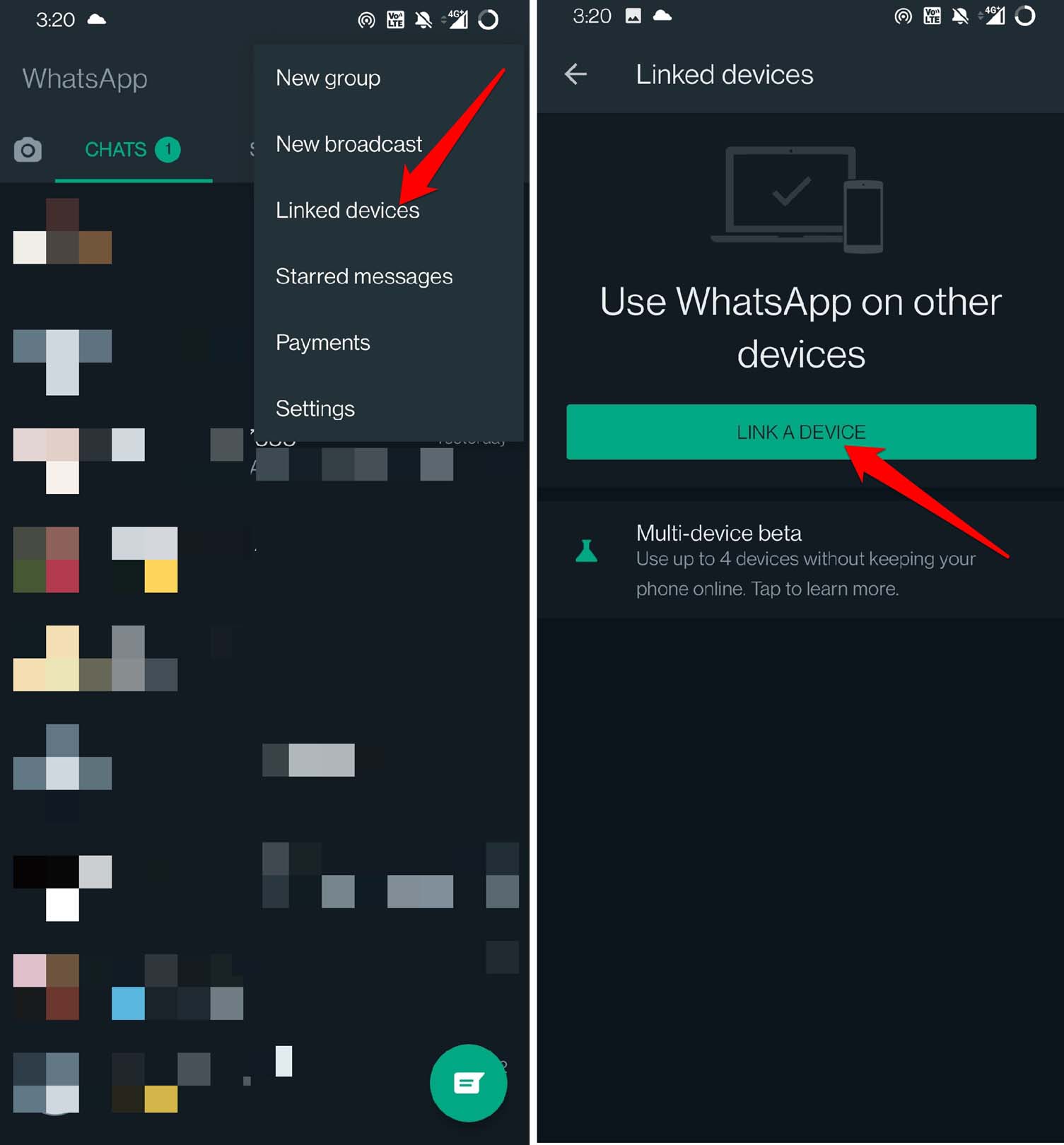
- Starten Sie WhatsApp auf Ihrem Smartphone.
- Tippen Sie auf das Menü-Symbol und wählen Sie Verknüpfte Geräte.
- Tippen Sie dann auf Gerät verknüpfen.
- Starten Sie auf Ihrem PC web.whatsapp.com
- Scannen Sie mit dem QR-Scanner auf Ihrem Telefon den QR-Code auf dem PC.
In kürzester Zeit haben Sie Zugriff auf Ihre Chats auf WhatsApp Web.
Fazit
Heutzutage ist Privatsphäre im Webraum ein Mythos. Wenn Sie die Möglichkeit haben, ein Passwort für eine App festzulegen, um Ihr Benutzerkonto und Ihre Daten zu sichern, nutzen Sie diese gut. Ich hoffe, Sie fanden diese Anleitung zur Einrichtung einer Bildschirmsperre und zur Verwendung von Passwörtern auf WhatsApp Web hilfreich.
Wenn Sie Gedanken zu So sichern Sie WhatsApp Web mit einem Passwort haben, können Sie gerne unten im Kommentarfeld schreiben. Abonnieren Sie auch unseren DigitBin YouTube-Kanal für Video-Tutorials. Prost!
Erhalte neue Beiträge in deinem Posteingang.
Kein Spam. Jederzeit abmelden.