Streaming Dienste · 4 min read · Jan 07, 2026
Wie man die HULU-Watch-History sieht und löscht?

Die Live- und On-Demand-Streaming-Dienste umfassen TV und Filme, sowohl zu Hause als auch unterwegs, mit und ohne Werbung. Hulu bietet eine Vielzahl nützlicher Funktionen. Sie können die Funktion “Watch History” verwenden, um Ihren Verlauf zu verfolgen.
In Ihrer Hulu-Watch-History können Sie sehen, welche Filme und TV-Sendungen Sie angesehen haben. Nun, nicht viele Benutzer kennen diese Funktion, aber wissen Sie was? In diesem Abschnitt können Sie Ihren gesamten Fortschritt speichern. Falls Sie also nicht wissen, wie Sie die Hulu-Watch-History sehen und löschen können, sollten Sie sich diesen Leitfaden ansehen. Lassen Sie uns mit dem Leitfaden beginnen:
Warum die Hulu-Watch-History löschen?
Es kann viele Gründe geben, warum jemand die Watch-History von Hulu löschen möchte. In einigen Fällen möchten Sie vielleicht nicht, dass jemand über Ihre Watch-History Bescheid weiß, wenn Sie Ihr Hulu-Konto mit ihm teilen. Es ist möglich, dass jemand herausfindet, welche Unterhaltung Ihnen gefällt, und es kann auch helfen, Ihren Charakter zu identifizieren, indem man Ihre Watch-History sieht.
Vielleicht möchten Sie nicht, dass andere etwas sehen, das Sie angesehen haben. Es gab einige explizite Inhalte, die Sie angesehen haben, die Sie nicht mit den Kindern Ihrer Familie teilen konnten. Das Löschen der Hulu-Watch-History ist in dieser Situation besonders hilfreich.
Wie man die Hulu-Watch-History anzeigt?
Hulu macht es sehr einfach, Ihre Watch-History anzuzeigen. Sie können auf die gesamte Watch-History zugreifen, indem Sie zur Keep Watching-Sammlung gehen. Hier können Sie alle mit Ihrem Konto verknüpften Watch-History verwalten. Ebenso, wenn Sie zu einer Show oder einem Film zurückkehren möchten, wo Sie aufgehört haben, klicken Sie einfach auf den Titel, und Sie können das Anschauen fortsetzen. Die Watch-History kann nur von dieser Seite gelöscht werden.
Hier sind die Schritte, um die Hulu-Watch-History zu überprüfen und zu löschen
Wenn Sie also die Hulu-Watch-History von Ihrem Gerät sehen und löschen möchten, müssen Sie die unten genannten Methoden ausführen. Es gibt im Wesentlichen zwei Methoden, die Sie verwenden können, um die Hulu-Watch-History zu entfernen. Ja, Sie können entweder einen bestimmten Inhalt aus Ihrer Watch-History löschen oder die gesamte Watch-History Ihrer Hulu-App entfernen. Lassen Sie uns also sehen, wie Sie dies tun können:
Methode 1: Vollständige Watch-History aus der Hulu-App löschen
Falls Sie alles entfernen möchten, was Sie zuvor in Ihrer Hulu-App angesehen haben, erlaubt Ihnen Hulu dies. Um die vollständige Watch-History in Ihrer Hulu-App auf verschiedenen Geräten zu löschen, müssen Sie diese Schritte befolgen:
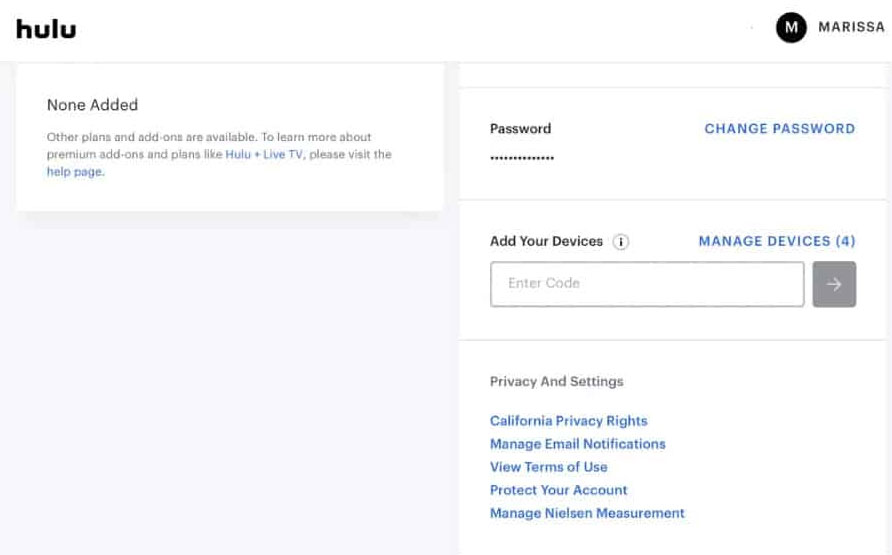
- Klicken Sie auf Ihrem Bildschirm auf Konto im Dropdown-Menü.
- Klicken Sie auf die Option California Privacy Rights unter Datenschutz und Einstellungen.
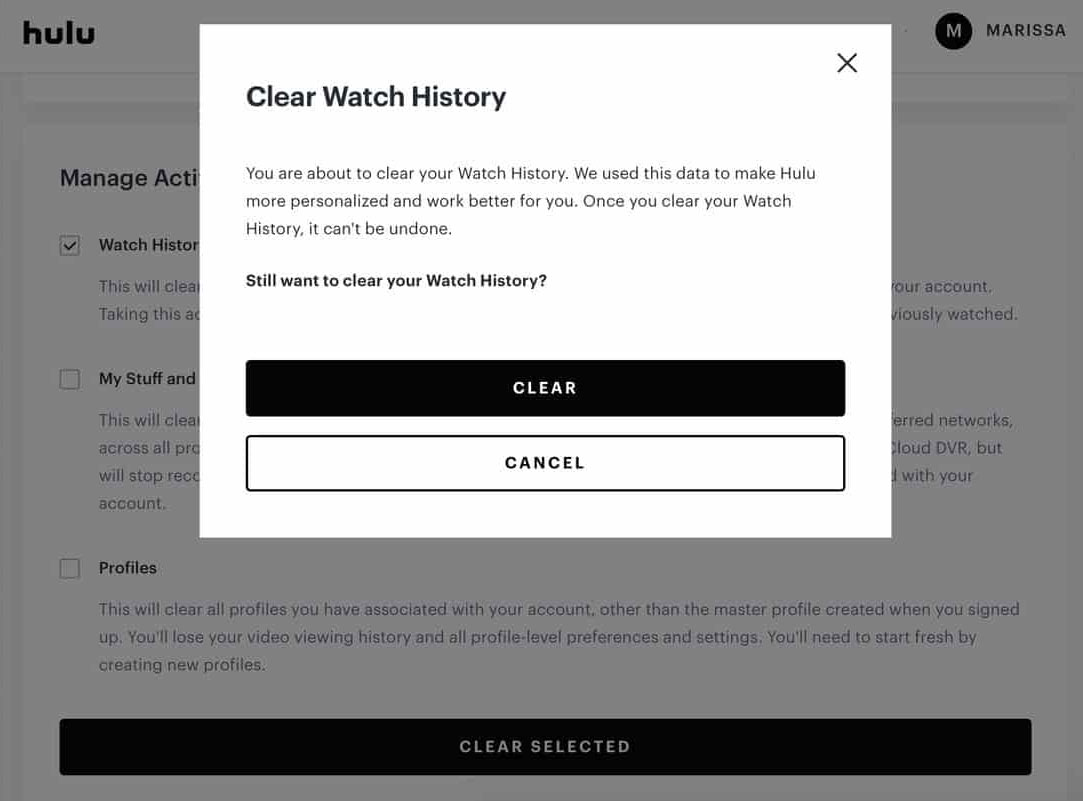
- Dann werden Sie auf eine neue Seite weitergeleitet. Wählen Sie das Kontrollkästchen Watch History im Abschnitt Manage Activity aus.
- Klicken Sie anschließend auf die Option “Ausgewählte löschen” am Ende dieses Abschnitts.
- Es wird als Pop-up-Fenster angezeigt. Sie können Ihre Hulu-Watch-History löschen, indem Sie auf Löschen klicken.
Methode 2: Bestimmte Watch-History aus der Hulu-App löschen
Falls Sie die gesamte History aus Ihrer Hulu-App löschen möchten, müssen Sie diese Schritte auf Ihren verschiedenen Geräten ausführen:
1. Für Mobilgeräte
- Starten Sie Hulu auf Ihrem Smartphone.
- Klicken Sie auf Keep Watching.
- Klicken Sie anschließend auf die drei Punkte auf dem Thumbnail einer TV-Show oder eines Films, um ihn zu entfernen.
- Klicken Sie auf Ihrem Bildschirm auf die Option Aus der Watch-History entfernen.

2. Für Smart TVs
- Sie können Hulu auf Ihrem Smart TV starten.
- Um die Details einer TV-Show oder eines Films anzuzeigen, suchen und klicken Sie auf das Thumbnail.
- Wählen Sie Film verwalten oder Serie verwalten aus dem Menü.
- Um eine TV-Show oder einen Film aus der Hulu-Watch-History zu entfernen, klicken Sie auf die Schaltfläche Aus der Watch-History entfernen und klicken Sie dann auf Bestätigen.
3. Für PCs
- Starten Sie einen Webbrowser auf Ihrem PC.
- Melden Sie sich anschließend bei Ihrem Hulu-Konto an und klicken Sie auf Keep Watching.
- Um eine Show oder einen Film aus diesem Abschnitt zu entfernen, klicken Sie auf das Thumbnail.
- Sie können bestimmte Shows oder Filme aus Ihrer Hulu-Watch-History entfernen, indem Sie auf das X-Symbol klicken.
- Anschließend wird ein Pop-up-Fenster auf Ihrem Bildschirm angezeigt. Klicken Sie dann auf Okay, um die Löschung zu bestätigen.

Warum kann ich die Hulu-Watch-History nicht anzeigen?
Wenn Sie Ihre Hulu-Watch-History nicht anzeigen können, kann es mehrere Gründe geben. Es wurde gemunkelt, dass Menschen sie seit dem Update nicht mehr sehen können, aber es gibt keinen Beweis dafür. Dieser Fehler wurde kurz nach seinem Auftreten behoben, aber manchmal tritt er immer noch auf Ihrem Hulu-Konto auf.
Hier sind einige häufige Lösungen für dieses Problem.
- Starten Sie Ihre Hulu-Anwendung neu.
- Starten Sie Ihr Gerät neu.
- Überprüfen Sie Ihre Internetverbindung.
- Aktualisieren Sie die Hulu-App.
- Löschen Sie Daten und Cache-Dateien.
- Installieren Sie die App neu.
- Synchronisieren Sie die Watchlist.
- Kontaktieren Sie das Support-Team.
Fazit
Gelegentlich ist es eine gute Idee, die Such- und Watch-History von Ihren OTT-Plattformen wie Hulu zu entfernen. Dies liegt daran, dass es alle Anzeigereste entfernt, die Sie nicht möchten, dass andere sie sehen. Wie bereits erklärt, gibt es verschiedene Möglichkeiten, mit denen Sie die Hulu-Watch-History sehen und löschen können; daher können Sie diese verwenden. Wir hoffen, dass Sie diesen Leitfaden hilfreich finden.
Wenn Sie Gedanken zu Wie man die HULU-Watch-History sieht und löscht? haben, können Sie gerne unten im Kommentarfeld schreiben. Abonnieren Sie auch unseren DigitBin YouTube-Kanal für Video-Tutorials. Prost!
Erhalte neue Beiträge in deinem Posteingang.
Kein Spam. Jederzeit abmelden.