iPhone Tipps · 2 min read · Oct 22, 2025
Wie man eine Sprachnachricht auf dem iPhone mit iOS 16 sendet?
Es gibt nichts Einfacheres oder Schnelleres, als eine Sprachnachricht zu senden oder einen Absatz Text zu tippen. Trotz der neuen kleinen und unauffälligen Benutzeroberfläche hat Siri in iOS 16 dramatisch verbessert. Mit Hilfe des virtuellen Assistenten Ihres iPhones können Sie Audio-Nachrichten aufnehmen und an Kontakte senden.
Sie können jetzt auch Audioaufnahmen an Android-Nutzer und andere Nicht-Apple-Gesprächspartner mit dieser neuen Funktion, die der Standard-Nachrichten-App hinzugefügt wurde, senden. Aber nur wenige Nutzer wissen, wie man eine Sprachnachricht auf dem iPhone mit iOS 16 sendet. Daher haben wir einige einfache Richtlinien erwähnt, um diese Aufgabe zu erledigen. Lassen Sie uns diese also überprüfen.
Schritte zum Senden von Sprachnachrichten auf dem iPhone mit iOS 16
Es ist möglich, Sprachnachrichten oder Notizen von iOS 16 und älteren Versionen zu senden, aber die Schritte sind etwas anders; unten finden Sie Anweisungen, wie Sie das tun können.
- Um eine Sprachnachricht zu senden, entsperren Sie Ihr iOS 16-Gerät und öffnen Sie die iMessage-App. Scrollen Sie, bis Sie den Empfänger finden.
- Klicken Sie auf den Kontakt, um Ihr Chatfenster zu öffnen.
- Unten auf dem Bildschirm finden Sie ein Chatfeld; tippen Sie darauf.
- Tippen Sie auf das Wellenliniensymbol, das über der Tastatur erscheint.
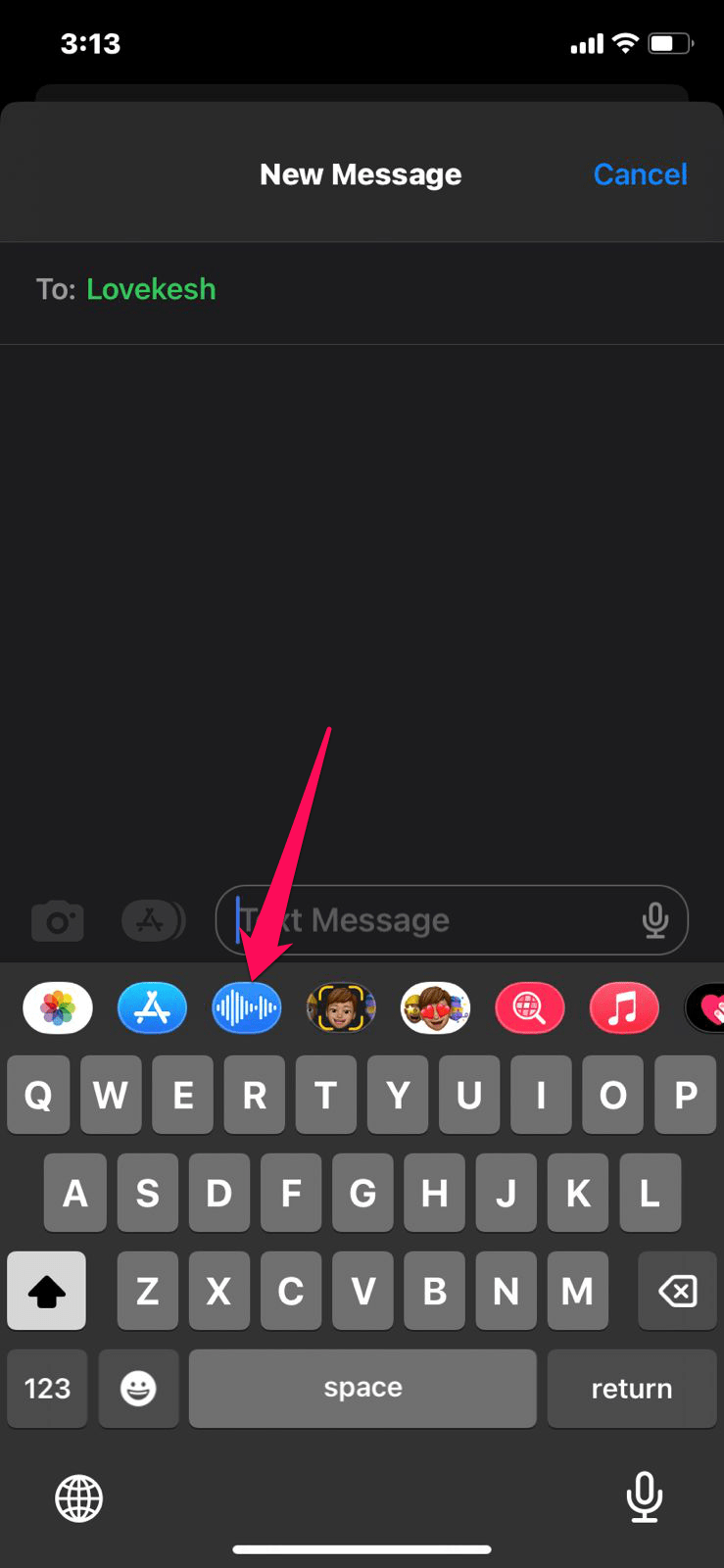
- Sie können auch eine andere Tastatur auswählen, indem Sie auf das erdähnliche Symbol in der unteren linken Ecke Ihres Bildschirms tippen.
- Wenn Sie auf die Sprach-Taste tippen, erscheint eine Mikrofontaste anstelle einer Tastatur.
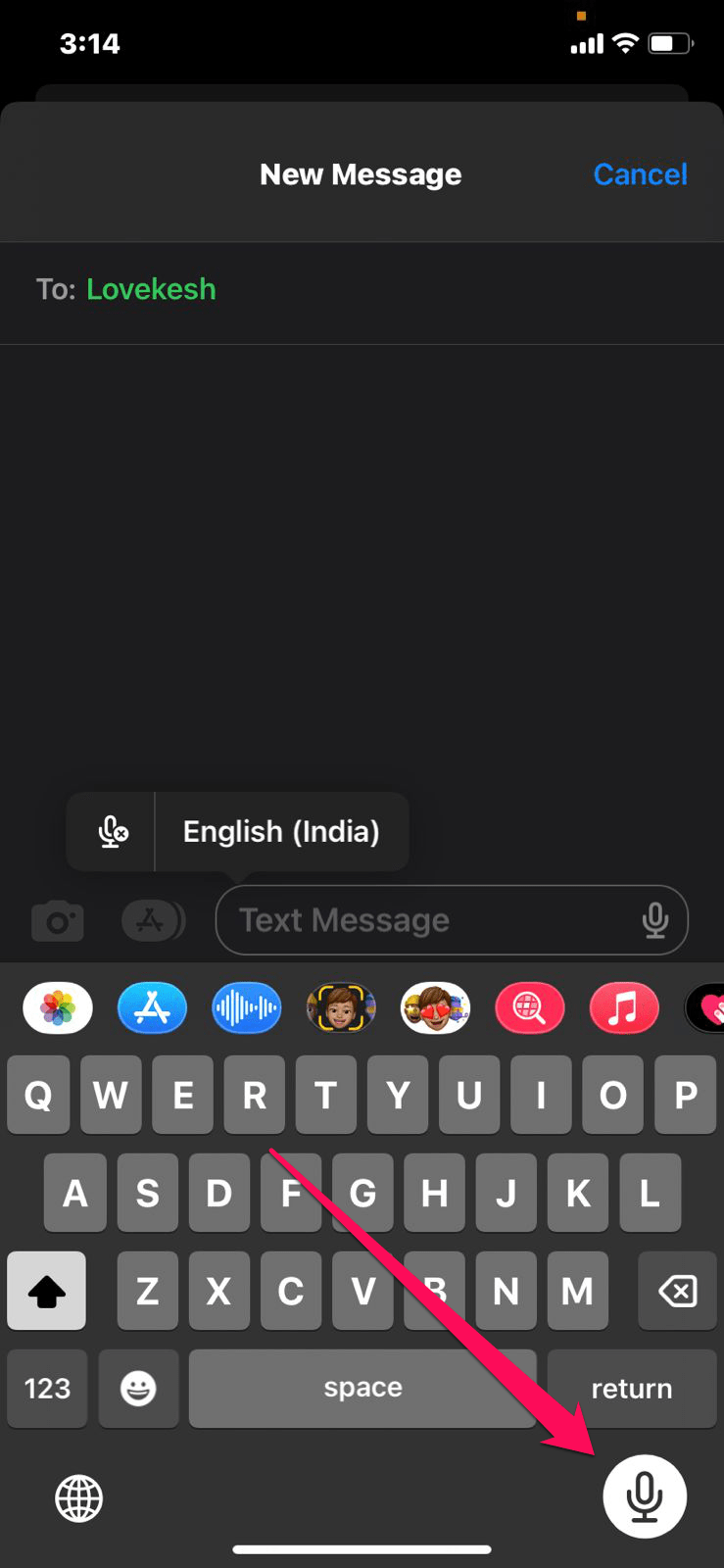
- Halten Sie diese Taste gedrückt und sprechen Sie Ihre Nachricht. Sobald Sie Ihre Notiz aufgenommen haben, klicken Sie einfach auf die Senden-Taste, um sie automatisch an diese Person zu senden.
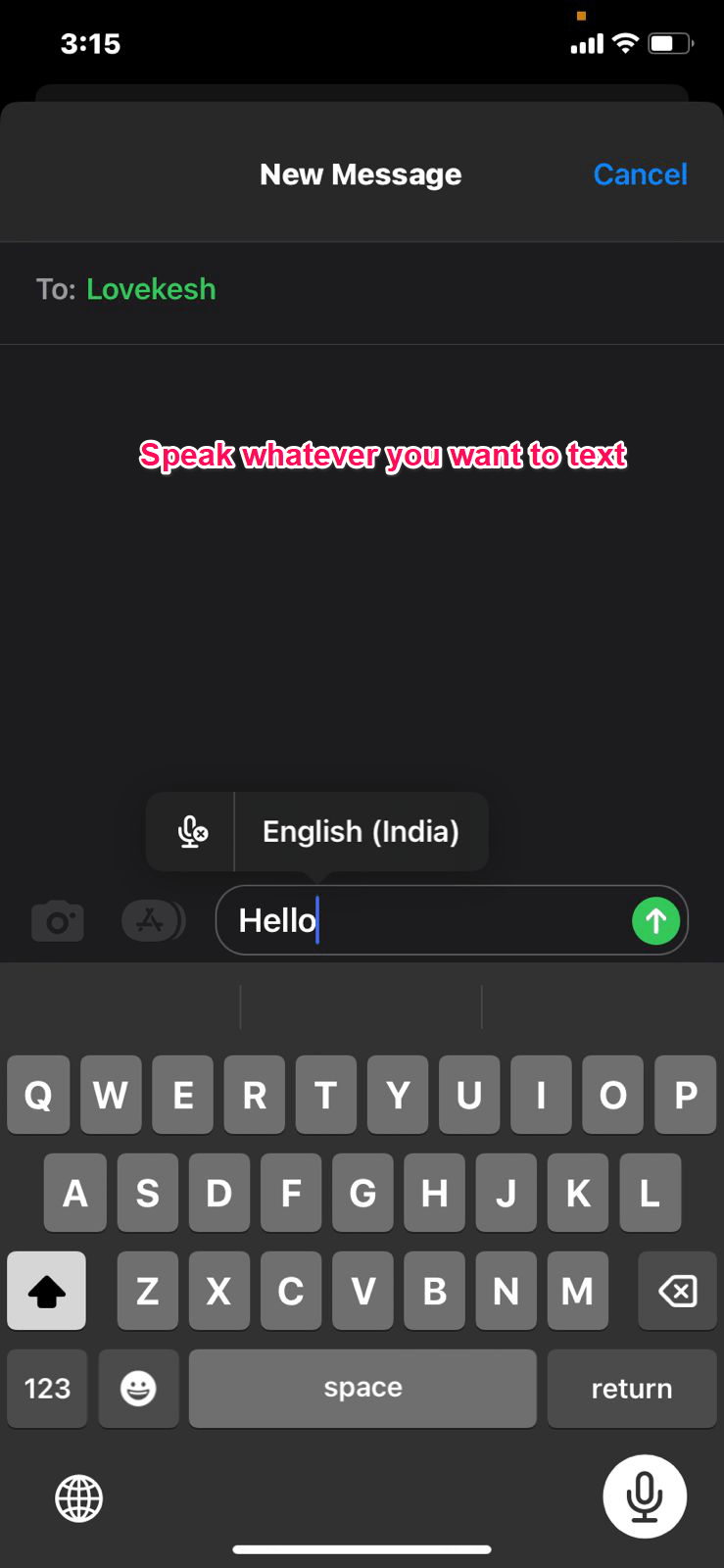
- Die Stimme wird abgebrochen, wenn Sie sich entscheiden, diese Audioaufnahme mitten im Gespräch nicht mehr zu teilen. Ziehen Sie sie nach links, wenn Sie entscheiden, dass Sie diese Audioaufnahme nicht mehr teilen möchten.
- Falls Sie diese Nachricht zurückziehen möchten, müssen Sie darauf tippen und halten. Danach klicken Sie auf Senden rückgängig machen.
Schritte zum Senden von Sprachnachrichten auf dem iPhone mit iOS 15 oder älter
Nun, wie bereits erwähnt, sind dies alle notwendigen Schritte, mit denen Sie Sprachnachrichten auf iOS 16-Geräten einfach senden können, aber was ist, wenn Sie nicht von iOS 15 auf iOS 16 aktualisiert haben oder sogar ältere Geräte verwenden? Keine Sorge; überprüfen Sie einfach diese Schritte:
- Um einen Chat zu starten, entsperren Sie Ihr iPhone, greifen Sie auf die Nachrichten-App zu und finden Sie den Kontakt.
- Tippen und halten Sie die Aufnahme-Taste neben dem Nachrichtenfeld, um die Nachricht aufzunehmen.
- Klicken Sie danach auf das aufwärts gerichtete Pfeilsymbol über der Sprachaufnahme, um sie zu senden.
- Um eine Sprachnotiz abzubrechen, drücken Sie X.
- Wenn Sie die Nachricht anhören möchten, können Sie auf die Wiedergabe- oder Pause-Taste tippen.
Wenn Sie Gedanken zu Wie man eine Sprachnachricht auf dem iPhone mit iOS 16 sendet? haben, können Sie gerne unten im Kommentarfeld schreiben. Bitte abonnieren Sie auch unseren DigitBin YouTube-Kanal für Video-Tutorials. Prost!
Erhalte neue Beiträge in deinem Posteingang.
Kein Spam. Jederzeit abmelden.