IP-Adresse · 6 min read · Sep 23, 2025
So setzen Sie eine statische IP-Adresse unter Windows 11?
Wenn Ihr Computer eine Internetquelle verbindet, weist der lokale Dynamic Host Configuration Protocol (DHCP)-Server Ihrem Windows 11-PC eine dynamische IP-Adresse zu. Wie der Name schon sagt, ändert sich die dynamische IP-Adresse jedes Mal, wenn der Computer neu gestartet wird, der Router neu gestartet wird, nachdem die Einstellungen abgelaufen sind oder wenn Geräte das Netzwerk verlassen und beitreten. Dies hindert Sie daran, Portweiterleitungsfunktionen zu nutzen oder Probleme bei der Verbindung mit dem Remote-Desktop zu haben.
Dies erfordert die statische IP-Adresse, die sich unter keinen Umständen ändert. Eine statische Konfiguration behält die gleichen Einstellungen bei, die das Hosting von Diensten ermöglichen, wenn sie über Netzwerke hinweg zugegriffen werden müssen. Daher ist eine statische IP-Adresse ideal zum Teilen von Dateien und Ordnern, zum Zugreifen auf Drucker in einem lokalen Netzwerk oder zum Konfigurieren von Portweiterleitungs-Einstellungen.
Wenn Sie nicht wissen, wie Sie die statische IP-Adresse auf einem Windows 11-PC ansprechen, sind Sie hier genau richtig. In diesem detaillierten Leitfaden haben wir ein schrittweises Tutorial bereitgestellt, um eine statische IP (Version 4) Adresse auf Ihrem Windows 11-PC einzustellen. Lassen Sie uns ohne weitere Verzögerung beginnen.
Möglichkeiten zur Änderung der statischen IP-Adresse auf Windows-PC
Im Folgenden sind die verschiedenen Möglichkeiten aufgeführt, die Microsoft bietet, um die statische IP-Adresse auf Ihrem Windows 11-Gerät zu ändern.
1. Setzen Sie die statische IP über die Eingabeaufforderung
Sie können die statische IP-Adresse auf dem Windows 11-PC direkt festlegen, indem Sie die Befehle im Eingabeaufforderungsfenster ausführen. Hier ist der schrittweise Prozess:
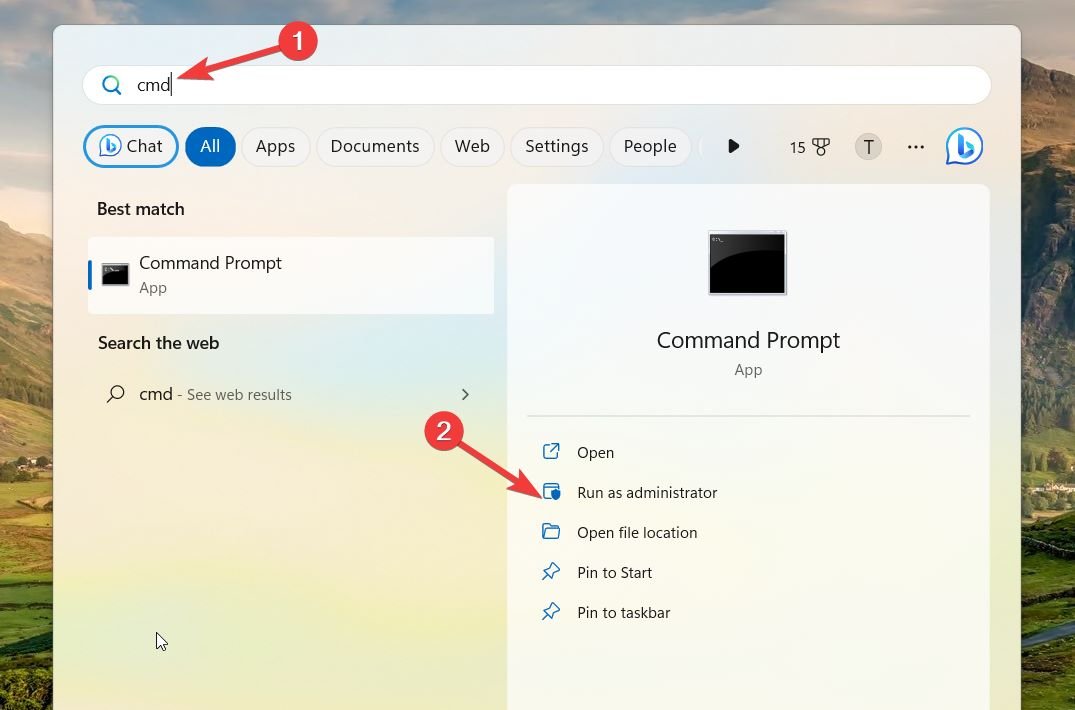
- Drücken Sie die Windows-Taste, um das Start-Menü zu öffnen. Geben Sie cmd in die Suchleiste oben ein und wählen Sie die Option Als Administrator ausführen aus dem Ergebnisbereich.
- Wählen Sie Ja aus dem Benutzeraktionssteuerung-Fenster, um der Eingabeaufforderung administrative Berechtigungen zu erteilen.
- Geben Sie ipconfig /all ein und drücken Sie die Enter-Taste, um die Konfigurationseinstellungen anzuzeigen.
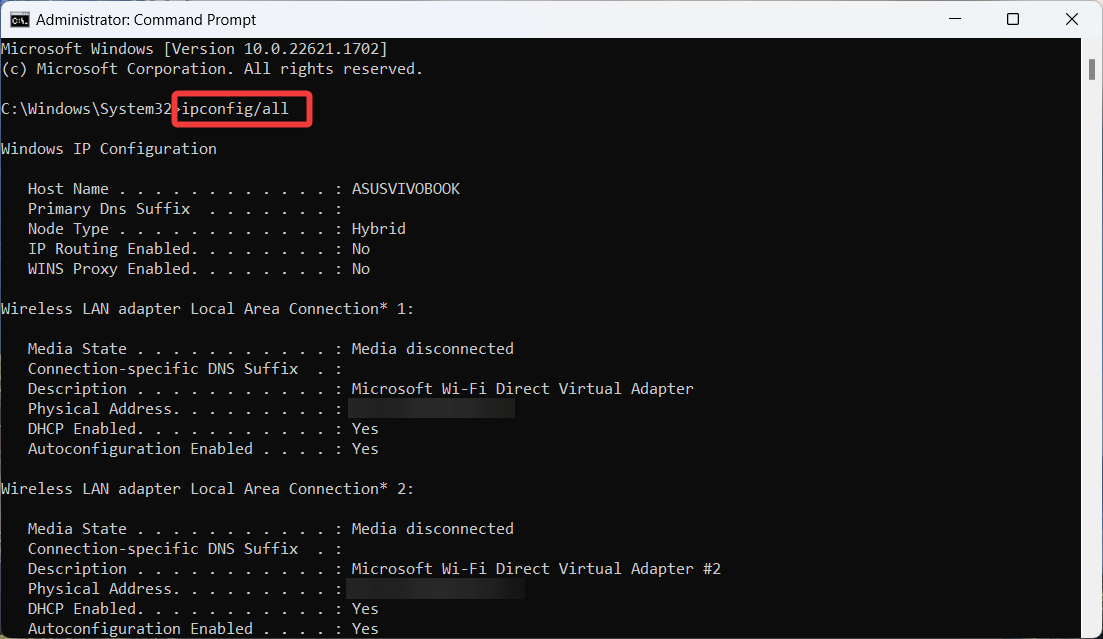
- Wenn die Informationen angezeigt werden, notieren Sie sich die folgenden Details zur späteren Verwendung. IPv4-Adresse Subnetzmaske Standardgateway DNS-Server
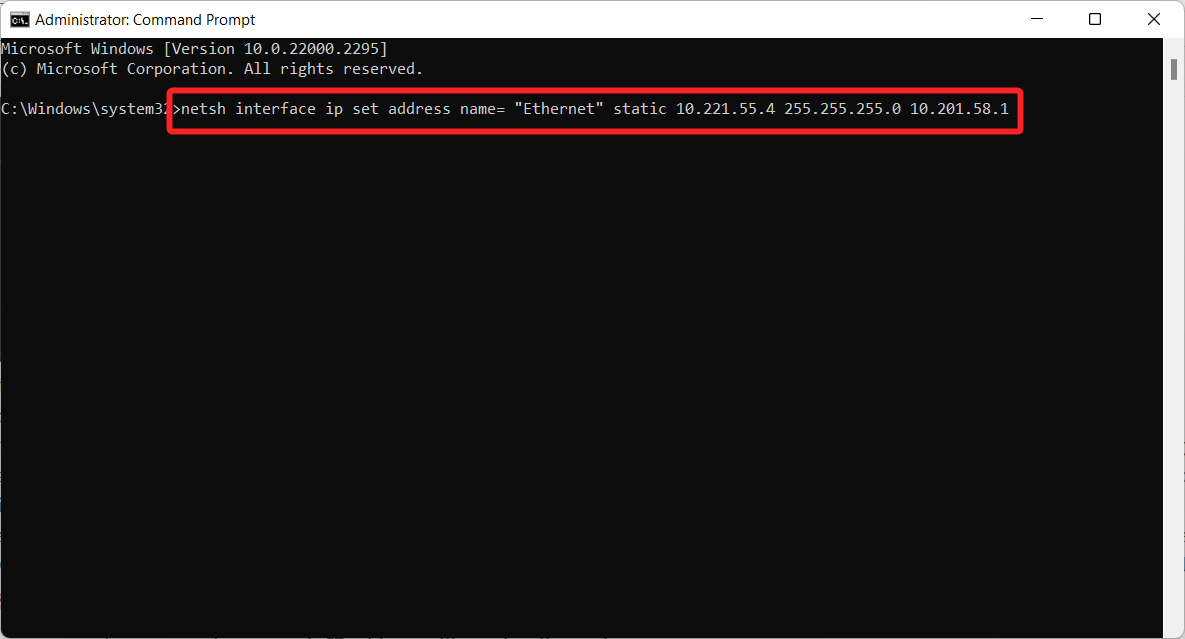
- Geben Sie als Nächstes den Befehl ein und drücken Sie die Enter-Taste, um ihn auszuführen. Ersetzen Sie die Platzhalter durch die oben kopierten Werte.
netsh interface ip set address name= “[Adapter Name]” static [IPv4-Adresse] [Subnetzmaske] [Standardgateway]
Zum Beispiel sollte der Befehl so aussehen: netsh interface ip set address name= “Ethernet” static 10.221.55.4 255.255.255.0 10.201.58.1
- Führen Sie als Nächstes den Befehl aus, indem Sie die Eingabetaste drücken, um einen DNS-Server festzulegen.
netsh interface ip set dns name = “[Adapter Name] static [Erster DNS-Server]
Zum Beispiel wird der Befehl so aussehen: netsh interface ip set dns name= “Ethernet” static 10.211.55.1 windows 11 netsh set dns command
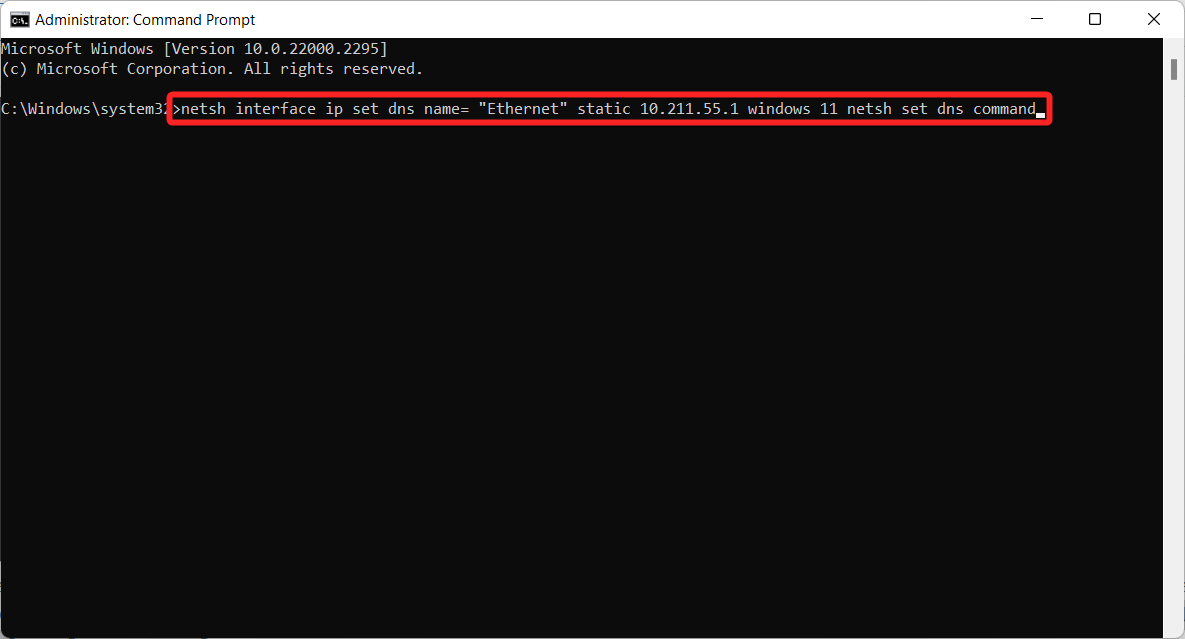
Sobald Sie den Befehl ausführen, wird Ihre statische IP-Adresse jetzt zugewiesen.
2. Setzen Sie die statische IP über die Windows-Einstellungen-App
Wenn Sie mit der Eingabeaufforderung nicht gut vertraut sind, können Sie die statische IP-Adresse direkt über die Windows 11-Einstellungen-App festlegen. Sie müssen jedoch die aktuelle Netzwerkkonfiguration kopieren, indem Sie den Befehl im Eingabeaufforderungsfenster ausführen.
- Drücken Sie die Windows-Taste, um das Start-Menü zu öffnen. Geben Sie cmd in die Suchleiste oben ein und wählen Sie die Option Als Administrator ausführen aus den Suchergebnissen.
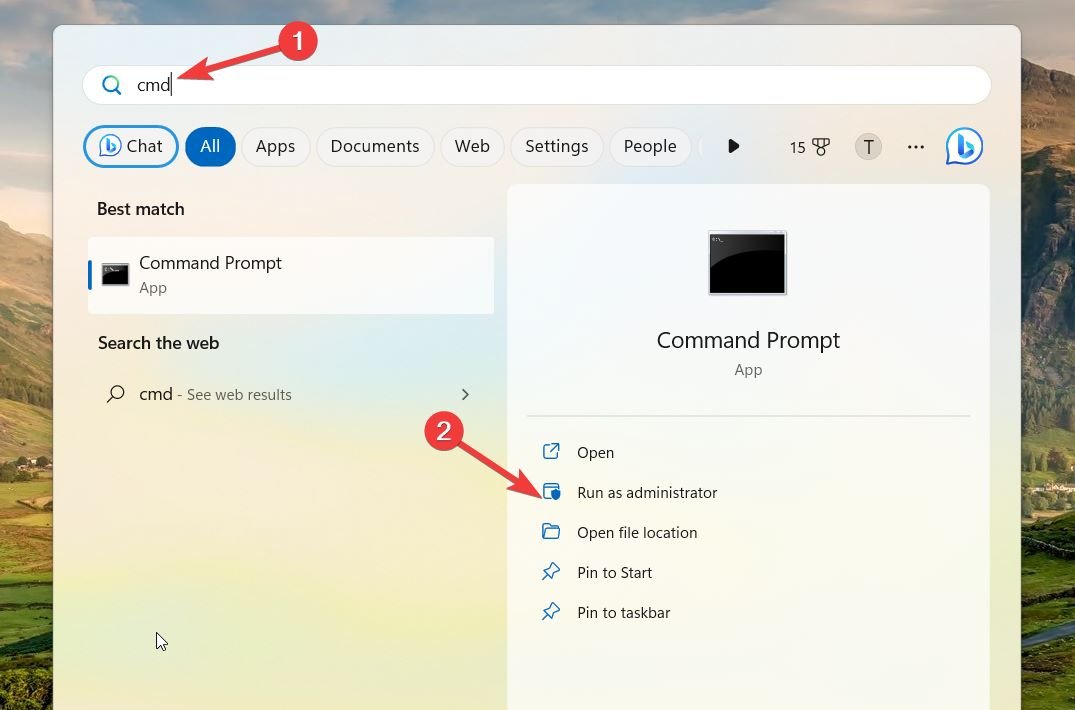
- Geben Sie den folgenden Befehl in die Eingabeaufforderung ein und drücken Sie die Enter-Taste, um ihn auszuführen. ipconfig /all
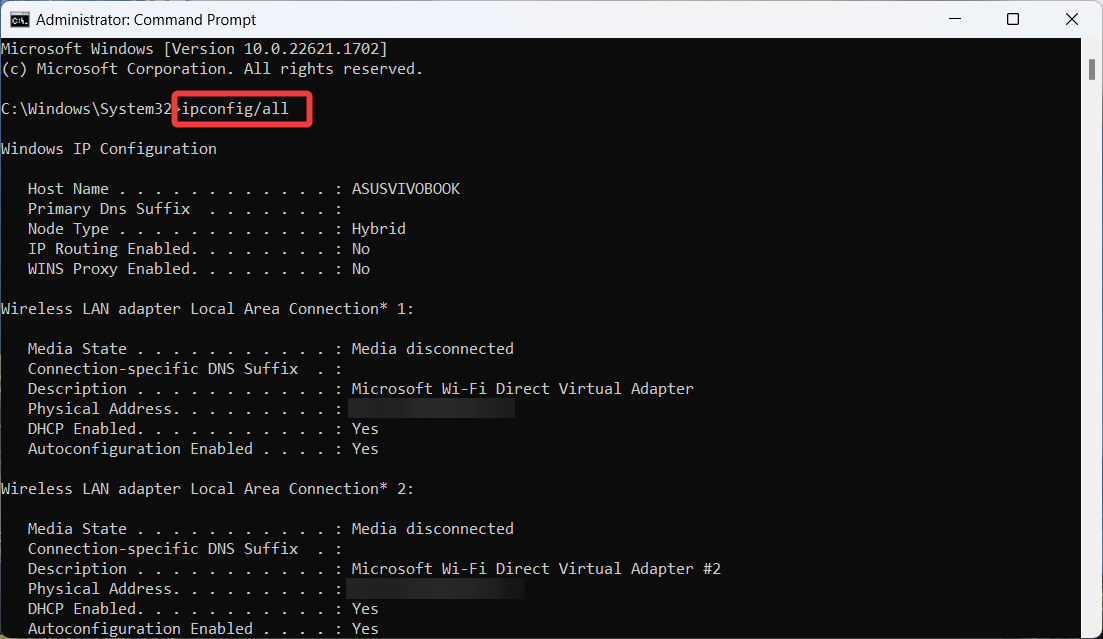
- Notieren Sie sich die folgenden Details zur späteren Verwendung. IPv4-Adresse Subnetzmaske Standardgateway DNS-Server
- Verwenden Sie die Windows + I-Tastenkombination, um die Einstellungen-App auf dem Windows 11-PC zu starten.
- Wählen Sie Netzwerk & Internet aus der linken Seitenleiste und dann WiFi oder Ethernet aus dem rechten Abschnitt.
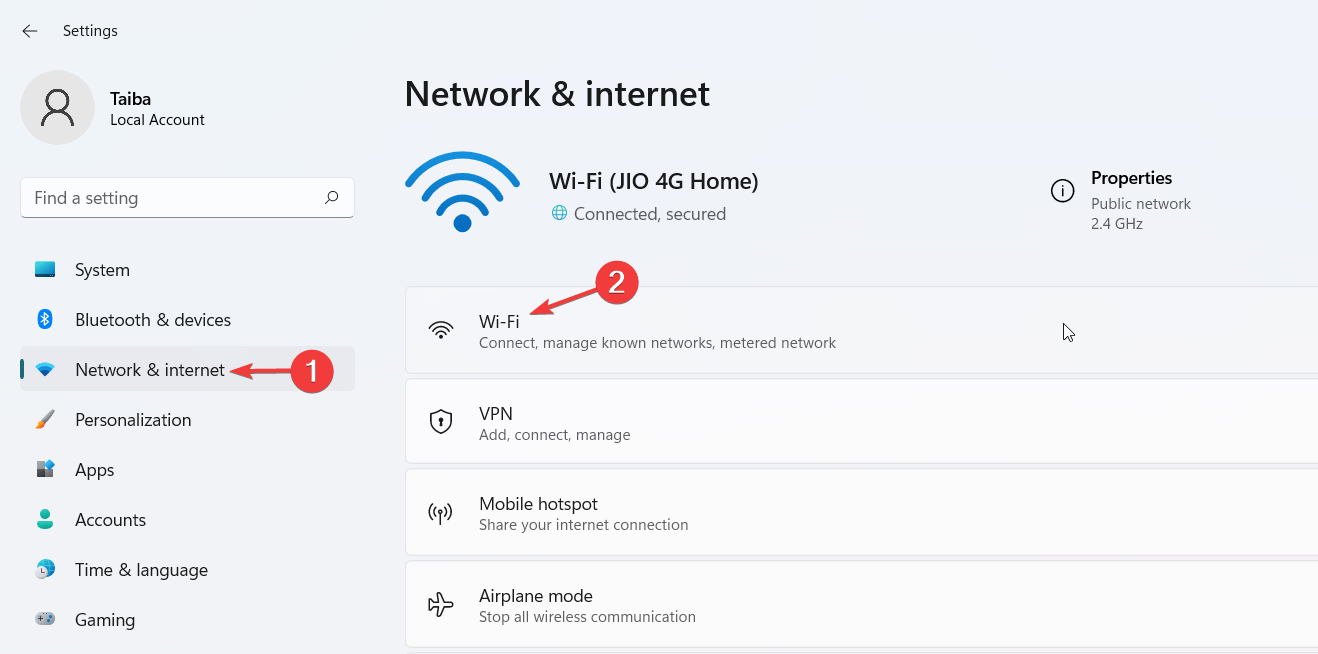
- Wählen Sie Wi-Fi Eigenschaften aus dem nächsten Fenster, um die Einstellungen zu erweitern.
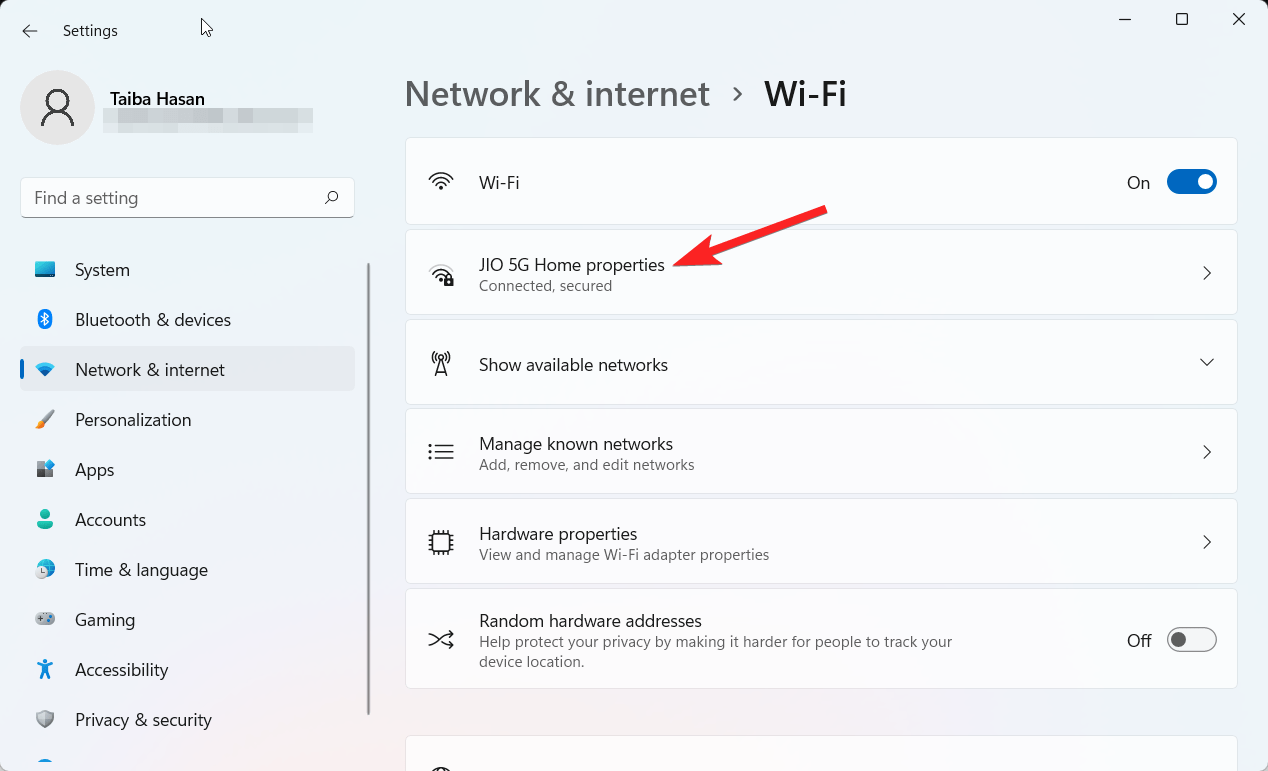
- Scrollen Sie nach unten und drücken Sie die Bearbeiten-Taste neben der IP-Zuweisung.
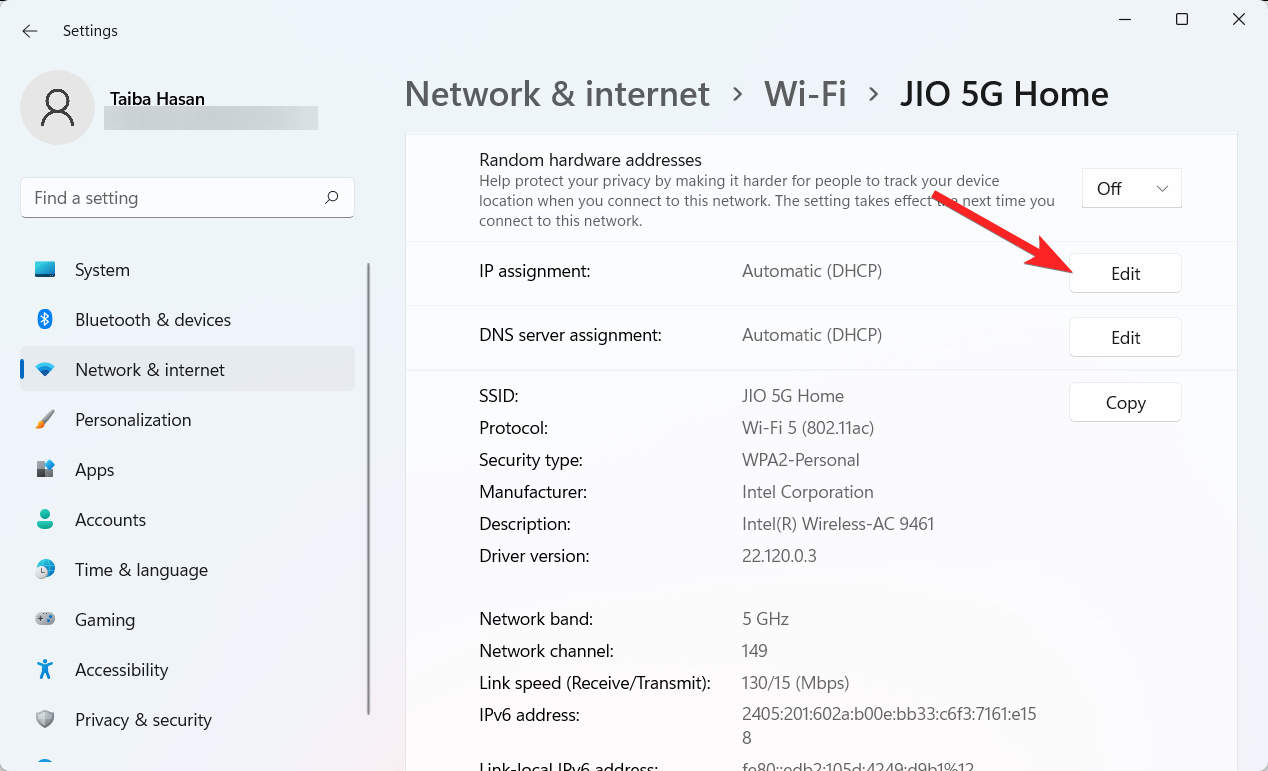
- Erweitern Sie das Dropdown-Menü im Popup-Fenster und wählen Sie die Option Manuell aus.
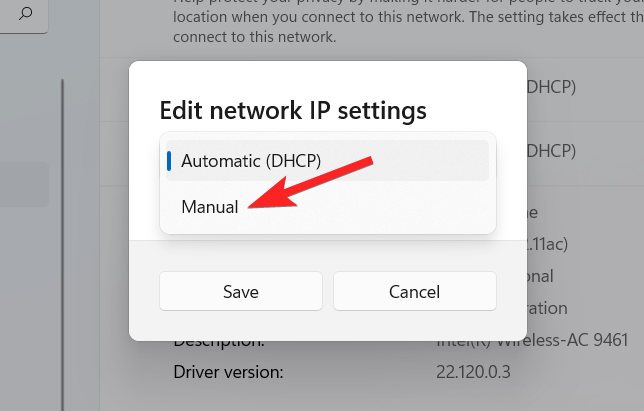
- Aktivieren Sie den Schalter neben der IPv4-Option.
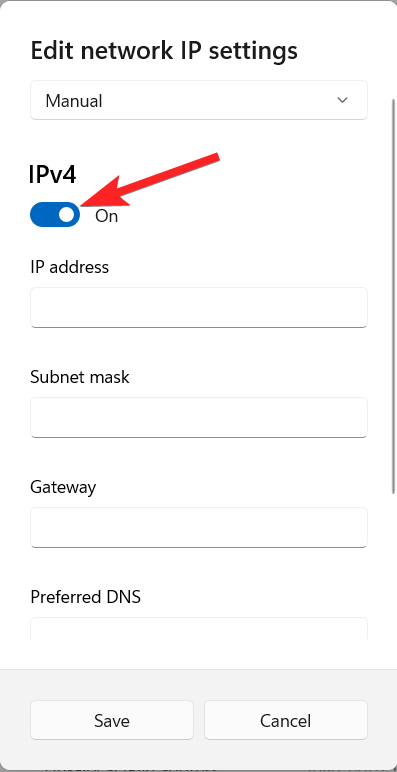
- Geben Sie die IP-Adresse, Subnetzmaske, Gateway und bevorzugten DNS-Werte ein, die Sie zuvor kopiert haben, und tragen Sie sie in die entsprechenden Felder ein.
- Drücken Sie abschließend die Speichern-Taste, um die Änderungen anzuwenden.
3. Setzen Sie die statische IP unter Windows 11 mit Windows PowerShell
Es ist auch möglich, die statische IP-Adresse mit Windows PowerShell, die in Windows 11-PC integriert ist, festzulegen, aber es gibt einen Haken! Mit Windows PowerShell können Sie die aktuelle IP-Adresse nicht auf statisch setzen. Um dies zu beheben, müssen Sie die letzte Ziffer der IP-Adresse in etwas anderes ändern.
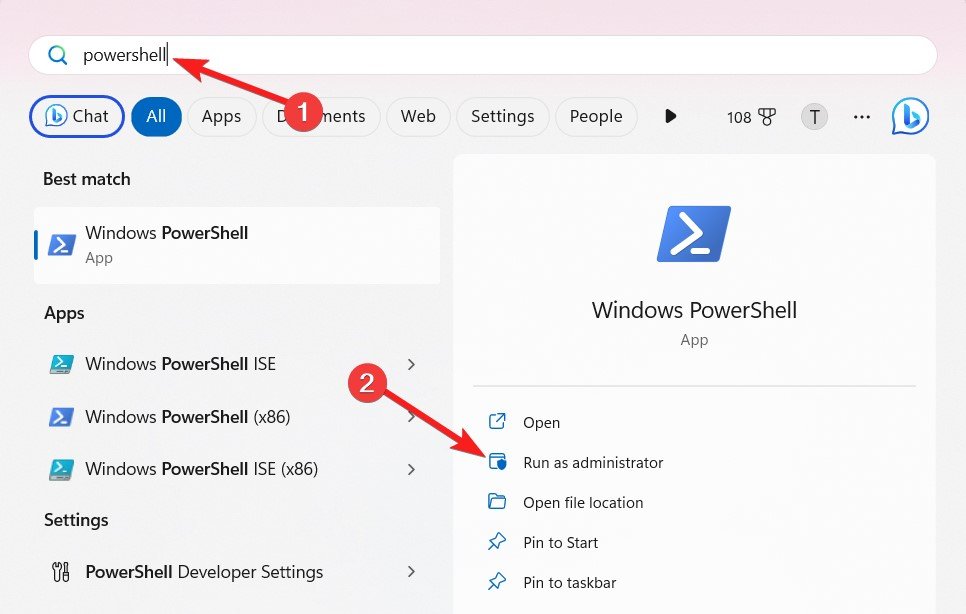
- Drücken Sie die Windows-Taste, um das Start-Menü zu öffnen. Geben Sie PowerShell in die Suchleiste oben ein und wählen Sie Als Administrator ausführen aus dem Ergebnisbereich.
- Geben Sie den folgenden Befehl im PowerShell-Fenster ein und drücken Sie die Enter-Taste, um ihn auszuführen. Get-NetIPConfiguration
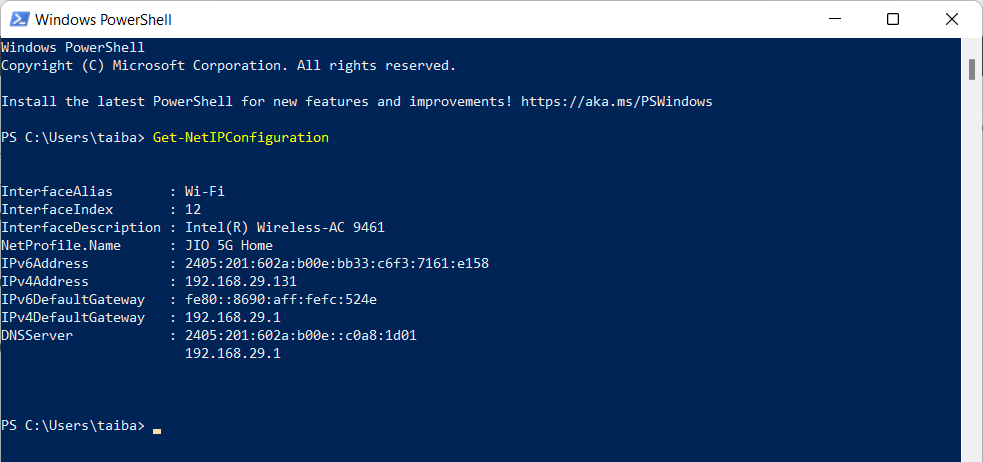
- Notieren Sie sich nun die folgenden Details aus dem Informationsbereich: InterfaceIndex, IPv4Address, IPv4DefaultGateway, DNSServer
- Führen Sie nun den Befehl aus und ersetzen Sie die in eckigen Klammern angegebenen Platzhalter durch die zuvor notierten Werte. Vergessen Sie nicht, die letzte Ziffer der IPv4-Adresse in etwas anderes zu ändern.
New-NetIPAddress -InterfaceIndex [InterfaceIndex] -IPAddress [IPv4Address] -PrefixLength 24 -DefaultGateway [IPv4DefaultGateway] - Geben Sie im nächsten Schritt den Befehl ein und drücken Sie die Enter-Taste, um den DNS-Server zu ändern. Ersetzen Sie die in eckigen Klammern angegebenen Platzhalter durch die zuvor kopierten Werte.
Set-DnsClientServerAddress -InterfaceIndex [InterfaceIndex] -ServerAddresses [DNSServer]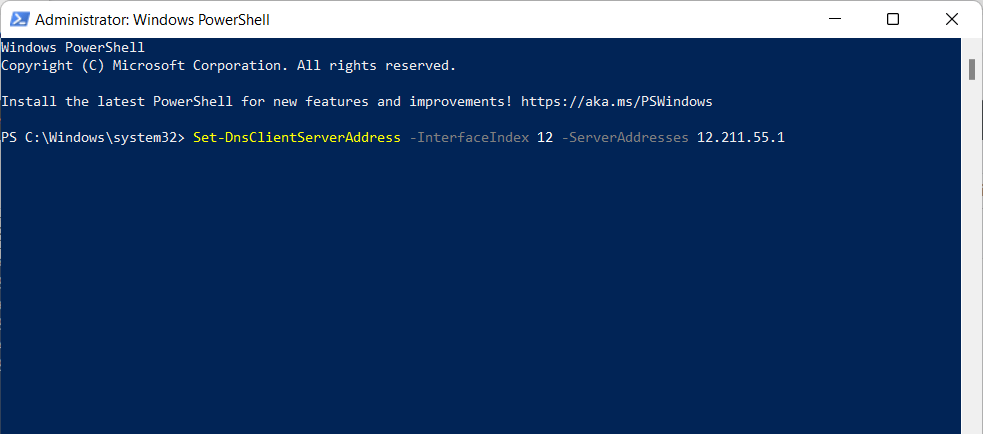
4. Setzen Sie die statische IP über die Systemsteuerung
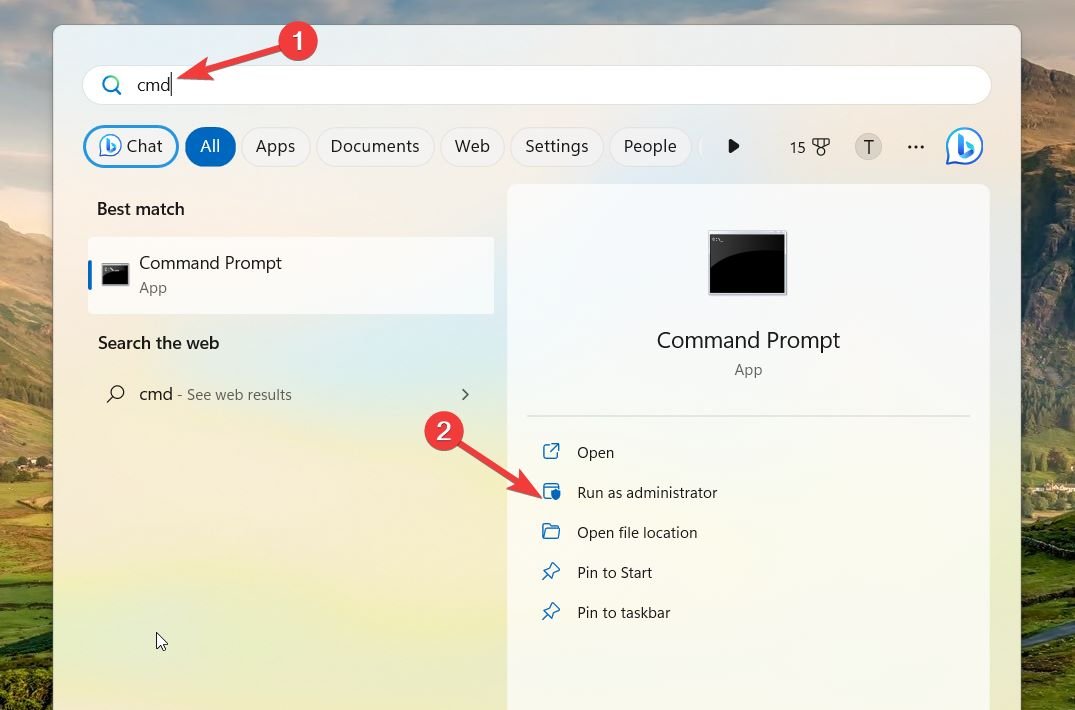
- Drücken Sie das Windows-Symbol, um das Start-Menü zu öffnen. Geben Sie cmd in die Suchleiste ein und wählen Sie die Option Als Administrator ausführen aus dem Ergebnisbereich.
- Wählen Sie Ja aus dem Benutzeraktionssteuerung-Fenster, um der Eingabeaufforderung administrative Berechtigungen zu erteilen.
- Geben Sie ipconfig /all ein und drücken Sie Enter. Notieren Sie sich die folgenden Details: IPv4-Adresse, Subnetzmaske, Standardgateway und DNS-Server
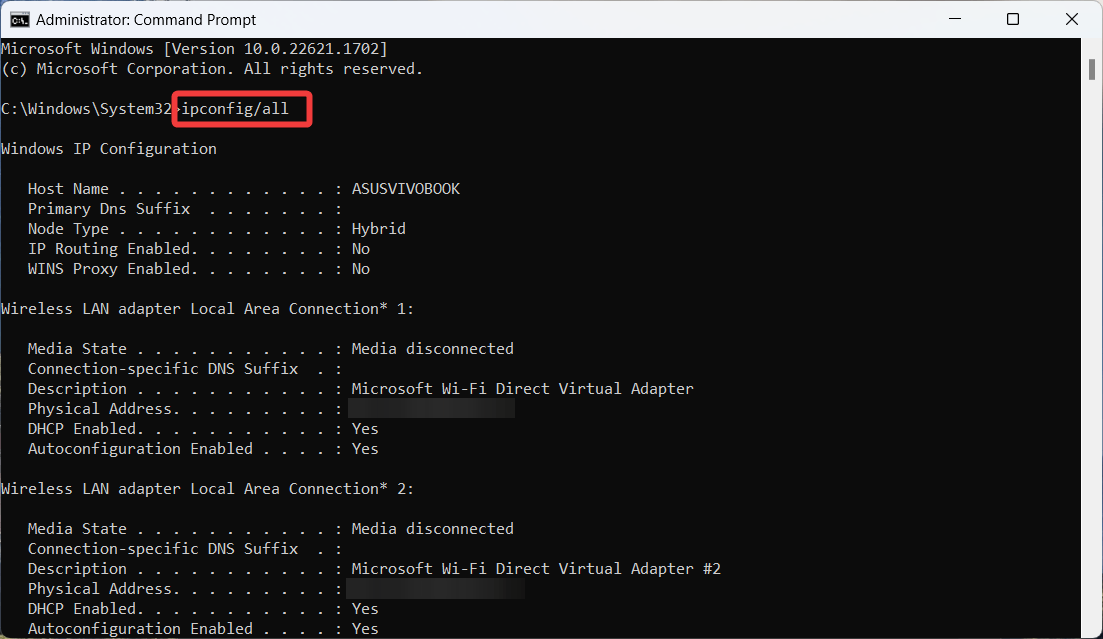
- Schließen Sie nun das Eingabeaufforderungsfenster und öffnen Sie das Start-Menü, indem Sie die Windows-Taste drücken. Geben Sie Systemsteuerung in die Suchleiste ein und starten Sie die App aus den Suchergebnissen.
- Stellen Sie Ansicht nach auf Kategorie ein und wählen Sie Netzwerk und Internet aus dem Fenster.
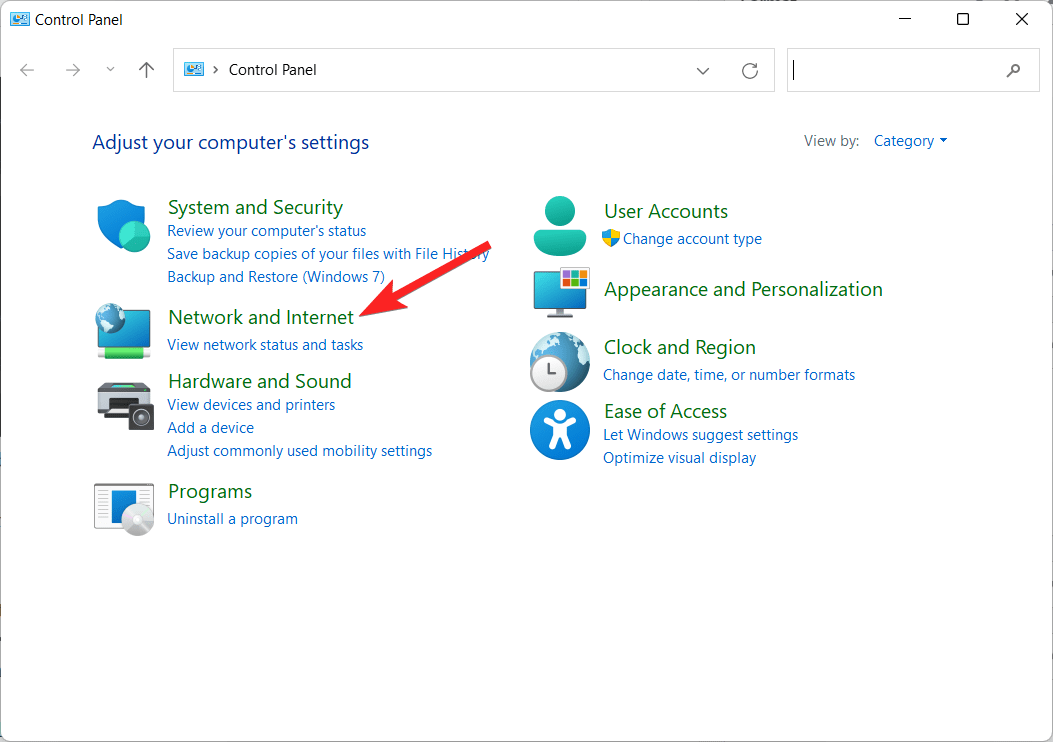
- Wählen Sie Netzwerk- und Freigabecenter aus dem nächsten Fenster.
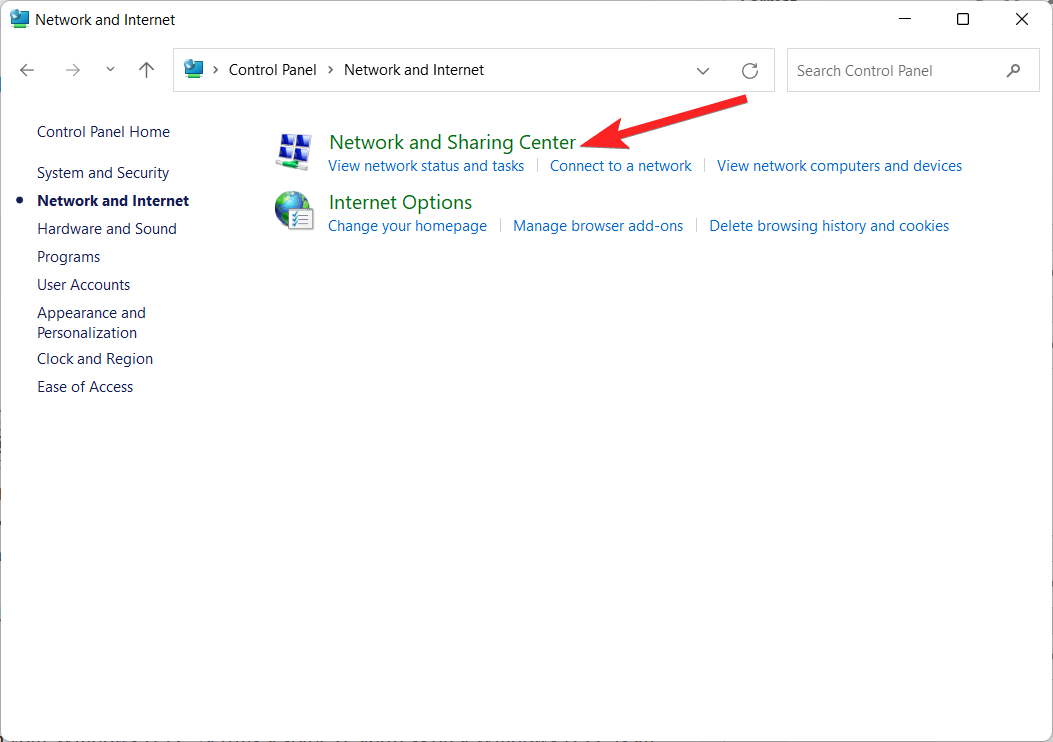
- Wählen Sie Adaptereinstellungen ändern aus der linken Menüleiste.
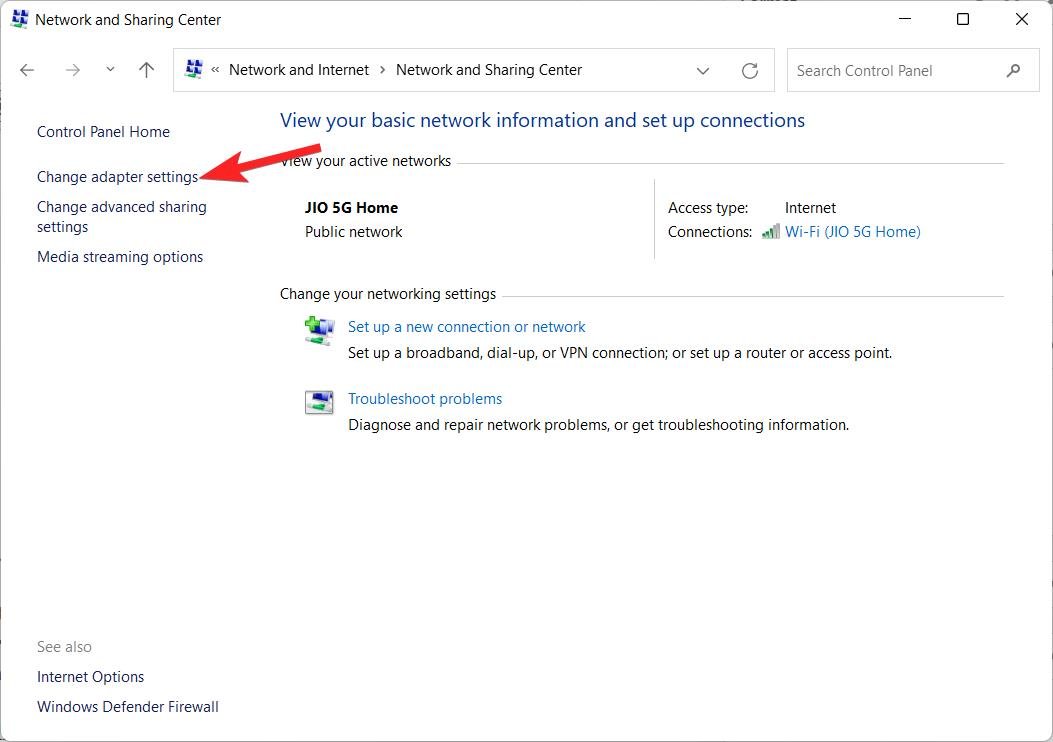
- Klicken Sie mit der rechten Maustaste auf den Netzwerkadapter und wählen Sie Eigenschaften aus dem Kontextmenü.
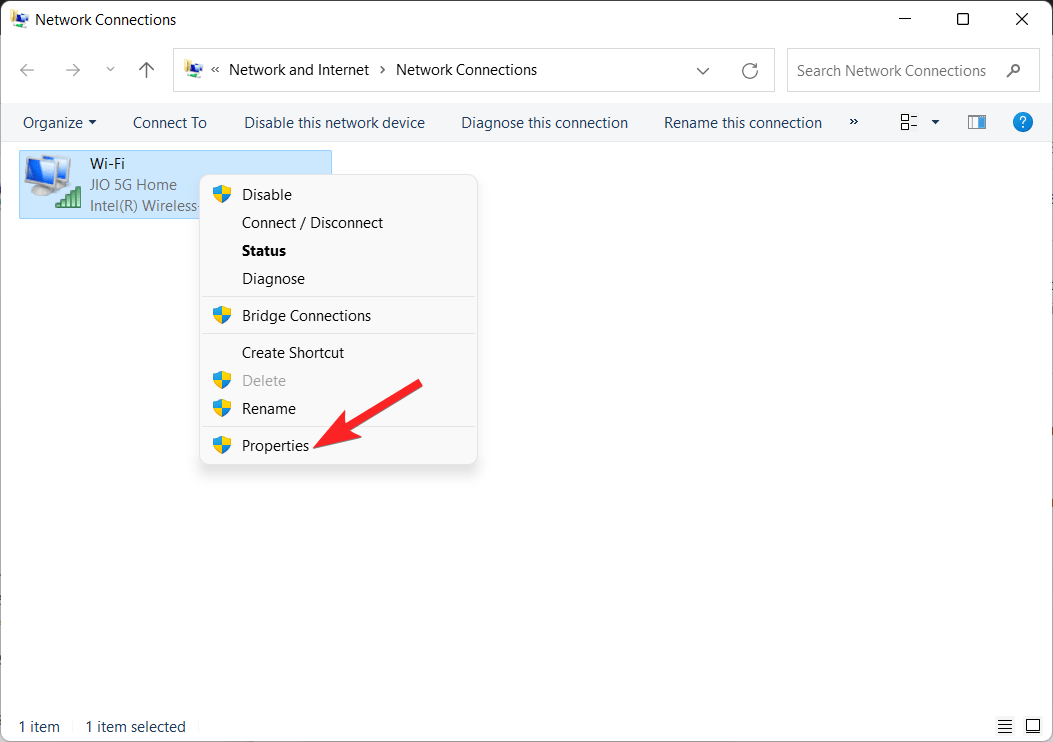
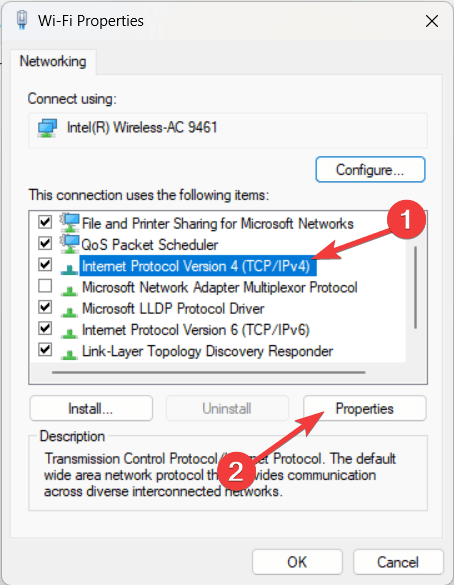
- Wählen Sie Internetprotokoll Version 4 (TCP/IPv4) aus und klicken Sie auf die Schaltfläche Eigenschaften.
- Aktivieren Sie das Optionsfeld neben Folgende IP-Adresse verwenden und geben Sie Ihre IP-Adresse, Subnetzmaske, Standardgateway und DNS-Server ein.
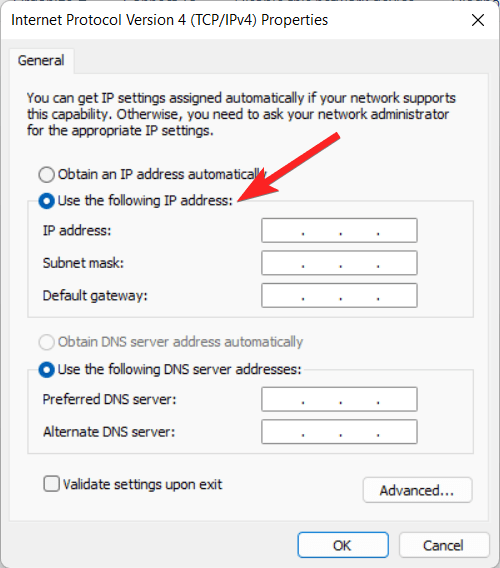
- Drücken Sie die OK-Taste, um die Änderungen zu speichern und Ihre statische IP-Adresse festzulegen.
Fazit
Dies sind alle Methoden, mit denen Sie die statische IP-Adresse auf Ihrem Windows 11-PC ändern können. Das Festlegen einer statischen IP-Adresse auf einem Windows 11-PC ist eine unkomplizierte Aufgabe und stellt sicher, dass die lokale IP-Adresse während der gesamten Zeit gleich bleibt.
Wenn Sie Fragen dazu haben, lassen Sie es uns bitte im Kommentarbereich unten wissen.
Wenn Sie Gedanken zu So setzen Sie eine statische IP-Adresse unter Windows 11? haben, können Sie gerne das Kommentarfeld unten nutzen. Abonnieren Sie auch unseren DigitBin YouTube-Kanal für Video-Tutorials. Prost!
Erhalte neue Beiträge in deinem Posteingang.
Kein Spam. Jederzeit abmelden.