Taschenlampen Apps · 3 min read · Sep 29, 2025
Wie man einen Timer für Flash auf Android einstellt?
Mobiltelefone sind schlau geworden. Sie haben einen langen Weg zurückgelegt, von einem Gerät, das nur zur Kommunikation verwendet wurde, zu einem Gerät, das hochwertige Bilder/Videos aufnehmen kann, einem Unterhaltungsgerät und vielen anderen Dingen. Eines der häufigsten Dinge, die Mobiltelefone traditionell tun, ist jedoch, den Benutzern zu ermöglichen, ihre Telefone als Taschenlampe zu verwenden.
Selbst in den guten alten Zeiten, als Telefone nicht smart waren, haben Marken ihre Telefone mit einer kleinen LED ausgestattet, die den Benutzern helfen würde, durch die Dunkelheit zu schneiden und ihre Telefone als Taschenlampe zu verwenden. Während moderne Smartphones mit einer leistungsstarken Taschenlampe ausgestattet sind, die hilft, brillante Bilder in der Nacht aufzunehmen, fungieren sie auch als leistungsstarke Taschenlampe. Aber sie können entweder so lange eingeschaltet werden, wie Sie möchten, oder sie können vollständig ausgeschaltet werden.
Es gibt kein Dazwischen, was bedeutet, dass Sie keinen Timer für den Blitz auf Ihrem Android-Telefon einstellen können. Glücklicherweise gibt es mehrere Apps im Google Play Store, die Sie herunterladen können, um einen Timer für den Blitz hinzuzufügen. Wenn das ist, wonach Sie suchen, dann sind Sie hier genau richtig. In diesem Leitfaden werden wir einige persönlich getestete Apps mit Ihnen teilen, die einen Timer zu Ihrem Android-Telefon hinzufügen, um den Blitz zu steuern. Lassen Sie uns diese ansehen.
1. Taschenlampen-Timer
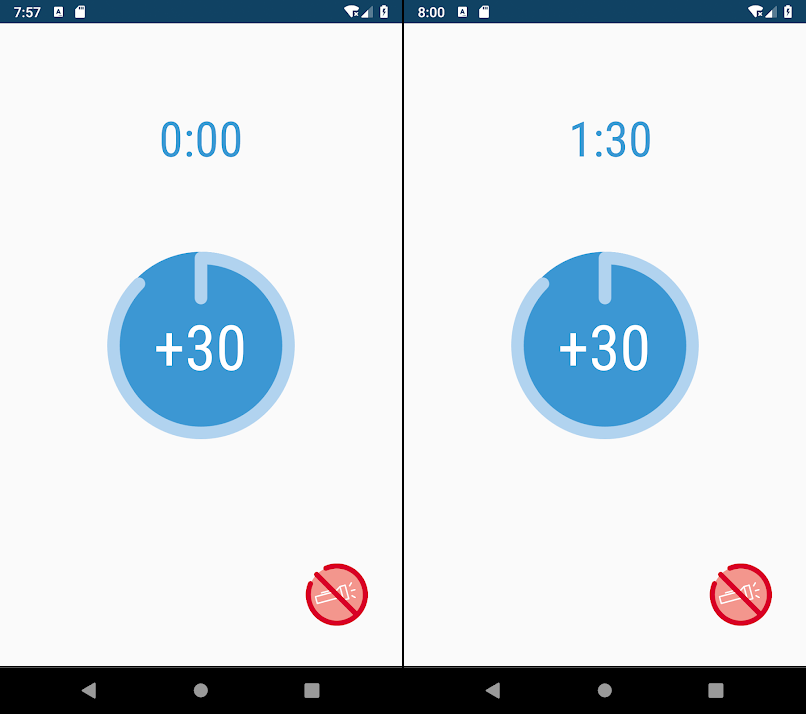
Eine der einfachsten Taschenlampen-Apps im Play Store, die Ihnen die Möglichkeit gibt, einen Timer dafür einzustellen. Bemerkenswerterweise bietet diese App nur eine einzige Option von 30 Sekunden, während der der Blitz eingeschaltet bleibt. Nach 30 Sekunden wird der Blitz auf Ihrem Telefon automatisch ausgeschaltet.
Die Verwendung dieser App ist ebenfalls ziemlich einfach. Alles, was Sie tun müssen, ist, auf die +30-Taste in der Mitte der App-Oberfläche zu tippen, und der Countdown beginnt. Außerdem fügt jeder neue Tipp auf die +30-Taste 30 Sekunden mehr zum Timer hinzu, was bedeutet, dass Sie die Timerzeit so lange erhöhen können, wie Sie möchten.
Taschenlampen-Timer herunterladen
2. SmartTorch – Taschenlampe mit Timer
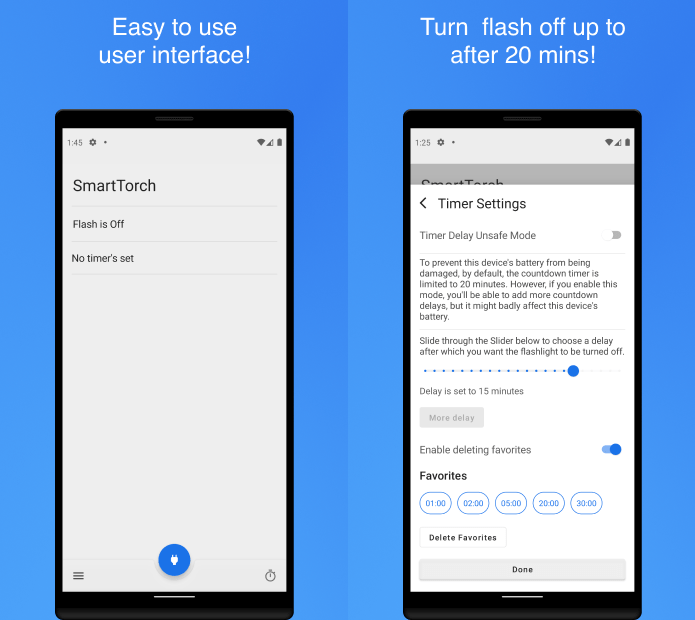
Eine weitere einfache und benutzerfreundliche App, die Ihnen einen Timer für die Taschenlampe bietet, ist SmartTorch – Taschenlampe mit Timer. Es gibt keine Werbung, was eine Erleichterung ist. Sofort nach dem Öffnen der App werden Ihnen zwei Optionen zur Auswahl gegeben. Die erste zeigt den Status der Taschenlampe an, während die nächste Ihnen erlaubt, einen Timer dafür einzustellen.
Die App bietet Ihnen auch die Möglichkeit, Ihre Lieblingszeiten als Favoriten zu speichern. Dies beseitigt die Notwendigkeit, Ihre bevorzugten Timer-Einstellungen immer wieder einzustellen. Sobald Sie einen Timer eingestellt haben, müssen Sie nur noch auf die START-Taste tippen, um den Taschenlampen-Timer zu starten. Zu jeder Zeit können Sie die ABBRECHEN-Taste drücken, um die Taschenlampe auszuschalten.
SmartTorch – Taschenlampe mit Timer herunterladen
3. Taschenlampe
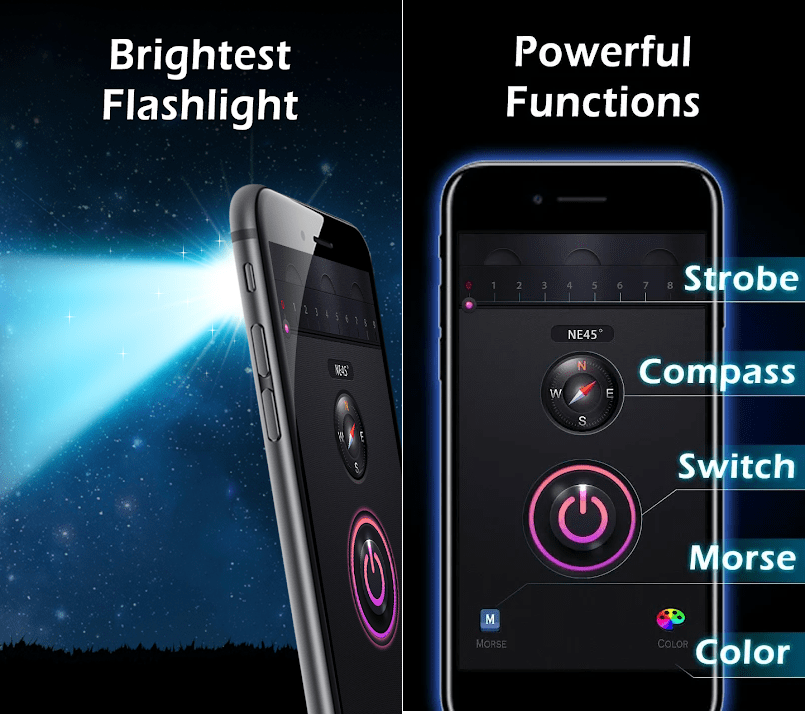
Eine weitere Alternative zu den beiden oben genannten Apps ist die Taschenlampen-App. Sie ist kostenlos verfügbar und bietet eine Reihe cooler Funktionen neben einem Taschenlampen-Timer. Sie ermöglicht es Ihnen, die Farbe Ihres Bildschirms nach Belieben zu ändern. Es gibt weitere Funktionen wie das Senden eines Morsecodes mit der Taschenlampe, Widget, Kompass und mehr.
Sie können das Schütteln aktivieren, um die Taschenlampe einzuschalten, und auch die Option auswählen, die Taschenlampe auszuschalten, wenn der Akku Ihres Geräts unter 10 % fällt. Bitte beachten Sie, dass es Werbung gibt und diese möglicherweise störend ist, wenn Sie die Funktionen der App verwenden. Aber angesichts der Funktionen sind sie sehr gut vermeidbar. Sie können den Taschenlampen-Timer von 10 Sekunden bis 30 Minuten einstellen.
Taschenlampe herunterladen
Wenn Sie Gedanken zu Wie man einen Timer für Flash auf Android einstellt? haben, dann können Sie gerne unten im Kommentarfeld schreiben. Bitte abonnieren Sie auch unseren DigitBin YouTube-Kanal für Video-Tutorials. Prost!
Erhalte neue Beiträge in deinem Posteingang.
Kein Spam. Jederzeit abmelden.