Apple Music · 6 min read · Oct 17, 2025
Wie man den Apple Music Schlaf-Timer auf einem iPhone einstellt?

Apple Music ist eine großartige Möglichkeit, Ihre Lieblingsmusik zu hören, aber was ist, wenn Sie dabei einschlafen möchten?
Wenn Sie wie ich sind, können Sie manchmal die Musik nicht ausschalten, während Sie müde sind und schlafen möchten. Da kommt der Schlaf-Timer von Apple Music ins Spiel.
Leider bieten die offiziellen iOS-, macOS- und Apple Music-Apps keine Funktion für einen Schlaf-Timer. Aber keine Sorge, Sie sind hier genau richtig.
In diesem Artikel zeigen wir Ihnen, wie Sie Schlaf-Timer für Apple Music auf iPhones, iPads, Macs und anderen Geräten zur von Ihnen gewählten Zeit automatisch einstellen können.
Also, lassen Sie uns anfangen!

Wie man den Apple Music Schlaf-Timer auf einem iPhone einstellt?
Apple Music hat mehrere Funktionen, die es wert sind, dafür zu bezahlen. Im Gegensatz zur Podcasts-App von Apple hat die Musik-App keinen Schlaf-Timer. Wenn Sie einen Schlaf-Timer auf Ihrem iPhone einstellen möchten, haben Sie zwei Optionen zur Auswahl.
Methode 1: Verwenden Sie die Uhr-App, um Apple Music Schlaf-Timer einzustellen
Wenn Sie einen Timer in der Uhr-App einstellen, stoppt die Musik, wenn der Timer abläuft. Um einen Schlaf-Timer für Apple Music auf Ihrem iPhone oder iPad einzustellen, befolgen Sie diese Schritte:
- Navigieren Sie zur Uhr-App auf Ihrem iPhone oder iPad und öffnen Sie sie.
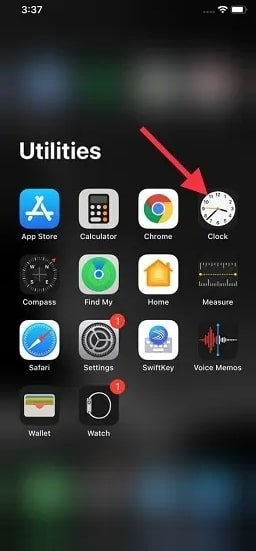
- Tippen Sie in der unteren rechten Ecke auf Timer.
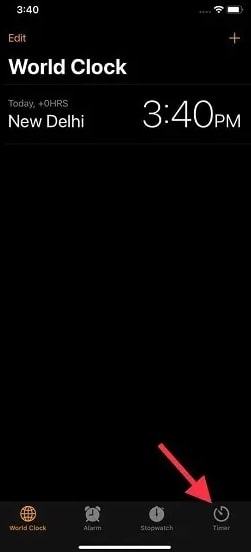
Wählen Sie als Nächstes die Dauer des Schlaf-Timers. Wir haben 30 Minuten gewählt, da das normalerweise die Zeit ist, die wir brauchen, um einzuschlafen.
Wählen Sie Wenn Timer endet, nachdem Sie diesen Schritt abgeschlossen haben.
Scrollen Sie nach unten und wählen Sie Wiedergabe stoppen. Tippen Sie dann auf Einstellen.
Ein neuer Bildschirm erscheint mit dem Timer. Klicken Sie auf Start.
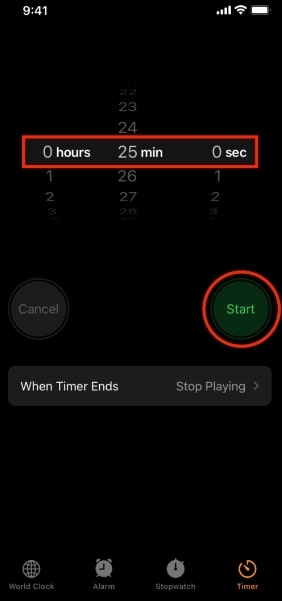
- Schließlich öffnen Sie Ihre Musik-App und hören die Lieder, die Sie hören möchten. Nach der eingestellten Zeit stoppt die Musik automatisch.
Sie können die Apple Music Schlaf-Timer abbrechen, indem Sie die Uhr-App öffnen und auf Timer tippen. Am Ende tippen Sie auf Abbrechen oder Pause.
Methode 2: Verwendung der Kurzbefehle-App
Wenn Sie ein iPhone haben, können Sie automatisierte Routinen einrichten, die einen Schlaf-Timer für Apple Music einstellen. Mit dieser Methode können Sie eine feste Zeit jeden Tag festlegen, zu der die Musik aufhören wird zu spielen. Wenn Sie einen regelmäßigen Zeitplan haben, funktioniert diese Methode gut; wenn Sie viele Variationen in Ihrer Schlafenszeit haben, wird sie nicht empfohlen.
Sie können dies tun, indem Sie die folgenden Schritte befolgen:
- Laden Sie die Kurzbefehle-App auf Ihrem iPhone oder iPad herunter und starten Sie sie.
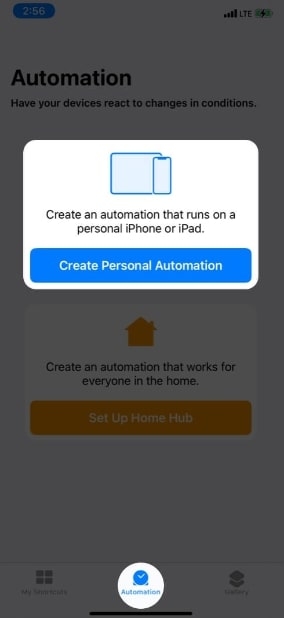
- Klicken Sie unten auf die Registerkarte Automation.
- Tippen Sie auf Ihrem iPhone auf die Schaltfläche Persönliche Automation erstellen, wenn Sie noch nie eine Automation erstellt haben. Andernfalls klicken Sie auf das Plus (+)-Zeichen in der oberen rechten Ecke und dann auf Persönliche Automation erstellen.
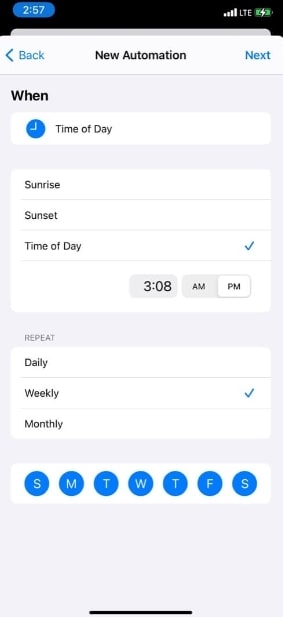
- Wählen Sie dann die Uhrzeit. Wenn Sie möchten, dass die Musik zu einer bestimmten Zeit stoppt, stellen Sie sie ein.
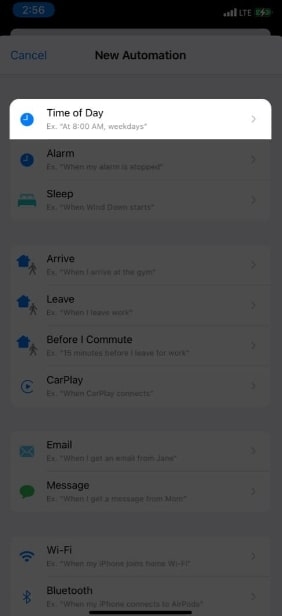
- Klicken Sie auf Wöchentlich, um die Tage auszuwählen. Tippen Sie auf Weiter.
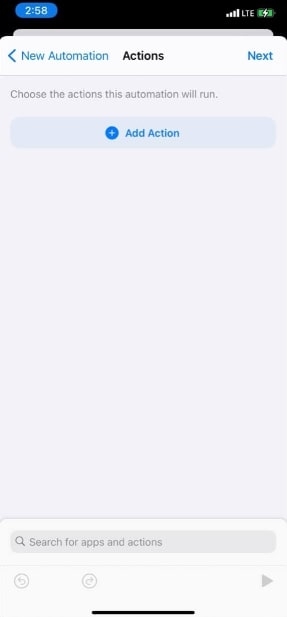
- Wählen Sie die Option Aktion hinzufügen.
- Geben Sie in das Suchfeld Pause ein und tippen Sie auf Wiedergabe/Pause.
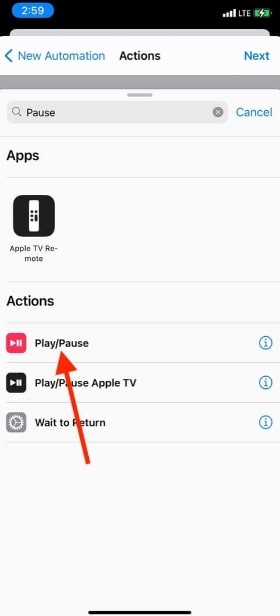
- Drücken Sie erneut Wiedergabe/Pause und wählen Sie Pause. Tippen Sie dann auf Weiter.
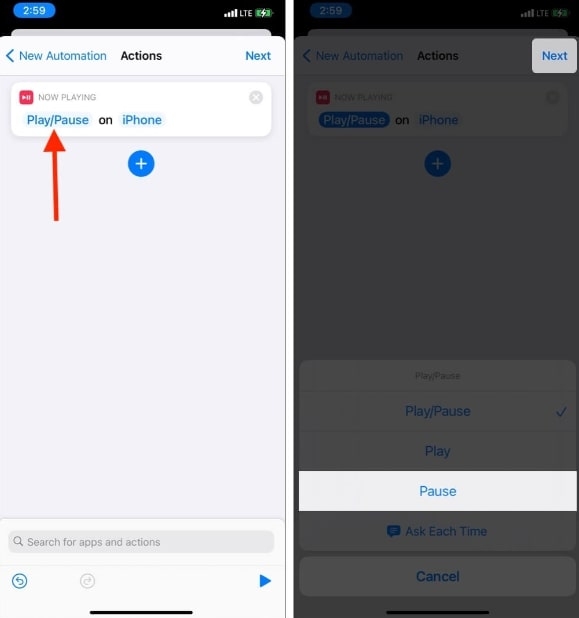
- Schalten Sie Vor dem Ausführen fragen aus. Klicken Sie zuletzt auf Fertig. Der Automatisierungsprozess wurde erfolgreich eingerichtet.
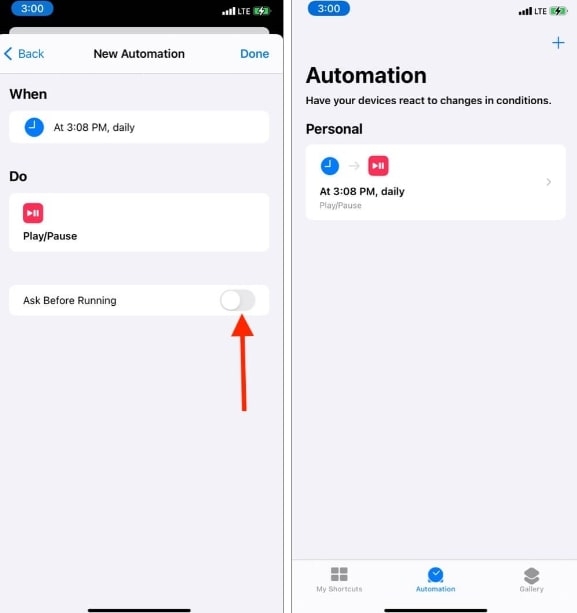
Wenn die Zeit erreicht ist, stoppt die Musik automatisch.
Gehen Sie zur Kurzbefehle-App und tippen Sie auf Automation, wenn sie nicht mehr benötigt wird. Sie können die Play/Pause-Automation löschen, indem Sie von rechts nach links wischen.
Schlaf-Timer in Apple Music auf Ihrem HomePod einstellen
Apple Music Schlaf-Timer sind einfach einzustellen, wenn Sie Musik auf einem HomePod hören. Sobald der HomePod Musik spielt, sagen Sie einfach: „Hey Siri, stelle einen Schlaf-Timer für 30 Minuten ein“. Sobald der Timer eingestellt ist, wird Siri dies bestätigen. Wenn der Timer abläuft, stoppt die Musik automatisch. Sagen Sie einfach: „Hey Siri, breche den Schlaf-Timer ab“, um den Timer abzubrechen.
Wenn Sie dies tun, wird Ihr Schlaf-Timer aktiviert. Unsere Erfahrung ist, dass Siri sehr inkonsistent ist, sodass Sie möglicherweise nicht das gewünschte Ergebnis erhalten, wenn Sie den Siri-Befehl anders sagen.
Schlaf-Timer in Apple Music auf Ihrem Mac einstellen
Sie können einen Schlaf-Timer einstellen, wenn Sie Musik von Ihrem Mac abspielen, bevor Sie ins Bett gehen. Um einen Schlaf-Timer für Apple Music auf Ihrem Mac einzustellen, befolgen Sie diese Schritte:
- Klicken Sie auf das Apple-Logo in der oberen linken Ecke und wählen Sie Systemeinstellungen. Klicken Sie dann auf die Registerkarte Batterie.
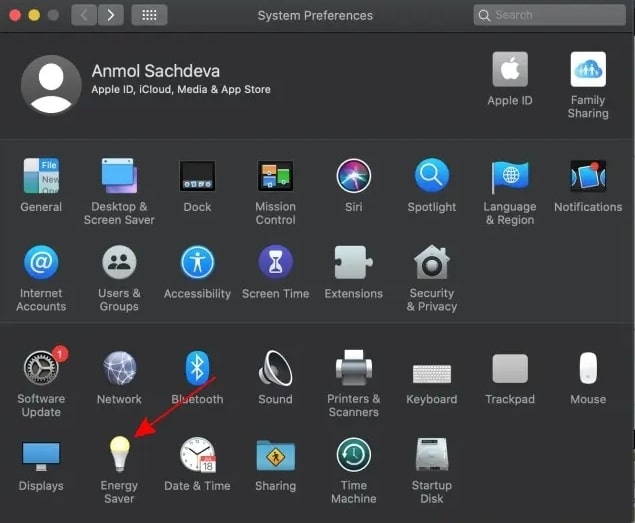
- Klicken Sie als Nächstes auf Zeitplan.
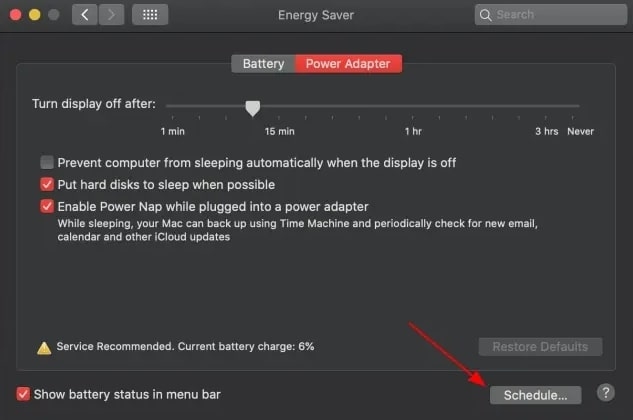
- Sie können Schlaf (oder Herunterfahren) auswählen, indem Sie das Kästchen ankreuzen. Danach können Sie eine bevorzugte Zeitdauer auswählen. Sobald Sie dies bestätigt haben, klicken Sie auf OK.
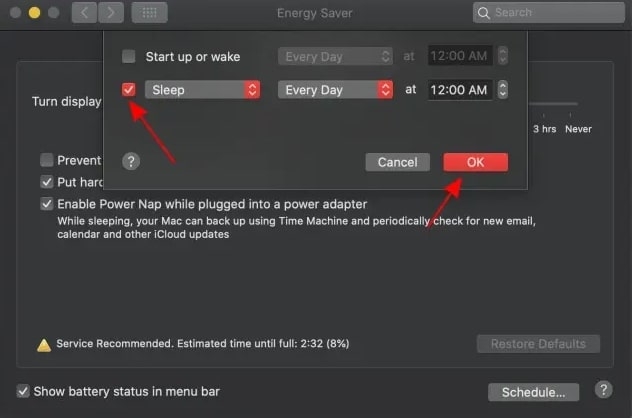
Jetzt können Sie Musik hören, bevor Sie ins Bett gehen, und der Mac pausiert sie automatisch und wechselt in den Schlafmodus. Beachten Sie, dass der Mac 10 Minuten nach der geplanten Zeit in den Schlafmodus wechselt.
Wenn Sie versehentlich den Schlafmodus auf dem Mac planen, können Sie diese Sicherheitsfunktion verwenden, um zu verhindern, dass er in den Schlafmodus wechselt.
Schlaf-Timer in Apple Music auf Ihrem Android einstellen
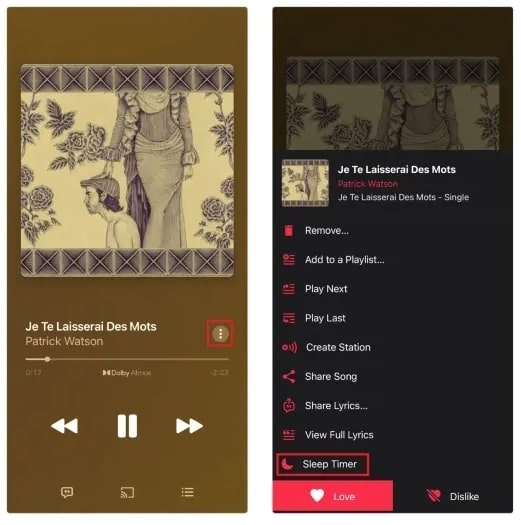
Offiziell ist die Schlaf-Timer-Funktion in der Beta-Version von Android verfügbar. Die Originalversion hat diese Funktion nicht. Sie können dies tun, indem Sie die folgenden Schritte befolgen:
- Sie können ein Lied abspielen, indem Sie Apple Music auf Ihrem Android-Gerät öffnen. Wählen Sie Schlaf-Timer aus dem vertikalen Drei-Punkte-Menü-Symbol in der rechten Ecke der Player-Oberfläche.
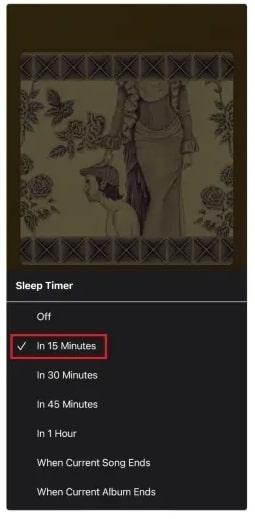
- Die Timer-Option erscheint in einem Popup-Menü mit den Optionen 15 Minuten, 30 Minuten, 45 Minuten und 1 Stunde. Danach wird das Lied aufhören zu spielen, und der Benutzer kann die gewünschte Zeit auswählen.
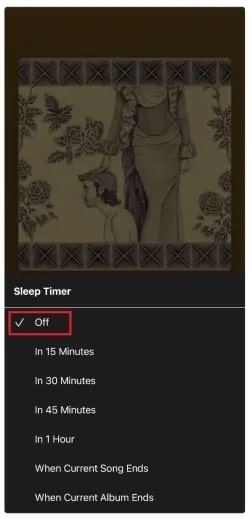
- Der Benutzer kann die gleichen Schritte befolgen, wenn er den Schlaf-Timer in der Musik-App deaktivieren möchte. Der Benutzer muss jedoch nach unten scrollen und Aus im Timer-Tab auswählen.
Schlaf-Timer in Apple Music auf Ihrem Windows einstellen
Der beste Weg, Apple Music auf Windows automatisch zu pausieren, besteht darin, einen Schlaf-Timer für den gesamten Computer einzurichten. Sie können einen Schlaf-Timer auf Windows einrichten, indem Sie die folgenden Schritte befolgen.
- Drücken Sie zuerst Windows-Taste + R.
- Geben Sie cmd ein und drücken Sie die Eingabetaste.
- Geben Sie im Shutdown-Befehl shutdown -s -t 3600 ein, wobei 3600 die Zeit in Sekunden ist. Sie können diese Zahl nach Belieben ändern. Drücken Sie dann die Eingabetaste.
Nach der angegebenen Zeit wird Ihr Computer automatisch heruntergefahren, und Apple Music wird pausiert.
Fazit
Jetzt, da Sie wissen, wie man einen Schlaf-Timer für Apple Music einstellt, können Sie davon profitieren, um eine ruhige Nacht zu schlafen. Sie müssen sich keine Sorgen machen, dass die Musik die ganze Nacht spielt, während Sie Ihre Lieblingslieder hören. Leider hat Apple Music keinen integrierten Schlaf-Timer, aber diese Umgehungen sind sehr zuverlässig, bis es soweit ist.
Bitte lassen Sie uns im Kommentarbereich unten wissen, wenn Sie Fragen oder Gedanken haben. Und teilen Sie diesen Beitrag mit Ihren Freunden und Ihrer Familie.
Danke fürs Lesen!
Erhalte neue Beiträge in deinem Posteingang.
Kein Spam. Jederzeit abmelden.