Sprachassistent · 3 min read · Jan 04, 2026
So setzen Sie ChatGPT als Standard-Sprachassistenten auf Android
Google Assistant ist die Standard-Assistent-App auf allen Android-Geräten. Es ist zweifellos die beste Option, um Informationen abzurufen. Wenn Sie jedoch einen interaktiveren Assistenten möchten, der konversationelle Tiefe und kontextuelles Verständnis bietet, scheint ChatGPT sicherlich die bessere Wahl zu sein. Es könnte Ihr bester Freund sein, um kreative Ideen, Erklärungen, Nachhilfe und die Lösung komplexer Probleme zu generieren.
Wenn Sie sich jetzt vorstellen, ChatGPT als Ihren Standard-Sprachassistenten zu haben, unterstützt die offizielle ChatGPT-App diese Funktion leider noch nicht. Aber was wäre, wenn wir Ihnen sagen, dass wir auf einen Workaround gestoßen sind, der es Ihnen ermöglicht, ChatGPT als Standard-Sprachassistenten auf Android einzustellen?
Klingt spannend, oder? Während die aktuelle GPT-App es den Benutzern nicht erlaubt, sie als Standard festzulegen, arbeitet das OpenAI-Team an dieser Funktion. Aber bis sie sie in die offizielle App einführen, haben wir einen einfachen Trick, um die Aufgabe zu erledigen. Hier ist eine vollständige Anleitung, wie Sie Ihren Standard-Android-Assistenten auf ChatGPT ändern können.
Schritte zur Verwendung von ChatGPT als Sprachassistent auf Android
ChatGPT als Standardassistenten zu haben, wird das Benutzererlebnis mit personalisierten Antworten und Feedback verbessern. Obwohl die GPT-App keine solche Funktion hat, sind wir auf ein Drittanbieter-Plugin gestoßen, das ihre Fähigkeiten erweitert und es ermöglicht, als Alternative zu Google eingestellt zu werden. Im Folgenden finden Sie eine schrittweise Aufschlüsselung des Prozesses.
- Beginnen Sie mit der Installation der ChatGPT-App aus dem Play Store auf Ihrem Android-Gerät.
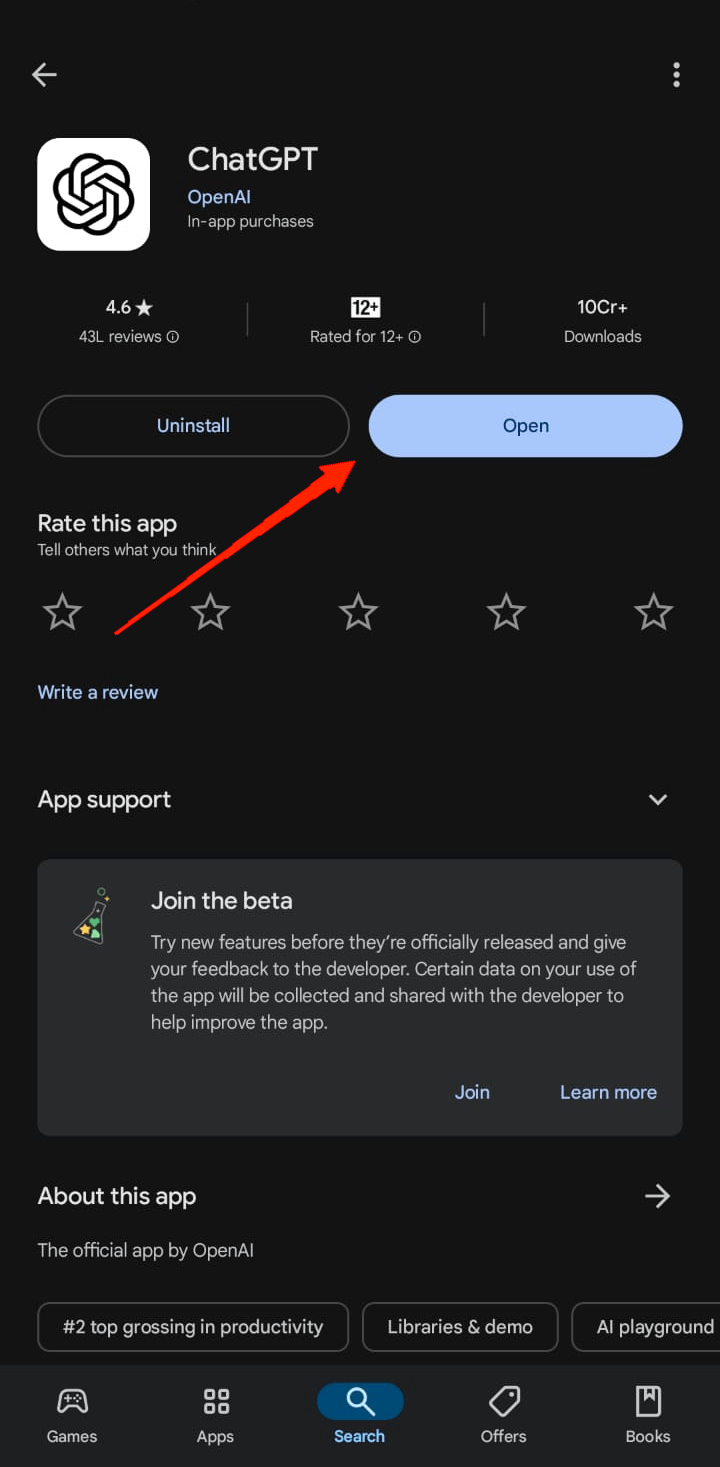
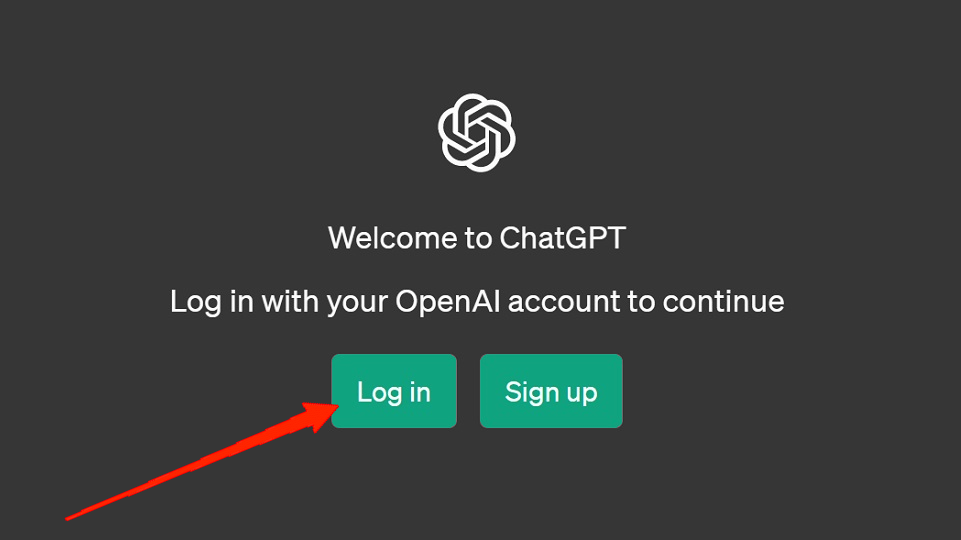
- Öffnen Sie die App und melden Sie sich bei Ihrem Konto an.
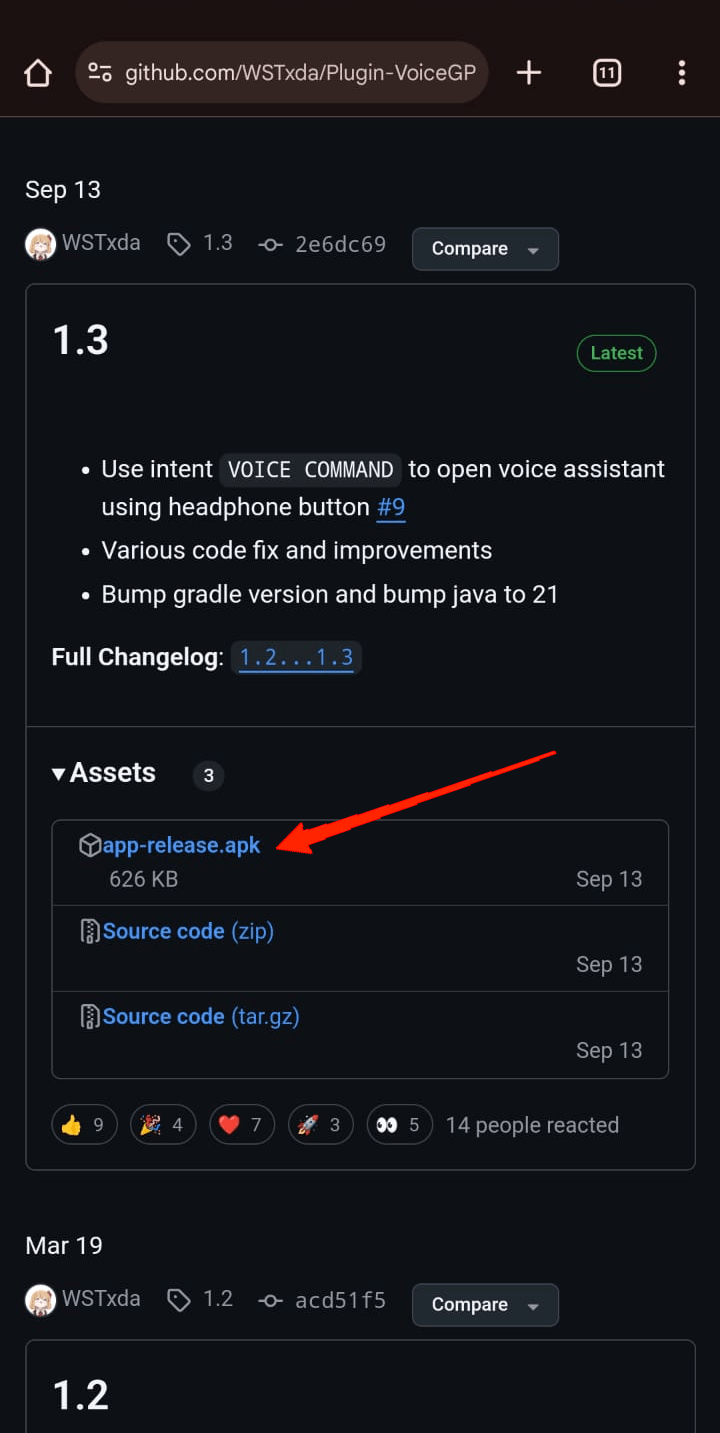
Besuchen Sie nun den Link, um die VoiceGPT APK herunterzuladen.
Tippen Sie im Tab „Assets“ auf die „ app-release.apk “ und warten Sie, bis sie heruntergeladen ist.
- Wählen Sie als Nächstes die heruntergeladene Datei aus und tippen Sie auf Installieren.
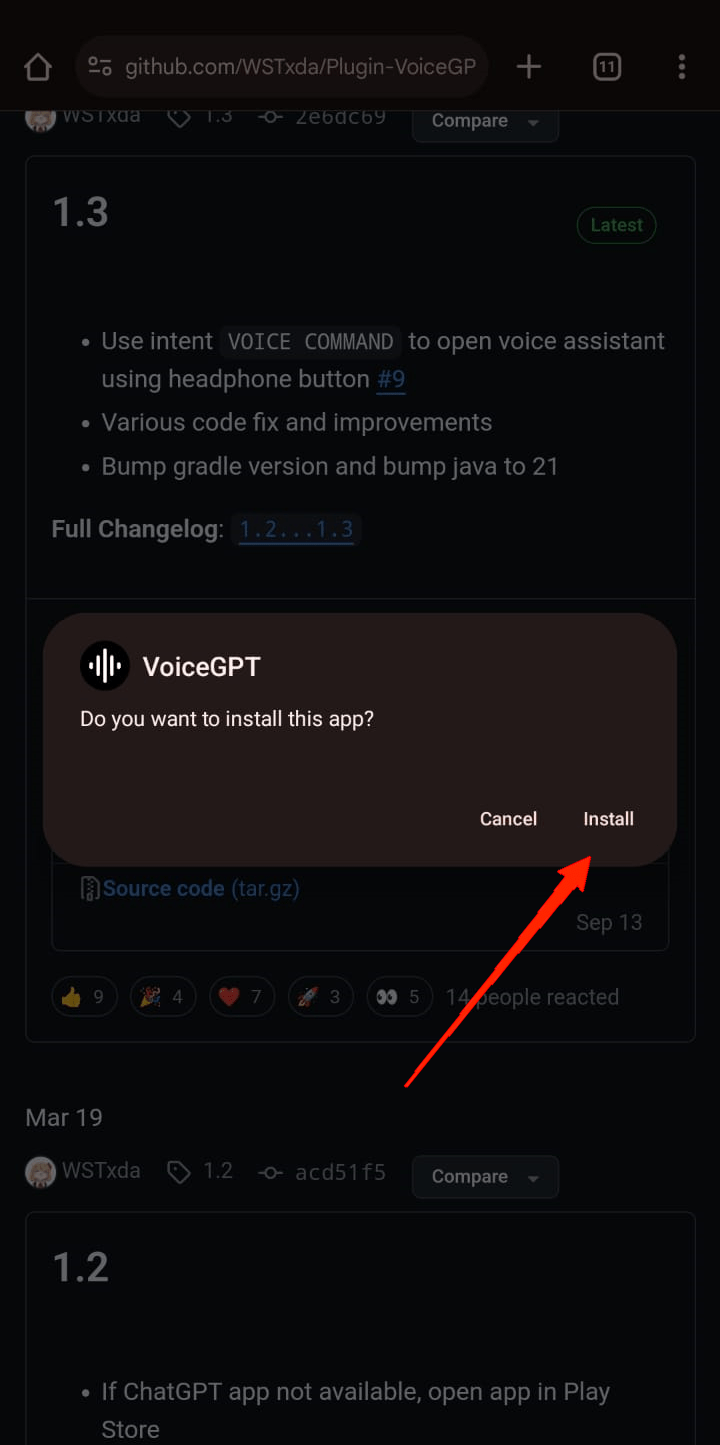
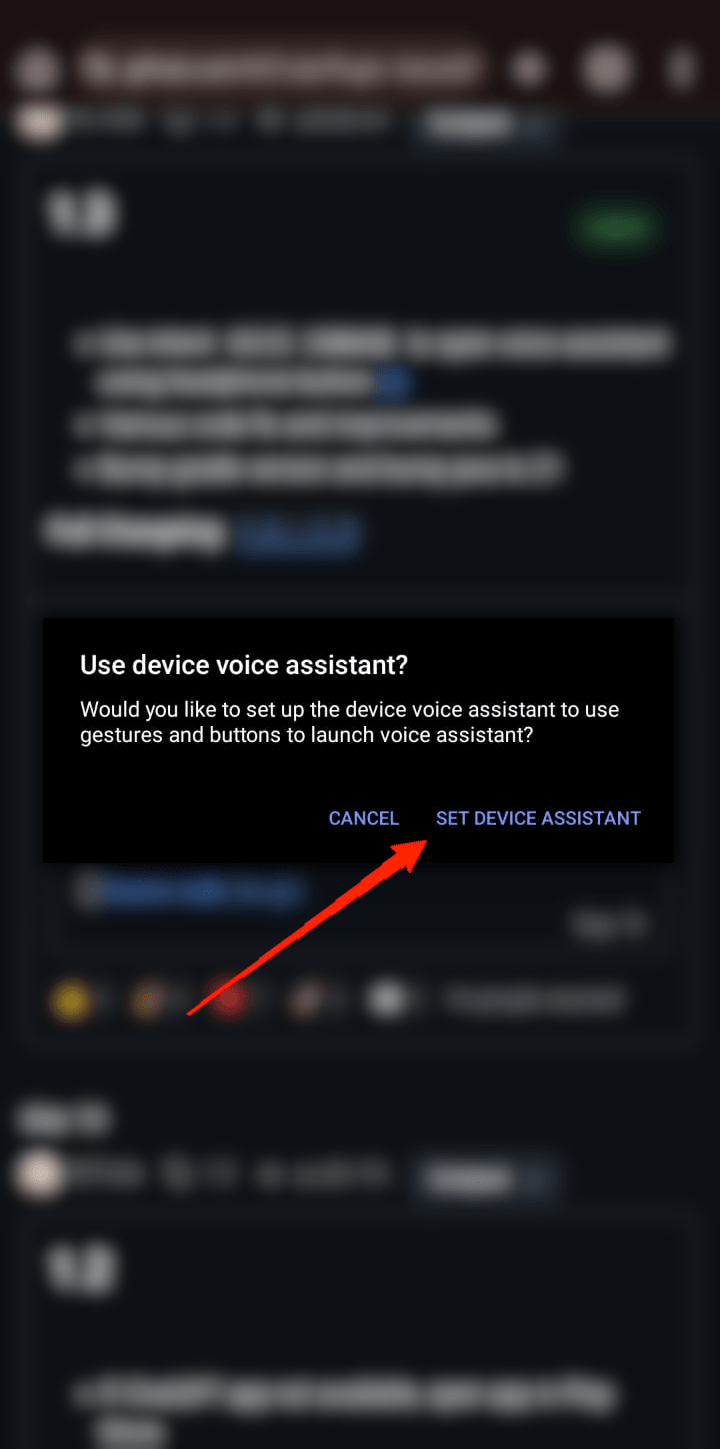
- Nach der Installation erhalten Sie ein Pop-up „ Gerätes Sprachassistent verwenden “. Tippen Sie einfach auf „ Geräteassistent festlegen “. Falls kein Pop-up-Fenster erscheint, gehen Sie zu Einstellungen – Apps – Standard-Apps – Standard-App für digitale Assistenten. In beiden Fällen werden Sie zur gleichen Einstellungsseite geleitet.
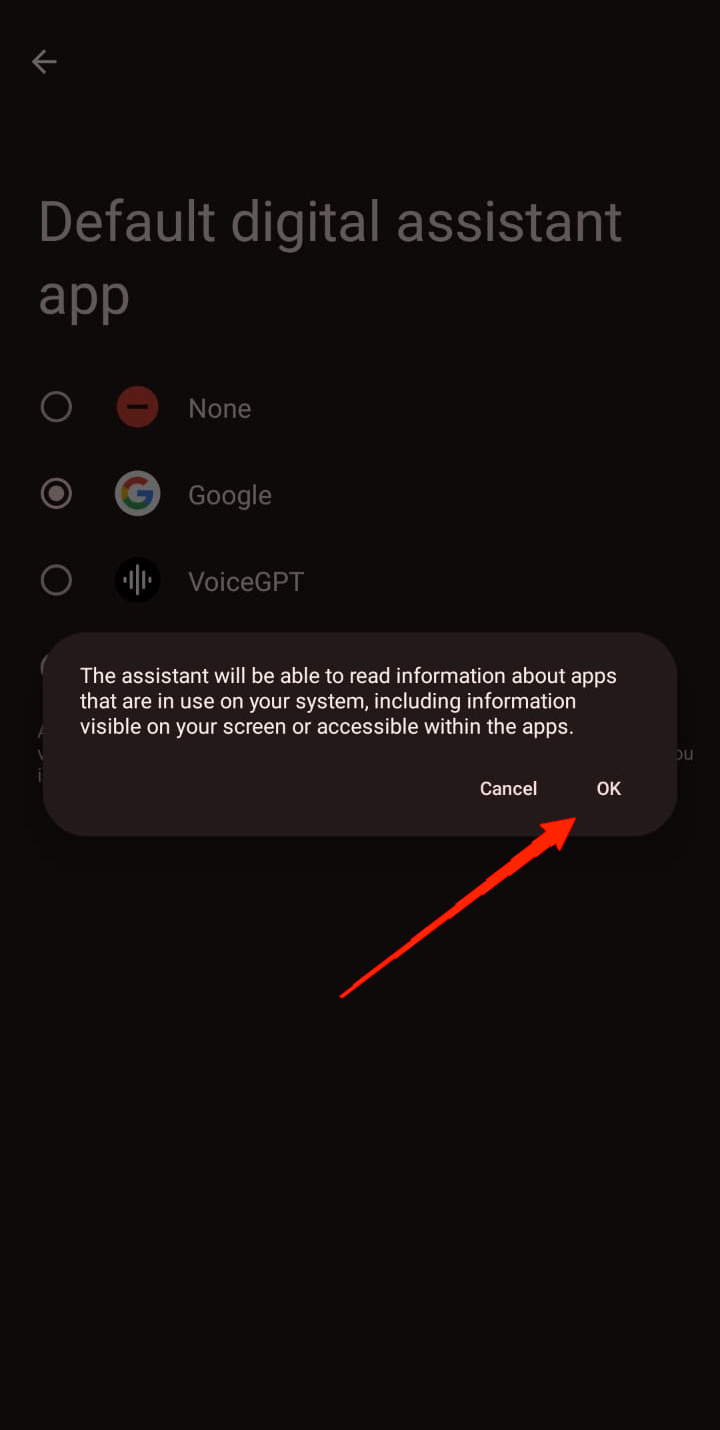
- Wählen Sie aus den Optionen VoiceGPT aus und tippen Sie auf OK.
- Sobald es ausgewählt ist, kehren Sie zum Startbildschirm zurück und starten Sie die Voice GPT-App.
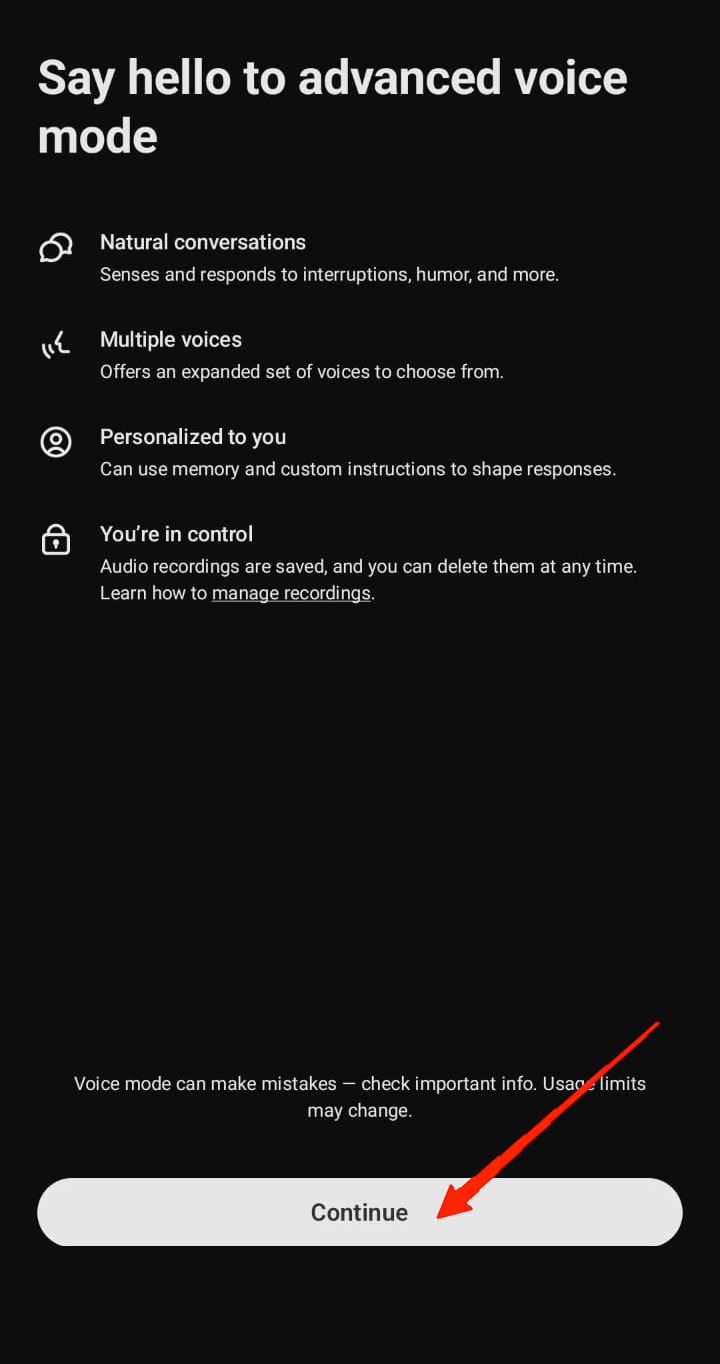
- Sie sehen einen Begrüßungsbildschirm mit „Sagen Sie Hilfe für den erweiterten Sprachmodus“, tippen Sie unten auf Weiter.
- Dann wird nach Audio-Berechtigungen gefragt, tippen Sie auf „ Während der Nutzung der App “.
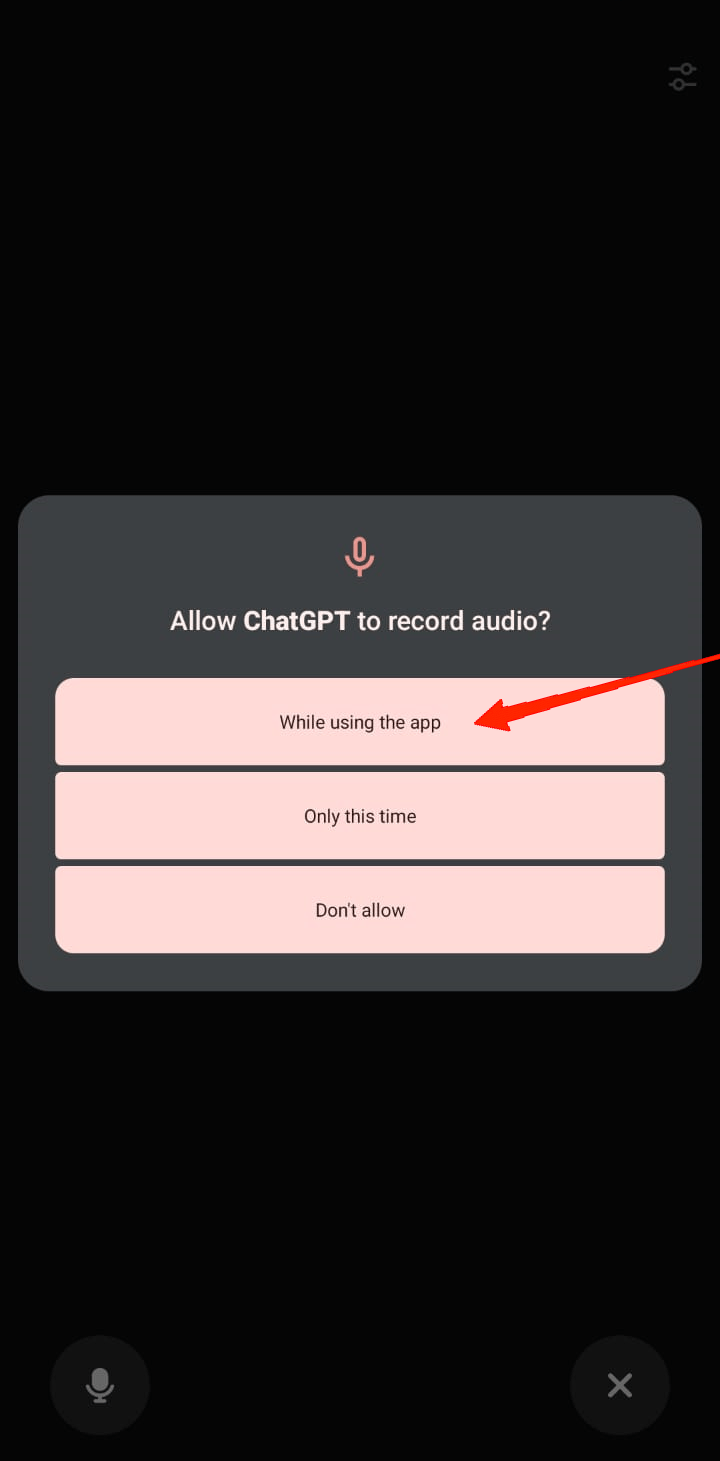
- Schließlich bietet voiceGPT Ihnen einige Stimmen zur Auswahl, wählen Sie die gewünschte aus und tippen Sie auf „ Fertig “.
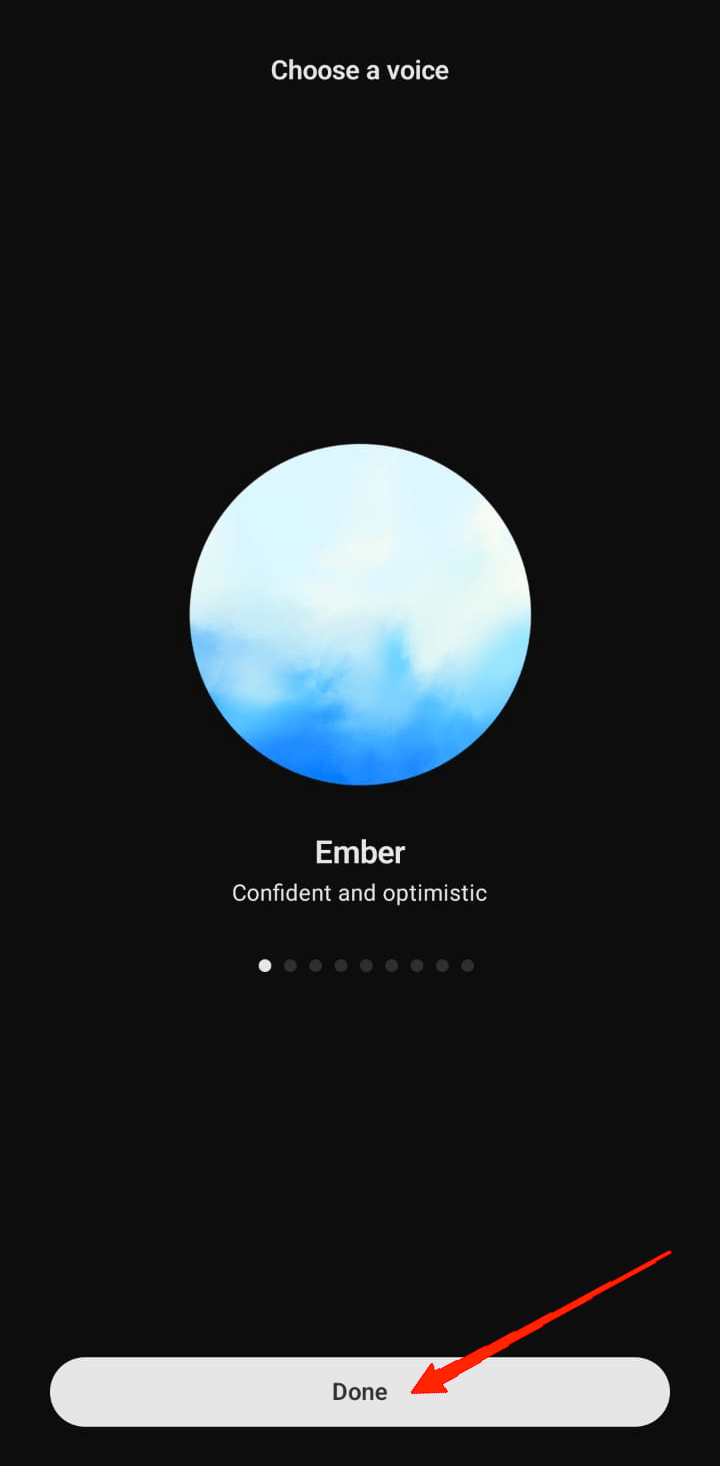
Jetzt sind Sie bereit, Ihr erstes Gespräch mit ChatGPT als Ihrem Standard-Sprachassistenten zu beginnen. Jedes Mal, wenn Sie die Home-Taste auf Ihrem Bildschirm gedrückt halten, öffnet sich der ChatGPT-Sprachassistent. Sie können Ihre Fragen stellen und sofortige Antworten von Ihrem fortschrittlichen Assistenten erhalten.
Zusätzlich, wenn Sie eine Beschreibung Ihres Sprachgesprächs sehen möchten, tippen Sie auf die Zurück-Taste. Dies öffnet die Voice GPT-App und zeigt eine Liste aller Ihrer Anfragen und KI-Antworten über Sprache an.
Fazit
Obwohl VoiceGPT eine Drittanbieter-Anwendung ist, integriert sie sich nahtlos in die offizielle ChatGPT-App und bietet ein großartiges Erlebnis. Außerdem lassen die gleichzeitigen Antworten und der Gesprächsstil den Benutzer fast wie mit einer echten Person sprechen.
Beachten Sie jedoch, dass ChatGPT keinen Zugriff auf das Internet hat und daher keine Echtzeitdaten bereitstellen kann. Wenn das kein Problem darstellt, wird es sicherlich ein großartiges Benutzererlebnis bieten. Stellen Sie nur sicher, dass Sie die Schritte sorgfältig befolgen, und Sie sind nur ein paar Klicks davon entfernt, einen leistungsstarken KI-Assistenten zu Ihrem Dienst zu haben.
Wenn Sie Gedanken zu So setzen Sie ChatGPT als Standard-Sprachassistenten auf Android haben, können Sie gerne unten im Kommentarfeld schreiben. Abonnieren Sie auch unseren DigitBin YouTube-Kanal für Video-Tutorials. Prost!
Erhalte neue Beiträge in deinem Posteingang.
Kein Spam. Jederzeit abmelden.