Windows Terminal · 2 min read · Sep 29, 2025
So setzen Sie die Eingabeaufforderung als Standard im Windows 11 Terminal?

Dieses Tutorial zeigt Ihnen die Schritte, um die Eingabeaufforderung als Standard im Windows 11 Terminal festzulegen. Da die elfte Iteration des Betriebssystems nun in der stabilen Phase ist, wird die Anzahl der Benutzer, die ein Upgrade durchführen, in den kommenden Monaten nur steigen. Und damit werden die Benutzer eine Menge neuer und interessanter Funktionen begrüßen.
Dazu gehören unter anderem das neue Design der Taskleiste, eine umfassende Überarbeitung des Startmenüs und der Einstellungsseite, neue Symbol- und Schriftstile sowie UI-Änderungen an verschiedenen Microsoft-Apps wie Fotos und Store, um nur einige zu nennen.
Es ist jedoch die Terminal-App, die sich als unterschätzter Spieler herausstellt. Für die Unwissenden: Windows Terminal ist ein mehrfenstriges Befehlszeilenwerkzeug, das Windows PowerShell, Eingabeaufforderung und Azure CloudShell unter einem Dach bietet.
In ähnlicher Weise bietet es auch eine Fülle nützlicher Tastenkombinationen. Vom Ändern der Schriftgröße über das Ändern der Fenstergröße bis hin zum Erstellen eines neuen Profilindex kann all dies innerhalb von Sekunden mit den zugehörigen Tastenkombinationen durchgeführt werden.
Die Tatsache, dass es die Möglichkeit bietet, in mehreren Tabs zu arbeiten, bedeutet, dass Sie CMD in einem Tab, PowerShell in einem anderen und die Azure CloudShell im dritten Tab gleichzeitig verwenden können!
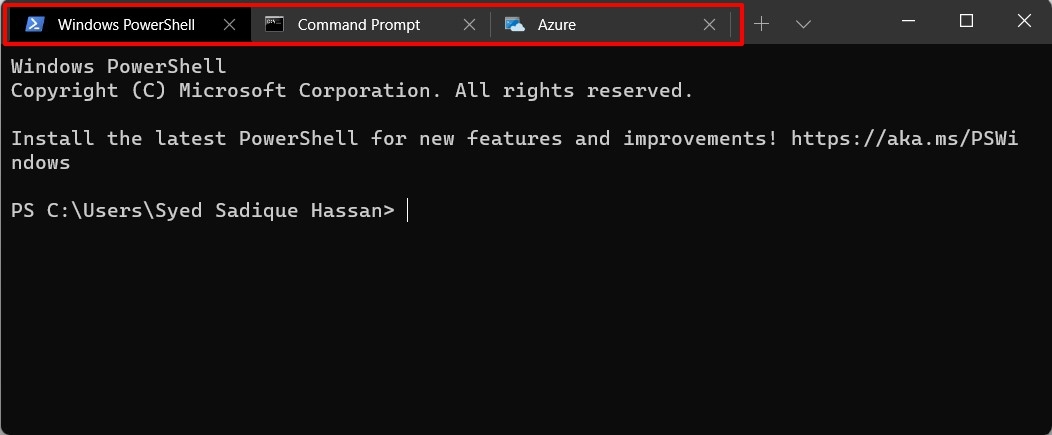
Das gesagt, öffnet das Terminal standardmäßig immer das PowerShell-Fenster, und Sie könnten dann manuell zu einem neuen Eingabeaufforderungsfenster wechseln. Wenn Sie jedoch normalerweise bevorzugen, direkt in CMD zu arbeiten, macht es nicht viel Sinn, jedes Mal manuell einen Wechsel vorzunehmen, wenn Sie das Terminal öffnen.
Daher wäre es eine viel bessere Vorgehensweise, die Eingabeaufforderung als Standard im Windows 11 Terminal festzulegen. In diesem Leitfaden zeigen wir Ihnen, wie Sie genau das tun können. Lassen Sie uns also ohne weiteres beginnen.
Schritte zum Festlegen der Eingabeaufforderung als Standard im Windows 11 Terminal
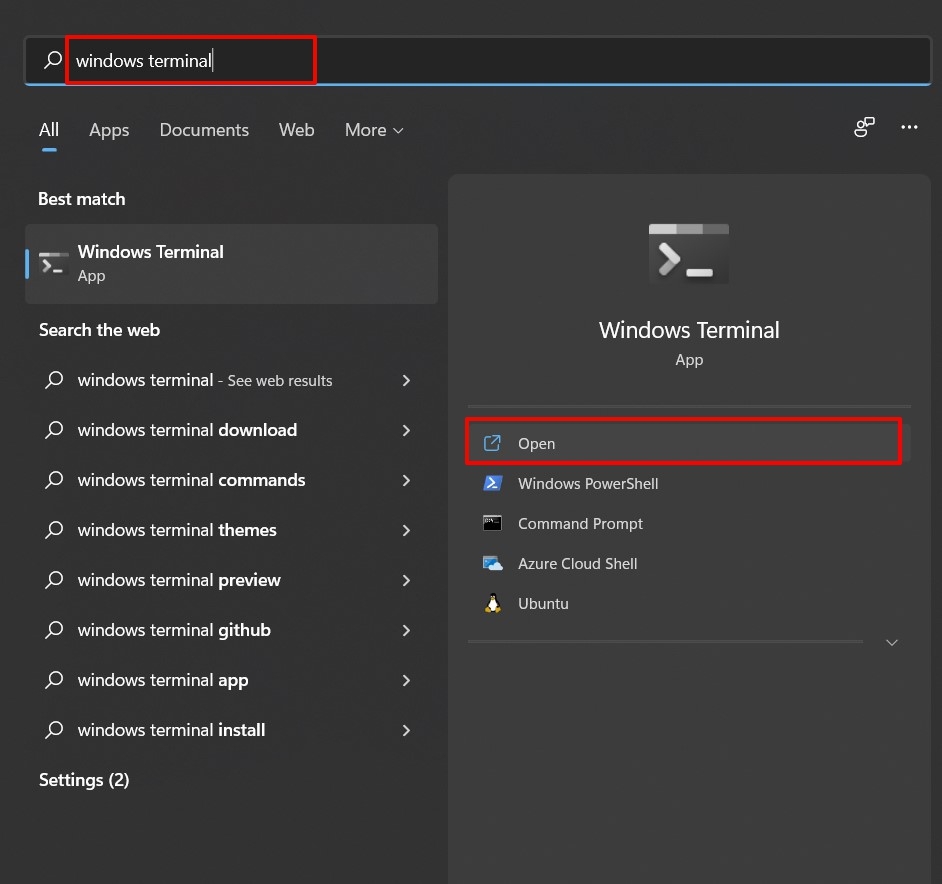
- Zunächst gehen Sie zum Startmenü, suchen nach Windows Terminal und öffnen es.
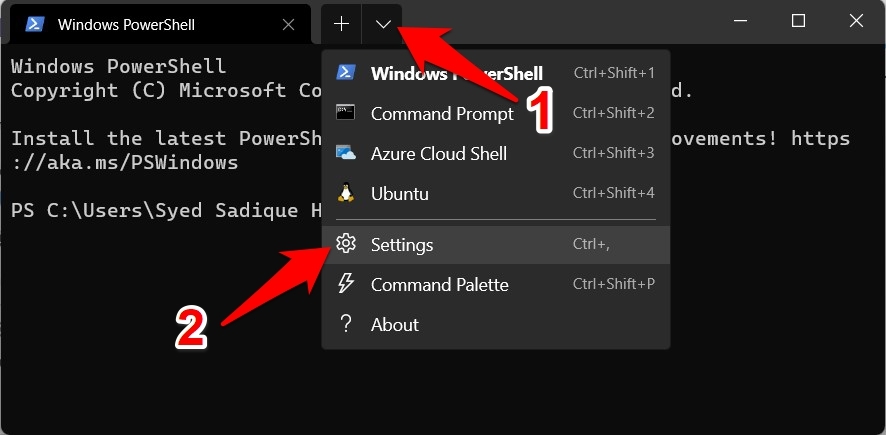
- Klicken Sie dann auf den Dropdown-Pfeil neben der Schaltfläche “Neuer Tab” und wählen Sie “Einstellungen” [Sie können dieses Menü auch über die Tastenkombination Ctrl+, aufrufen].
- Sobald Sie auf der Einstellungsseite sind, klicken Sie auf das Menü “Standardprofil”.
- Wählen Sie nun die Eingabeaufforderung aus der Liste der Optionen aus.
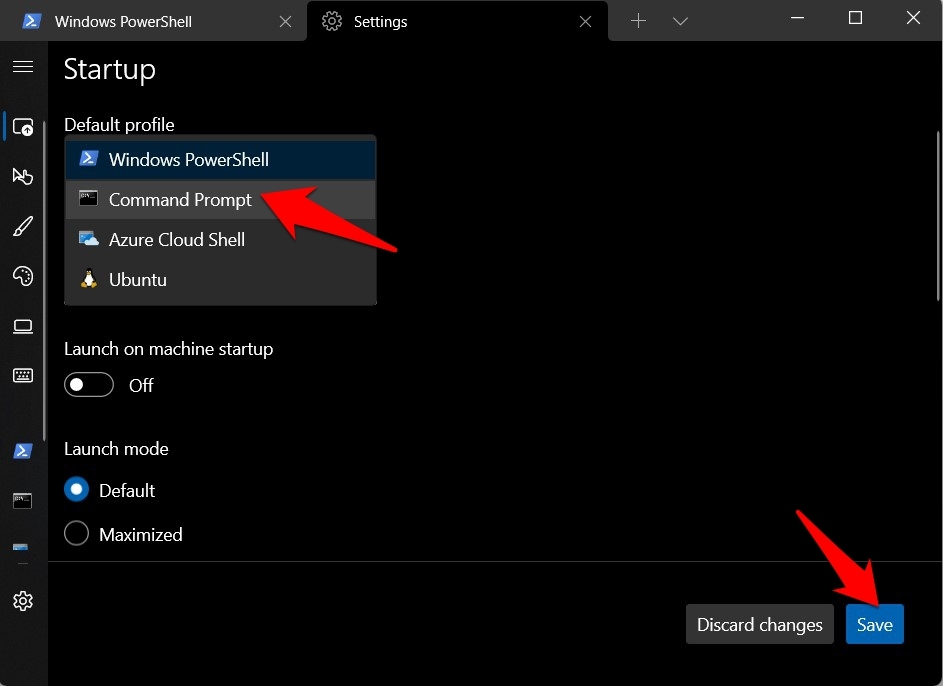
- Klicken Sie schließlich auf die Schaltfläche “Speichern” in der unteren rechten Ecke.
- Von nun an wird das CMD-Fenster standardmäßig geöffnet, wann immer Sie das Terminal starten.
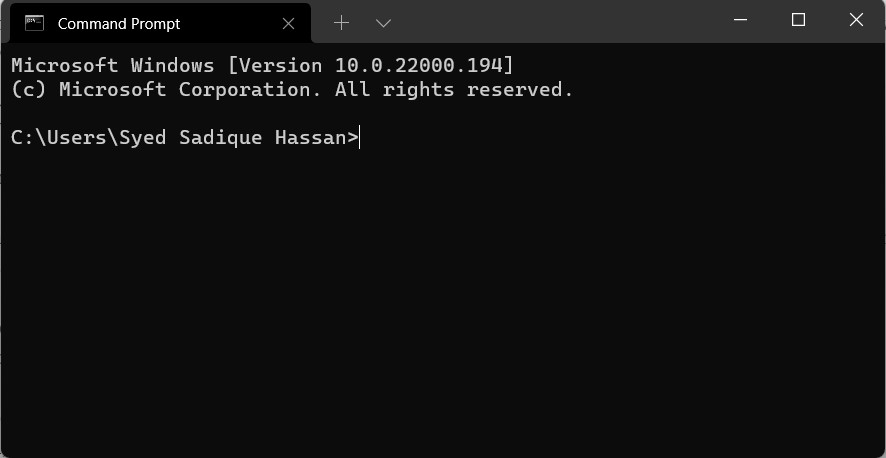
Das war’s. Dies waren die Schritte, um die Eingabeaufforderung als Standard im Windows 11 Terminal festzulegen. Wenn Sie Fragen zu den oben genannten Anweisungen haben, lassen Sie es uns bitte im Kommentarbereich unten wissen.
Wenn Sie Gedanken zu So setzen Sie die Eingabeaufforderung als Standard im Windows 11 Terminal? haben, können Sie diese gerne im Kommentarbereich unten hinterlassen. Bitte abonnieren Sie auch unseren DigitBin YouTube-Kanal für Video-Tutorials. Prost!
Erhalte neue Beiträge in deinem Posteingang.
Kein Spam. Jederzeit abmelden.