Netflix Tipps · 2 min read · Nov 10, 2025
Wie man ein benutzerdefiniertes Profilbild für Netflix festlegt?

Müde, jedes Mal dasselbe Standard-Profilbild auf Netflix zu sehen, wenn Sie binge-watchen? Möchten Sie, dass Ihr Netflix-Profilbild interessanter aussieht? Wenn ja, schauen Sie sich unseren vollständigen Leitfaden an, wie Sie ein benutzerdefiniertes Profilbild für Ihr Netflix-Konto einrichten können.
Netflix unterstützt bis zu fünf Profile pro Plan. Jedes Mal, wenn Sie ein neues Profil erstellen, weist Netflix ein Standard-Profilbild zu. Wenn Sie Ihr Profilbild auf Netflix ändern möchten, können Sie nur aus der genehmigten Liste auswählen.
Es gibt jedoch gute Nachrichten für Sie! Wir haben funktionierende Methoden aufgelistet, die Ihnen helfen können, ein benutzerdefiniertes Profilbild für Netflix einfach einzurichten.
Voraussetzungen zum Hinzufügen eines benutzerdefinierten Profilbilds für das Netflix-Konto
Bevor Sie ein benutzerdefiniertes Profilbild einrichten, gibt es ein paar Dinge, die Sie verstehen müssen:
Zuerst öffnen Sie Ihren Browser und melden sich bei Ihrem Netflix-Konto an.
Jetzt können Sie mehrere Profile mit unterschiedlichen Namen unter Ihrem Konto finden.
Klicken Sie auf das Symbol „ + “, um ein neues benutzerdefiniertes Profil zu erstellen.
Füllen Sie Ihre Profildaten aus und fahren Sie fort.
So legen Sie ein benutzerdefiniertes Profilbild mit Google Chrome fest?
Zuerst müssen Sie zum Chrome Webstore navigieren und nach der Erweiterung „ Benutzerdefiniertes Profilbild für Netflix“ suchen.
Sobald Sie auf der Seite sind, klicken Sie auf die Option „ Zu Chrome hinzufügen “ und wählen Sie die Erweiterung aus dem Popup aus.
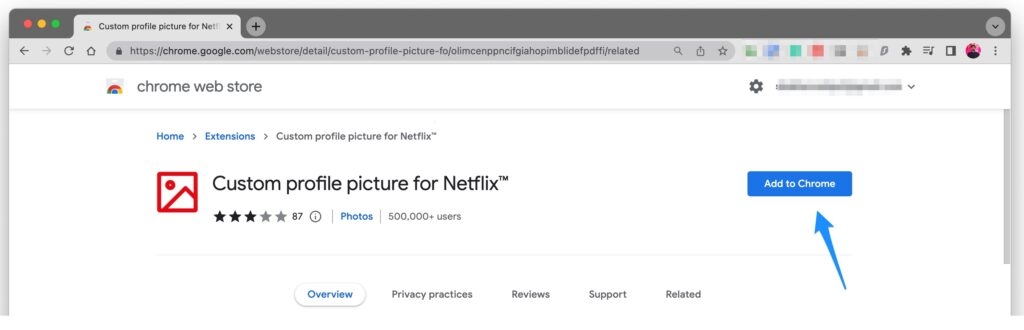
Wenn Sie bereits in Ihr Netflix-Konto eingeloggt sind, werden Sie nach der Installation der Erweiterung zur Profilseite weitergeleitet.
Befolgen Sie nun den unten genannten Prozess, um das benutzerdefinierte Profilbild einzurichten:
Nachdem Sie sich in Ihr Netflix-Konto eingeloggt haben, klicken Sie auf die Erweiterung und wählen Sie die Option „ Benutzerdefiniertes Profilbild für Netflix. “
Jetzt sehen Sie die Option „ Benutzerdefiniertes Profilbild hochladen “. Klicken Sie darauf, um das Profilbild Ihrer Wahl festzulegen.
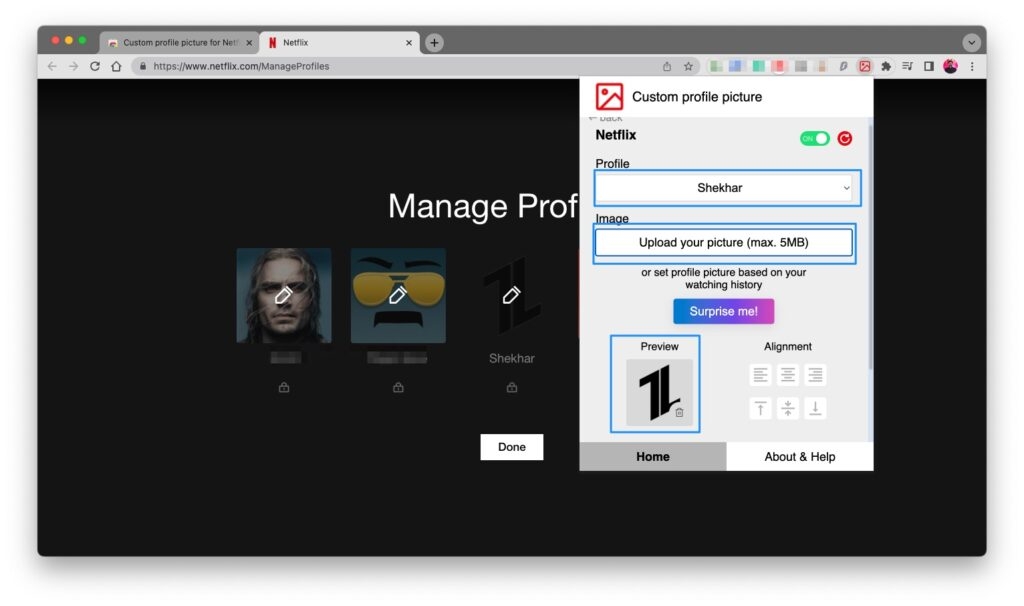
Nachdem Sie auf diese Option geklickt haben, werden Sie zum lokalen Ordner weitergeleitet, um die Bilder auszuwählen. Stellen Sie sicher, dass die Bildgröße weniger als 5 MB beträgt.
Sie können die Position mit Hilfe des Ausrichtungsfeldes ändern. Es ist ähnlich wie ein Zuschneidewerkzeug.
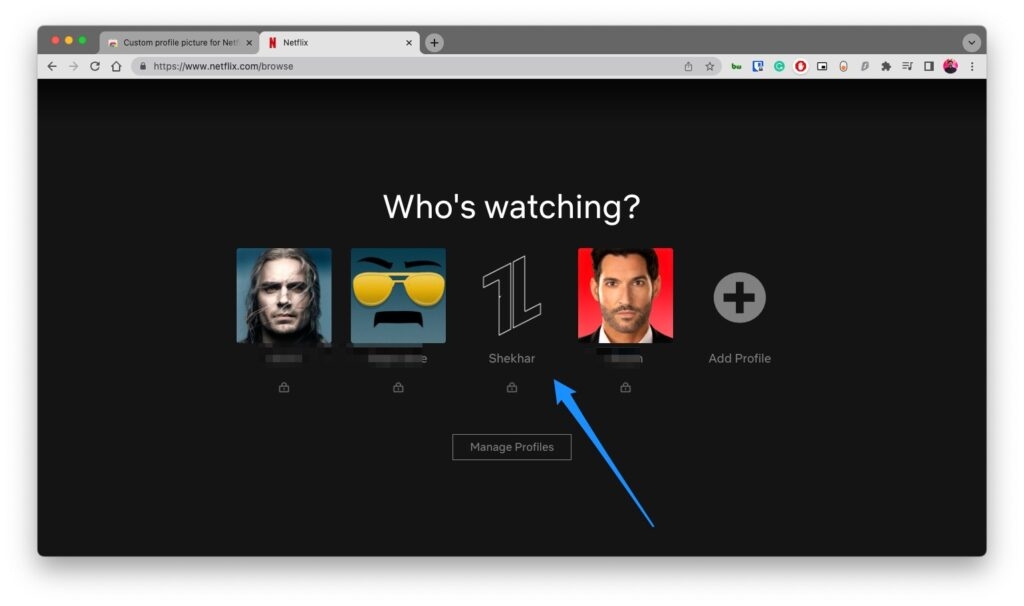
Nachdem Sie das Bild zugeschnitten haben, verlassen Sie die Erweiterung und laden Sie die Seite neu. Sie können ein neues Profilbild für Netflix sehen.
FAQs
Kann ich mein eigenes Profilbild auf Netflix einstellen?
Ja, mit dem in diesem Artikel beschriebenen Prozess können Sie jedes Bild als Ihr Netflix-Profilbild festlegen. Dieses Bild wird jedoch nur in Ihrem Browser sichtbar sein, in dem die Erweiterung installiert ist.
Wird das Entfernen der Erweiterung das benutzerdefinierte Netflix-Profilbild löschen?
Ja, wenn Sie die Chrome-Erweiterung deinstallieren, wird das benutzerdefinierte Profilbild ebenfalls gelöscht. Wie bereits erwähnt, ist dieses Bild nur auf Ihrer Seite sichtbar und ändert nicht das Profilbild auf dem Server von Netflix.
Kann ich ein benutzerdefiniertes Netflix-Profilbild auf dem Smartphone festlegen?
Nein. Sie können das benutzerdefinierte Profilbild auf Ihrem Smartphone nicht einrichten, da es eine Chrome-Erweiterung erfordert, um das benutzerdefinierte Profilbild hochzuladen.
Fazit
Indem Sie die oben genannten Schritte befolgen, können Sie ein benutzerdefiniertes Profilbild für Ihr Netflix-Konto auf Ihrem PC einrichten. Wenn Sie während des Prozesses auf Probleme stoßen, lassen Sie es uns bitte im Kommentarbereich unten wissen.
Erhalte neue Beiträge in deinem Posteingang.
Kein Spam. Jederzeit abmelden.