iOS 17 · 3 min read · Sep 09, 2025
So richten Sie den StandBy-Modus in iOS 17 auf dem iPhone ein und verwenden ihn?
iOS 17 ist für die Öffentlichkeit verfügbar und bringt mehrere neue Funktionen mit sich. Eine der neuen Funktionen ist der StandBy-Modus, den ich in diesem Leitfaden besprechen werde. Ich werde Ihnen zeigen, wie Sie ihn aktivieren und die Liste der iPhones teilen, die den StandBy-Modus in iOS 17 unterstützen.
Der StandBy-Modus wird aktiviert, wenn Ihr iPhone gesperrt und zum Laden eingestellt ist. Sie können ihn mit dem Always-On-Display vergleichen. Auf dem iPhone-Bildschirm sehen Sie Widgets, die Uhrzeit, Benachrichtigungen, Wetterinformationen und Bilderrahmen anzeigen. Sie müssen Ihr iPhone nicht berühren oder entsperren, um die Uhrzeit zu sehen oder Benachrichtigungen zu überprüfen.
Wenn der StandBy-Modus auf Ihrem iPhone aktiviert ist, können Sie Siri verwenden, um Sprachbefehle zu erteilen. Darüber hinaus erhalten Sie auch Benachrichtigungen über eingehende Anrufe, während der StandBy-Modus aktiviert ist.
So aktivieren Sie den StandBy-Modus in iOS 17?
Ein iPhone muss die neueste Version von iOS 17 ausführen, um die Funktion des StandBy-Modus in den iOS-Einstellungen zu erhalten. Sobald Sie Ihr iPhone auf iOS 17 aktualisieren, sehen Sie ein Panel für den StandBy-Modus im Hauptbereich der Einstellungen. Die Funktion ist standardmäßig aktiviert, aber Sie können sie manuell ein- oder ausschalten, je nach Bedarf.
Um den StandBy-Modus auf dem iPhone zu aktivieren,
- Öffnen Sie die Einstellungen-App.
- Scrollen Sie zu StandBy-Modus und tippen Sie darauf.
- Tippen Sie auf den Schalter neben StandBy, um die Funktion zu aktivieren.
- Bei schwachem Umgebungslicht können Sie Nachtmodus aktivieren, um den Bildschirm im StandBy-Modus zu sehen, ohne Ihre Augen zu belasten.
- Um Benachrichtigungen im StandBy-Modus zu erhalten und anzuzeigen, während das iPhone gesperrt ist, aktivieren Sie Benachrichtigungen anzeigen.
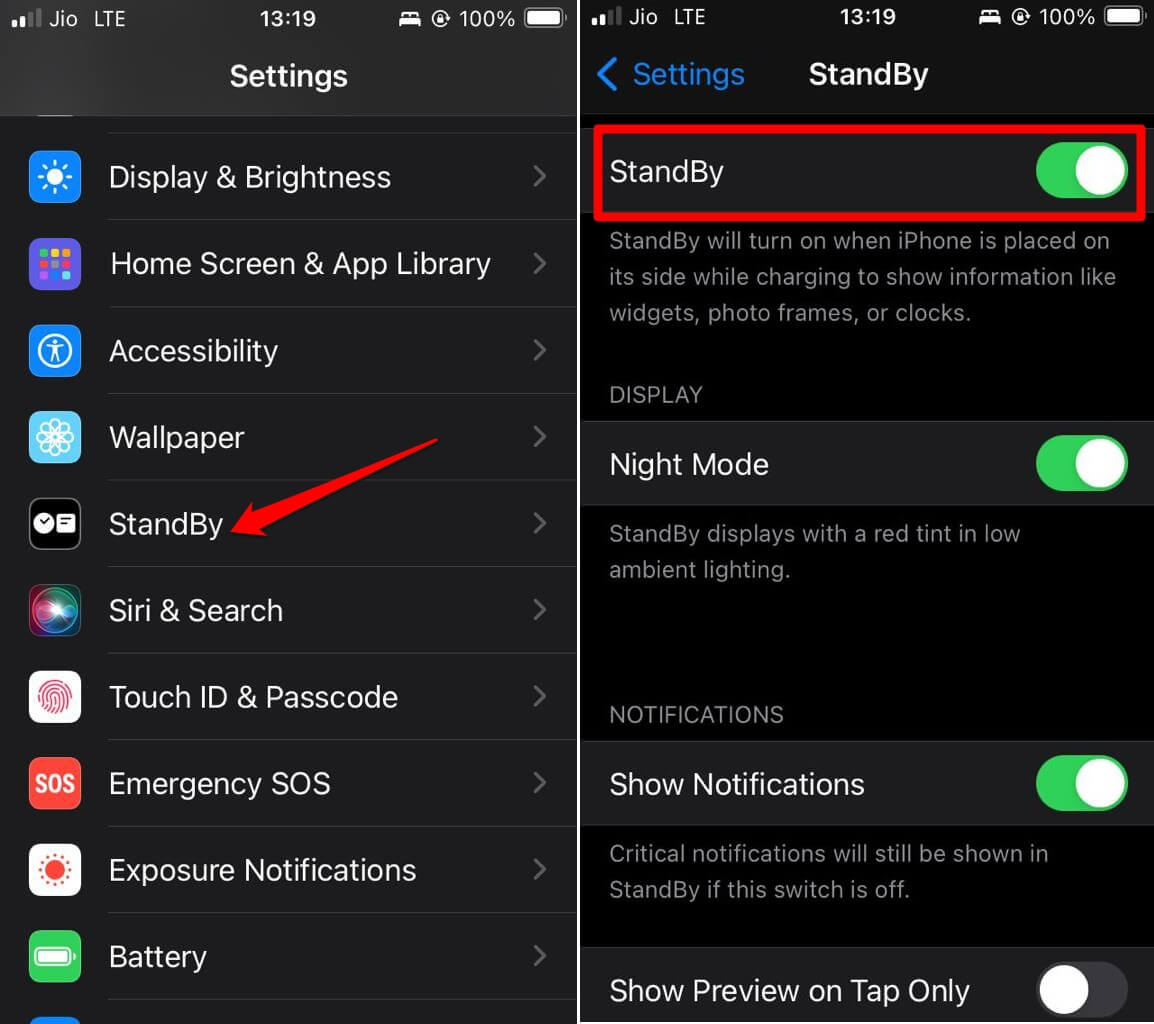
Sie können steuern, wie Sie Benachrichtigungen sehen möchten. Aktivieren Sie „Vorschau bei Berührung anzeigen“, wenn Sie Benachrichtigungen anzeigen möchten, indem Sie auf den Bildschirm tippen, während der StandBy-Modus aktiv ist.
HINWEIS: Sie können die gleichen Schritte befolgen, um den StandBy-Modus auf Ihrem iPhone auszuschalten.
So verwenden Sie den StandBy-Modus auf iPhones?
Um den StandBy-Modus auf Ihrem iPhone zu nutzen, befolgen Sie diese Schritte.
- Stellen Sie das iPhone zum Laden auf.
- Halten Sie das iPhone in horizontaler Position.
- Sperren Sie das iPhone.
- Tippen Sie auf die Seitentaste, um die Widgets im StandBy-Modus anzuzeigen.
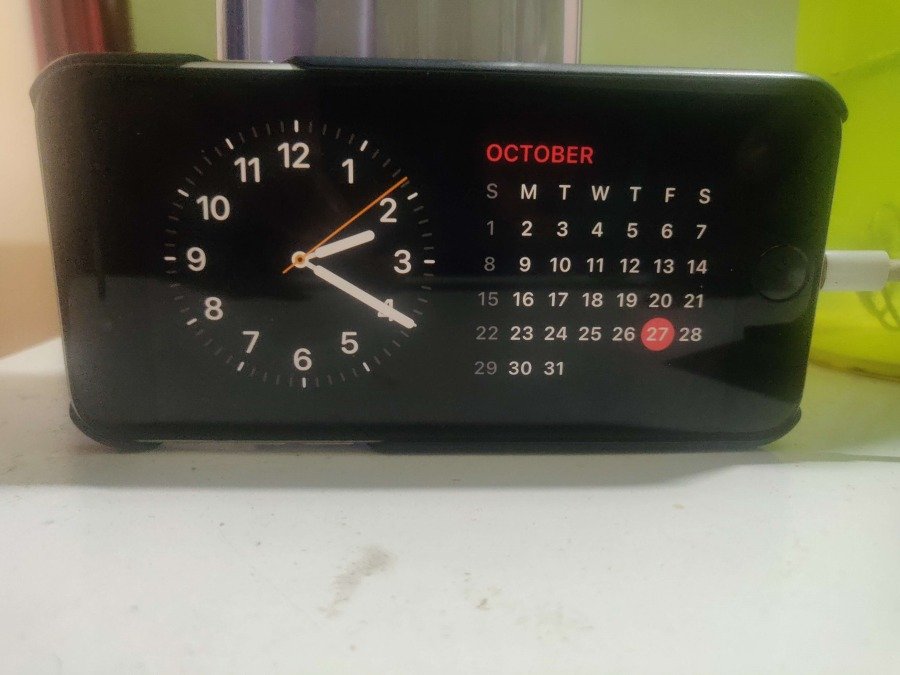
Wenn Sie ein iPhone mit einem MagSafe-Ständer verwenden, wird die Funktion zur Standorterkennung die Widgets ändern, wenn es in horizontaler Position angedockt ist.
Wenn Sie das iPhone vom Laden trennen oder die Docking-Orientierung auf eine vertikale Position ändern, wird der StandBy-Modus automatisch deaktiviert.
iPhone-Modelle, die den StandBy-Modus unterstützen
Technisch gesehen, wenn ein iPhone ein Upgrade auf iOS 17 unterstützt, unterstützt es auch den StandBy-Modus. Zur Klarheit habe ich die iPhone-Modelle aufgelistet, die den StandBy-Modus unterstützen.
- iPhone 11 Serie
- iPhone 12 Serie
- iPhone 13 Serie
- iPhone 14 Serie
- iPhone 15 Serie
- iPhone XS/XS Max
- iPhone XR
- iPhone SE 2. Generation
Ich bin mir sicher, dass alle zukünftigen Generationen von iPhones ebenfalls den StandBy-Modus unterstützen.
HINWEIS: Derzeit wird die StandBy-Modus-Funktion nicht auf Apple iPads unterstützt. Sie ist ausschließlich für iPhones verfügbar, die iOS 17 ausführen.
So passen Sie Widgets im StandBy-Modus von iOS 17 an?
Während Ihr iPhone im StandBy-Modus ist, können Sie die Widgets, die auf dem Bildschirm erscheinen, anpassen. Sie können Widgets vom Bildschirm hinzufügen oder entfernen.
Um Ihre Auswahl an Widgets im StandBy-Modus anzupassen,
- Drücken Sie lange auf ein beliebiges Widget.
- Entsperren Sie das iPhone.
- Der Wackelmodus wird aktiviert, und Sie sehen die Gruppe von Widgets auf dem Bildschirm.
- Tippen Sie auf das „+“-Symbol in der oberen linken Ecke des Bildschirms, um Widgets hinzuzufügen.
- Um ein Widget zu entfernen, tippen Sie auf das „-“-Symbol.
Probieren Sie den StandBy-Modus in iOS 17 aus
Aktualisieren Sie Ihr iPhone auf iOS 17 und verwenden Sie den neuen StandBy-Modus. Überprüfen Sie die Uhrzeit, das Datum und den neuesten Wetterbericht oder sehen Sie andere Informationen, ohne das iPhone zu entsperren, während Sie es zum Laden eingestellt haben.
Wenn Sie Gedanken zu So richten Sie den StandBy-Modus in iOS 17 auf dem iPhone ein und verwenden ihn? haben, können Sie gerne unten im Kommentarfeld schreiben. Bitte abonnieren Sie auch unseren DigitBin YouTube-Kanal für Video-Tutorials. Prost!
Erhalte neue Beiträge in deinem Posteingang.
Kein Spam. Jederzeit abmelden.