Windows 11 · 7 min read · Nov 17, 2025
So richten Sie die automatische Anmeldung in Windows 11 ein?

Die automatische Anmeldung ist eine praktische Funktion, insbesondere wenn Sie einen persönlichen Computer in einer sicheren Umgebung nutzen, in der unbefugter Zugriff unwahrscheinlich ist. Wenn Sie der einzige Benutzer Ihres PCs sind und dieser gut geschützt ist, ist die Aktivierung der automatischen Anmeldung vorteilhaft.
In einer gemeinsamen Arbeitsumgebung, in der andere möglicherweise Zugriff auf den Computer haben, ist es jedoch ratsam, den Passwortschutz für Ihr Benutzerkonto aufrechtzuerhalten.
Ein passwortgeschützter PC erfordert normalerweise, dass Sie bei jeder Anmeldung Ihre Anmeldedaten eingeben, was lästig sein kann, wenn Sie nur kurz auf Ihren Computer zugreifen müssen.
Egal, ob Sie den PC für persönliche oder berufliche Zwecke verwenden, wenn Sie die richtigen Sicherheitsvorkehrungen getroffen haben, können Sie die Funktion der automatischen Anmeldung zu Ihrem Vorteil nutzen.
Wenn Sie neugierig auf die Funktion der automatischen Anmeldung sind und wissen möchten, wie Sie diese aktivieren können, sind Sie hier genau richtig.
In diesem Leitfaden haben wir die verschiedenen Möglichkeiten aufgelistet, wie Sie die Funktion der automatischen Anmeldung in Windows 11 aktivieren können.
Was ist die Funktion der automatischen Anmeldung in Windows 11?
Die Funktion der automatischen Anmeldung in Windows 11 vereinfacht den Authentifizierungs- und Zugriffsprozess des Computers, indem die Eingabe von Anmeldedaten wie Passwörtern oder PINs entfällt. Einige der bemerkenswerten Vorteile der Funktion der automatischen Anmeldung sind unten aufgeführt:
- Der offensichtlichste Vorteil ist die Zeitersparnis beim Zugriff auf den Computer. Das Entfernen eines Anmeldeschrittes verringert die Start- oder Bootzeit und verbessert die Gesamteffizienz.
- Die automatische Anmeldung ermöglicht es nicht-administrativen Benutzern, ein vordefiniertes Benutzerkonto frei zu nutzen, was sie geeigneter für mehrere Benutzer macht, die Zugriff auf denselben Computer benötigen.
- Die automatische Anmeldung von Windows 11 auf Ihrem lokalen Konto ist besonders vorteilhaft für öffentliche Computer und sorgt für ein nahtloses Benutzererlebnis, das kein Passwort oder eine PIN erfordert.
Da Bedenken hinsichtlich der Sicherheitsimplikationen dieser Funktion geäußert wurden, empfehlen wir, sie nur auf Computern zu aktivieren, die für die gemeinsame Nutzung innerhalb einer Gruppe vorgesehen sind. Auf privaten PCs ist es ratsam, Vorsicht walten zu lassen und die automatische Anmeldung zu unterlassen, um das höchste Maß an Sicherheit zu gewährleisten.
Top Möglichkeiten zur Aktivierung der automatischen Anmeldung in Windows 11
Sie können die automatische Anmeldung in Windows 11 ganz einfach aktivieren, indem Sie die folgenden Schritte befolgen.
1. Verwendung der Einstellungen-App
Sie können auf die Anmeldeoptionen in der Windows-Einstellungs-App zugreifen, damit die Funktion der automatischen Anmeldung auf Ihrem Windows 11-PC aktiviert wird. Nachfolgend finden Sie das detaillierte Verfahren.
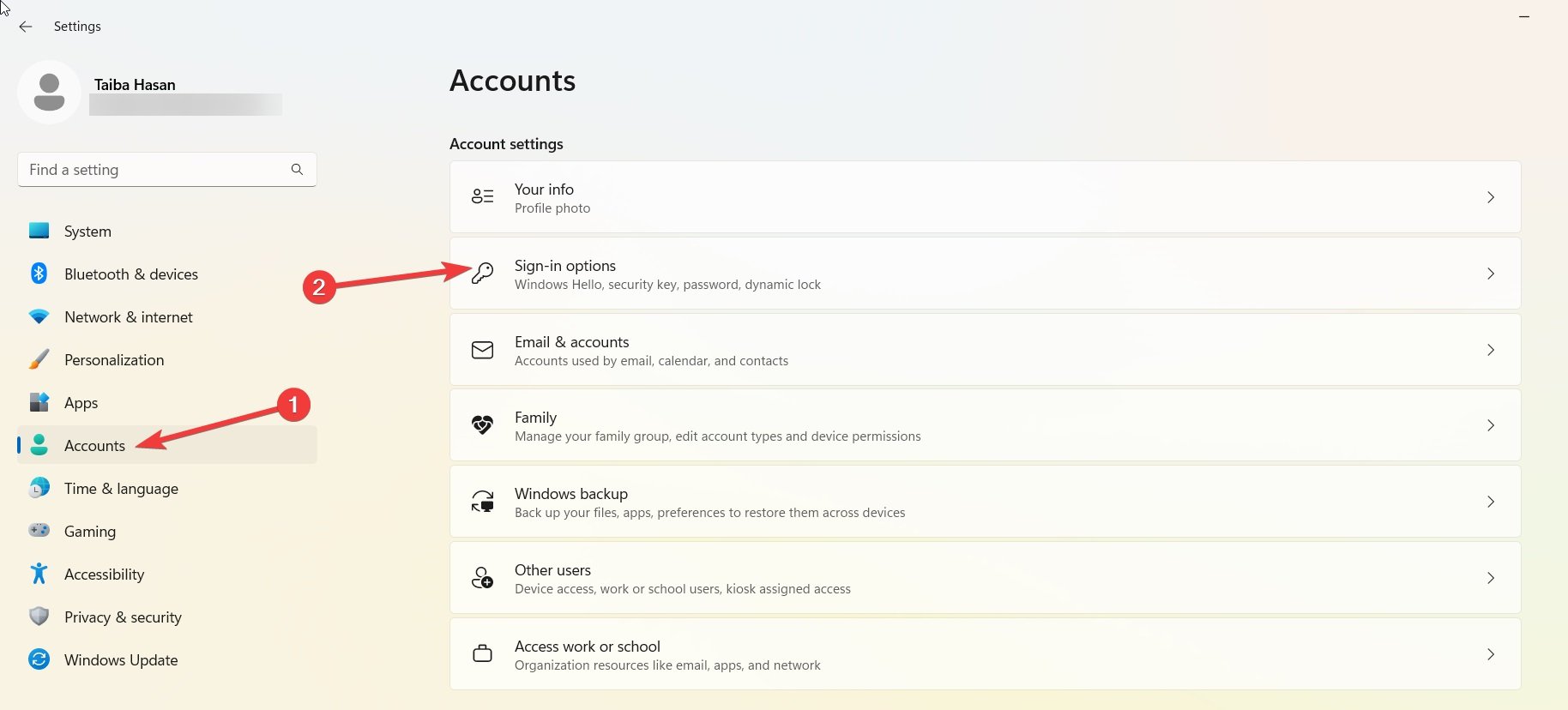
- Verwenden Sie die Windows + I-Tastenkombination, um die Einstellungen-App auf Ihrem PC zu starten.
- Navigieren Sie im Einstellungen-Fenster im linken Bereich zur Option Konten und wählen Sie dann im rechten Bereich die Anmelde-Optionen aus.
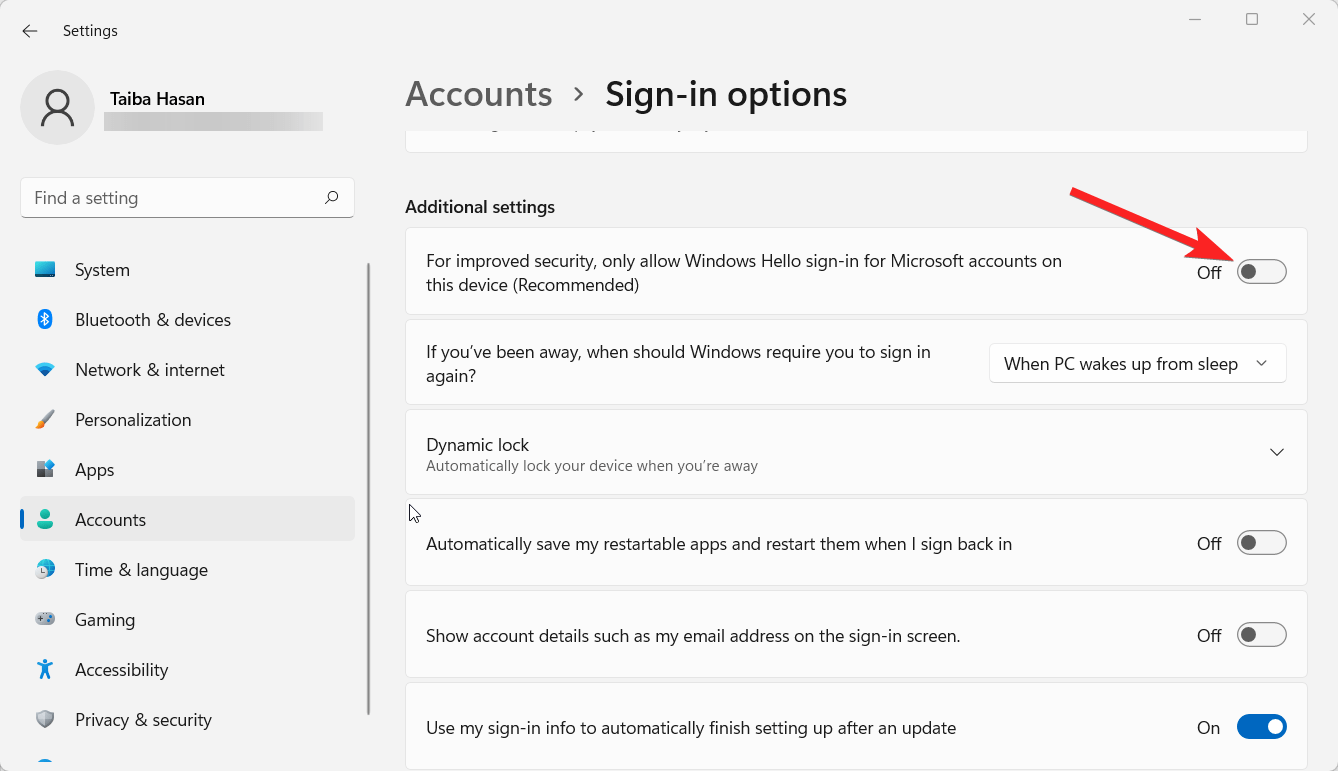
- Scrollen Sie nun nach unten zum Abschnitt Zusätzliche Einstellungen und deaktivieren Sie die Option Für verbesserte Sicherheit nur Windows Hello-Anmeldung für Microsoft-Konten auf diesem Gerät zulassen (Empfohlen). Falls die Option ausgegraut ist, melden Sie sich ab und dann wieder bei Ihrem Benutzerkonto an.
- Möglicherweise werden Sie aufgefordert, Ihr Passwort einzugeben, um die Aktion zu bestätigen. Geben Sie Ihr Passwort ein und klicken Sie auf die Schaltfläche Ja.
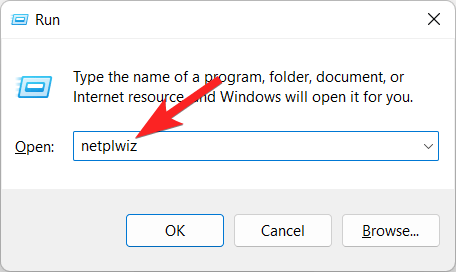
- Jetzt müssen Sie das Ausführen-Befehlsfenster starten und gleichzeitig die Windows- und die R-Tasten drücken (Windows + R). Geben Sie im angezeigten Ausführungsdialog netplwiz ein und drücken Sie die Eingabetaste oder klicken Sie auf die Schaltfläche OK.
- Deaktivieren Sie das Kontrollkästchen neben Benutzer müssen einen Benutzernamen und ein Passwort eingeben, um diesen Computer zu verwenden im angezeigten Benutzerkonten-Fenster. Klicken Sie danach auf OK.
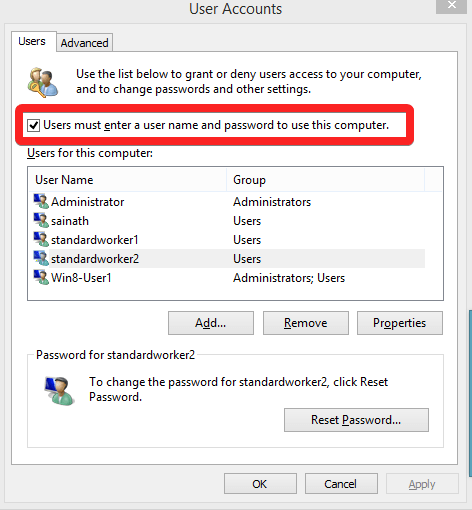
- Um diese Änderungen wirksam werden zu lassen, klicken Sie auf die Schaltfläche Übernehmen. Sie werden aufgefordert, Ihr Passwort erneut einzugeben, um die Änderungen zu überprüfen.
Nachdem Sie diese Schritte abgeschlossen haben, haben Sie die automatische Anmeldung in Windows 11 erfolgreich aktiviert. Das bedeutet, dass Sie Ihr Passwort beim nächsten Start Ihres PCs nicht mehr eingeben müssen.
2. Über die Computerverwaltung
Verwenden Sie das Dienstprogramm Computerverwaltung, um die automatische Anmeldung auf Ihrem Windows 11-PC zu aktivieren. Um den Prozess zu starten, befolgen Sie die folgenden Schritte:
- Klicken Sie mit der rechten Maustaste auf das Start-Symbol in der Taskleiste und wählen Sie Computerverwaltung aus der Liste der verfügbaren Optionen.
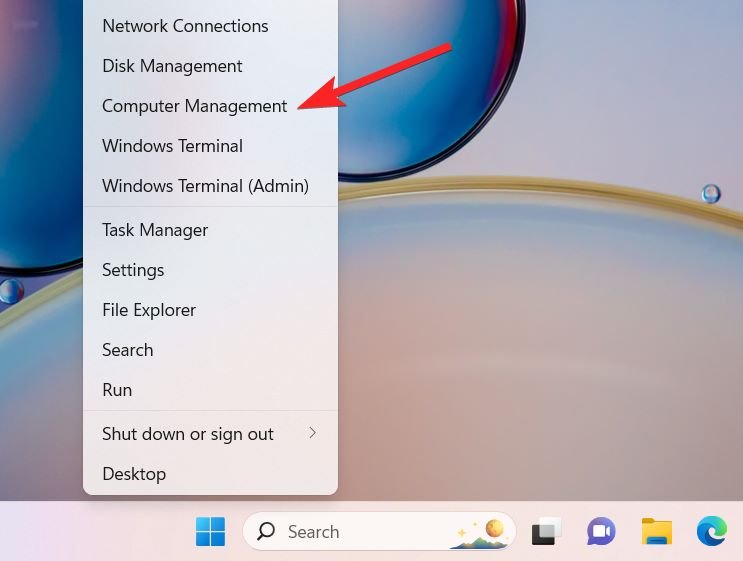
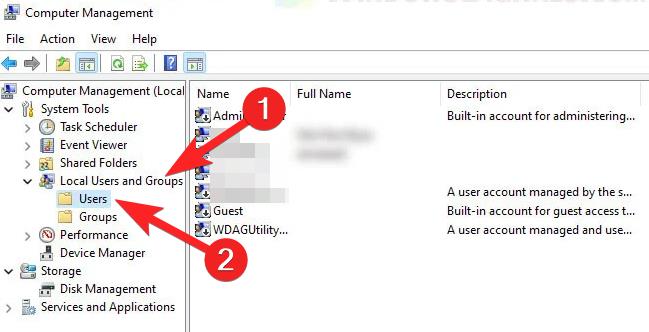
- Navigieren Sie als Nächstes zum Tab Lokale Benutzer und Gruppen, der im linken Bereich zu finden ist. Suchen und klicken Sie auf Benutzer aus der erweiterten Liste innerhalb dieses Tabs.
- Klicken Sie nun mit der rechten Maustaste auf das Benutzerprofil, für das Sie die automatische Anmeldung in Windows 11 aktivieren möchten. Wählen Sie im Kontextmenü die Option Passwort festlegen aus.
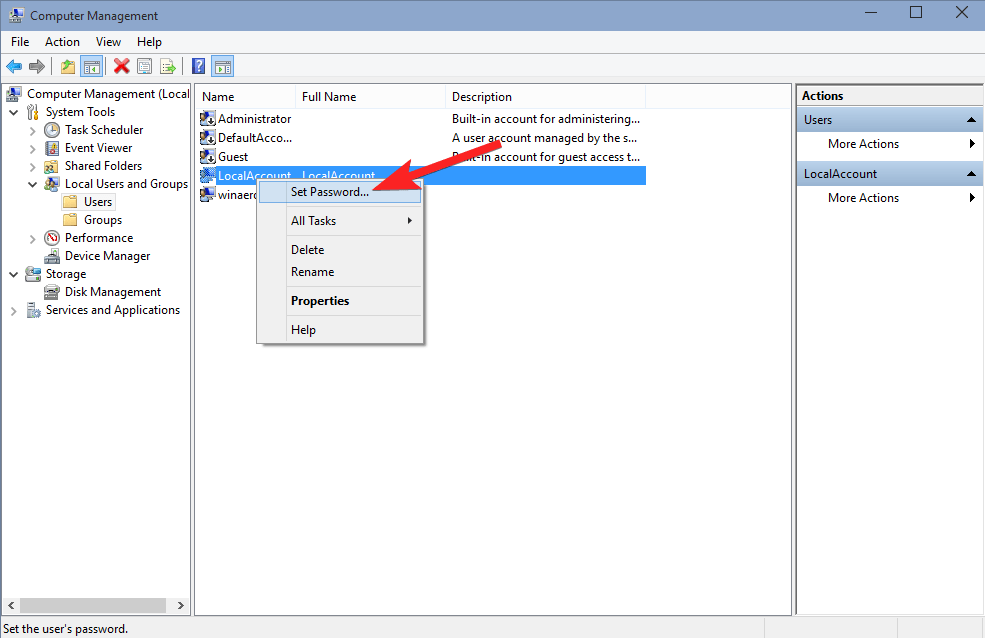
- Eine Warnmeldung wird angezeigt; klicken Sie auf die Schaltfläche Fortfahren, um mit dem Prozess fortzufahren. Klicken Sie anschließend im Fenster Passwort festlegen auf OK, ohne ein Passwort einzugeben.
- Um sicherzustellen, dass diese Änderungen wirksam werden, starten Sie Ihren PC neu.
3. Ändern Sie die Registrierung
Die Windows-Registrierung enthält wichtige Details zu Ihrem Windows 11-Betriebssystem. Daher ist es wichtig, beim Vornehmen von Änderungen vorsichtig zu sein, da ungenaue Änderungen zu erheblichen Problemen führen können. Um sicher vorzugehen, befolgen Sie die folgenden Anweisungen:
- Starten Sie das Windows Ausführen-Dienstprogramm, indem Sie Win + R drücken, geben Sie regedit in das Befehlsfeld ein und drücken Sie die Eingabetaste.
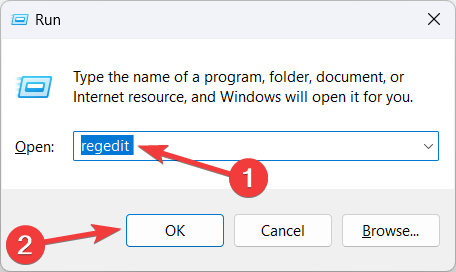
- Greifen Sie auf den folgenden Registrierungspfad zu, indem Sie den folgenden Speicherort in den Registrierungs-Editor einfügen und dann die Eingabetaste drücken.
HKEY_LOCAL_MACHINE\SOFTWARE\Microsoft\Windows NT\CurrentVersion\Winlogon - Klicken Sie im linken Bereich mit der rechten Maustaste auf den Winlogon-Ordner und wählen Sie die Option Neu gefolgt von DWORD (32-Bit) Wert aus dem Untermenü.
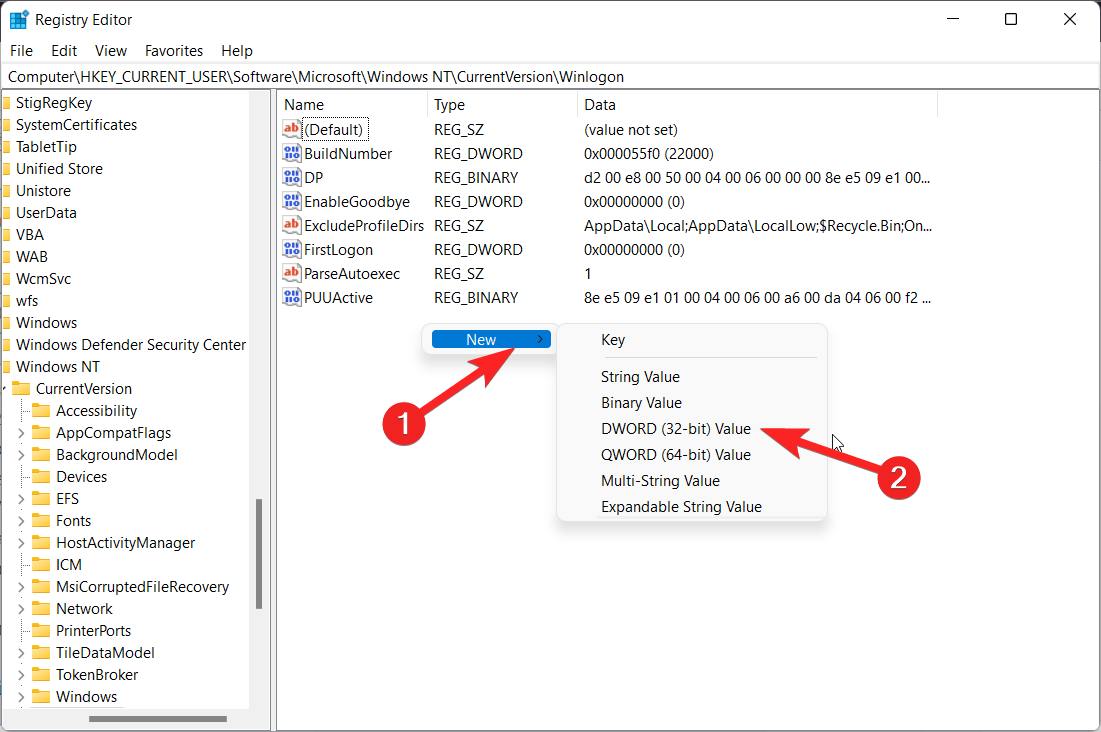
- Benennen Sie den neu erstellten DWORD-Wert im rechten Bereich als AutoAdminLogon.
- Klicken Sie als Nächstes mit der rechten Maustaste auf den DWORD und wählen Sie Ändern aus dem Kontextmenü.
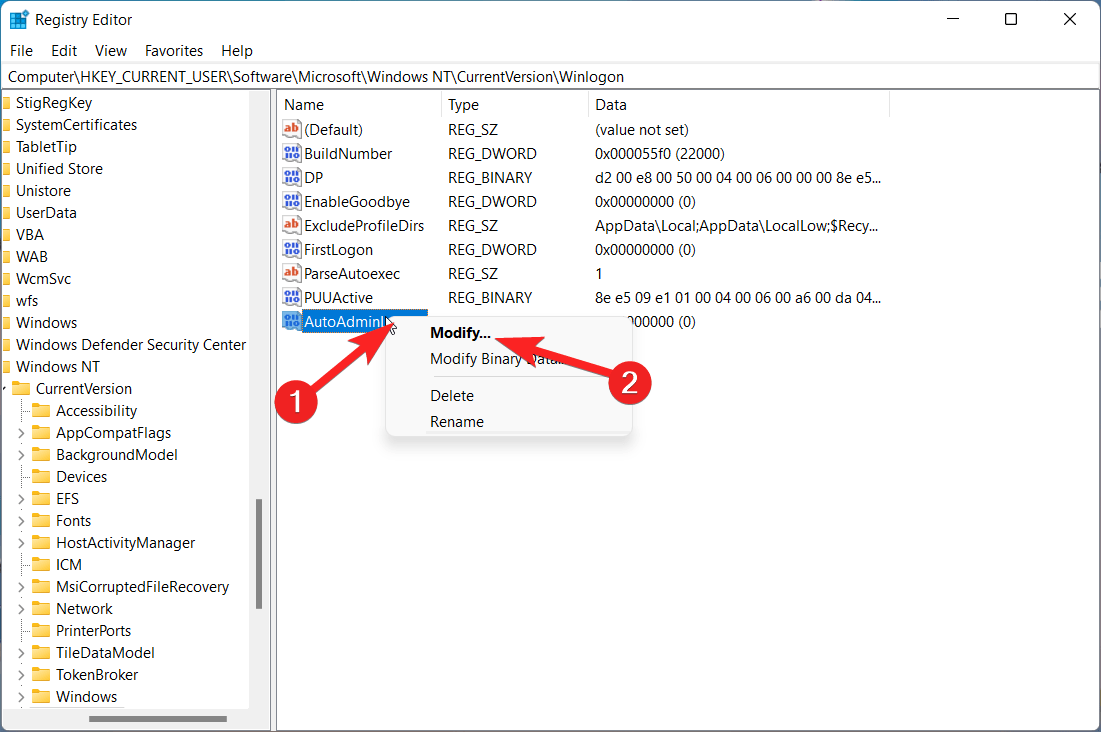
- Setzen Sie nun den DWORD-Wert auf 1.
- Klicken Sie erneut mit der rechten Maustaste auf den Winlogon-Ordner und wählen Sie die Option Neu gefolgt von Zeichenfolge aus dem Untermenü.
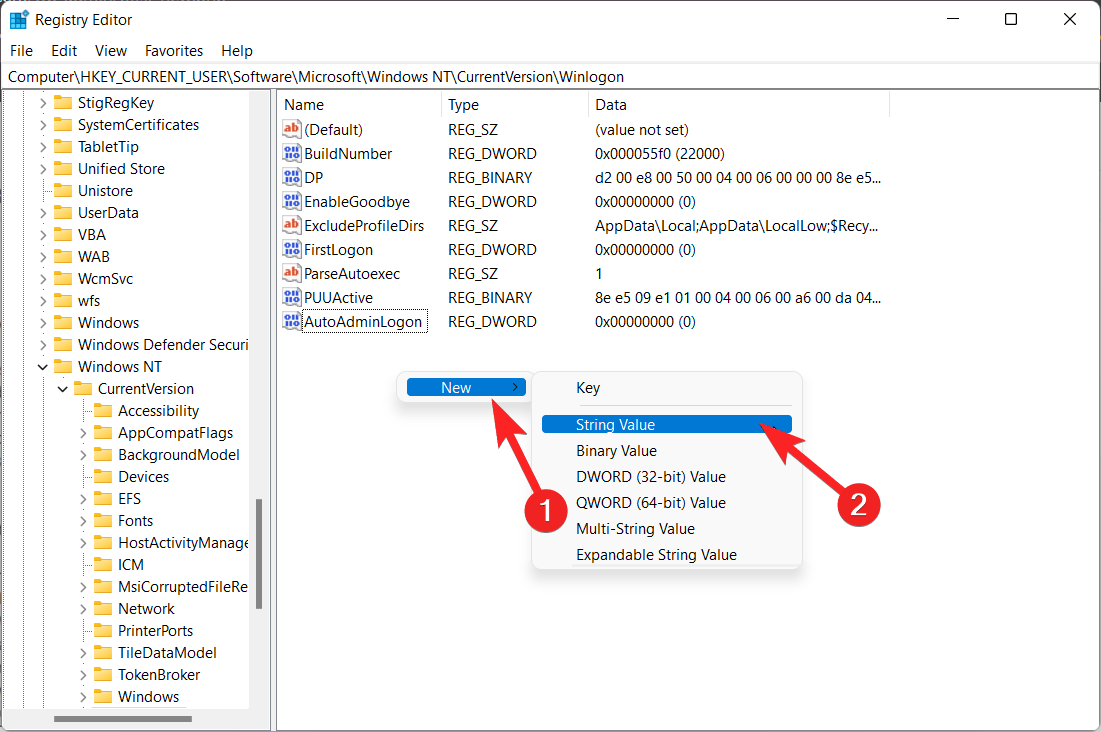
- Geben Sie den Namen DefaultUserName für diesen neuen Zeichenfolgenwert an.
- Doppelklicken Sie auf die neu erstellte DefaultUserName, um deren Daten zu ändern. Geben Sie im Feld Wertdaten Ihren Benutzernamen ein und klicken Sie auf die Schaltfläche OK.
- Klicken Sie erneut mit der rechten Maustaste auf den Winlogon-Ordner und wählen Sie die Option Neu gefolgt von Zeichenfolge aus dem Kontextmenü.
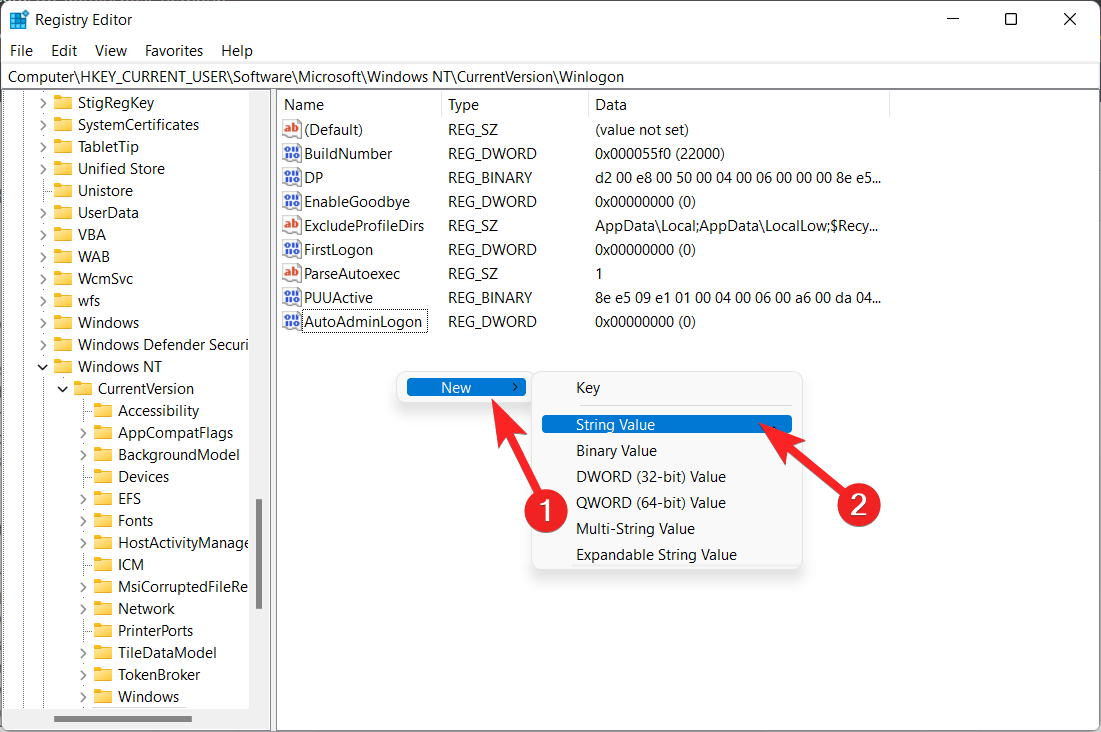
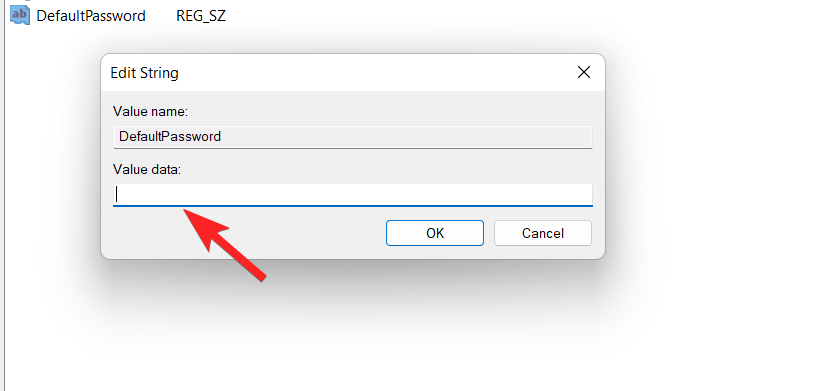
- Benennen Sie diesen neuen Zeichenfolgenwert als DefaultPassword.
- Klicken Sie nun mit der rechten Maustaste auf DefaultPassword und wählen Sie Ändern aus dem Kontextmenü.
- Geben Sie Ihr Passwort im Feld Wertdaten ein und klicken Sie auf OK, um die Änderungen zu speichern.
4. Verwendung des Drittanbieter-Tools
AutoLogon, ein nützliches Dienstprogramm, das von Microsoft entwickelt wurde, erleichtert die automatische Anmeldung am System und sorgt dafür, dass die Anmeldedaten in der Windows-Registrierung verschlüsselt werden, um sie vor neugierigen Blicken zu schützen.
- Gehen Sie zur Quellwebsite und drücken Sie die Schaltfläche zum Herunterladen, um das AutoLogon-Tool auf Ihrem Windows-PC zu erwerben.
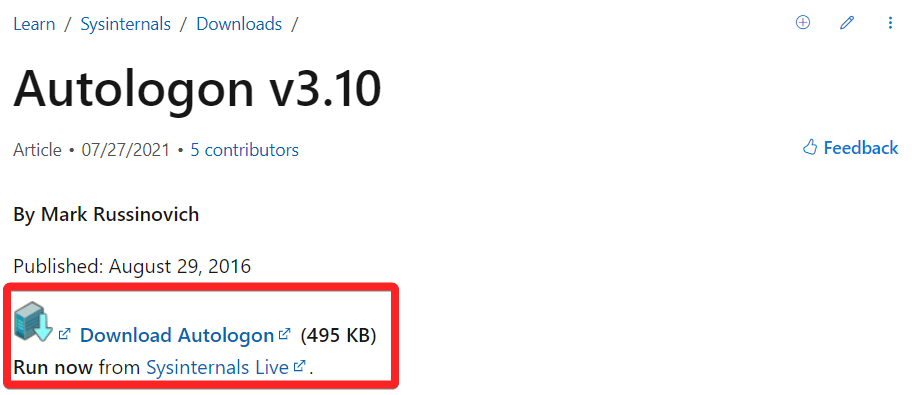
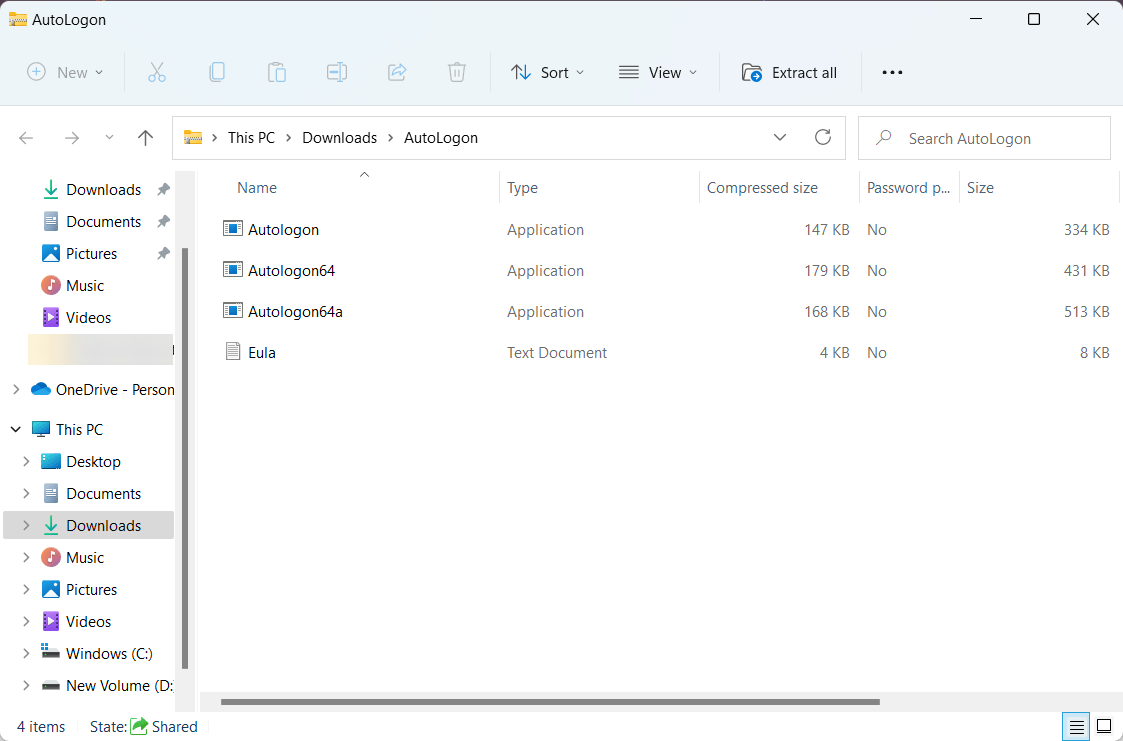
- Nach dem Herunterladen erhalten Sie ein komprimiertes Zip-Archiv, das die verschiedenen Dateien enthält.
- Entpacken Sie diese Dateien an einem Ihnen vertrauten Speicherort auf dem Computer und doppelklicken Sie dann auf die entsprechende Datei, die Ihrer Systemkonfiguration entspricht.
- Beim Ausführen der Datei werden Sie aufgefordert, Ihr Kontopasswort einzugeben.
- Geben Sie Ihr Passwort ein und bestätigen Sie mit Ja. Im nächsten Fenster geben Sie Ihr Passwort erneut ein und klicken auf die Option Aktivieren.
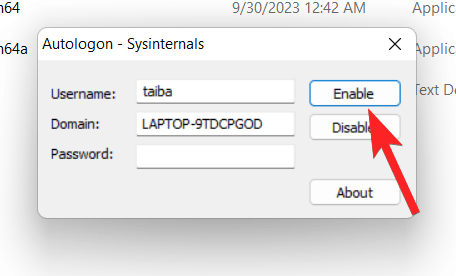
- Eine Benachrichtigung informiert Sie, dass AutoLogon erfolgreich konfiguriert wurde. Bestätigen Sie diese Nachricht, indem Sie auf OK klicken.
- Nach dem Neustart Ihres Systems müssen Sie beim Anmelden kein Passwort mehr eingeben.
Fazit
Mit den oben genannten Methoden kann die Aktivierung der automatischen Anmeldung in Windows 11 ein einfacher Vorgang sein. Es ist jedoch wichtig, diese Funktion mit Bedacht zu verwenden und nur auf einem sicheren Computer, der Ihnen zugänglich ist. Ihre Daten und Ihre Privatsphäre könnten gefährdet sein, wenn Sie dies nicht tun.
Was halten Sie von dieser Funktion? Lassen Sie es uns im Kommentarbereich wissen.
Wenn Sie Gedanken zu So richten Sie die automatische Anmeldung in Windows 11 ein? haben, können Sie diese gerne im Kommentarfeld unten hinterlassen. Abonnieren Sie auch unseren DigitBin YouTube-Kanal für Video-Tutorials. Prost!
Erhalte neue Beiträge in deinem Posteingang.
Kein Spam. Jederzeit abmelden.