iPhone Tipps · 4 min read · Dec 15, 2025
So richten Sie das Kontaktplakat auf dem iPhone mit iOS 17 ein
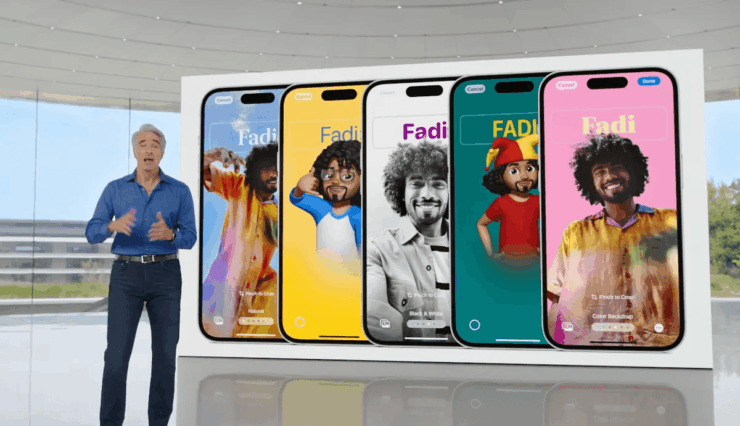
Da Apple weiterhin neue Funktionen in iOS 17 einführt, scheint die Sammlung Tag für Tag nur reicher zu werden. Und um darüber zu sprechen, wurde die Funktion Kontaktplakat eingeführt, die sich als interessant auf der Liste herausstellt. Ein Kontaktplakat ist im Grunde eine digitale Visitenkarte, die Avatare, Fotos, Text usw. enthält. Glücklicherweise können Sie jetzt Ihr eigenes Kontaktplakat auf Ihrem iPhone erstellen und entscheiden, wie Sie auf den Telefonen anderer erscheinen möchten, wenn Sie sie anrufen.
Es funktioniert im Allgemeinen auf eine sehr unterhaltsame Weise, indem es das alte langweilige Profilbild in der Benachrichtigung ersetzt, wann immer Sie jemanden anrufen. Es funktioniert jedoch nur bei iPhone-zu-iPhone-Anrufen. Das bedeutet, dass Ihr Kontaktplakat nicht auf dem Telefon eines Freundes erscheint, wenn Sie von einem iPhone aus anrufen und dieser ein anderes Gerät hat. Wenn Sie also die Art und Weise ändern möchten, wie Sie auf dem Telefon eines anderen erscheinen, wird Ihnen dieser Artikel helfen, Ihr eigenes Kontaktplakat zu aktivieren.
Schritte zum Hinzufügen eines Kontaktplakats auf dem iPhone mit iOS 17
Nun, bevor Sie nach einer Einstellung für das Kontaktplakat auf Ihrem Telefon suchen, sollten Sie wissen, dass die Funktion derzeit nur in der öffentlichen Beta-Version von iOS verfügbar ist. Wir hoffen jedoch, dass wir sie bald auch in der Vollversion von iOS 17 sehen werden. Wenn Sie also bereits die Beta-Version verwenden oder bereit sind, sie auszuprobieren, werden Ihnen die folgenden Schritte durch den Prozess helfen.
Die folgenden Schritte helfen Ihnen, die Einstellung für das Kontaktplakat zuzugreifen und Ihr eigenes Plakat auf Ihrem iPhone mit iOS 17 zu erstellen.
- Zuerst öffnen Sie Ihre Kontakte-Liste und klicken Sie oben auf Ihr Profil.
- Tippen Sie auf Kontaktfoto und Plakat.
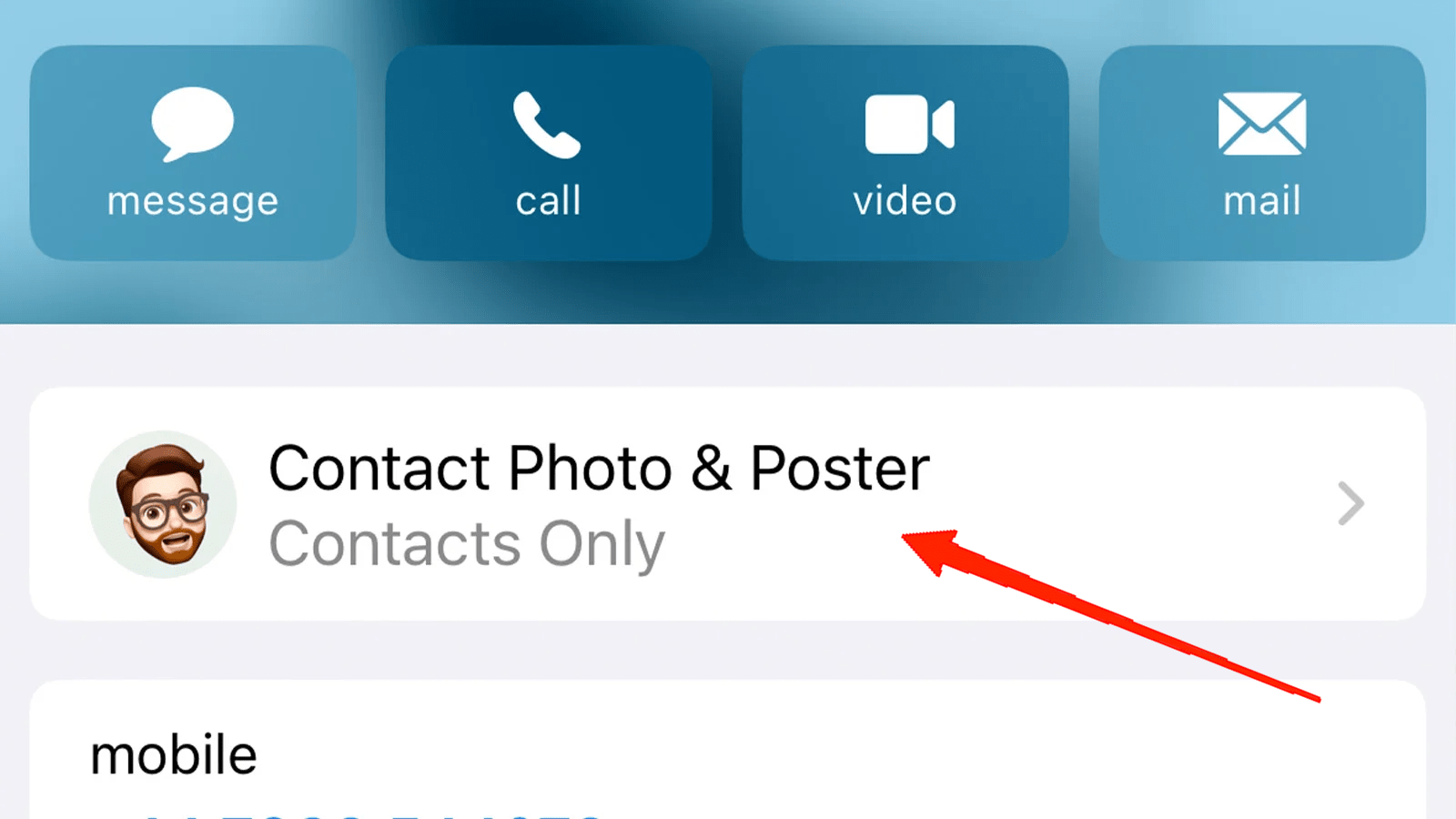
- Tippen Sie nun auf die Bearbeiten-Schaltfläche, um Ihr Kontaktplakat zu ändern.
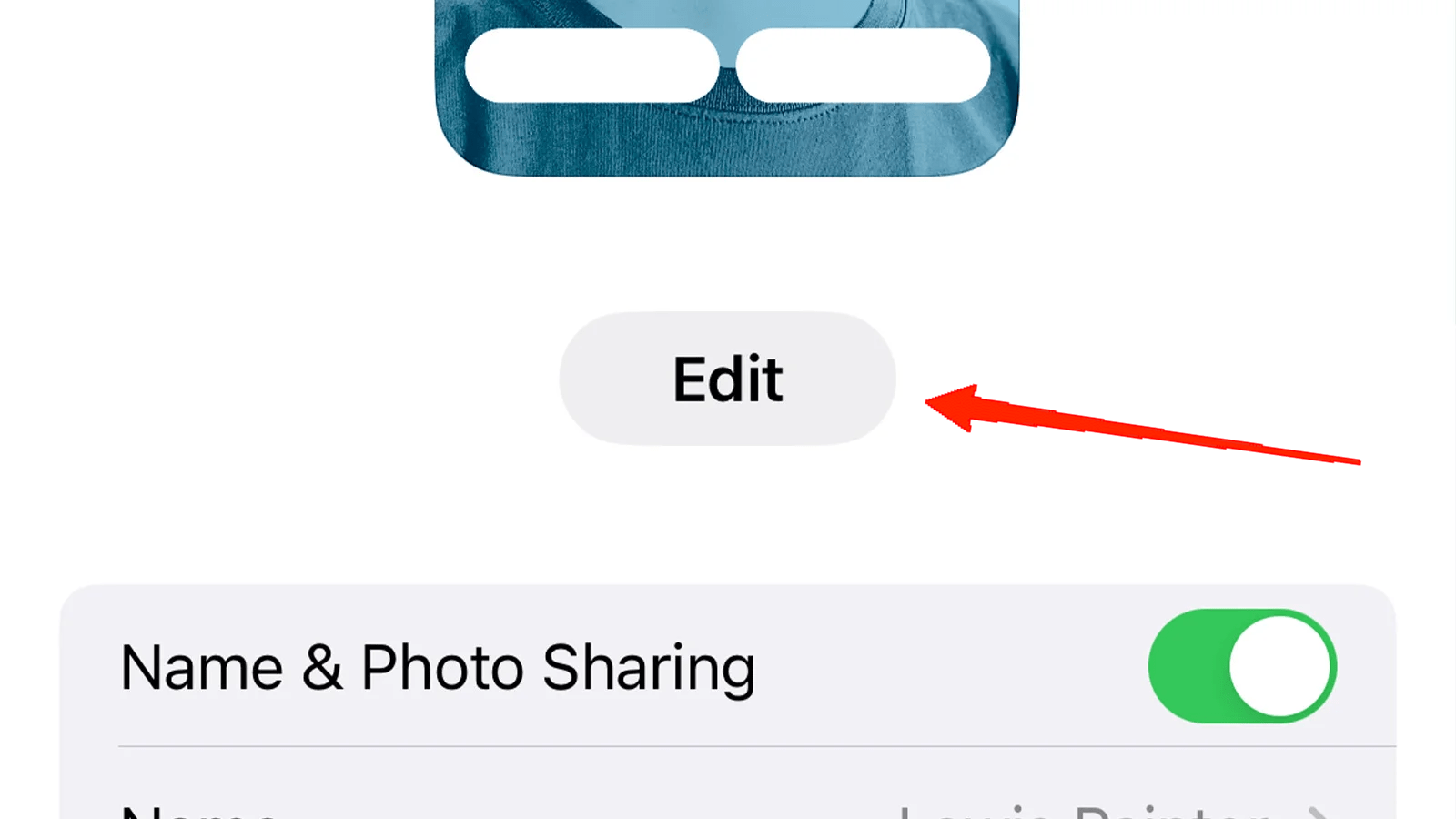
- Wählen Sie die Art des Kontaktplakats aus, das Sie erstellen möchten. Sie können entweder Ihre Kamera öffnen und ein neues Bild aufnehmen, eines aus dem Album auswählen oder auch ein Memoji oder Monogramm verwenden.
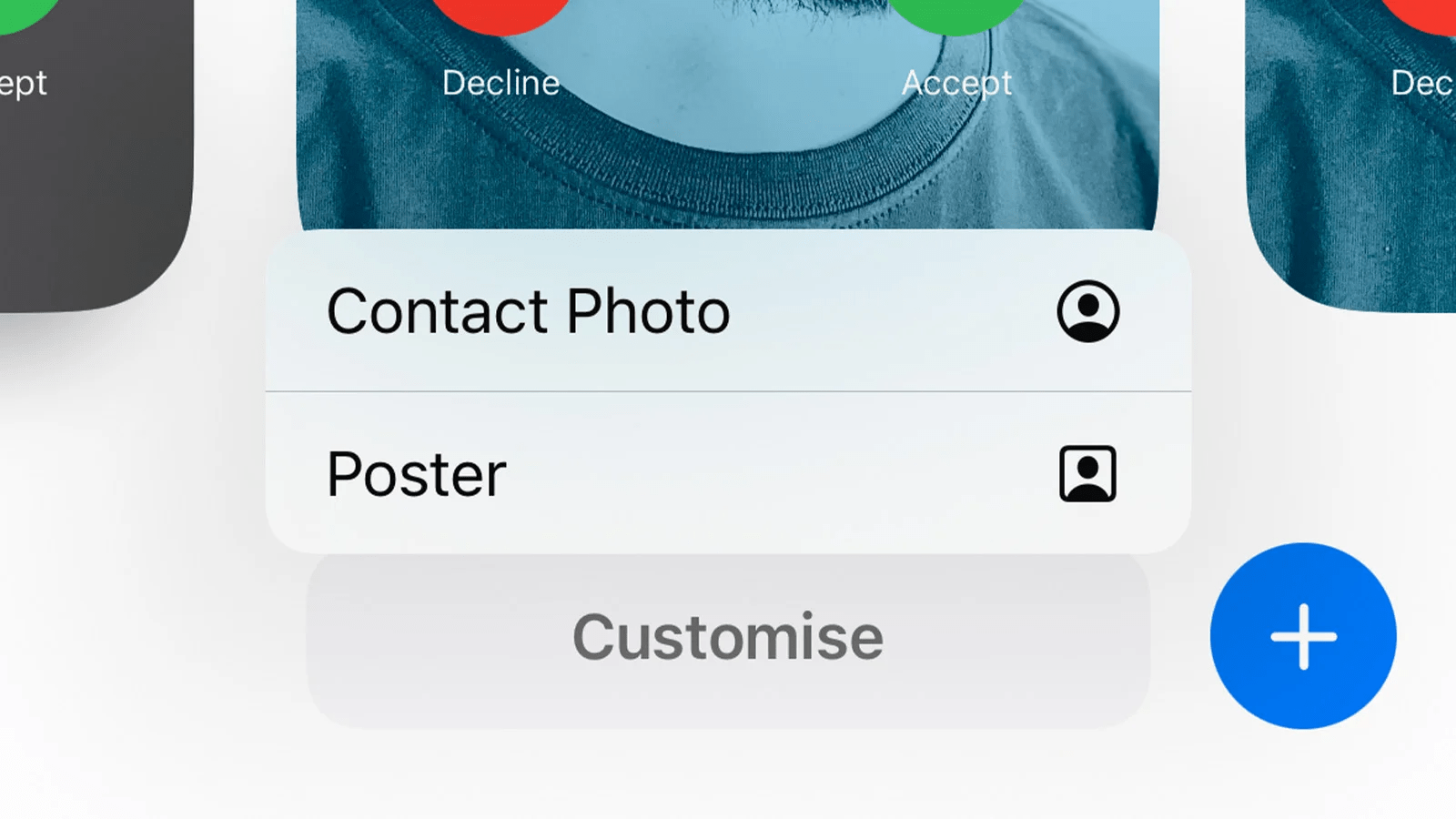
Die nächsten Schritte ändern sich entsprechend, je nachdem, welche Art von Plakat Sie möchten. Daher werden wir alle Schritte im Detail für jede Art von Plakat besprechen.
Erstellen eines Kontaktplakats mit einem Foto oder der Kamera
Wenn Sie die Kamera-Option ausgewählt haben, machen Sie ein schönes Bild. Andernfalls wählen Sie ein vorhandenes aus Ihrem Album aus.
Wischen Sie nach links oder rechts und probieren Sie die verschiedenen Effekte aus.
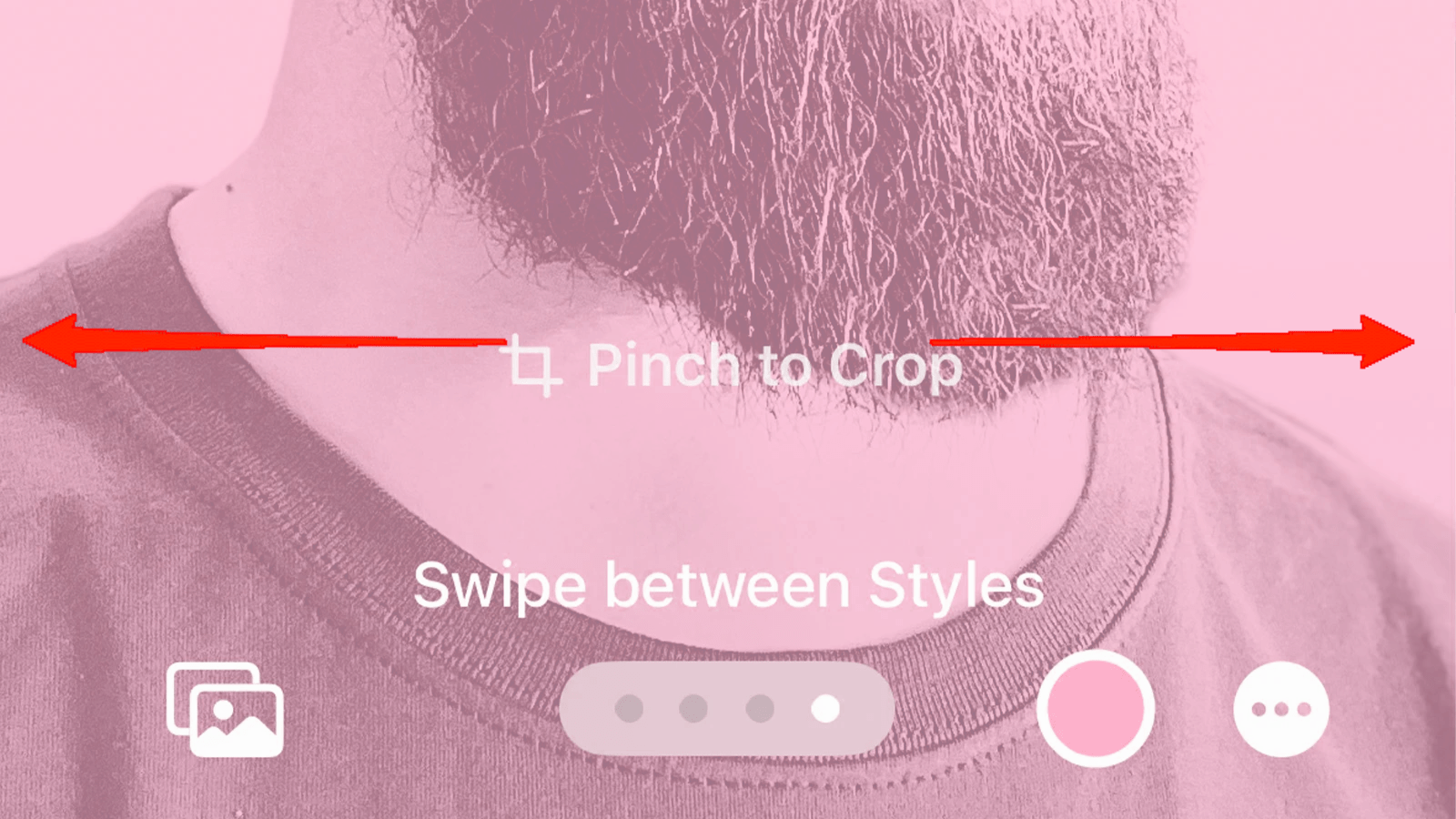
- Wählen Sie Ihren bevorzugten Effekt, Schriftstile und andere Anpassungsoptionen aus.

- Sie können auch Text hinzufügen und verschiedene Stile und Farben ausprobieren.
Stellen Sie nur sicher, dass Sie mit demjenigen gehen, das für Sie am überzeugendsten aussieht, und speichern Sie es.
Erstellen eines Kontaktplakats mit Memoji
- Wenn Sie Memoji ausgewählt haben, wird ein neues Popup-Menü von unten geöffnet. Wählen Sie ein Memoji aus den verfügbaren Optionen oder erstellen Sie Ihr eigenes Memoji.
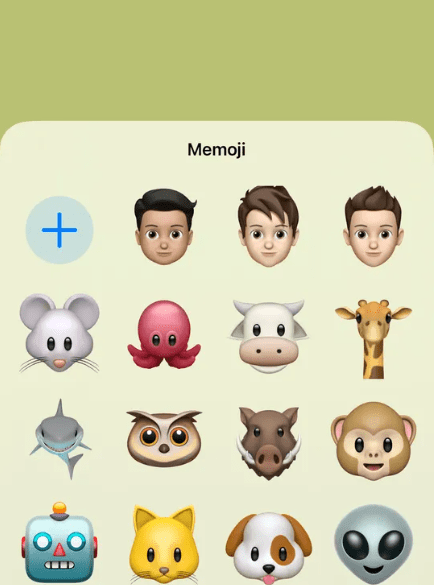
- Nachdem Sie das Memoji ausgewählt oder erstellt haben, tippen Sie auf das Kamerasymbol, um es zusammen mit einem Ausdruck zu speichern.
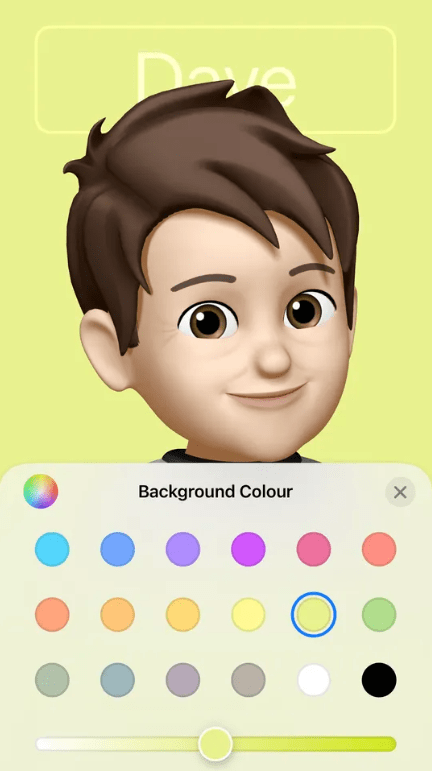
- Tippen Sie als Nächstes auf die Farboption und probieren Sie die verschiedenen Hintergrundfarben aus.
- Um es noch attraktiver zu gestalten, können Sie auch etwas Text hinzufügen und aus verschiedenen Schriftarten, Farben usw. wählen.
Erstellen eines Kontaktplakats mit Monogramm
- Wenn Sie ein Monogramm verwenden, wählen Sie zuerst die Hintergrundfarbe aus, die Sie in Ihrer App möchten.
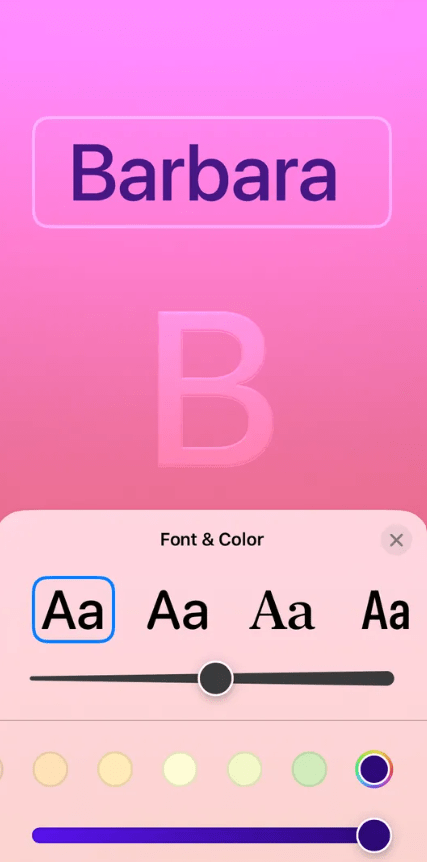
- Geben Sie einen Text ein, fügen Sie einen Schriftstil, Farbe, Dicke usw. hinzu.
Sobald Sie mit der Erstellung Ihres Plakats fertig sind, tippen Sie auf die Option Fertig. Schließlich können Sie jetzt wählen, ob Sie Ihr neues Kontaktplakat als Ihr Hauptkontaktfoto und über Ihre Apple-ID festlegen möchten. Wenn Sie sich für diese Option entscheiden, folgen Sie den weiteren Anweisungen entsprechend.
Andernfalls tippen Sie einfach auf Überspringen, und es wird Ihr Kontaktplakat gespeichert und Sie werden zu der Seite weitergeleitet, die beim ersten Klicken auf das Kontaktfoto & Plakat angezeigt wurde. Und das ist es im Wesentlichen. Sie haben erfolgreich Ihr erstes Kontaktplakat auf Ihrem iPhone mit iOS 17 erstellt.
Schlussworte
Das Kontaktplakat ist eine unterhaltsame Möglichkeit, sich auf dem Telefon eines anderen erscheinen zu lassen. Die traditionelle Art, mit einem kleinen langweiligen Symbol in den Benachrichtigungen zu erscheinen, ist vorbei. Wenn Sie Ihr Erscheinungsbild cool und definitiv interessanter als die alten Methoden gestalten möchten, hat die Funktion Kontaktplakat Ihre Rückendeckung. Und hoffentlich haben Sie, wenn Sie hier angekommen sind, ein gutes Wissen darüber, wie Sie ein Kontaktplakat auf dem iPhone mit iOS 17 aktivieren und erstellen können. Lassen Sie uns also in den Kommentaren unten wissen, ob dieser Artikel hilfreich war.
Wenn Sie Gedanken zu So richten Sie das Kontaktplakat auf dem iPhone mit iOS 17 ein haben, können Sie gerne das Kommentarfeld unten nutzen. Abonnieren Sie auch unseren DigitBin YouTube-Kanal für Video-Tutorials. Prost!
Erhalte neue Beiträge in deinem Posteingang.
Kein Spam. Jederzeit abmelden.