Technologie · 2 min read · Oct 06, 2025
So richten Sie Face ID auf dem iPhone 12 ein
In diesem Artikel werden wir alle wichtigen Schritte zur Einrichtung von Face ID auf dem iPhone 12 in sehr einfachen Schritten besprechen und erwähnen. Sicherheit ist heutzutage ein wichtiges Anliegen. Die meisten von uns leben online, und ohne Passwörter oder andere Schutzmaßnahmen kann alles geleakt werden und in die Hände unethischer Personen gelangen.
Dieser Artikel erwähnt nicht nur die Einrichtungsschritte, sondern enthält auch alle Schritte zur vollständigen Verwaltung von Face ID auf Ihrem Apple iPhone 12, wie z. B. Einrichten, Deaktivieren und Zurücksetzen. Befolgen Sie daher sorgfältig alle Schritte.
Verwaltung von Face ID auf dem iPhone 12
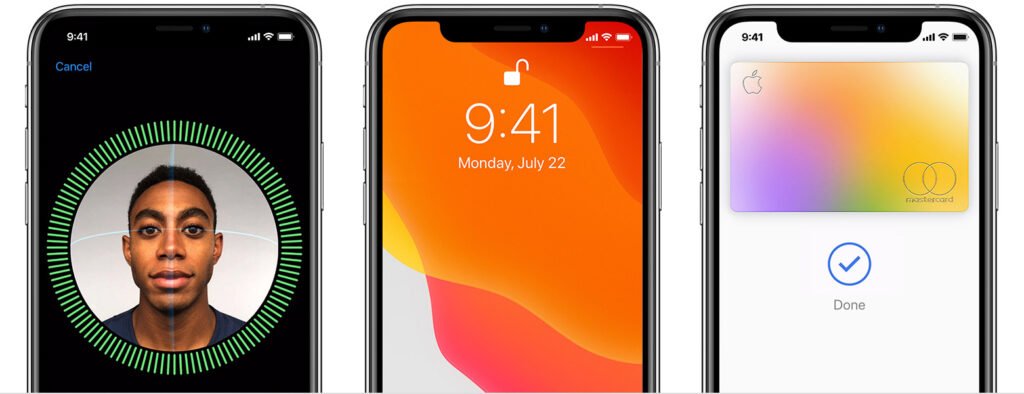
Face ID auf dem iPhone 12 einrichten
Befolgen Sie die folgenden einfachen Schritte, um Face ID auf dem iPhone 12 einzurichten:
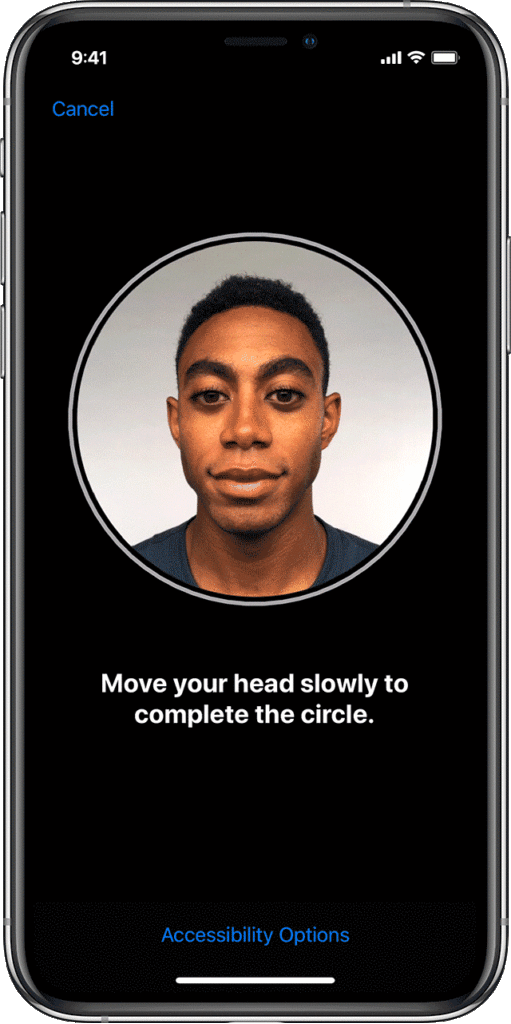
- Öffnen Sie die Einstellungen-App aus dem App-Drawer oder vom Startbildschirm.
- Navigieren Sie nun zu Face ID & Passcode.
- Geben Sie nun Ihren Passcode ein, um Ihre Identität zu überprüfen. (falls zutreffend)
- Tippen Sie dann auf Face ID einrichten.
- Befolgen Sie die Anweisungen auf dem Bildschirm, um Face ID auf dem iPhone 12 einzurichten.
- Wenn das Scannen abgeschlossen ist, tippen Sie auf die Weiter-Schaltfläche.
- Bewegen Sie nun erneut Ihren Kopf, um den Scan ein zweites Mal abzuschließen.
- Tippen Sie schließlich auf die Fertig-Schaltfläche, um die Einrichtung abzuschließen.
Face ID auf dem iPhone 12 deaktivieren
Befolgen Sie die folgenden einfachen Schritte, um Face ID auf dem iPhone 12 zu deaktivieren:
- Öffnen Sie die Einstellungen-App aus dem App-Drawer oder vom Startbildschirm.
- Navigieren Sie nun zu Face ID & Passcode.
- Geben Sie nun Ihren Passcode ein, um Ihre Identität zu überprüfen.
- Sie sehen einen Schalter vor dem Label Aufmerksamkeit für Face ID erforderlich.
- Schalten Sie den Schalter um.
- Das war’s, Sie sind fertig.
Face ID auf dem iPhone 12 zurücksetzen
Befolgen Sie die folgenden einfachen Schritte, um Face ID auf dem iPhone 12 zurückzusetzen:
- Öffnen Sie die Einstellungen-App aus dem App-Drawer oder vom Startbildschirm.
- Navigieren Sie nun zu Face ID & Passcode.
- Geben Sie nun Ihren Passcode ein, um Ihre Identität zu überprüfen.
- Sie sehen eine Schaltfläche mit der Bezeichnung Face ID zurücksetzen.
- Tippen Sie darauf und Sie sind fertig.
Fazit
Das war’s, Sie haben erfolgreich gelernt, wie Sie Face ID auf dem iPhone 12 einrichten, sowie wie Sie es deaktivieren und dauerhaft löschen, indem Sie es zurücksetzen. Wenn Sie auf andere Arten von Problemen stoßen oder einen weiteren Leitfaden benötigen, stellen Sie sicher, dass Sie unseren speziellen Apple iPhone 12 Troubleshooting Guide überprüfen, in dem wir eine Reihe von Tutorials und Problemlösungsanleitungen behandelt haben.
Wir hoffen, dass Ihnen der Artikel gefallen hat und Sie ihn nützlich fanden. Zögern Sie nicht, ihn an Ihre Lieben weiterzuleiten, wenn sie ihn benötigen. Wenn Sie weitere Fragen haben, kommentieren Sie bitte unten, wir helfen Ihnen gerne weiter.
Frieden 😉
Mehr wie dies
- Beste Wiederherstellungs-Apps für iOS
- EaseUS Data Recovery Wizard Pro Bewertung
- Die 3 sichersten Browser, die verfügbar sind
- So erstellen Sie Ihr eigenes Chrome-Browser-Thema
Erhalte neue Beiträge in deinem Posteingang.
Kein Spam. Jederzeit abmelden.