Google Assistant · 3 min read · Dec 26, 2025
Wie man Google Assistant auf MacBook einrichtet?
Google Assistant ist ein mobil spezifisches Produkt, das es Ihnen ermöglicht, auf das Web zuzugreifen und tägliche Aktivitäten auf Ihre Sprachbefehle auszuführen. Es handelt sich um einen KI-basierten virtuellen Assistenten, der von Google entwickelt wurde, mit dem Sie im Internet suchen, Anrufe tätigen, Notizen machen, Erinnerungen hinzufügen und Aufgaben ausführen können. Aber können Sie Google Assistant auf Ihrem Mac-Computer verwenden? Ja!
Wenn Sie Google Assistant auf Ihrem Mac-PC installieren und einrichten möchten, finden Sie hier eine einfache Anleitung, die es Ihnen ermöglicht, den virtuellen Assistenten Google Assistant auf Ihrem MacBook-Computer auszuführen und zu verwenden.
Schritte zur Einrichtung von Google Assistant auf MacBook PC
Es gibt keinen offiziellen Weg, um Google Assistant auf Ihrem Mac-PC zum Laufen zu bringen. Es gibt jedoch einen inoffiziellen Workaround, den Sie befolgen können, um Google Assistant auf dem Mac-PC zu installieren. Es wird empfohlen, dass Sie alle Schritte sehr sorgfältig befolgen, um Fehler zu vermeiden.
Laden Sie den inoffiziellen Google Assistant-Client von der GitHub-Seite herunter. Stellen Sie sicher, dass Sie die *.dmg-Datei für Mac herunterladen
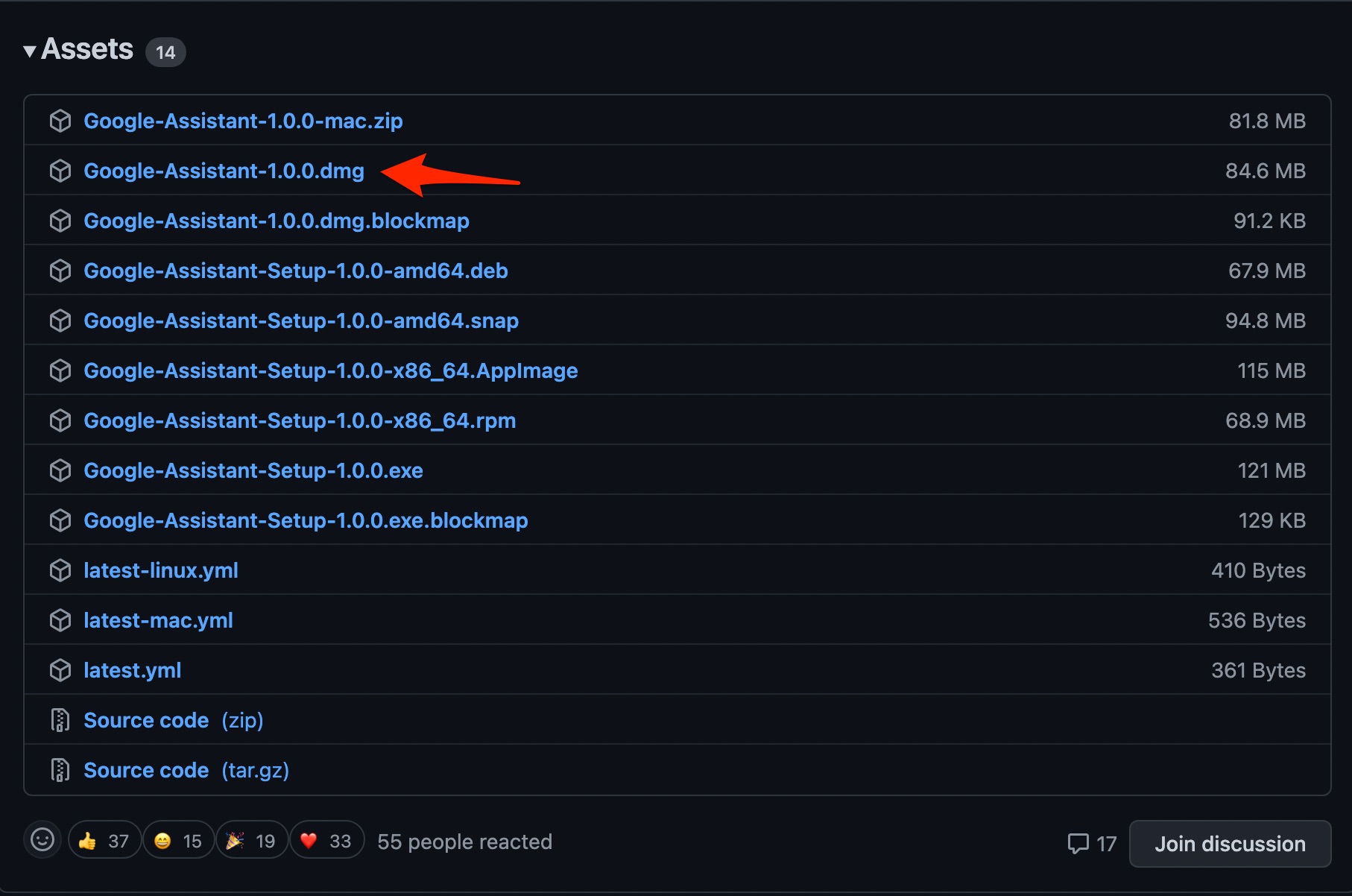
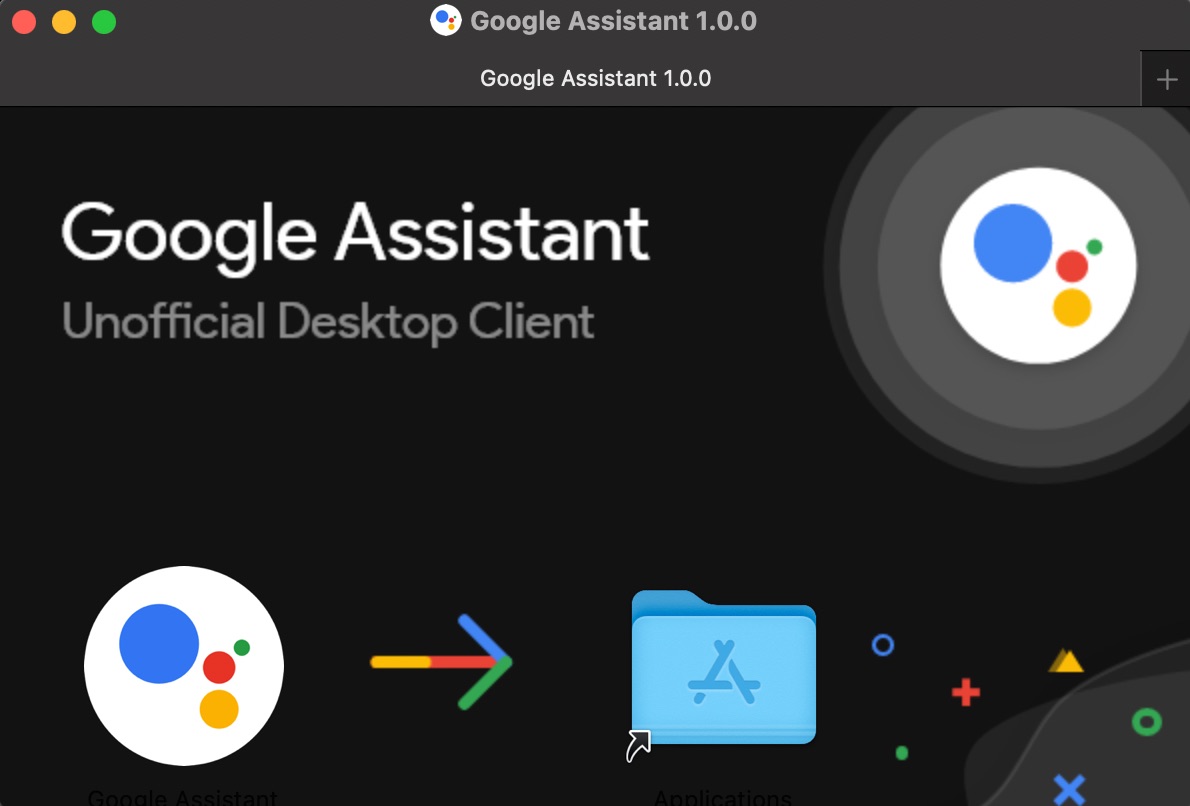
Nachdem der Download abgeschlossen ist, installieren Sie die Datei.
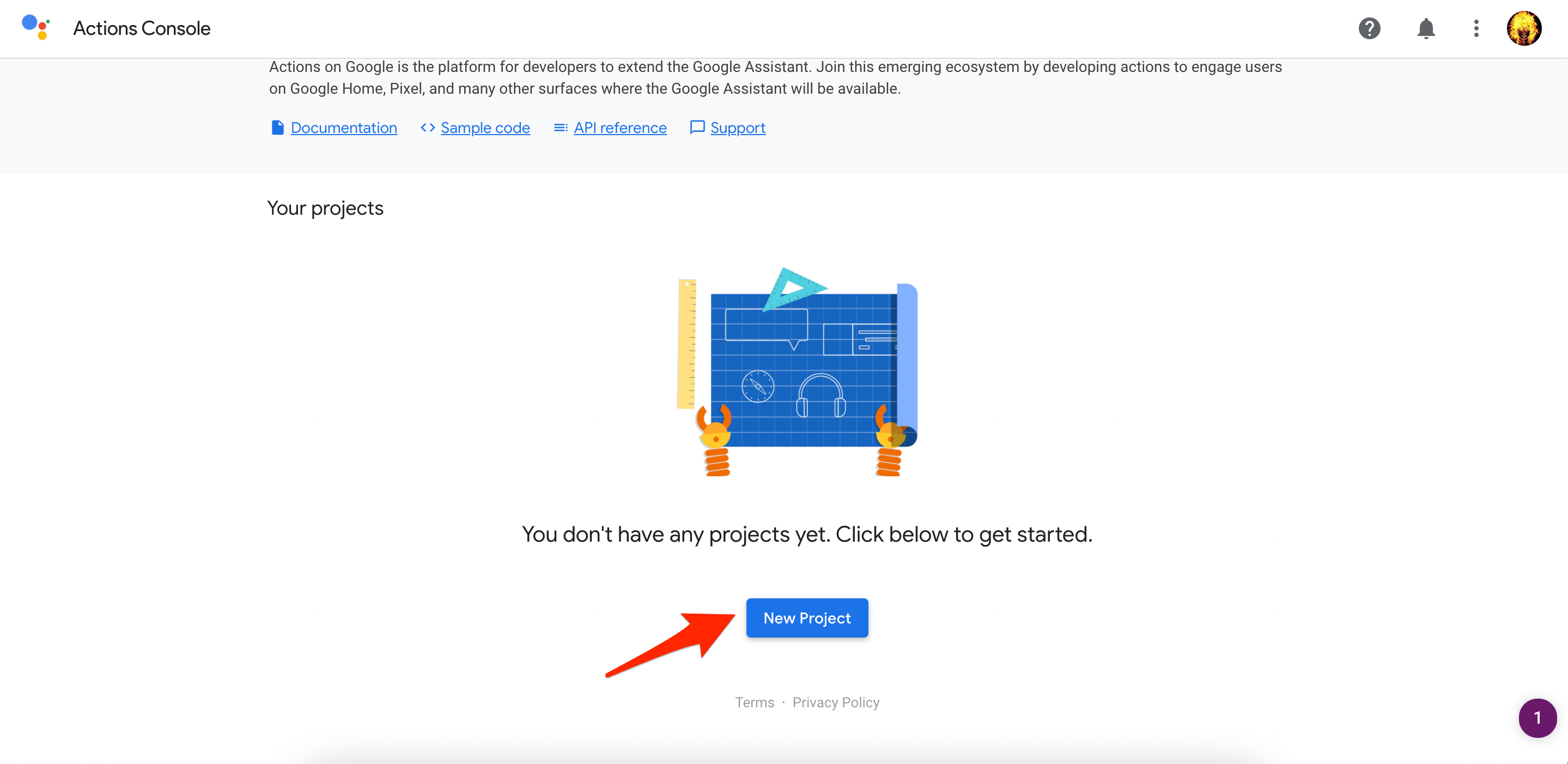
Jetzt müssen Sie die Actions Console in Ihrem Browser öffnen und auf Neues Projekt erstellen klicken.
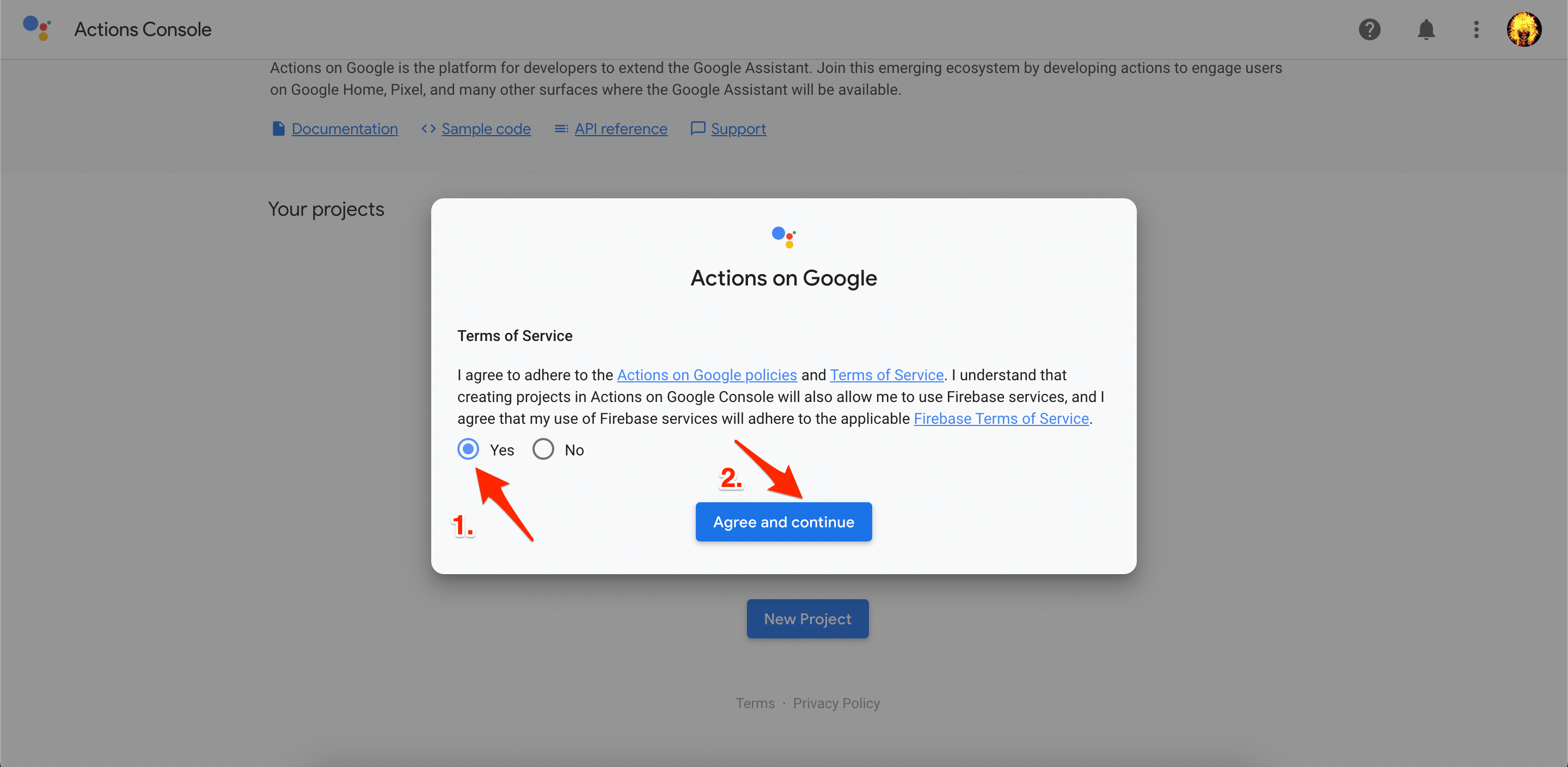
Akzeptieren Sie die Nutzungsbedingungen.
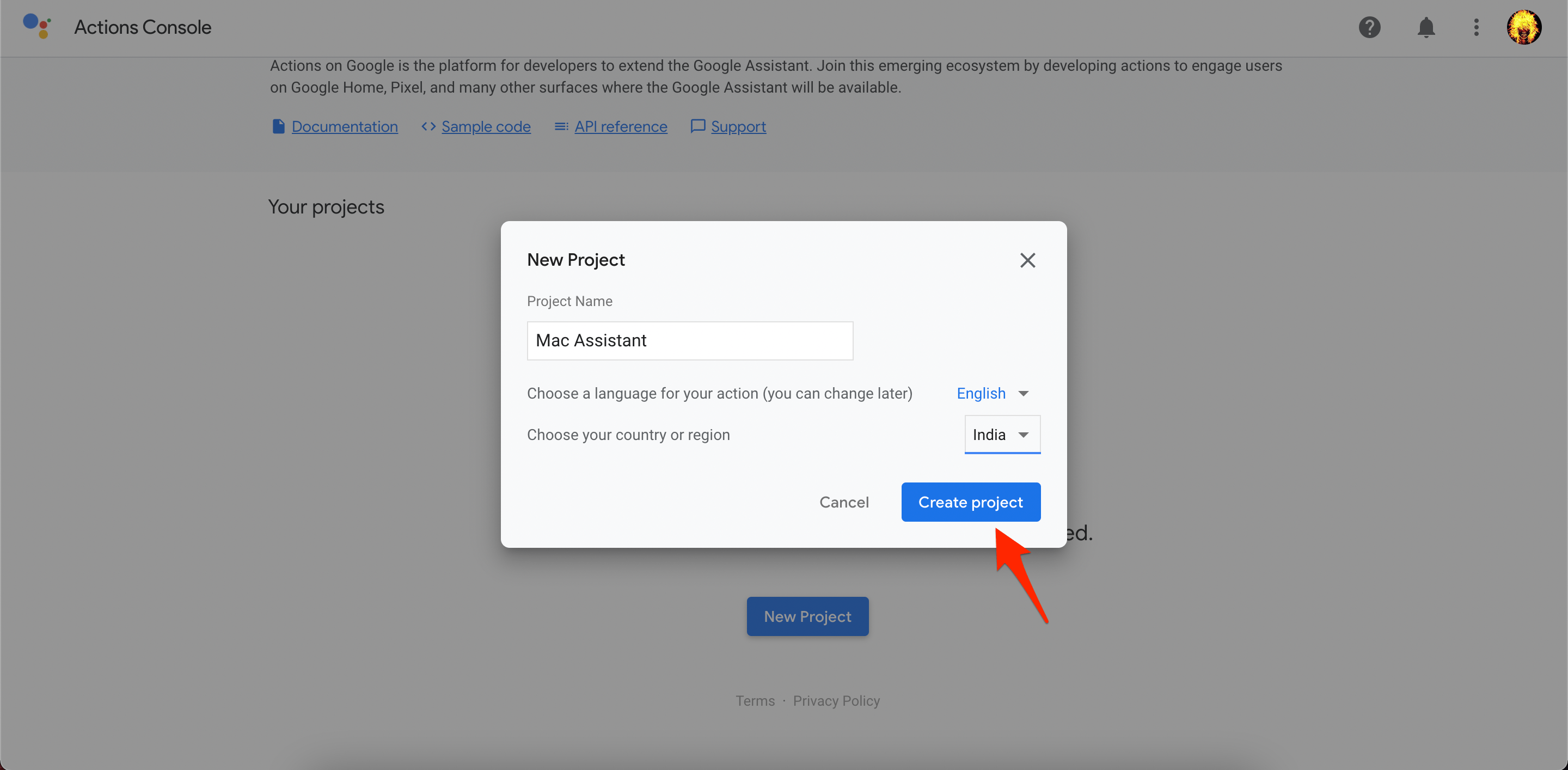
Geben Sie den Projektnamen ein, wählen Sie Ihr Land und Ihre Sprache aus und klicken Sie schließlich auf die Schaltfläche Projekt erstellen.
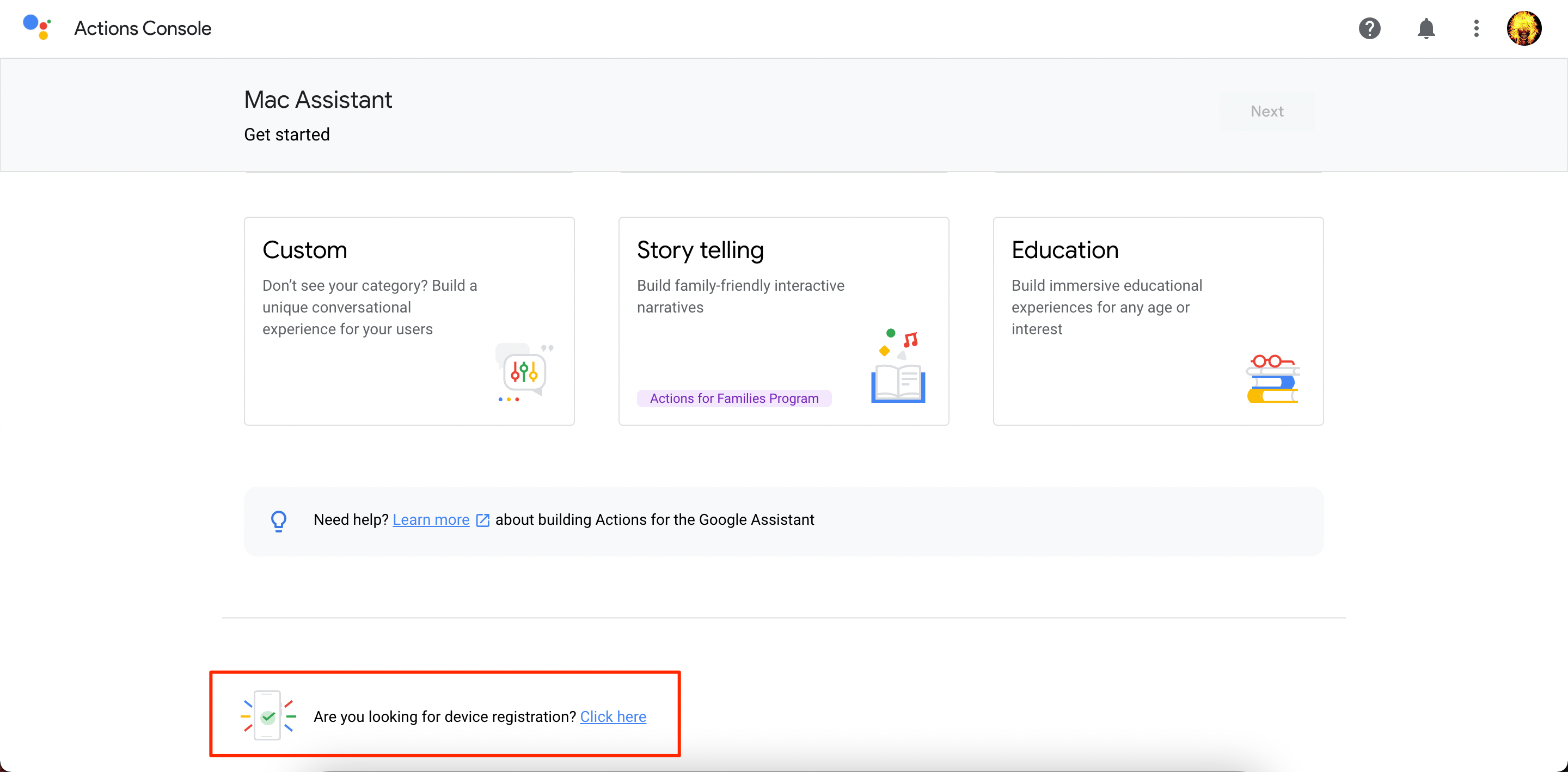
Wenn die neue Seite geladen wird, scrollen Sie nach unten und wählen Sie die Option „ Suchen Sie nach der Geräte Registrierung? Klicken Sie hier “ aus.
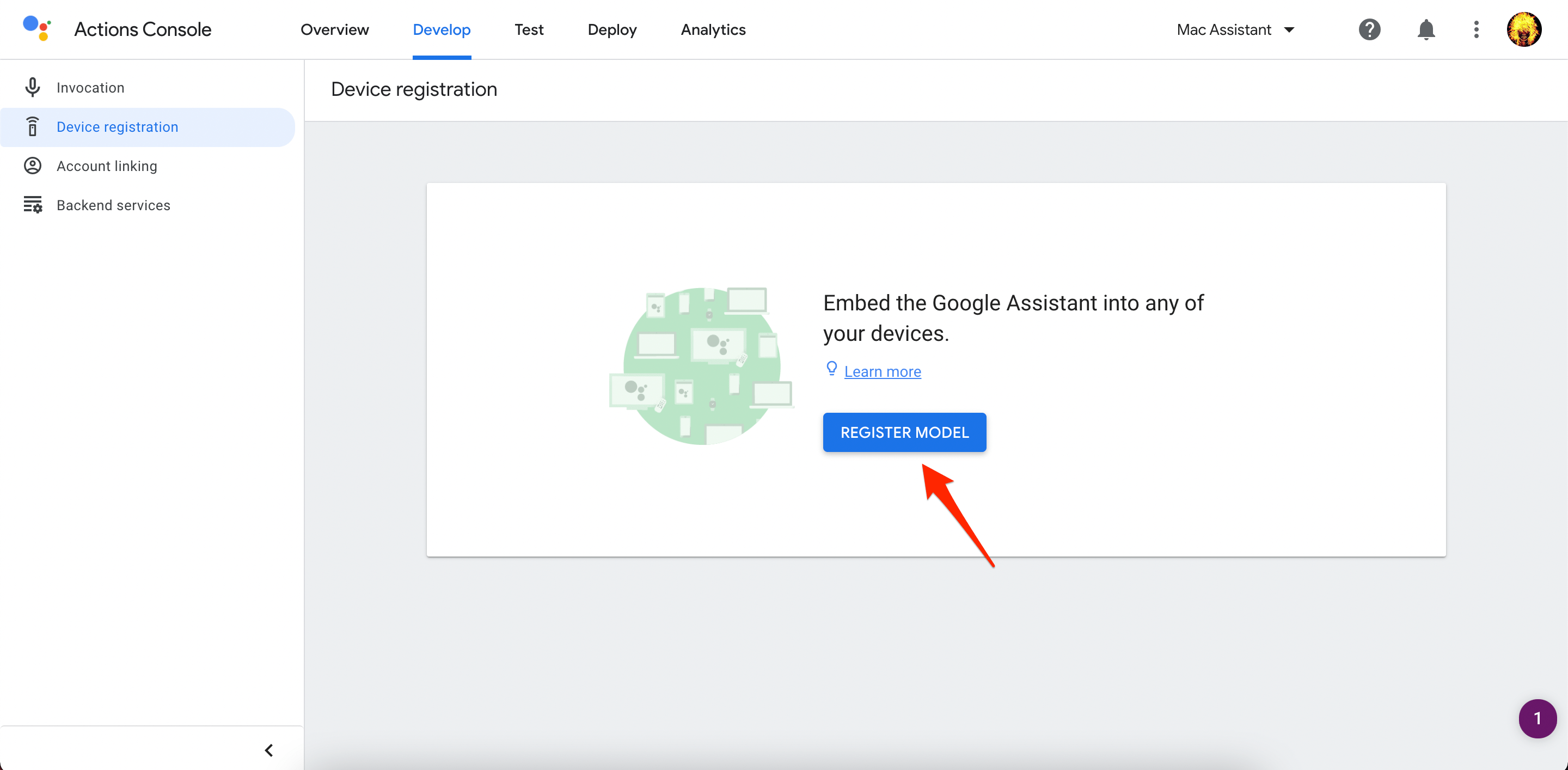
Klicken Sie auf die Schaltfläche MODELL REGISTRIEREN.
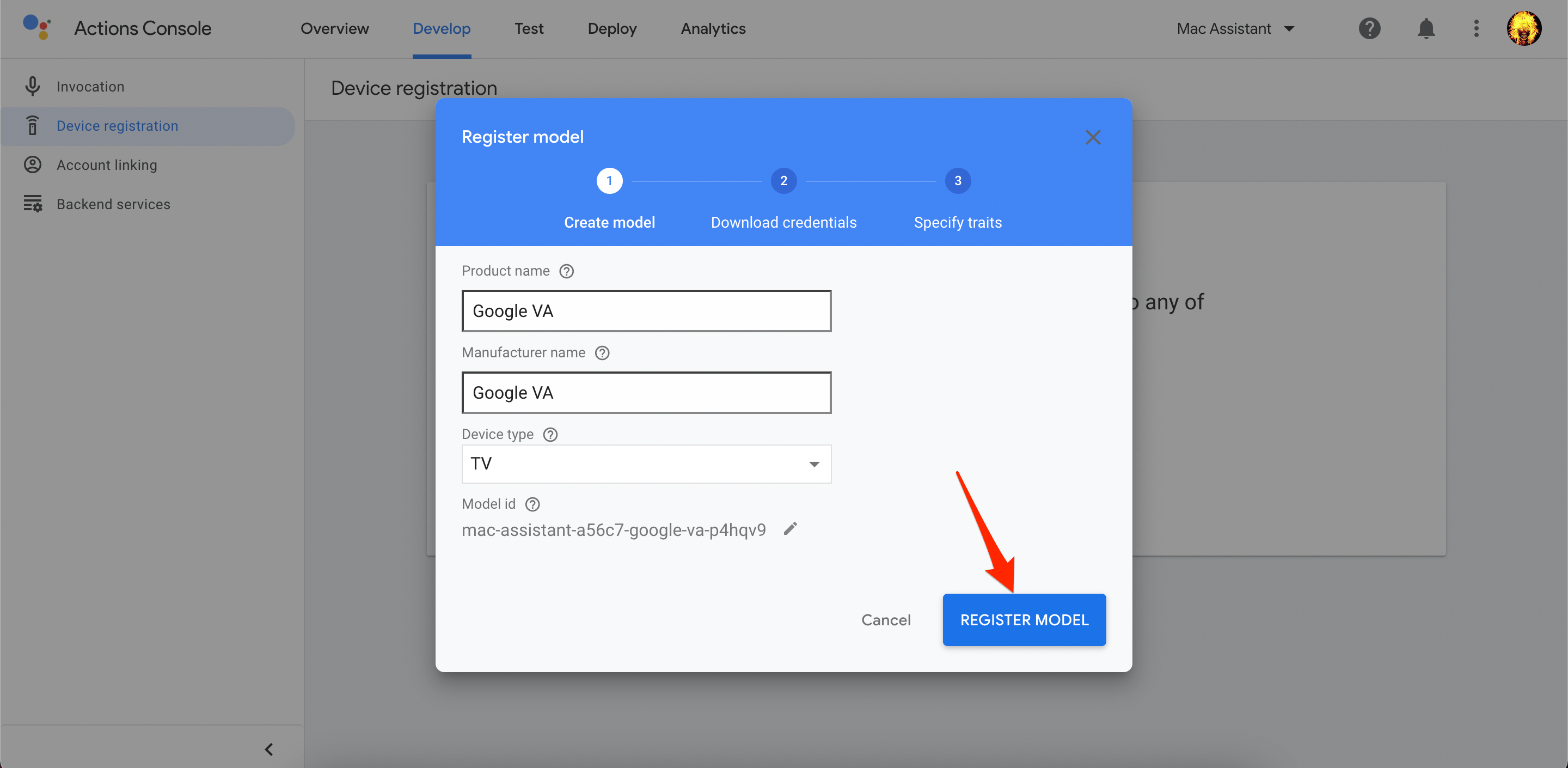
Füllen Sie beliebige zufällige Details im Produktnamen, Herstellernamen, Gerätetyp usw. aus und klicken Sie auf die Schaltfläche MODELL REGISTRIEREN.
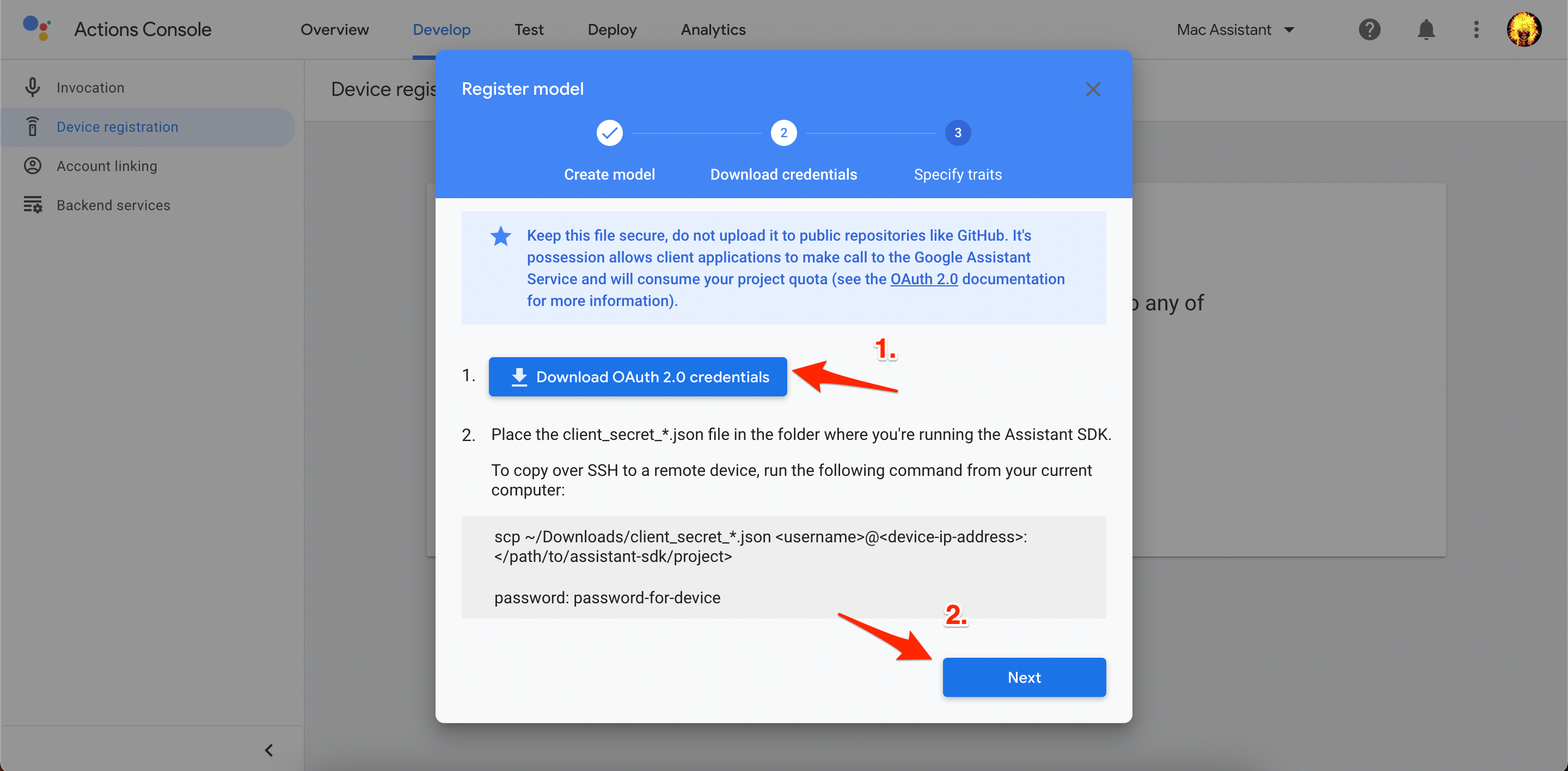
Klicken Sie auf OAuth 2.0-Anmeldeinformationen herunterladen (*.json-Datei), klicken Sie auf Weiter.
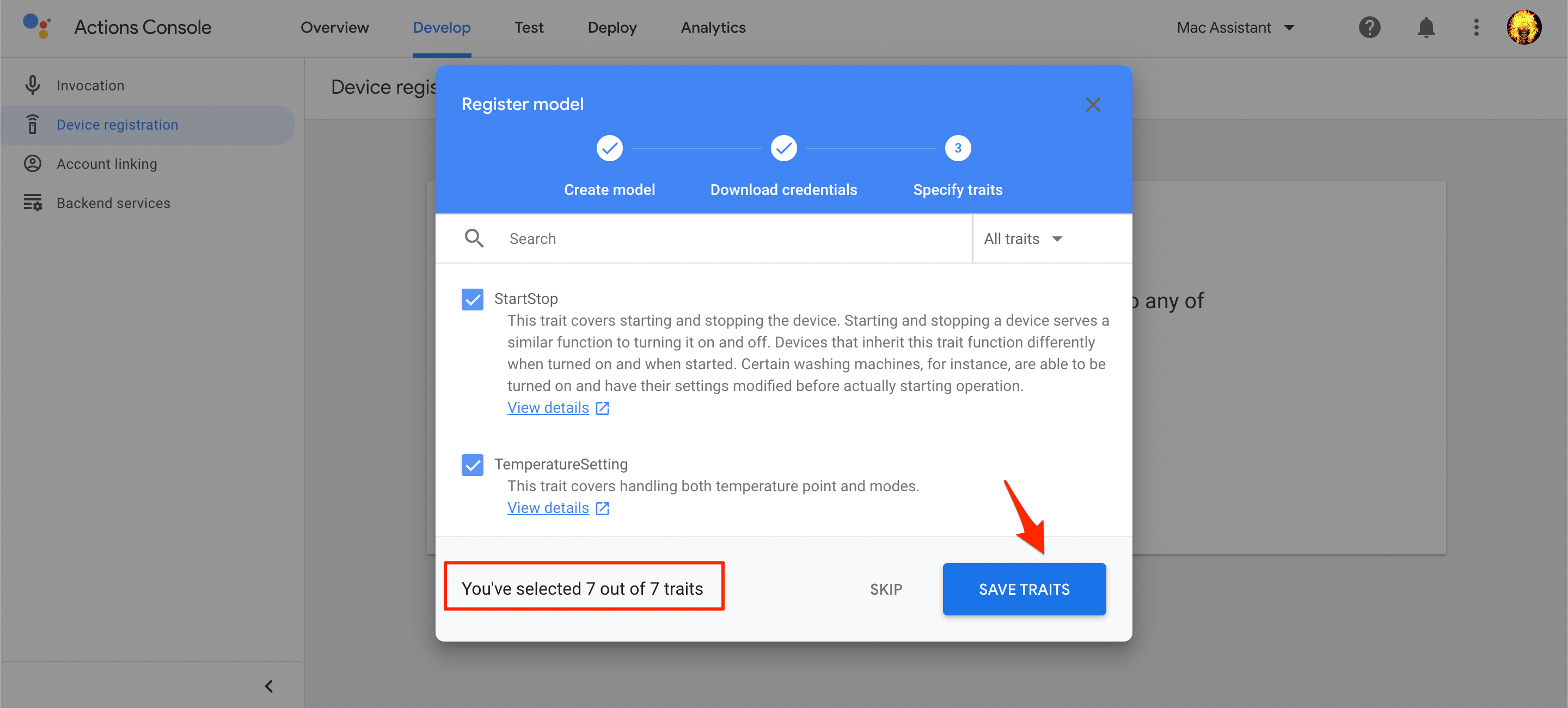
Wählen Sie alle Eigenschaften aus und klicken Sie auf Eigenschaften speichern.
Danach müssen Sie zur Cloud Console-Seite gehen und sich mit Ihrem G-Konto anmelden.
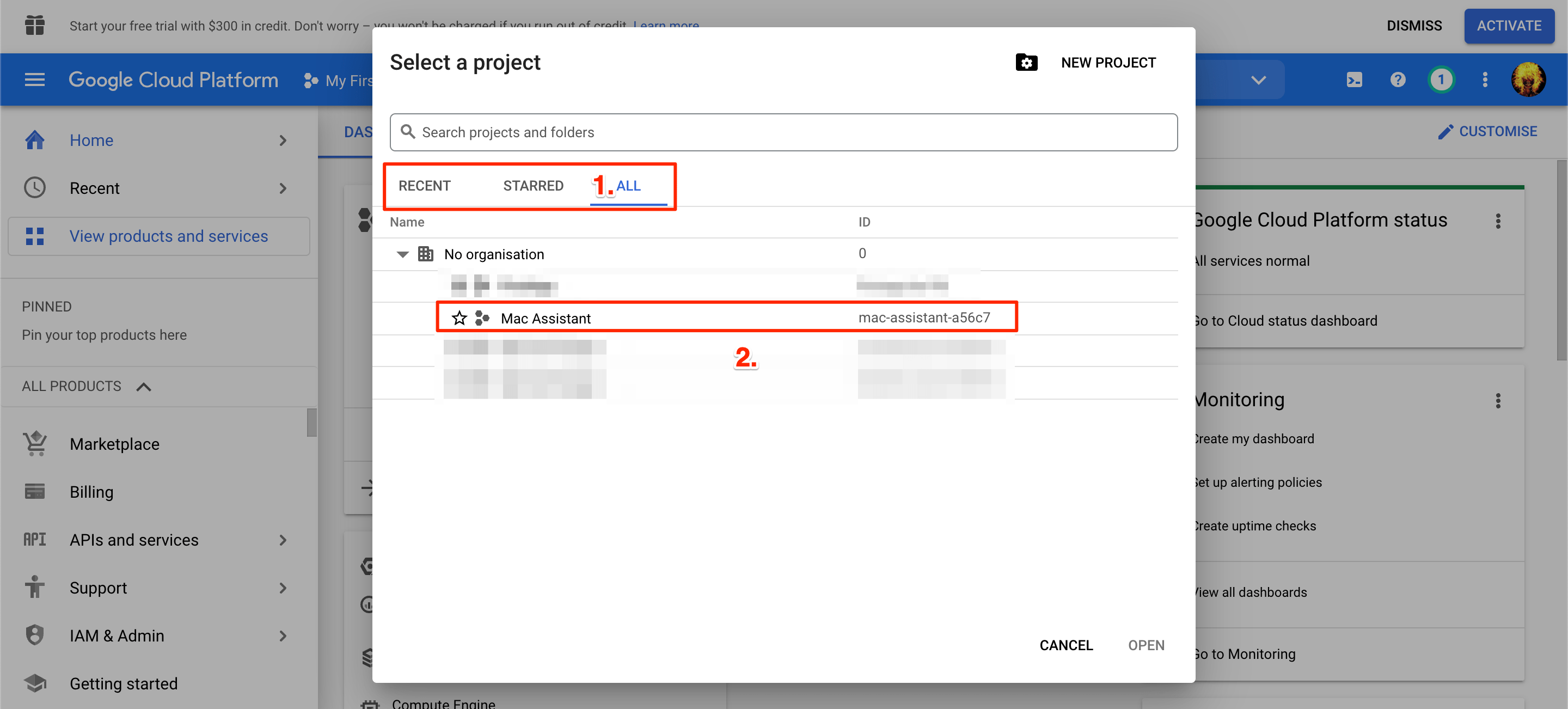
Klicken Sie auf die Schaltfläche Projekt auswählen oben.
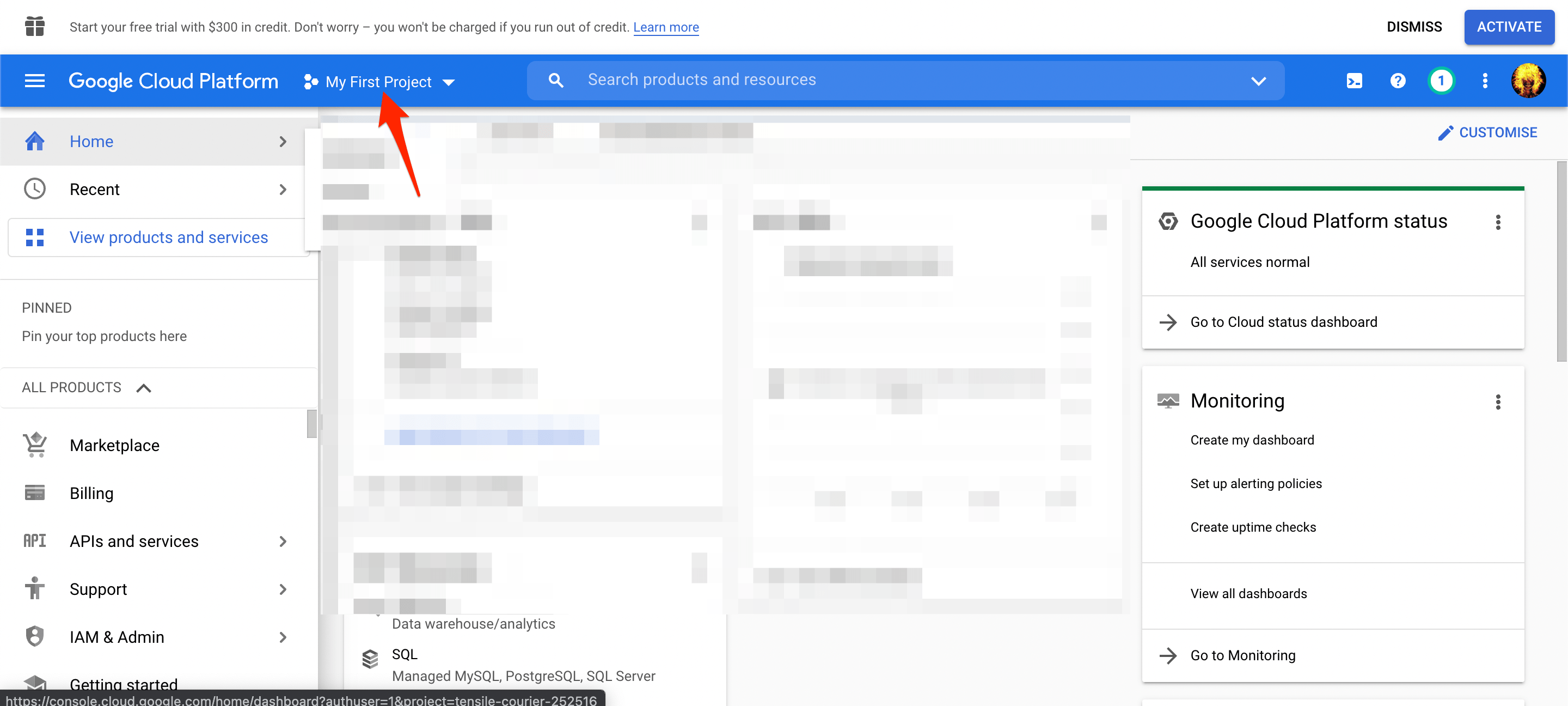
Klicken Sie auf das Projekt, das Sie gerade erstellt haben.
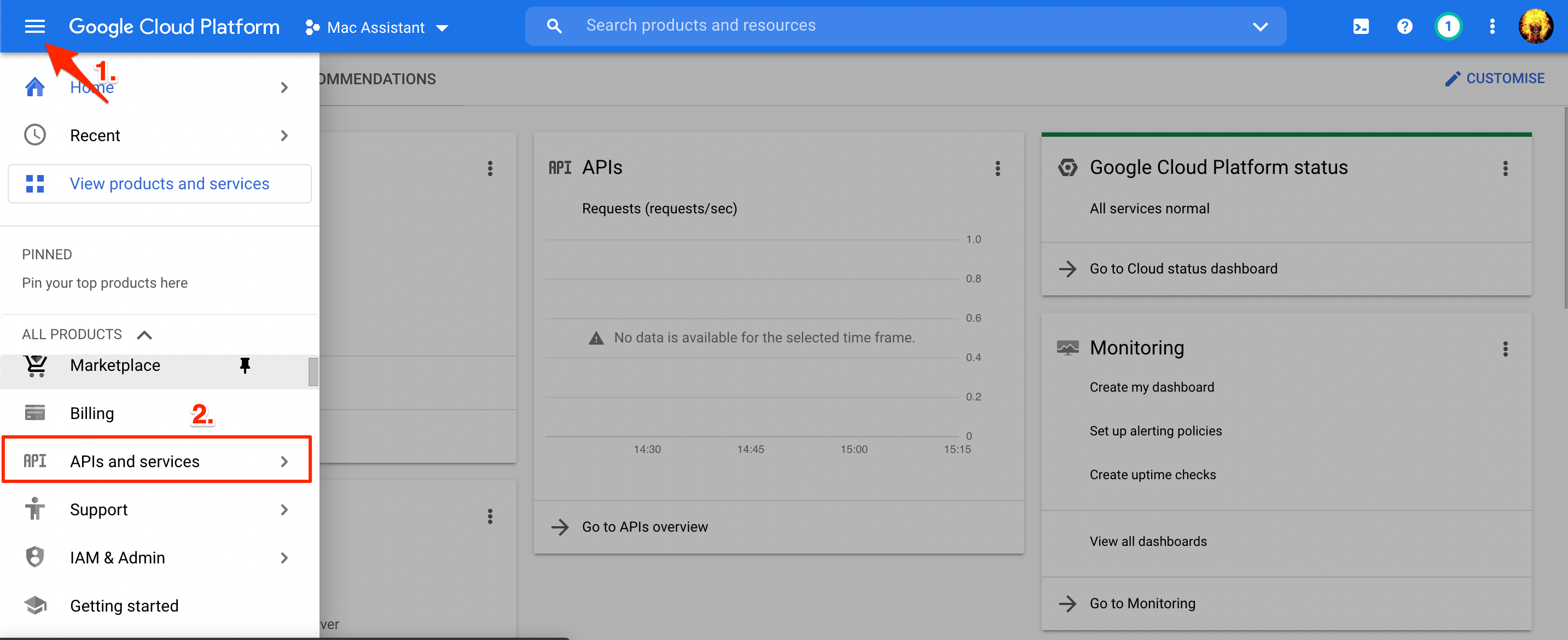
Wählen Sie im linken Menü API und Dienste.
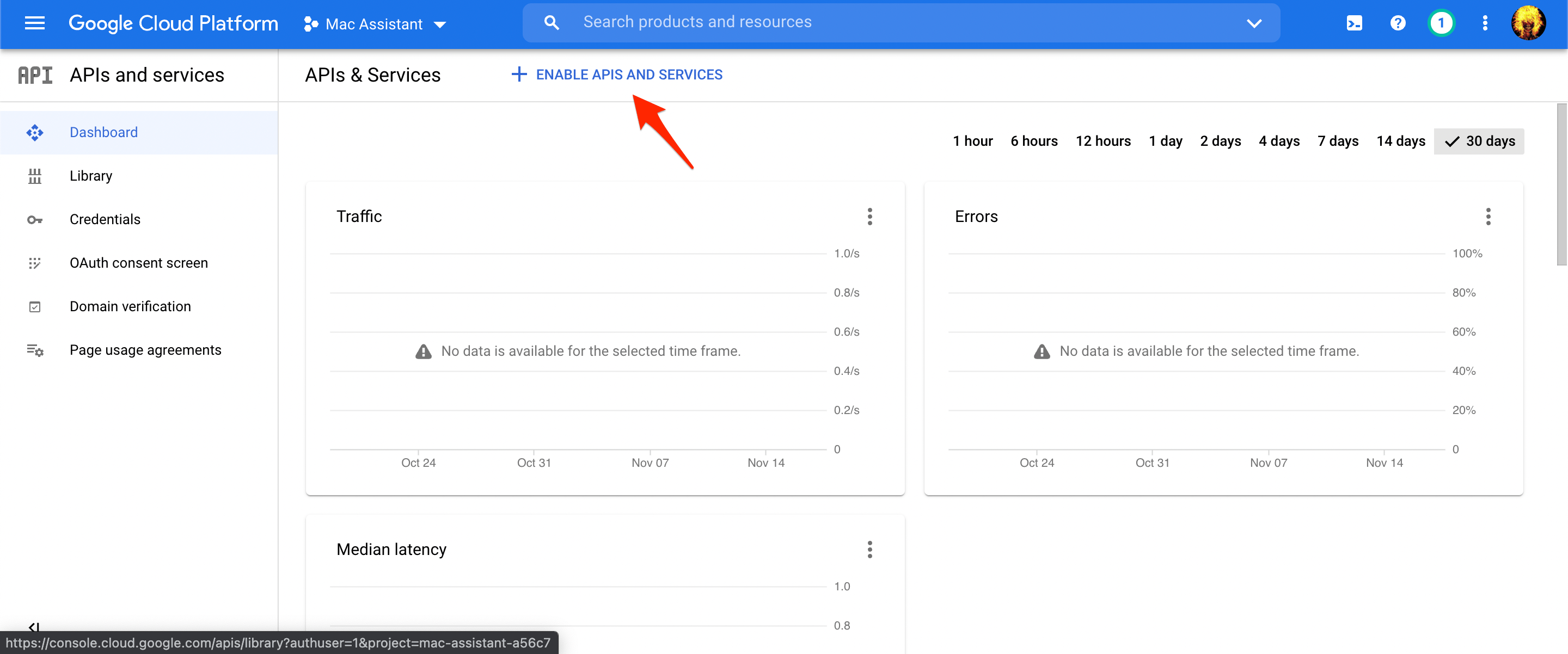
Klicken Sie jetzt auf die Schaltfläche APIS und Dienste aktivieren oben.
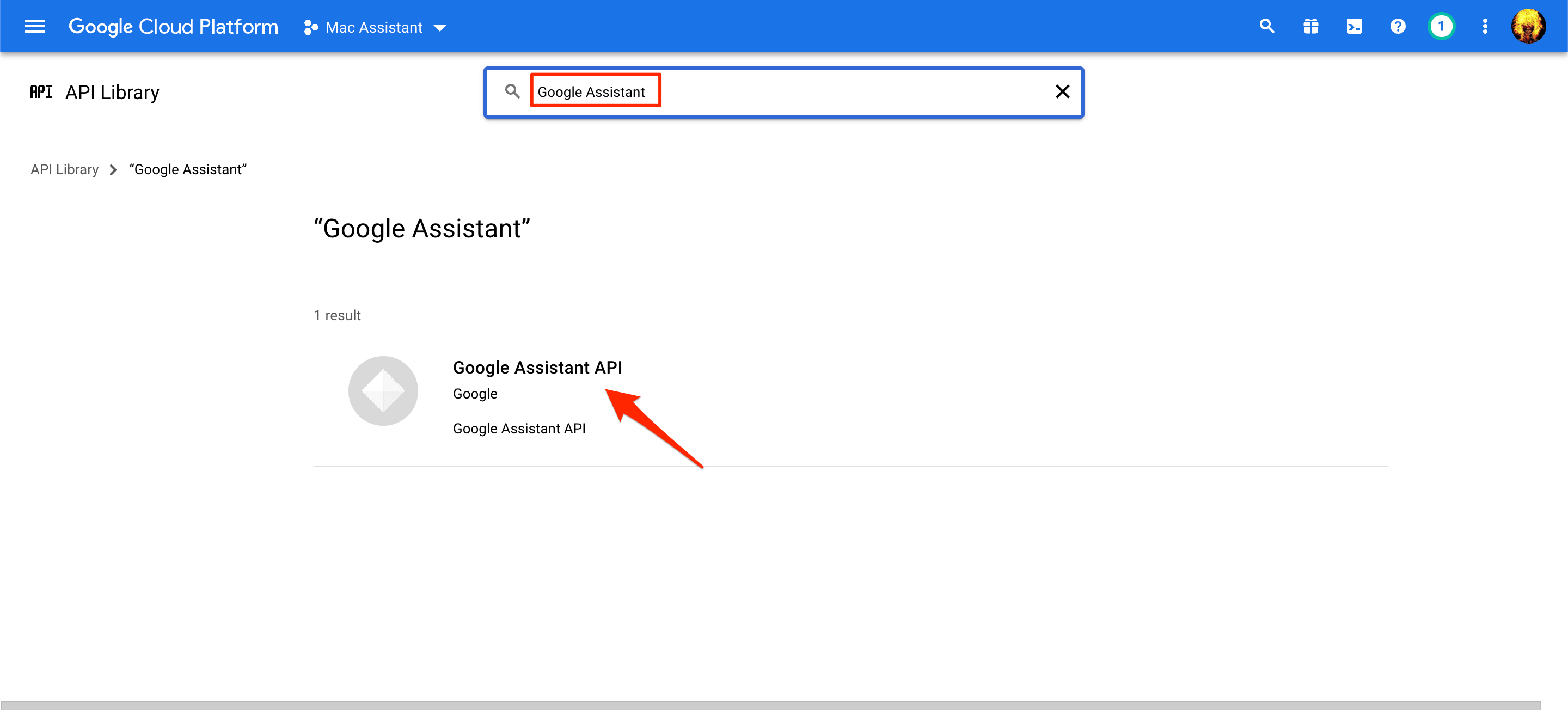
Die API-Bibliotheksseite wird geöffnet, auf der Sie nach „Google Assistant“ suchen und auf „ Google Assistant API. “ klicken müssen.
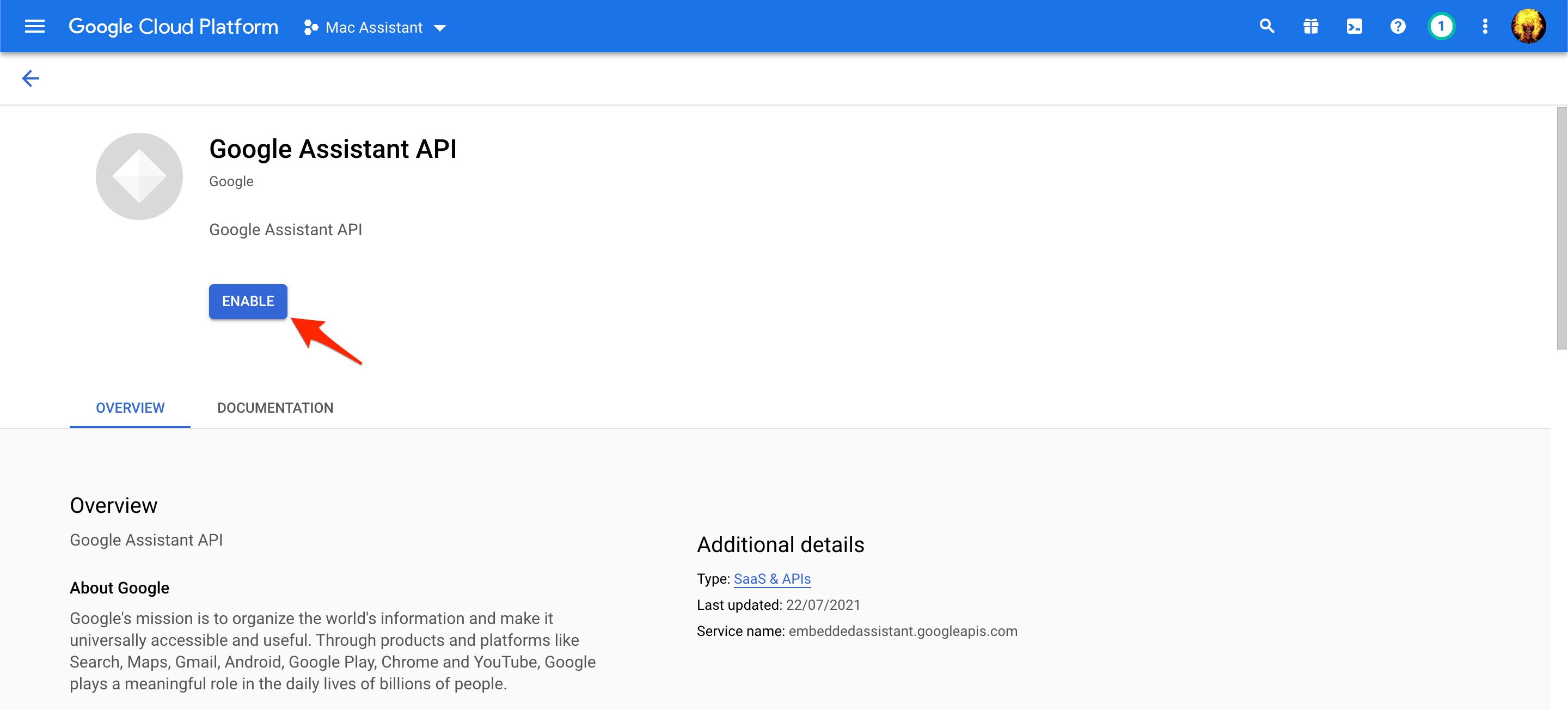
Klicken Sie auf Aktivieren.
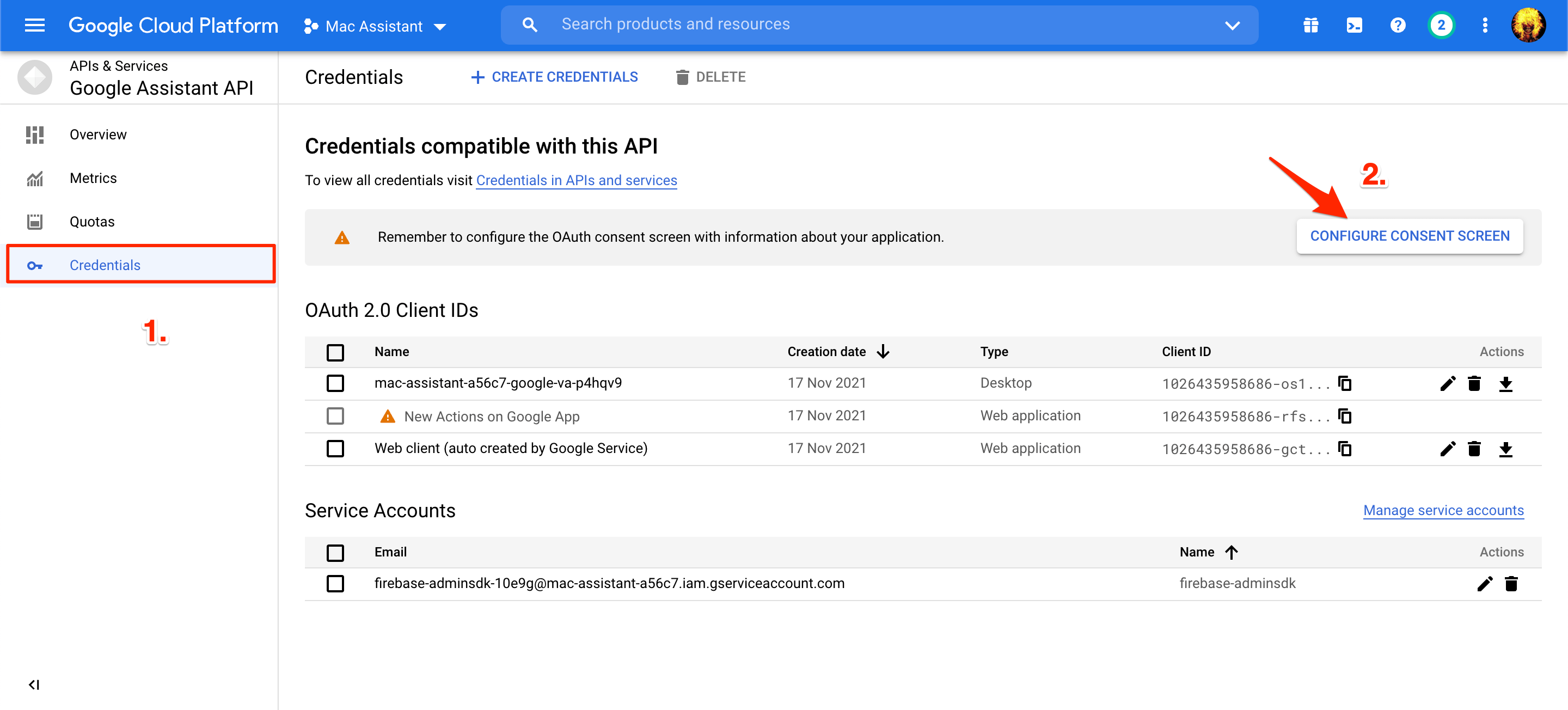
Wählen Sie auf der linken Seite Anmeldeinformationen und dann ANMELDEBILDSCHIRM KONFIGURIEREN.
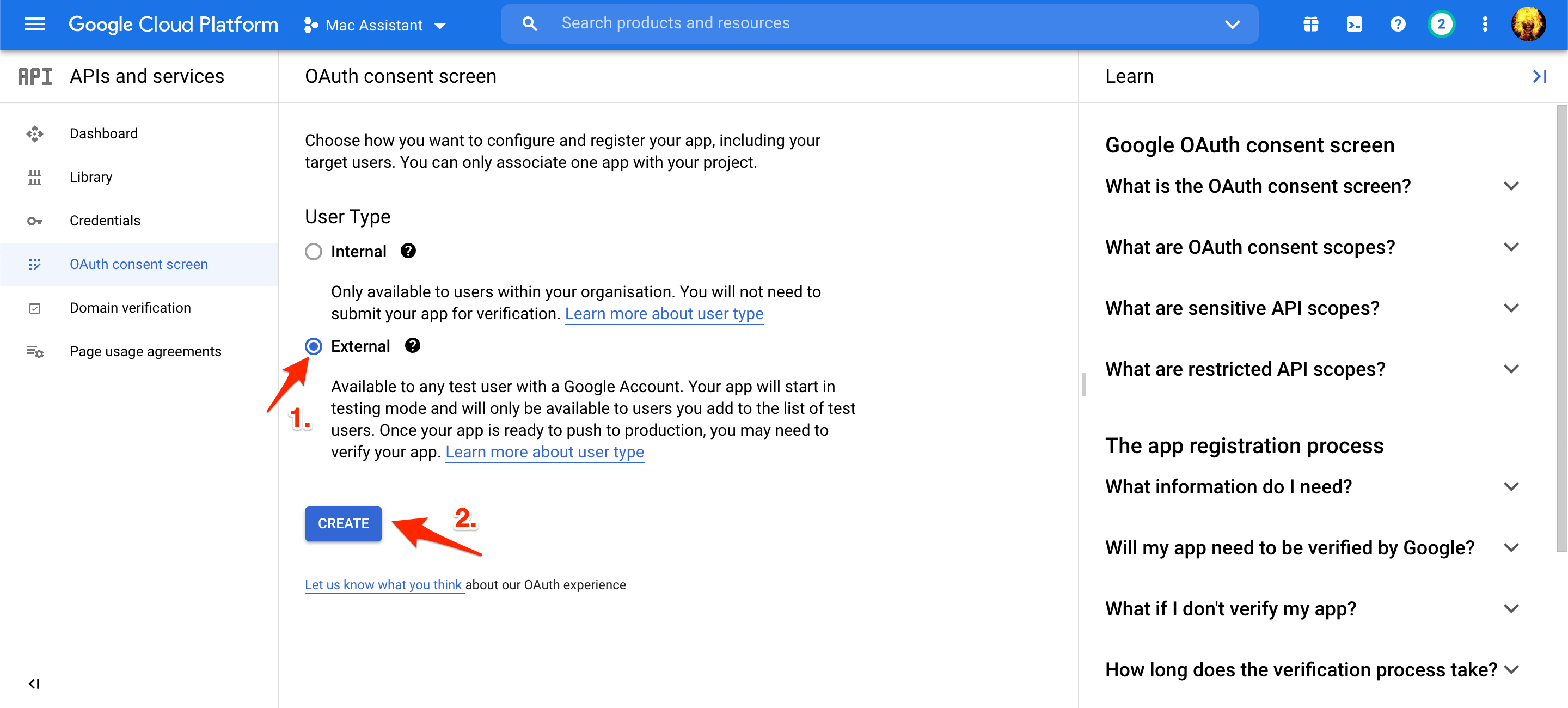
Wählen Sie unter der Benutzerart die Option Extern und klicken Sie auf die Schaltfläche Erstellen.
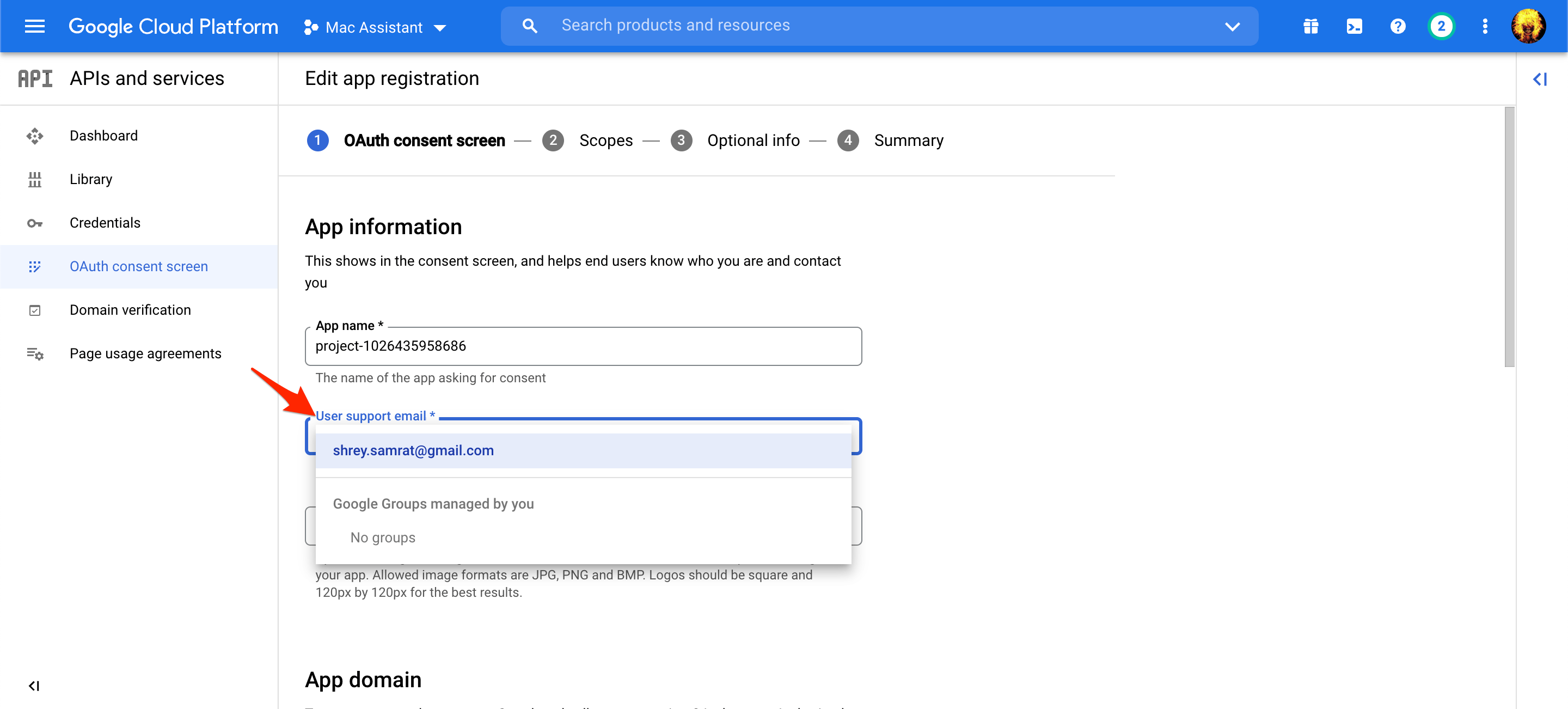
Wählen Sie Ihre aufgeführte E-Mail für die E-Mail für den Benutzersupport aus.
Sie müssen Ihre E-Mail in den Kontaktdaten des Entwicklers eingeben und auf SPEICHERN UND FORTFAHREN klicken.
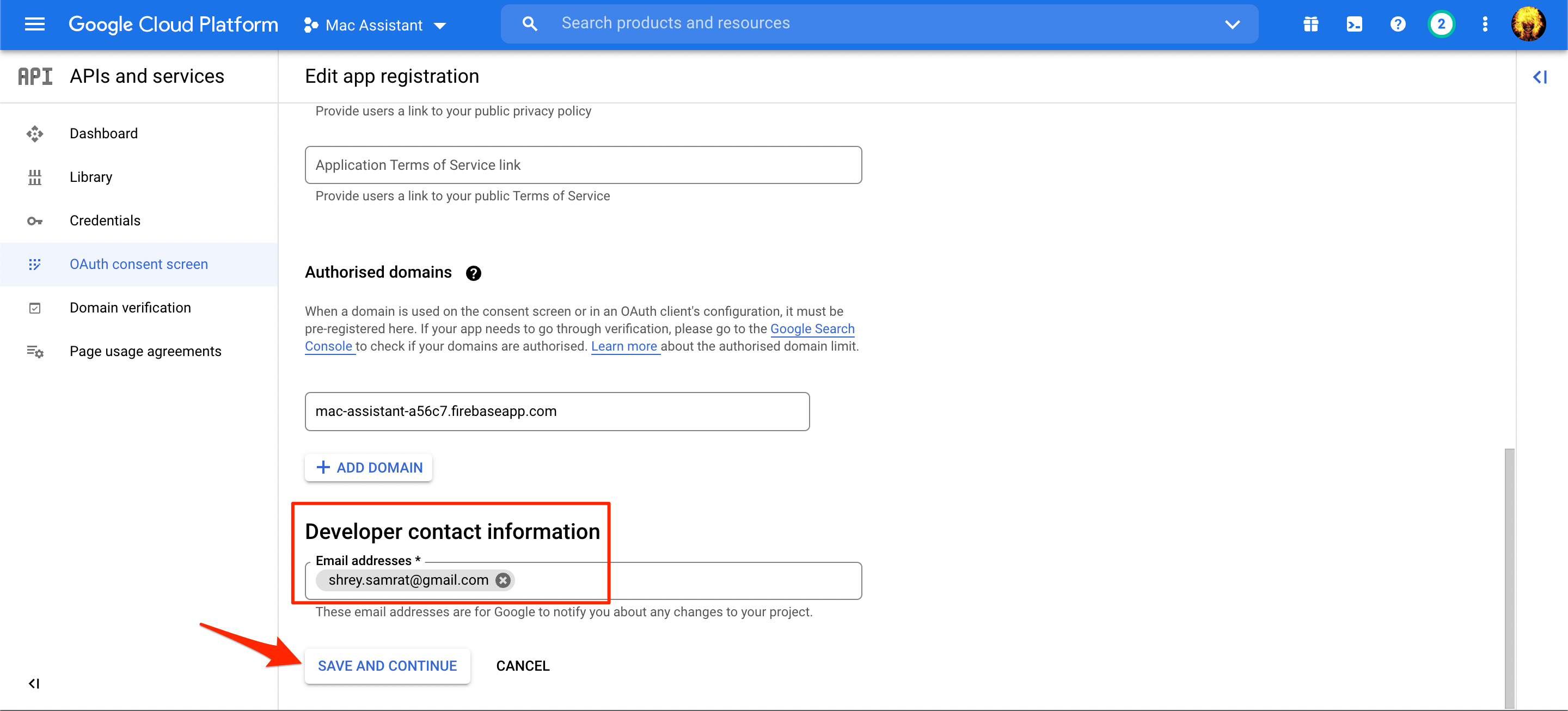
Füllen Sie auf den folgenden Seiten keine Details aus und scrollen Sie einfach nach unten und klicken Sie auf SPEICHERN UND FORTFAHREN.
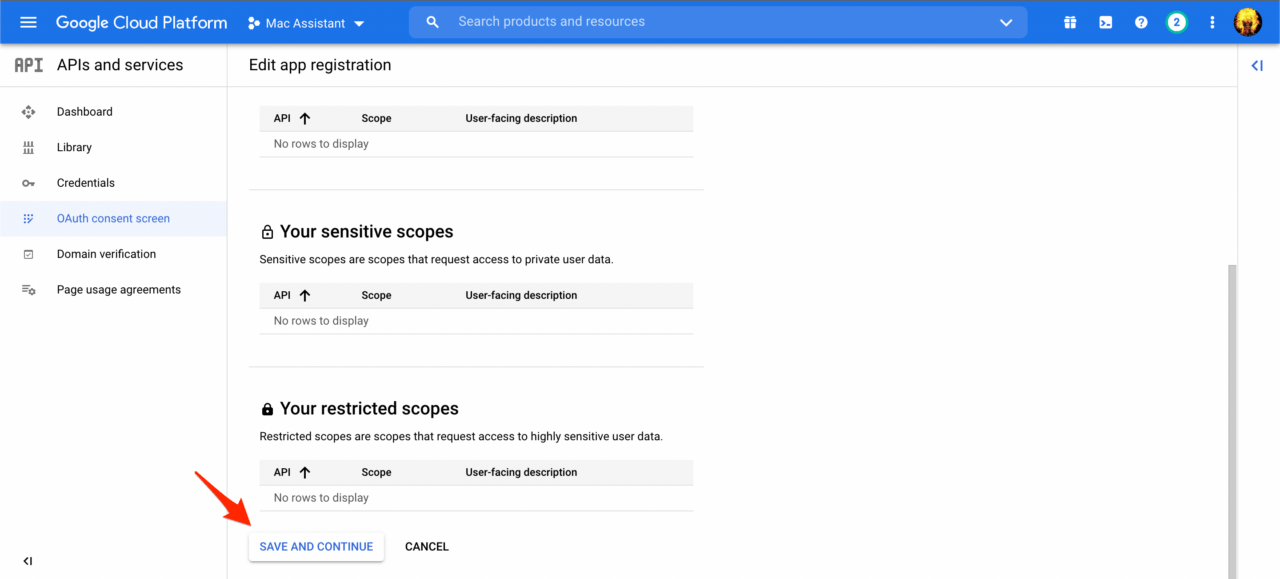 Google_Asistant_on_PC_19
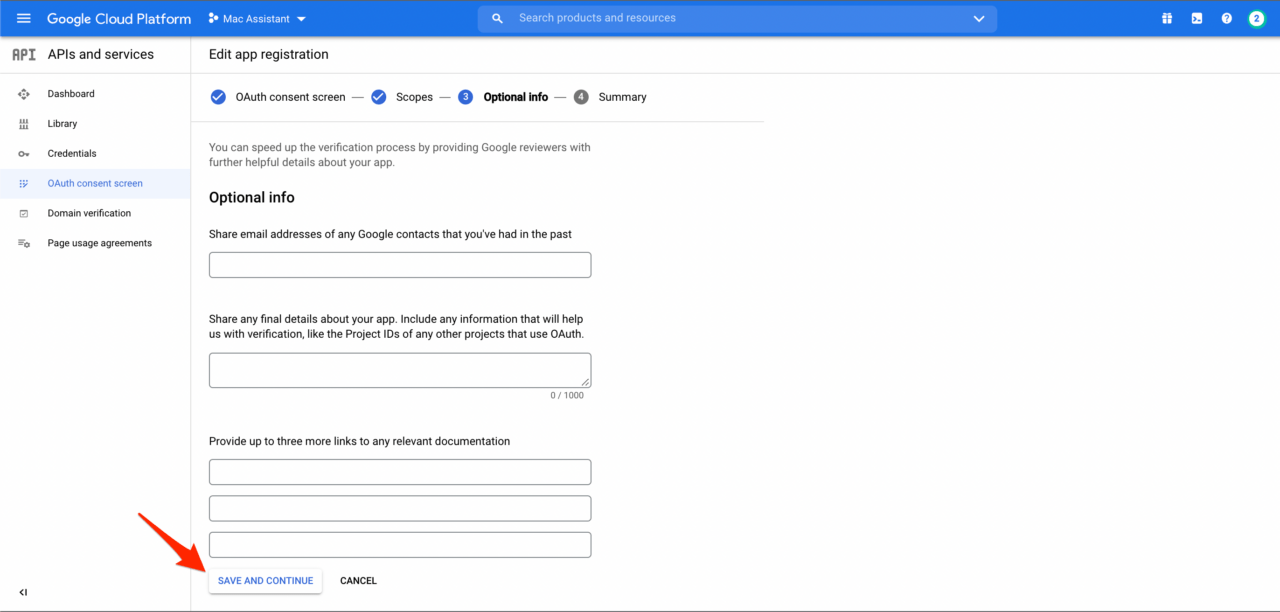 Google_Asistant_on_PC_20
 Klicken Sie auf der letzten Seite auf ZURÜCK ZUM DASHBOARD.
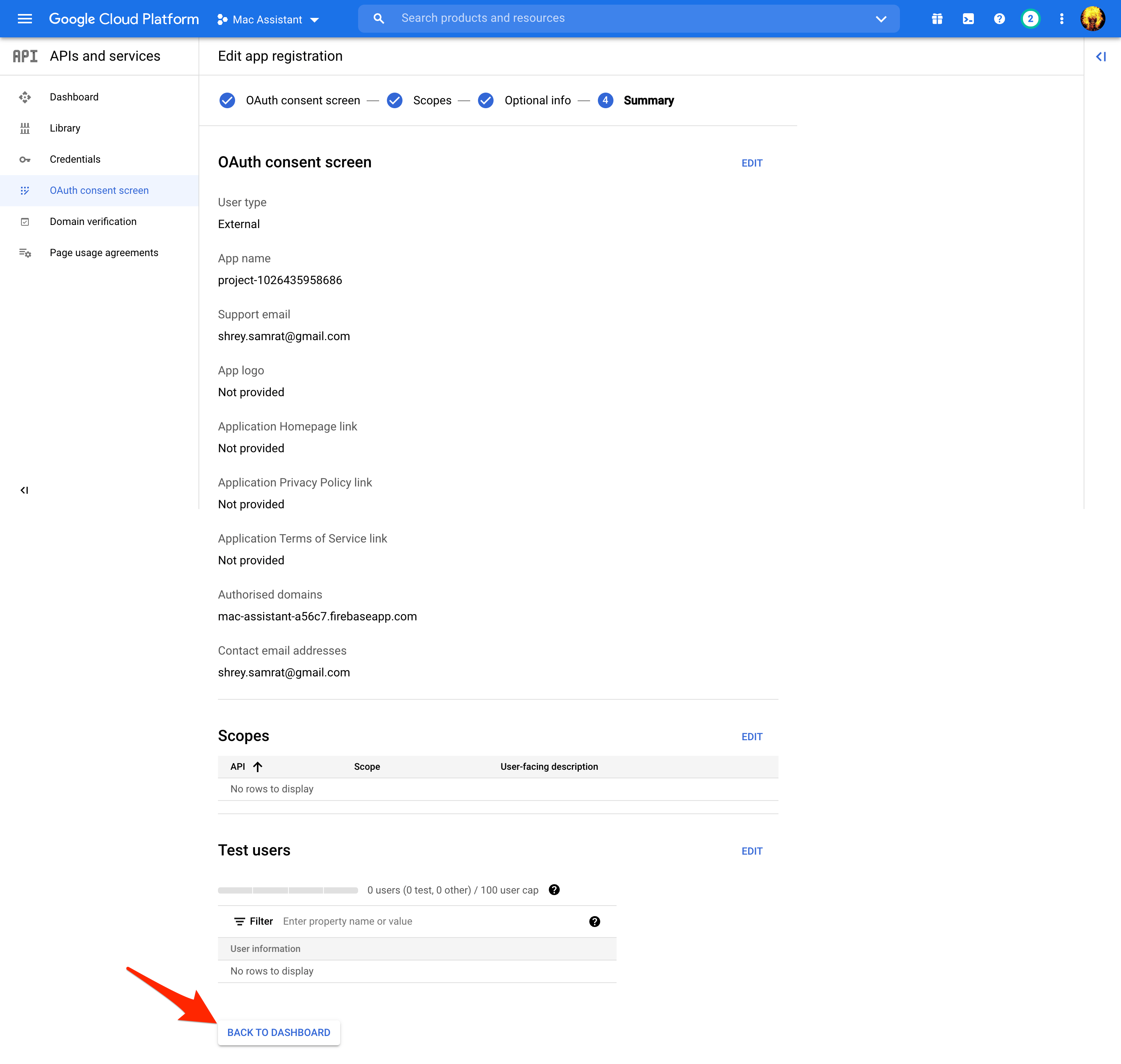
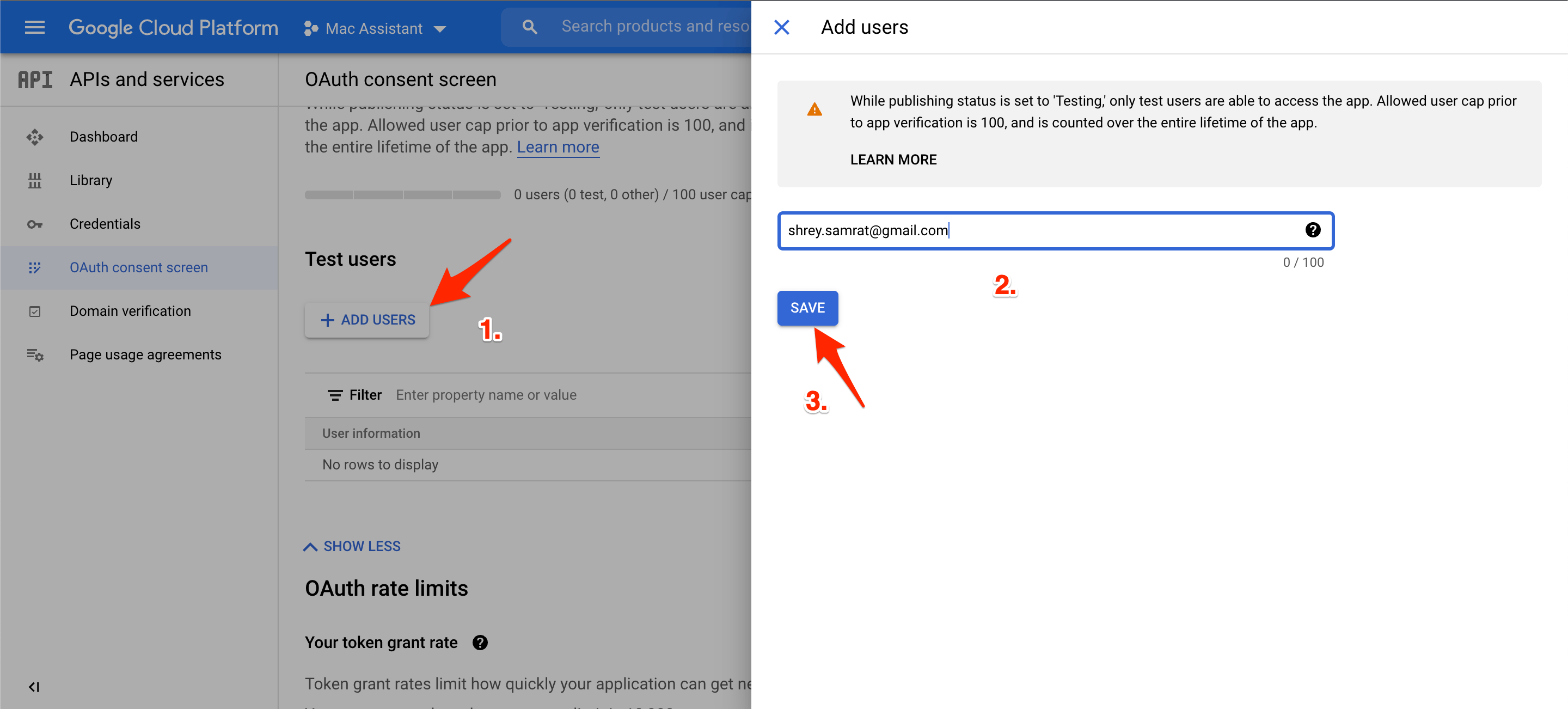
Wählen Sie jetzt unter Testbenutzer Benutzer hinzufügen und geben Sie Ihre E-Mail ein. Klicken Sie schließlich auf die Schaltfläche SPEICHERN.
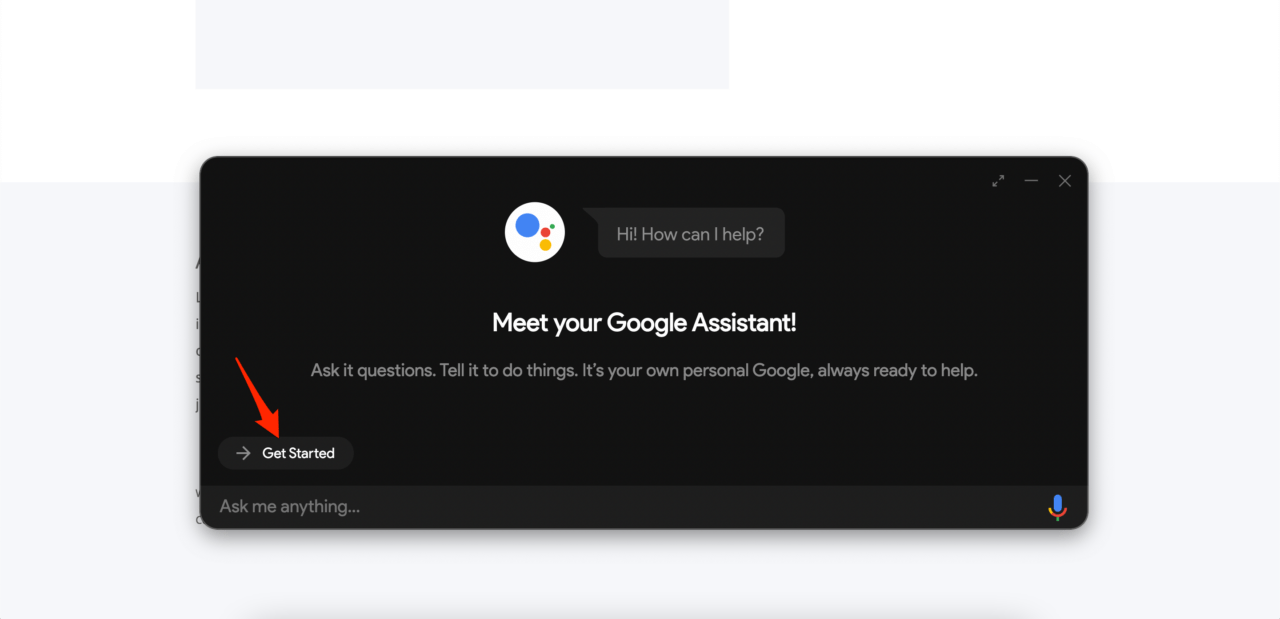
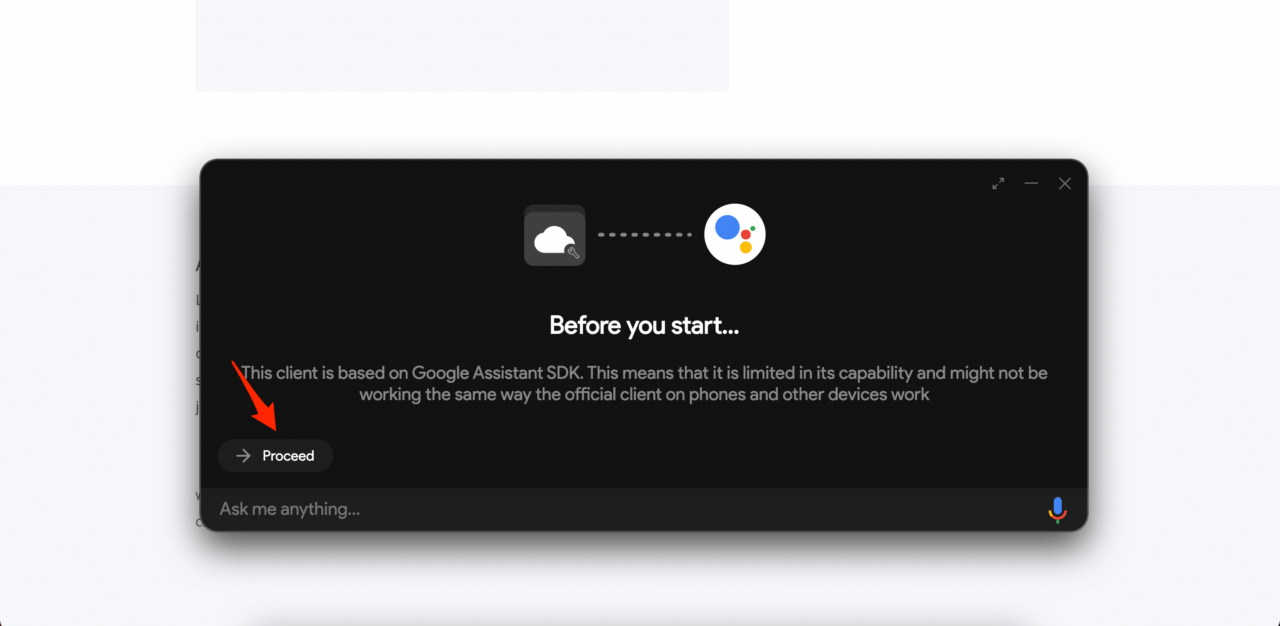
Öffnen Sie die Google Assistant-App auf Ihrem MacBook-System und klicken Sie auf die Schaltflächen Loslegen und dann auf Fortfahren.
 Google_Asistant_on_PC_25
 Google_Asistant_on_PC_26
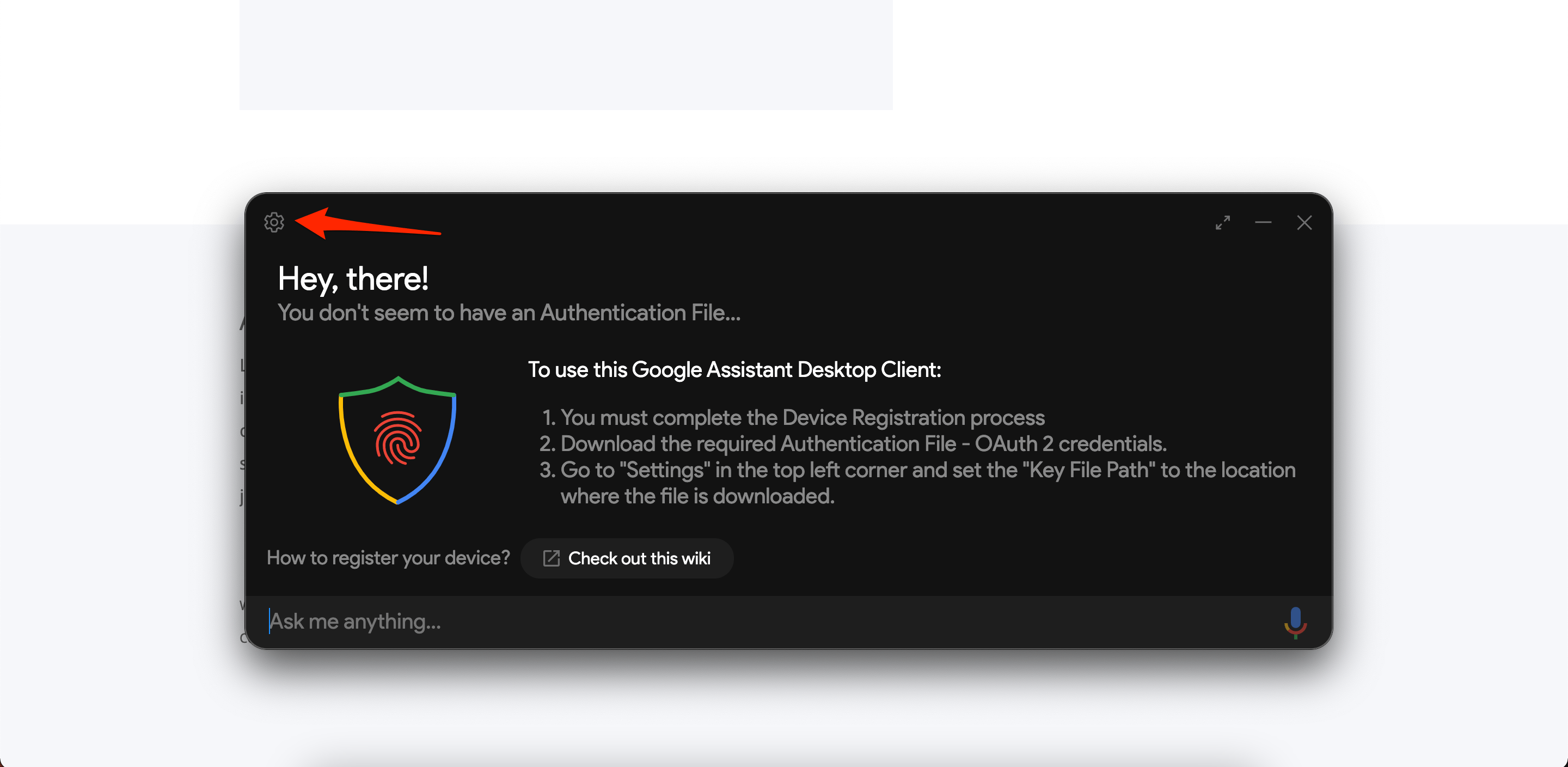
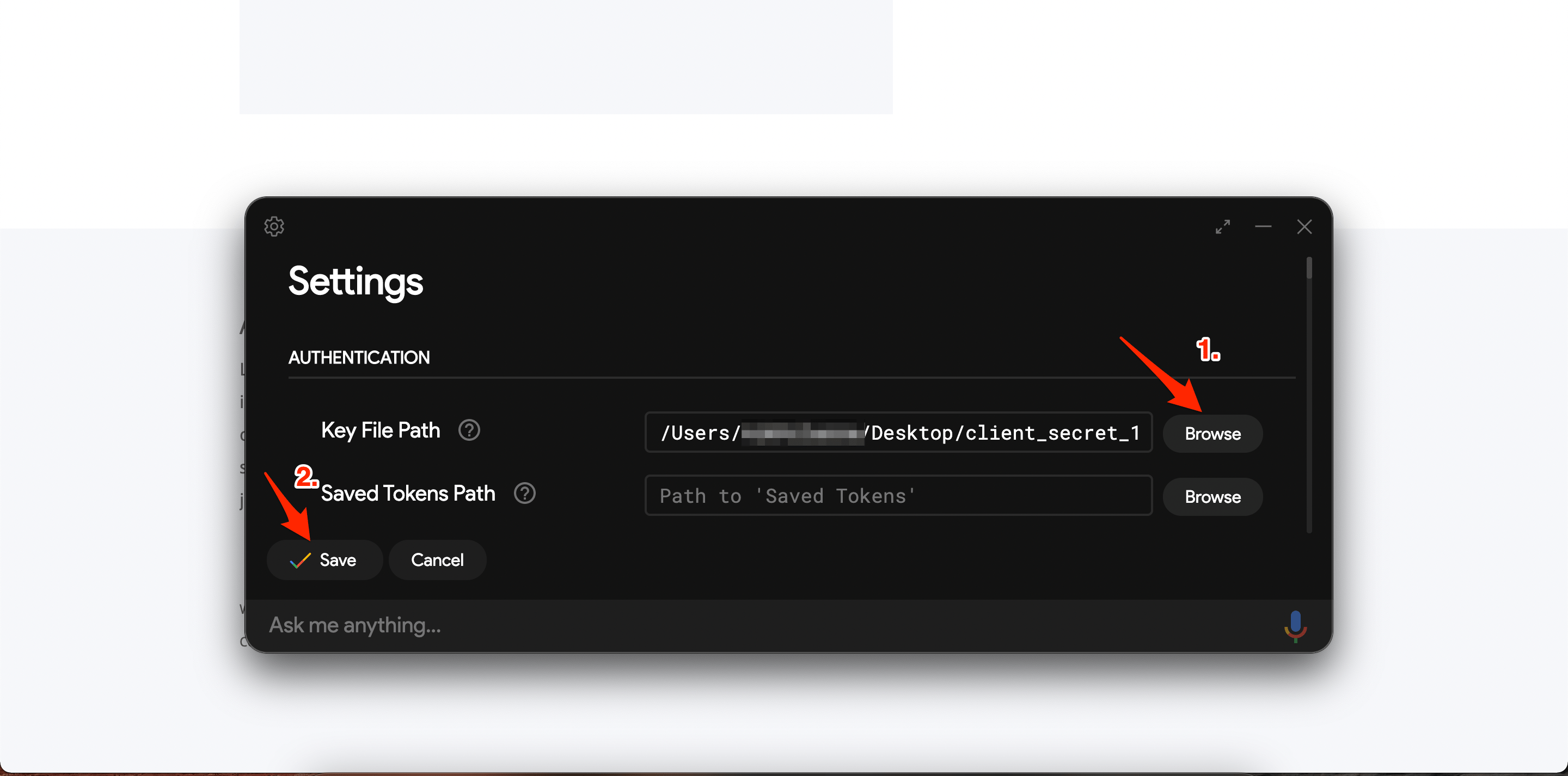
 Klicken Sie auf die Schaltfläche Einstellungen in der oberen linken Ecke der Google Assistant-Oberfläche.
Wählen Sie die Schaltfläche Durchsuchen neben dem Schlüsseldateipfad und wählen Sie die JSON-Datei aus, die Sie zu Beginn des Prozesses heruntergeladen haben.
Klicken Sie auf die Schaltfläche Speichern und wählen Sie Automatisch einen Pfad festlegen.
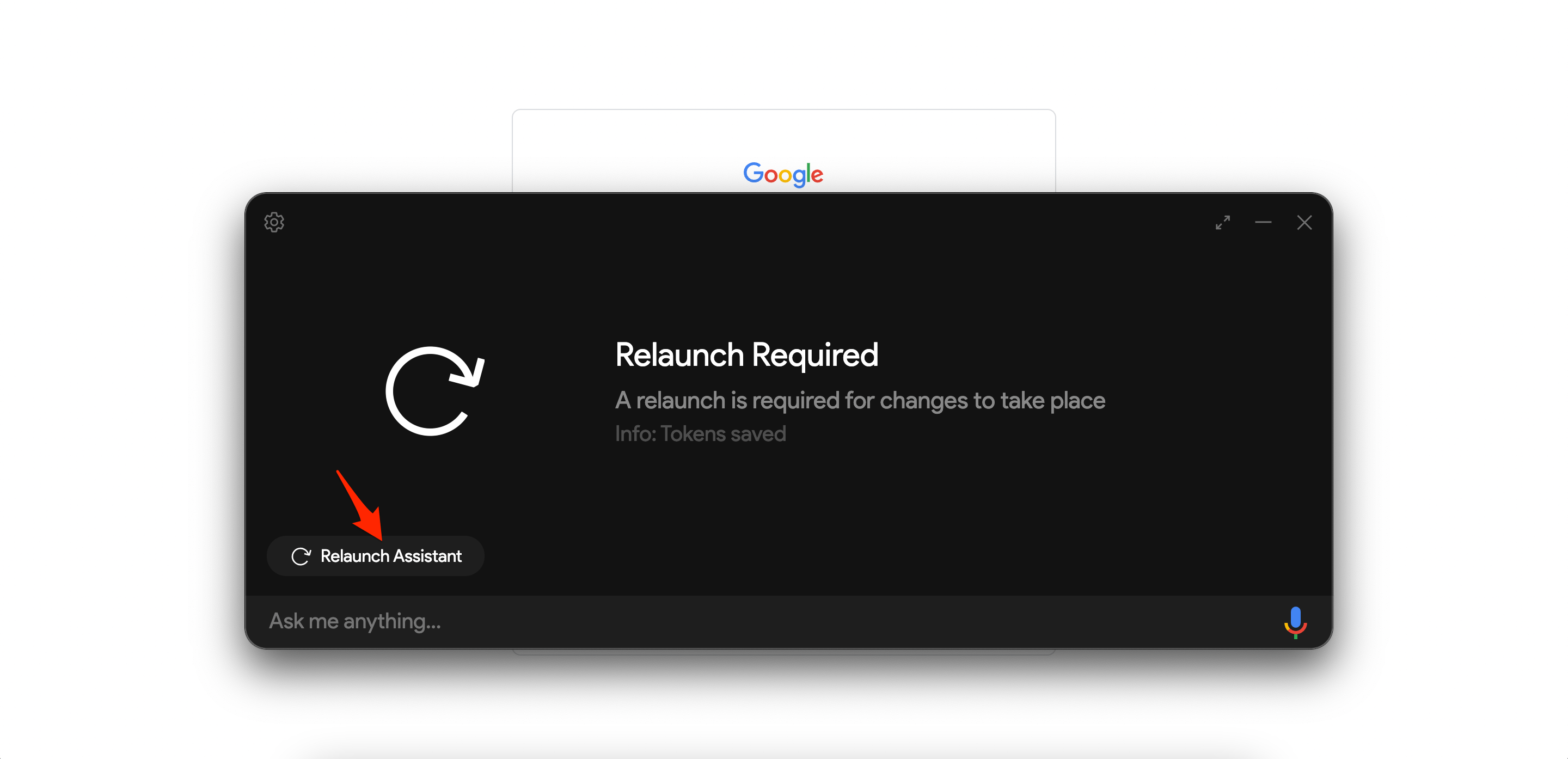
Starten Sie den Assistenten neu.
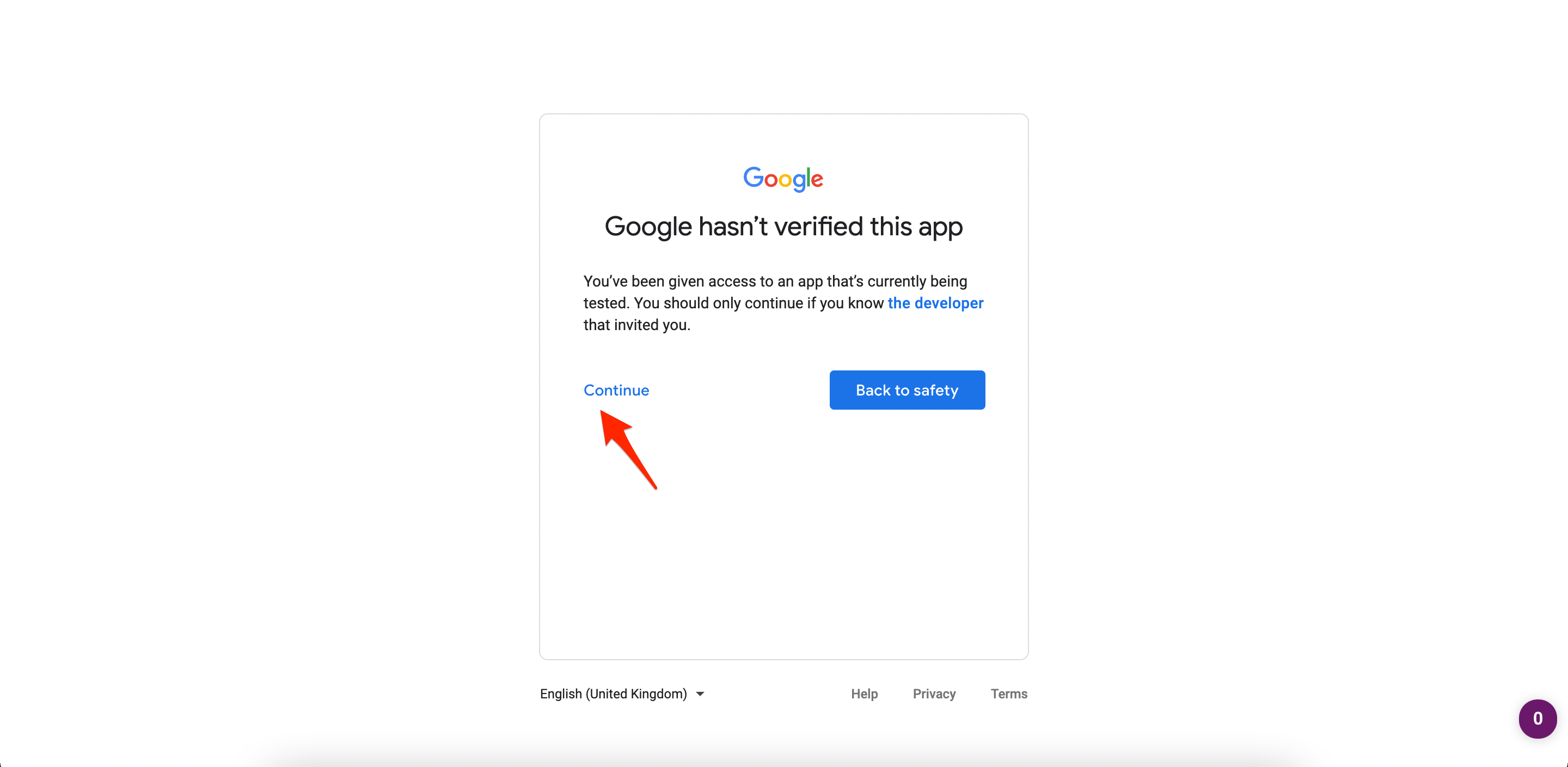
Sie werden auf eine neue Webseite weitergeleitet, um die App zu verifizieren. Wählen Sie Ihr Google-Konto aus und klicken Sie auf Weiter.
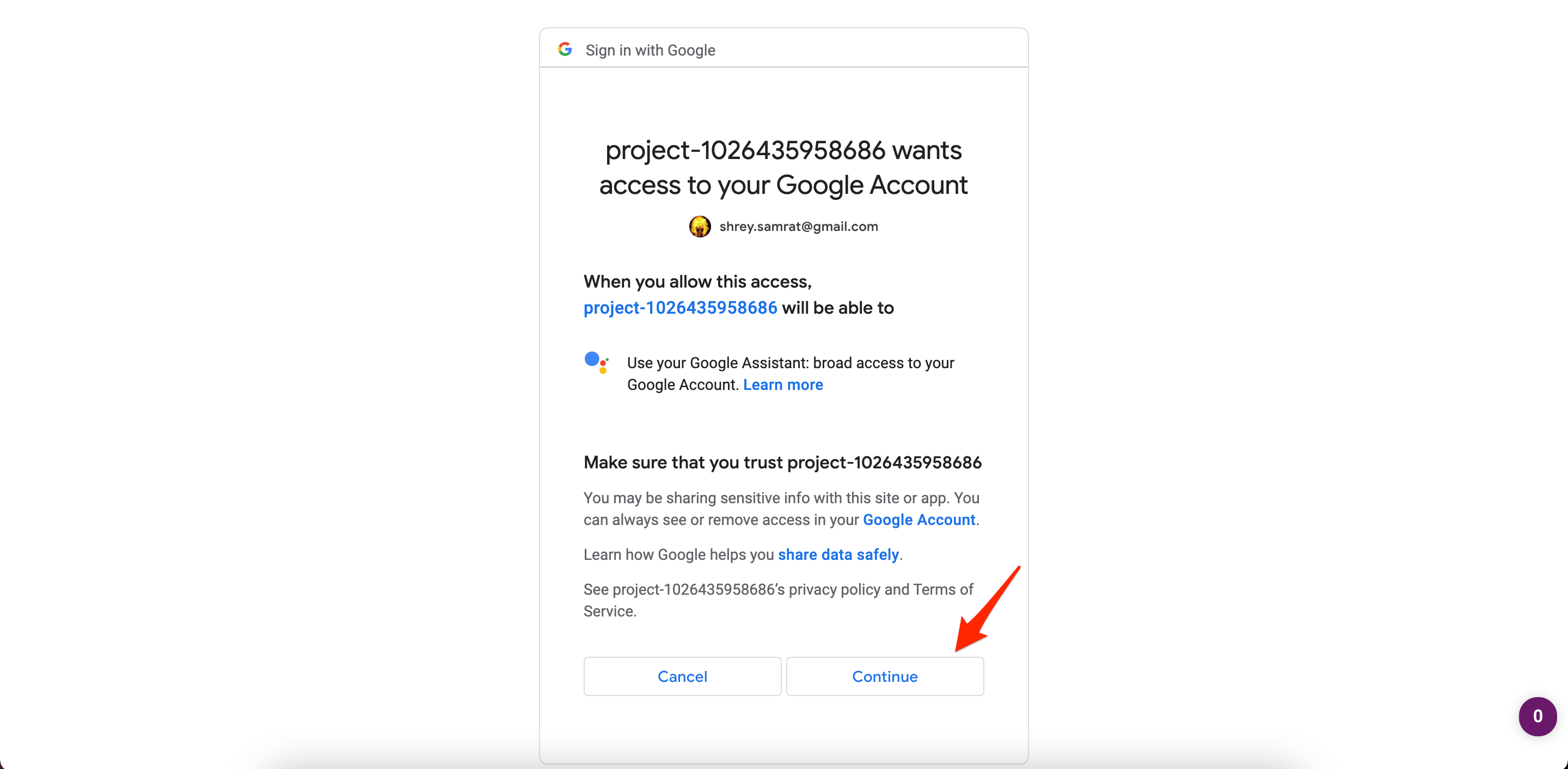
Wählen Sie Zulassen in dem neuen Popup-Projekt, das erscheint.
Kopieren Sie den Token-Link.
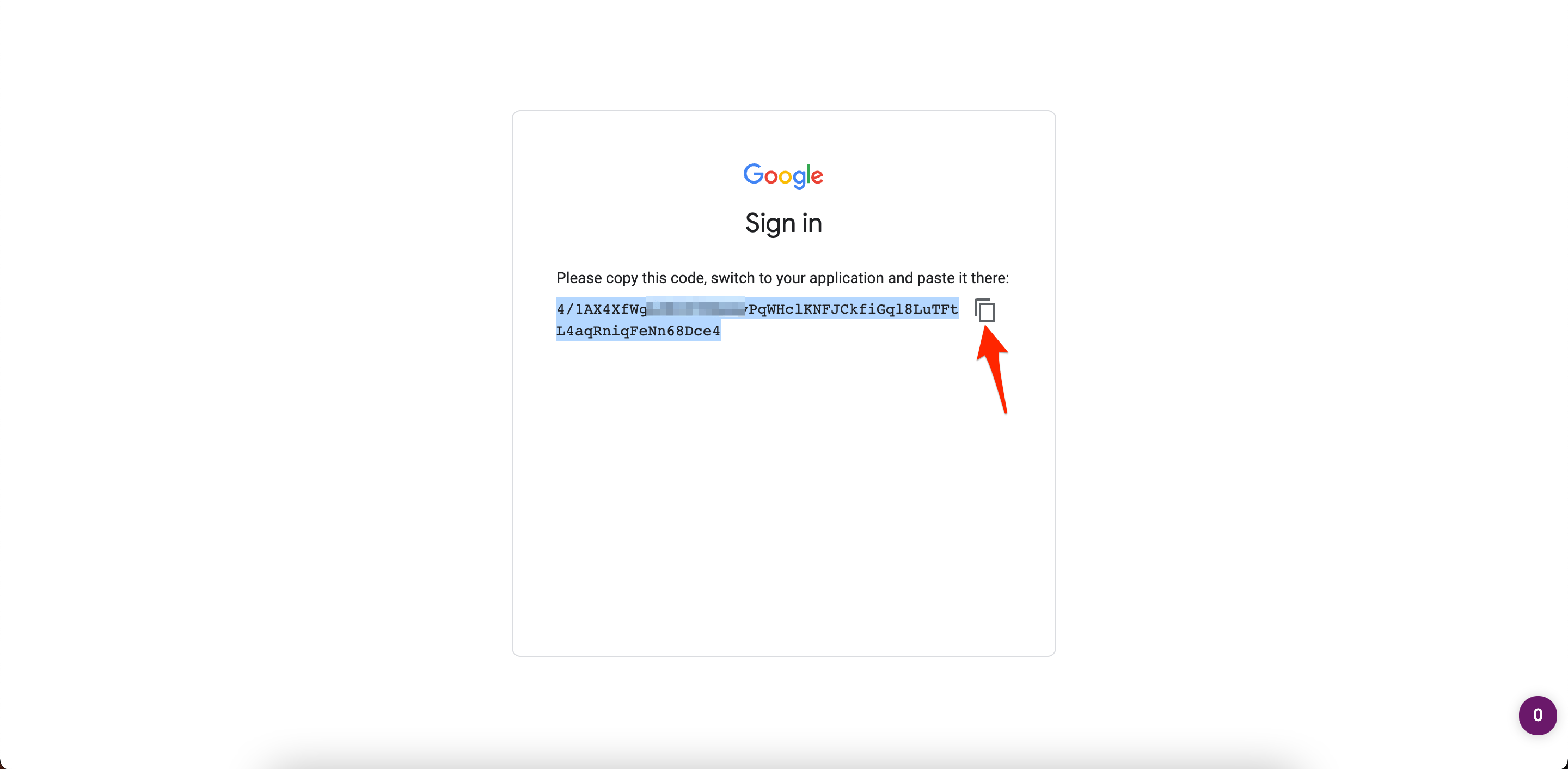
Die Assistant-App wird nach dem Token fragen, fügen Sie den Token-Link in die Google Assistant-App ein und wählen Sie Einreichen.
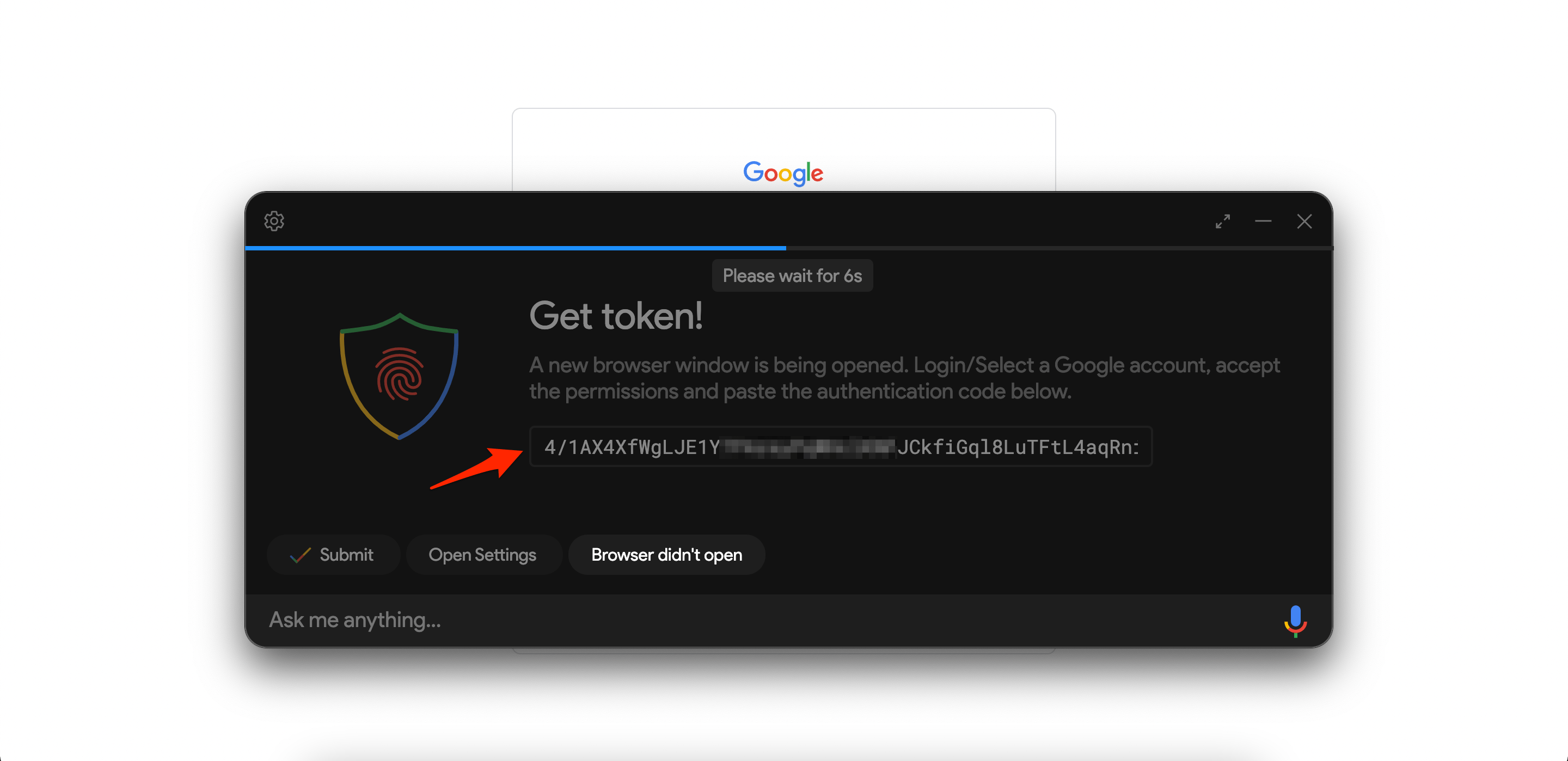
Starten Sie den Assistenten erneut.
Das war’s! Google Assistant ist jetzt bereit zur Verwendung auf Ihrem Mac-PC.
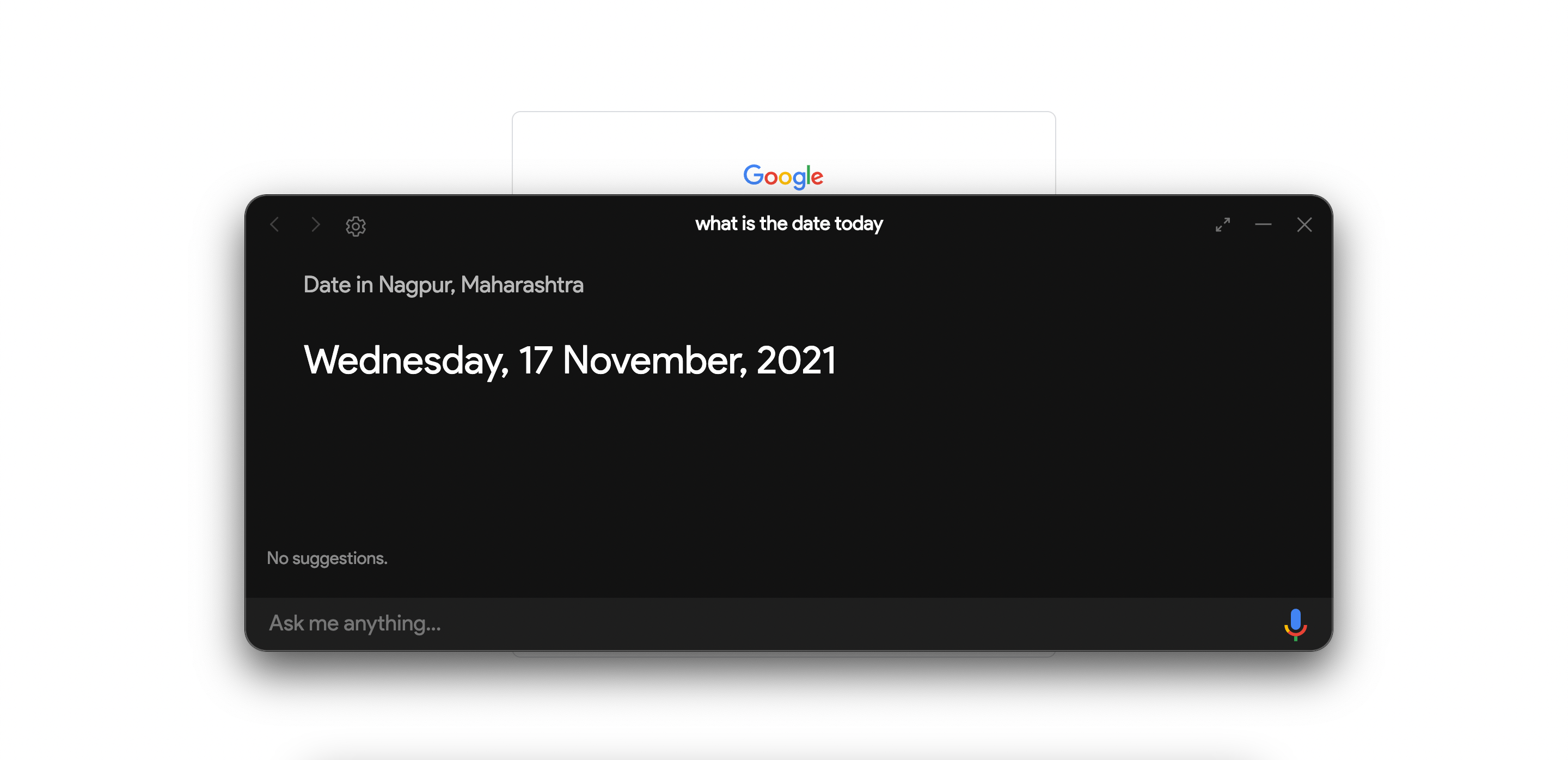
Stellen Sie sicher, dass Sie alle erforderlichen Berechtigungen, wie Mikrofon, Standort und andere, bereitgestellt haben, damit Google Assistant reibungslos funktioniert.
Wenn Sie Gedanken zu Wie man Google Assistant auf MacBook einrichtet? haben, können Sie gerne unten im Kommentarfeld schreiben. Abonnieren Sie auch unseren DigitBin YouTube-Kanal für Video-Tutorials. Prost!
Erhalte neue Beiträge in deinem Posteingang.
Kein Spam. Jederzeit abmelden.