Google Assistant · 4 min read · Nov 30, 2025
So richten Sie Google Assistant unter Windows 11 ein
Da die Nachricht, dass Android-Apps unter Windows 11 ausgeführt werden können, offiziell von Microsoft selbst bestätigt wurde, obwohl nur für die Windows Insider-Builds, ist die Möglichkeit, dass es für die stabile Version kommt, unmittelbar bevorstehend. Das bedeutet, dass Sie bald Google Voice Assistant verwenden können, um Ihren PC zu steuern und Ihre Stimme zu nutzen, um mehrere Aufgaben zu erledigen. Ist das nicht erstaunlich? Leider gibt es derzeit keinen offiziellen Weg, um das zum Laufen zu bringen.
Dank technikbegeisterter Menschen auf der ganzen Welt gibt es jedoch einen inoffiziellen Weg, um Google Assistant unter Windows 11 zu nutzen. In diesem Leitfaden teilen wir alle Schritte mit Ihnen, die Sie befolgen müssen, um Google Assistant auf Ihrem Windows 11-Gerät zum Laufen zu bringen. Lassen Sie uns also direkt in den Artikel eintauchen.
Google Assistant auf Windows 11 PC installieren
Wie bereits erwähnt, gibt es keinen offiziellen Weg, um Google Assistant auf Ihrem Windows 11-PC zum Laufen zu bringen. Es gibt jedoch einen inoffiziellen Workaround, den Sie befolgen können, um Google Assistant zu verwenden. Es wird empfohlen, alle Schritte sehr sorgfältig zu befolgen, um Fehler zu vermeiden. Darüber hinaus empfehlen wir auch, einen Systemwiederherstellungspunkt zu erstellen oder ein Backup Ihrer Daten zu haben, um alle Ihre Daten sicher und geschützt zu halten.
Laden Sie den inoffiziellen Google Assistant-Client von der GitHub-Seite herunter. Stellen Sie sicher, dass Sie die .exe-Datei für Windows 11 herunterladen.
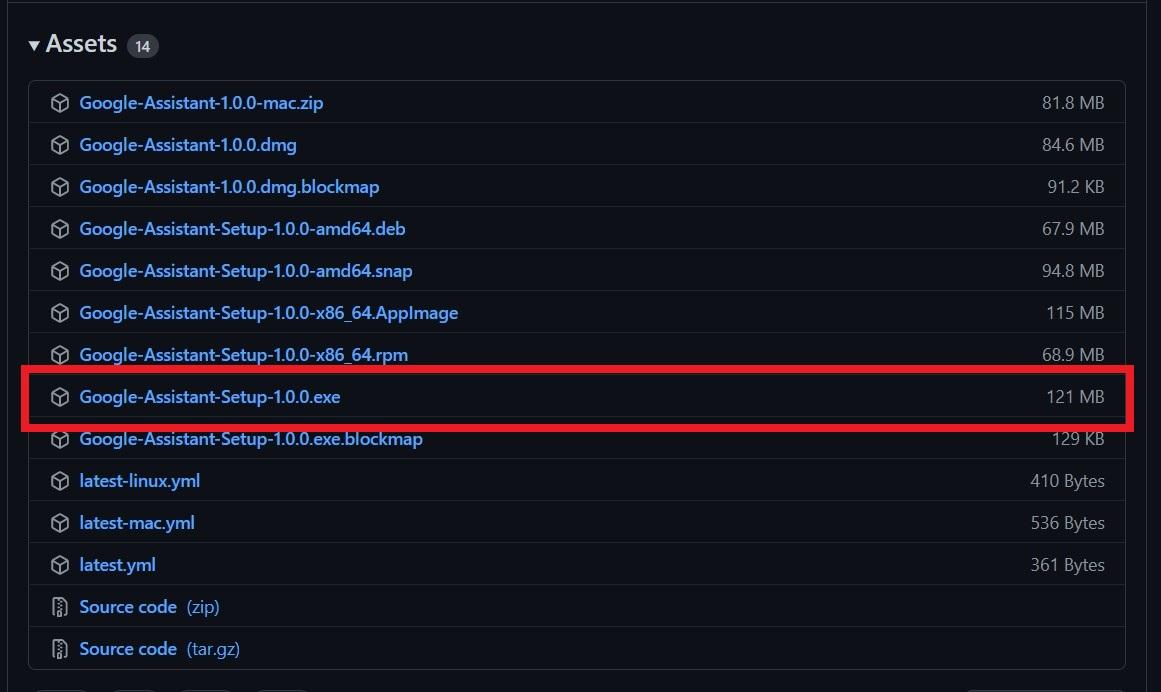
Nach Abschluss des Downloads installieren Sie die Datei.
Deaktivieren Sie die Option Google Assistant ausführen und klicken Sie auf die Schaltfläche Fertigstellen.

Jetzt müssen Sie die Actions Console in Ihrem Browser öffnen und ein Neues Projekt erstellen.
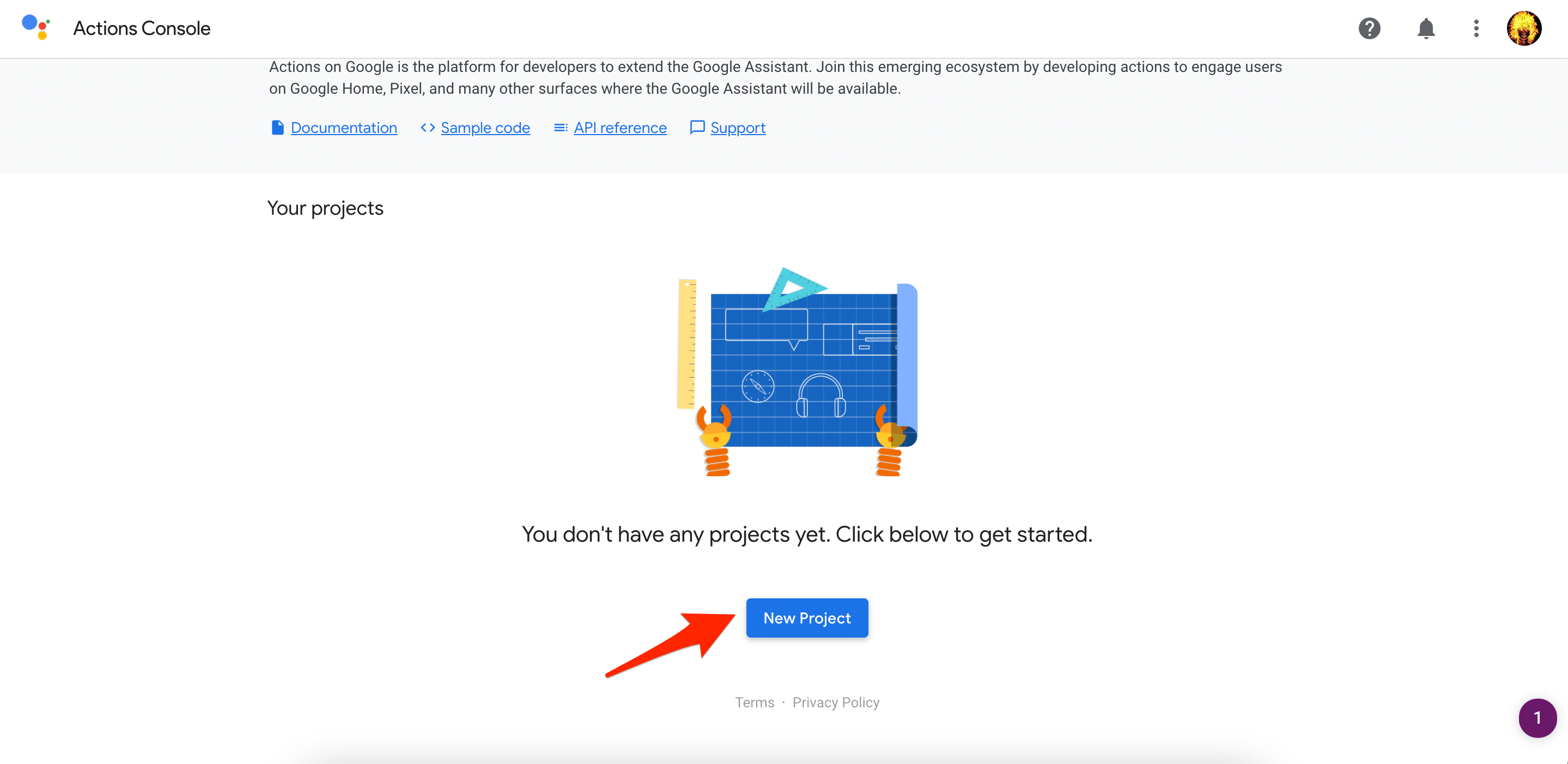
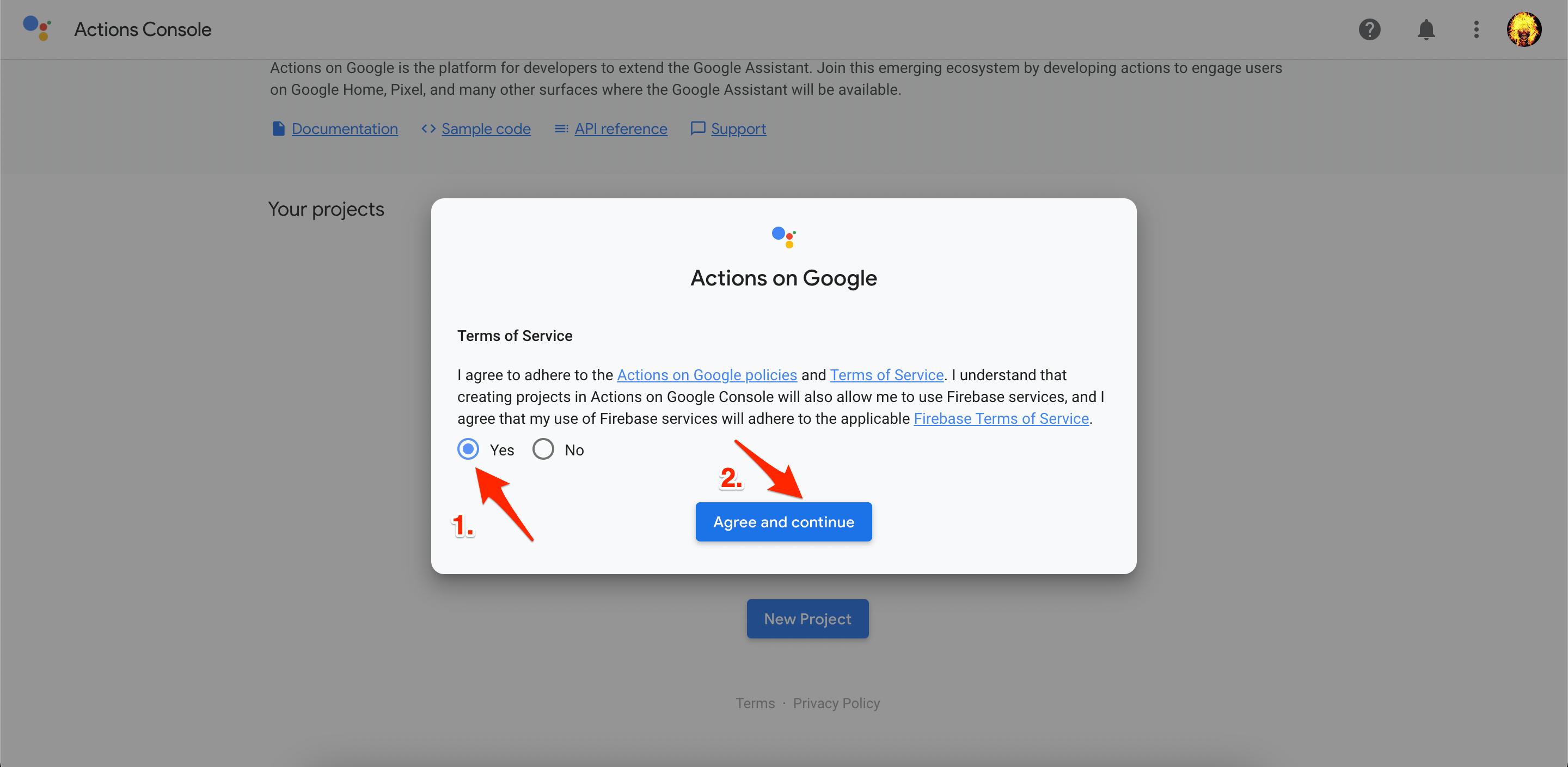
Akzeptieren Sie die Nutzungsbedingungen.
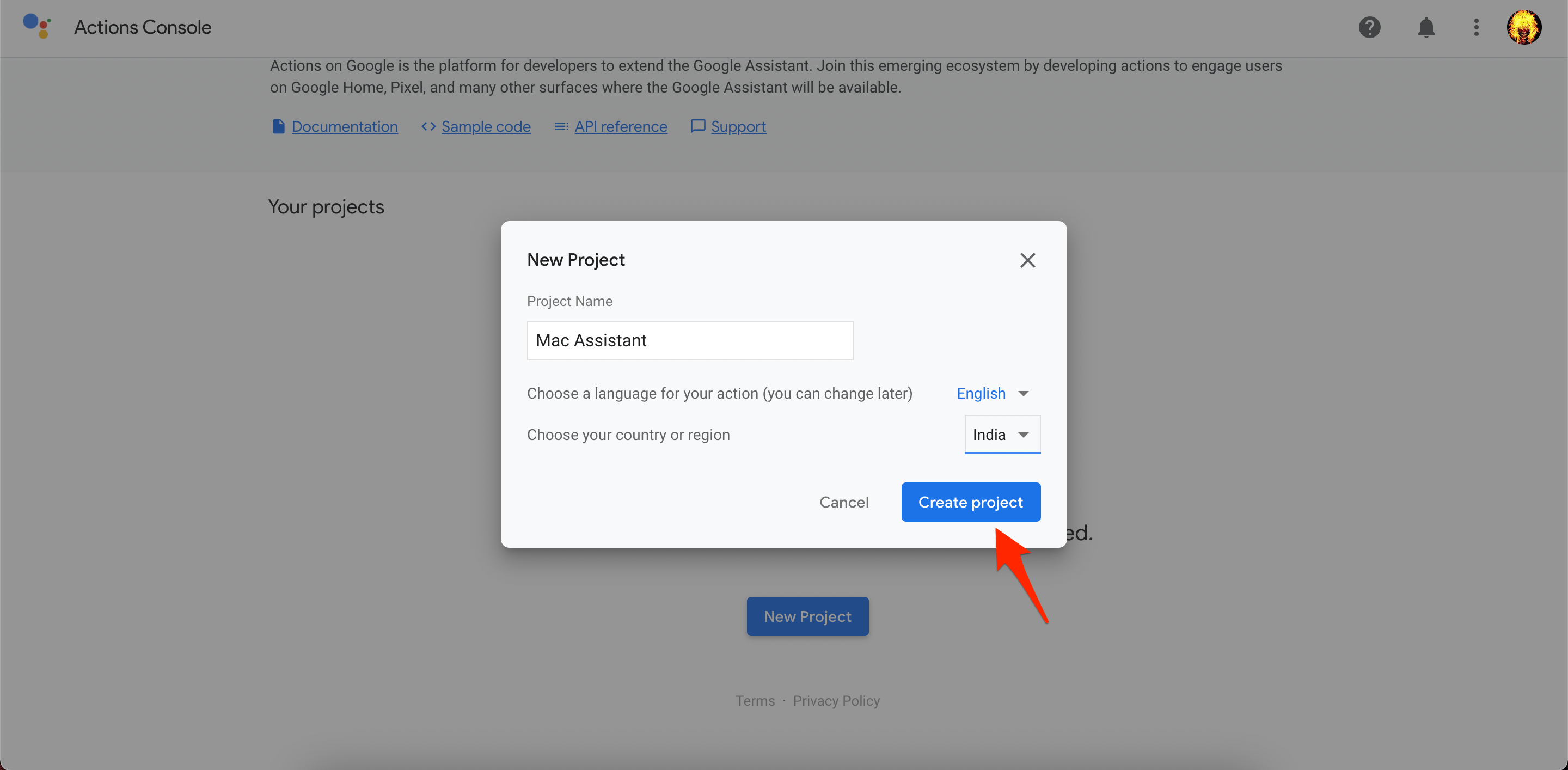
Geben Sie den Projektnamen ein, wählen Sie Ihr Land und Ihre Sprache aus und klicken Sie schließlich auf die Schaltfläche Projekt erstellen.
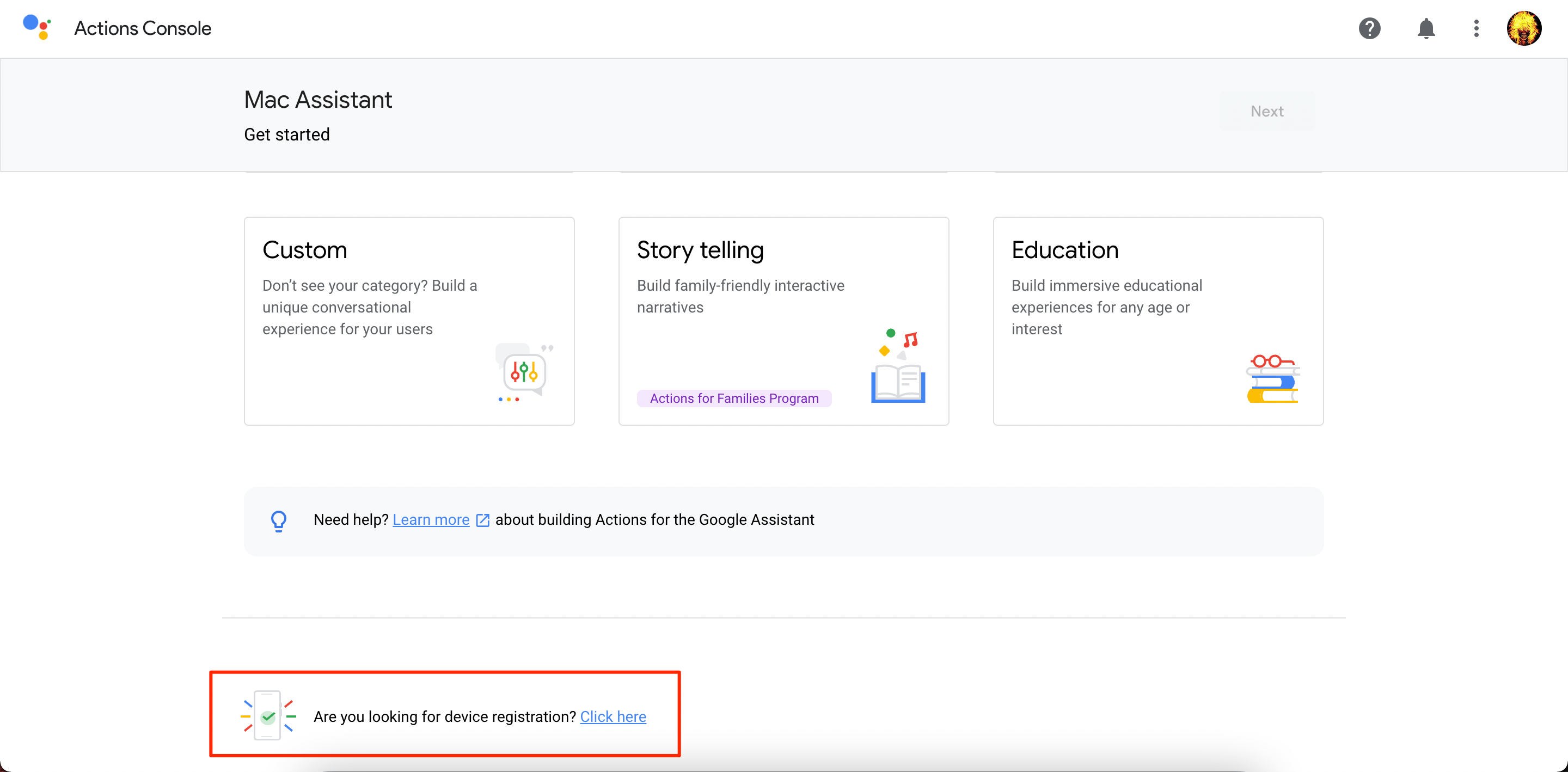
Wenn die neue Seite geladen wird, scrollen Sie nach unten und wählen Sie die Option „Suchen Sie nach der Geräteanmeldung? Klicken Sie hier“.
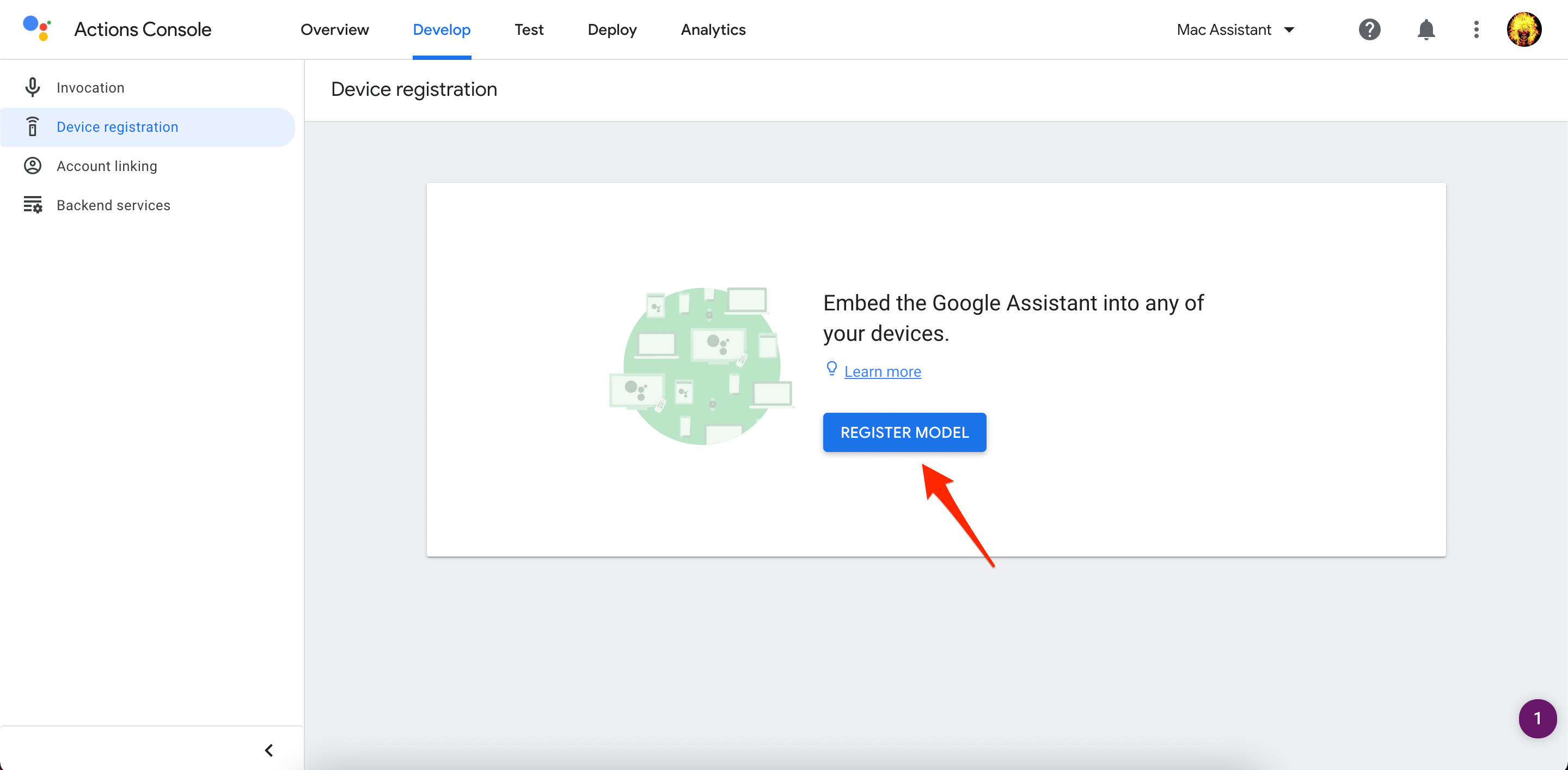
Klicken Sie auf die Schaltfläche MODELL REGISTRIEREN.
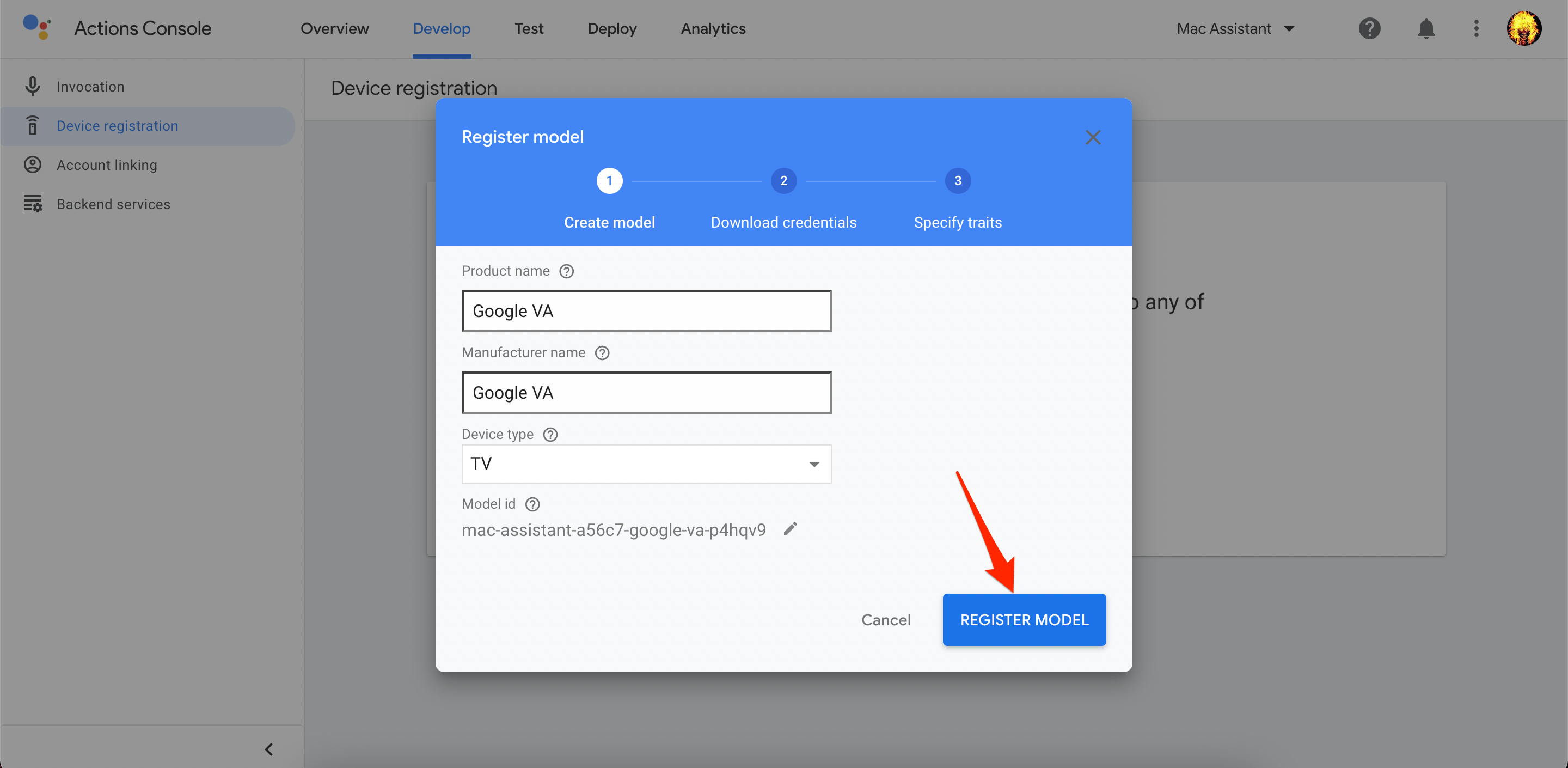
Füllen Sie beliebige zufällige Details im Produktnamen, Herstellernamen, Gerätetyp usw. aus und klicken Sie auf die Schaltfläche MODELL REGISTRIEREN.
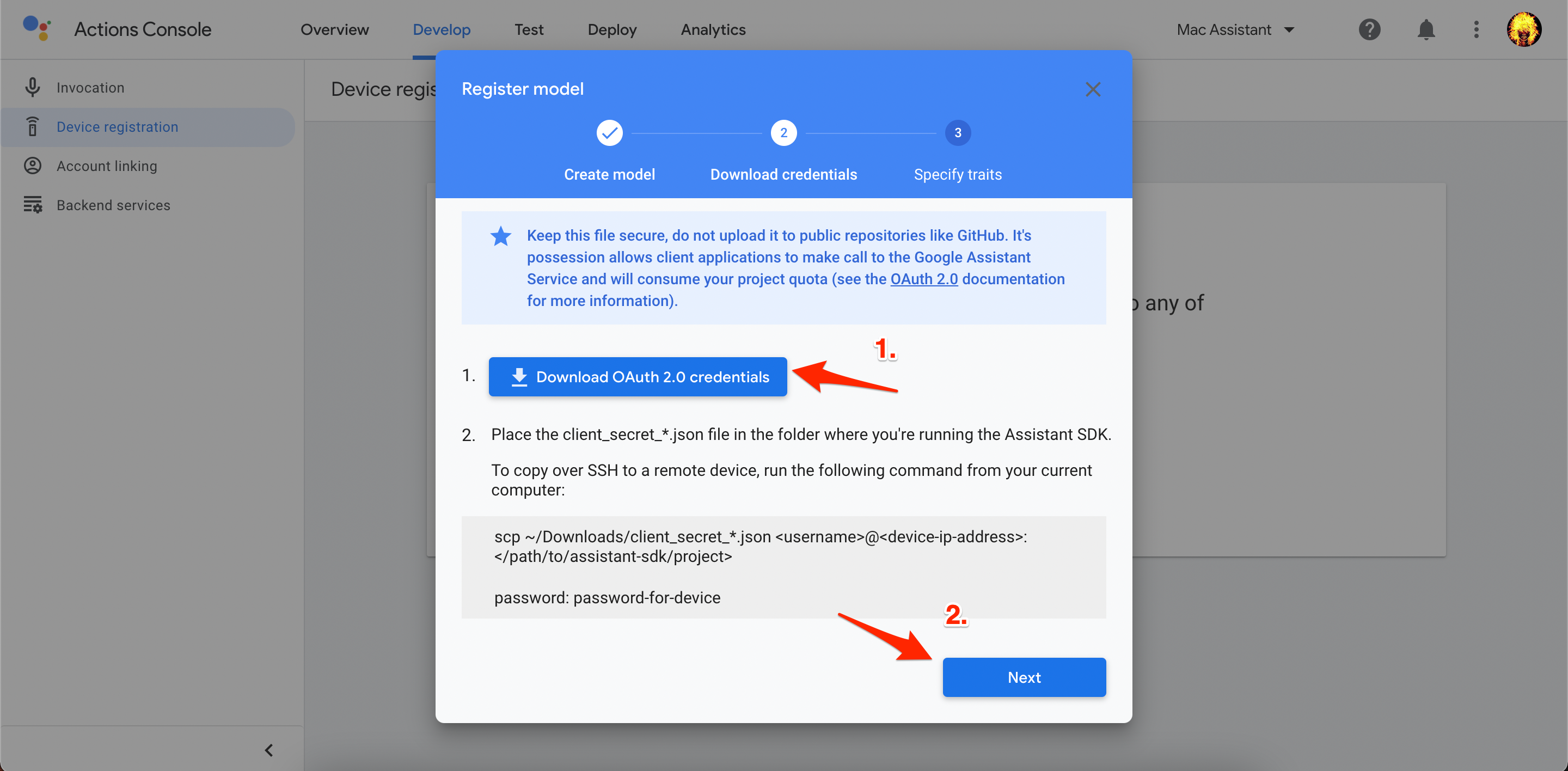
Klicken Sie auf OAuth 2.0-Anmeldeinformationen herunterladen (*.json-Datei), klicken Sie auf Weiter.
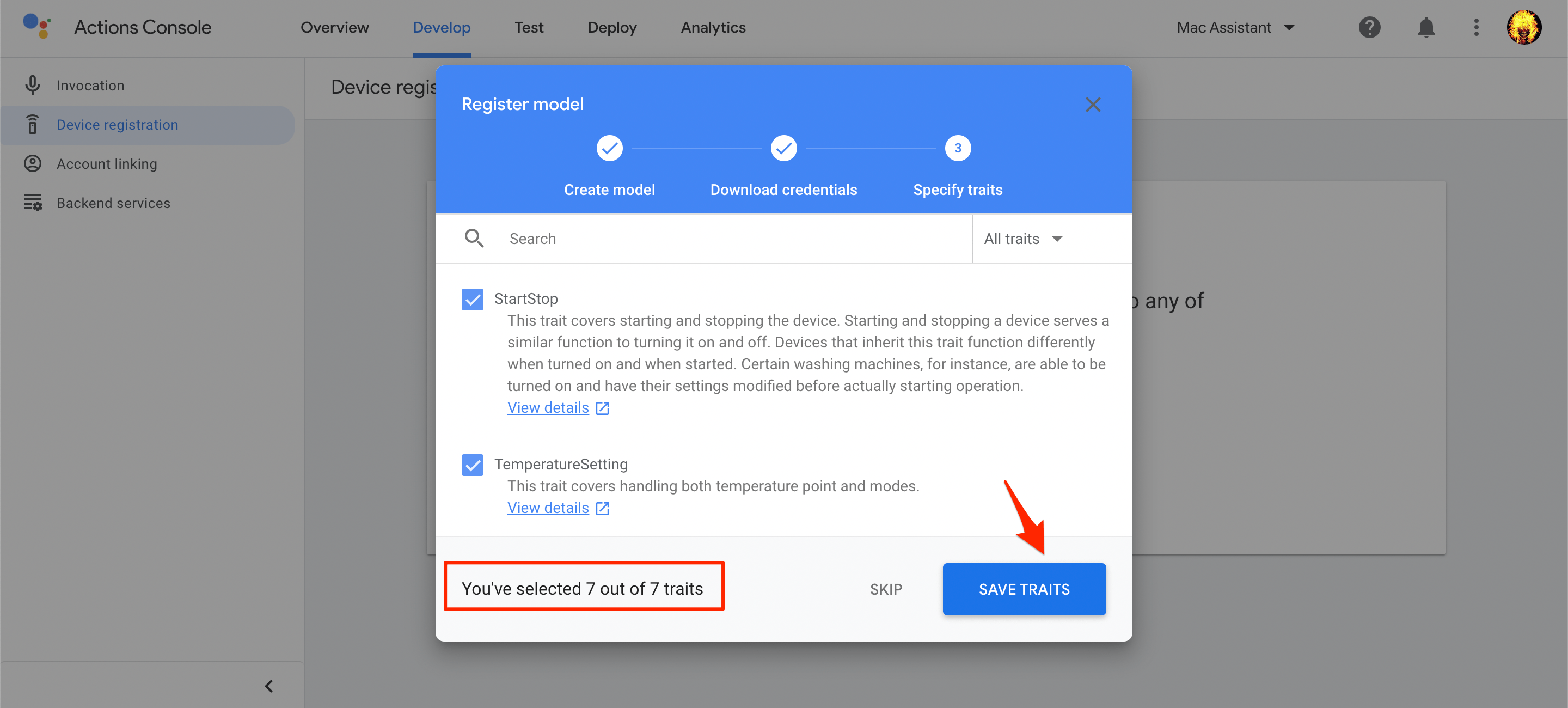
Wählen Sie alle Merkmale aus und klicken Sie auf Merkmale speichern.
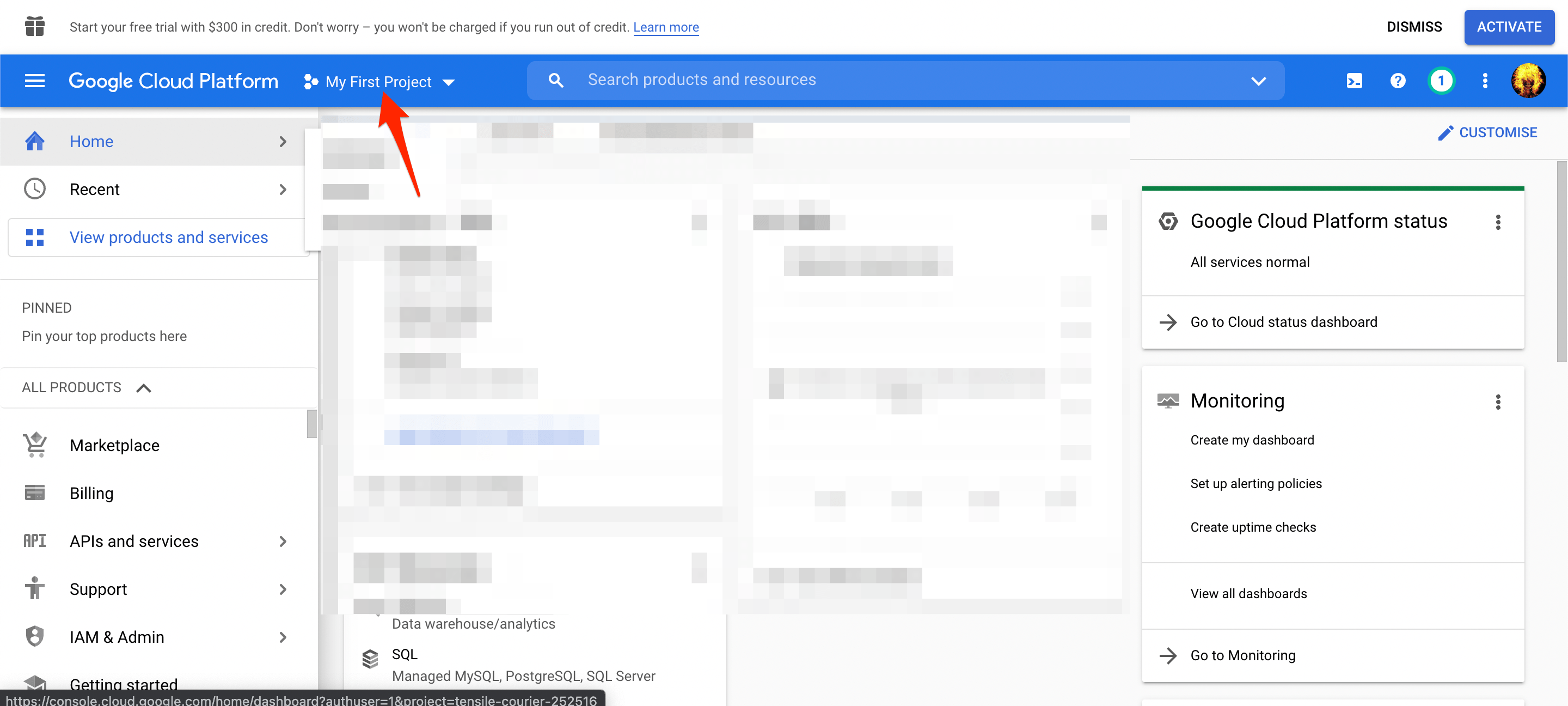
Danach müssen Sie zur Cloud Console-Seite gehen und sich mit Ihrem G-Konto anmelden.
Klicken Sie auf die Schaltfläche Projekt auswählen oben.
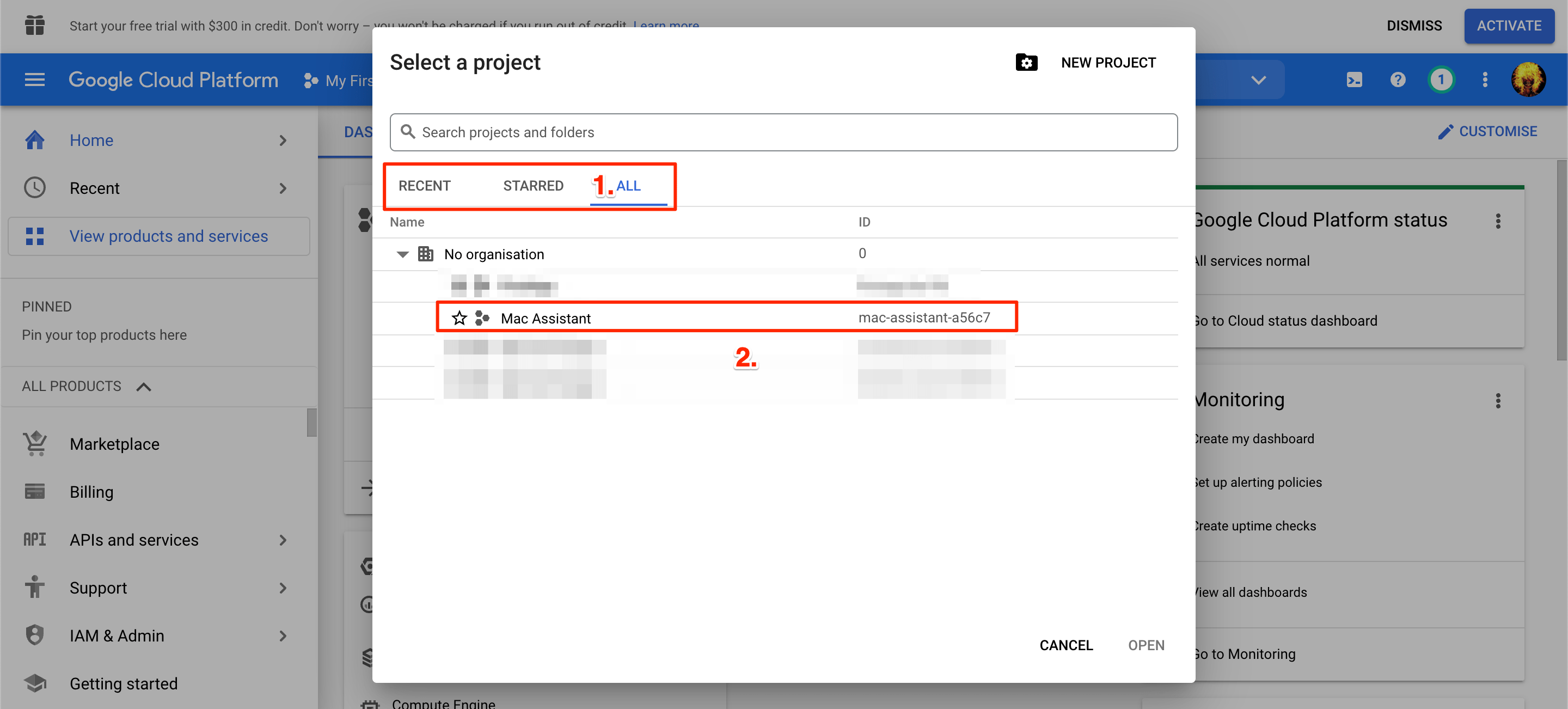
Klicken Sie auf das Projekt, das Sie gerade erstellt haben.
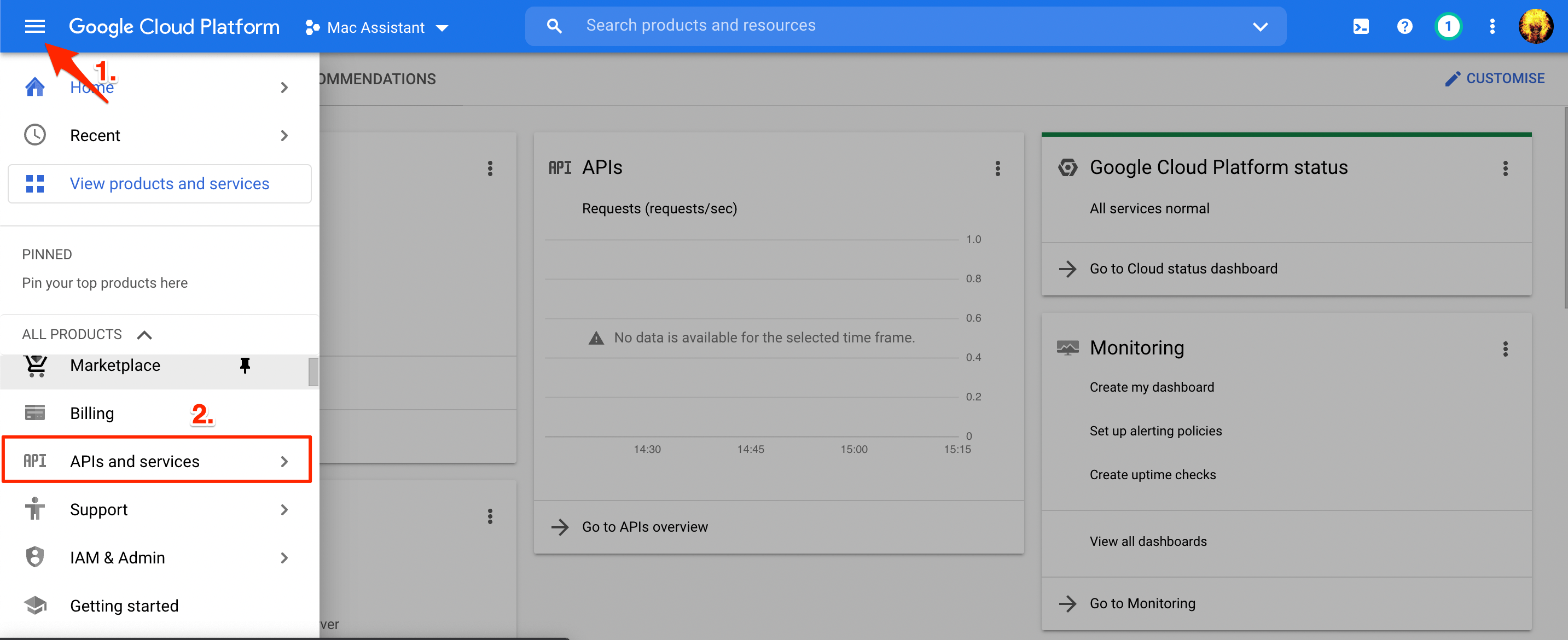
Wählen Sie im linken Menü API und Dienste.
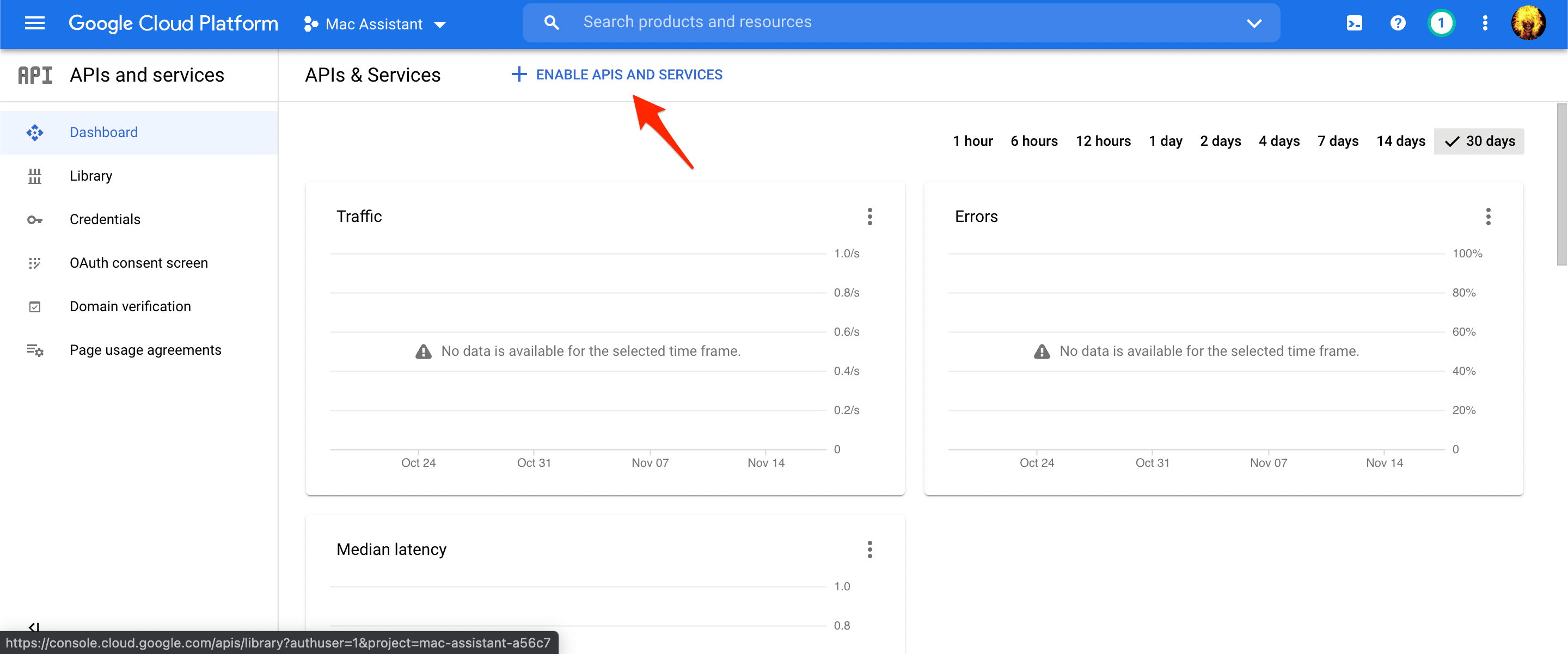
Klicken Sie nun auf die Schaltfläche APIS und Dienste aktivieren oben.
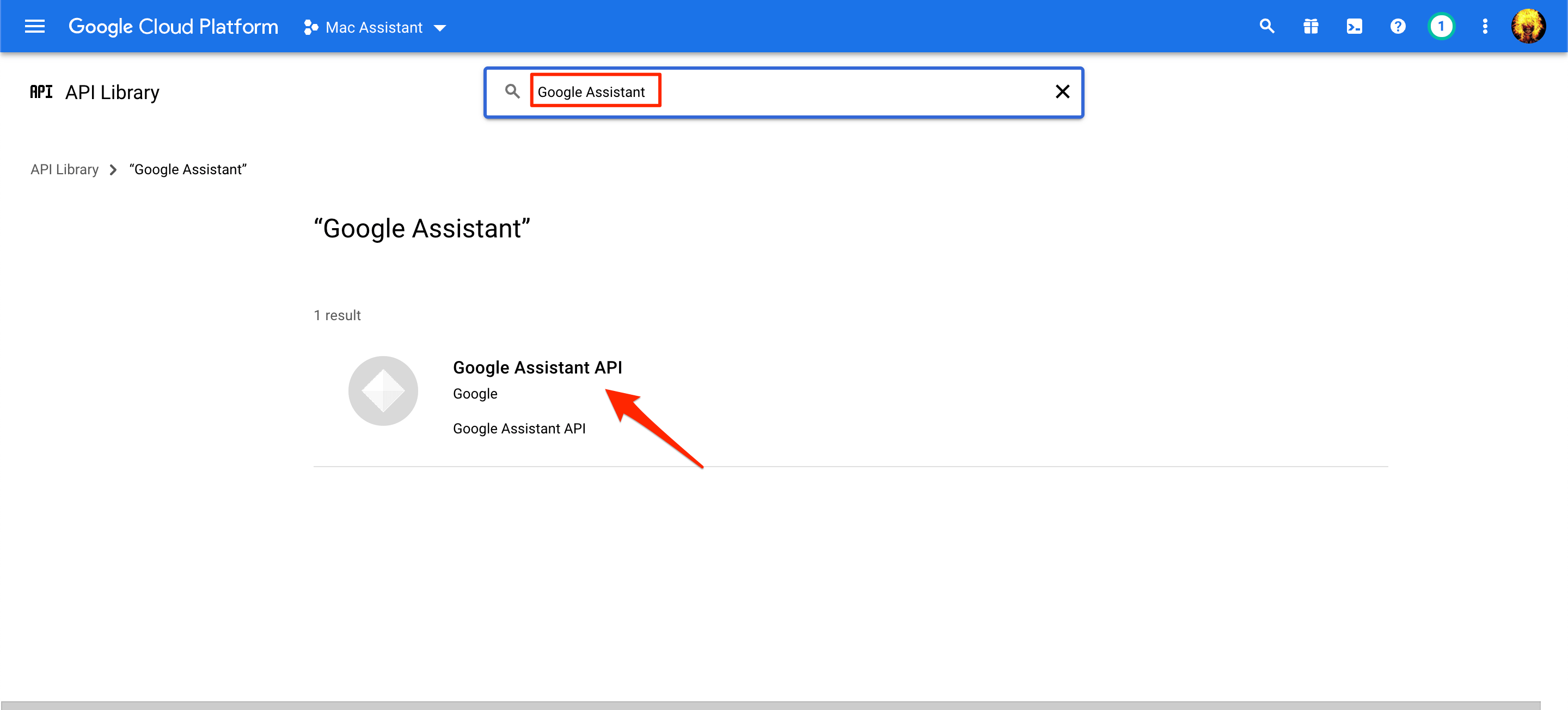
Die API-Bibliotheksseite öffnet sich, auf der Sie nach „Google Assistant“ suchen und auf „Google Assistant API.“ klicken müssen.
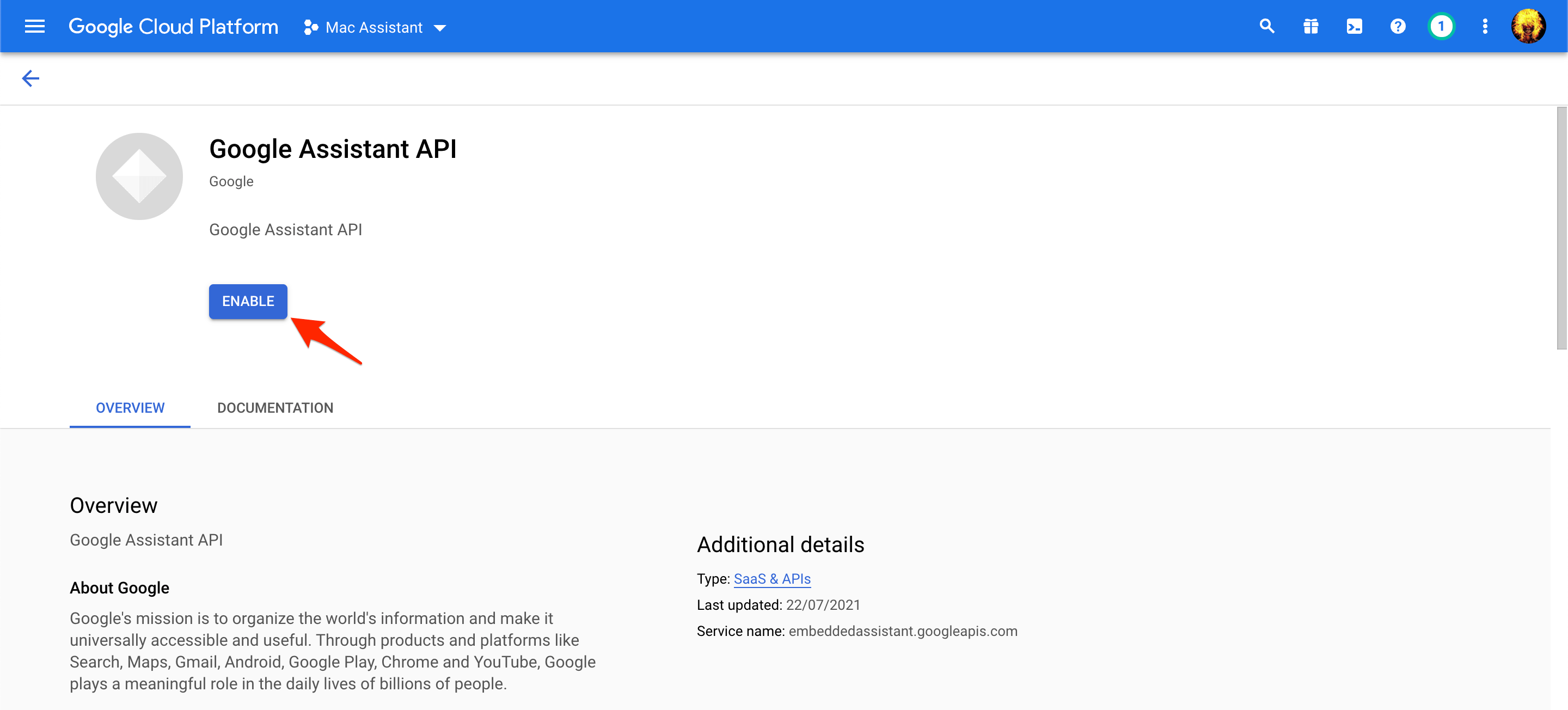
Klicken Sie auf Aktivieren.
Wählen Sie links Anmeldeinformationen und dann ANMELDEBILDSCHIRM KONFIGURIEREN.
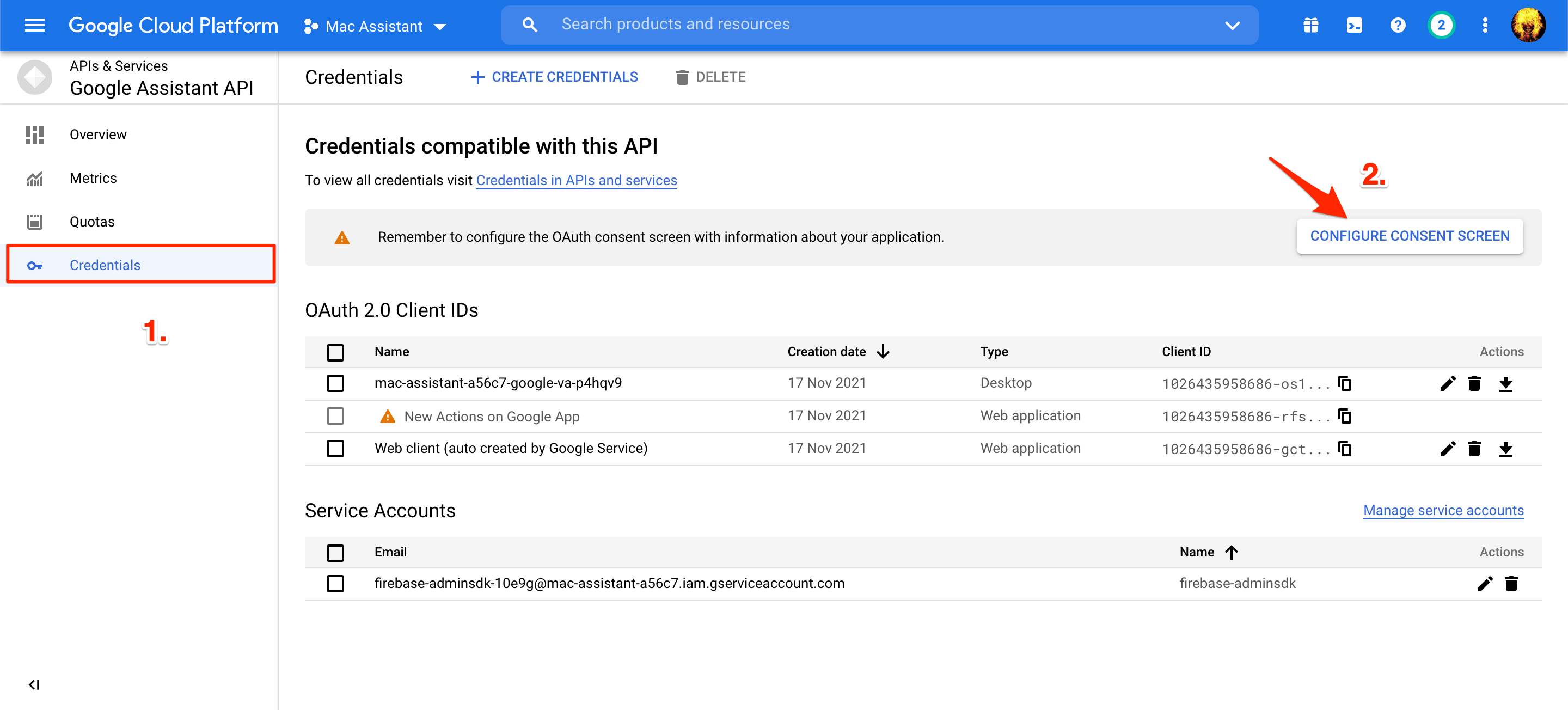
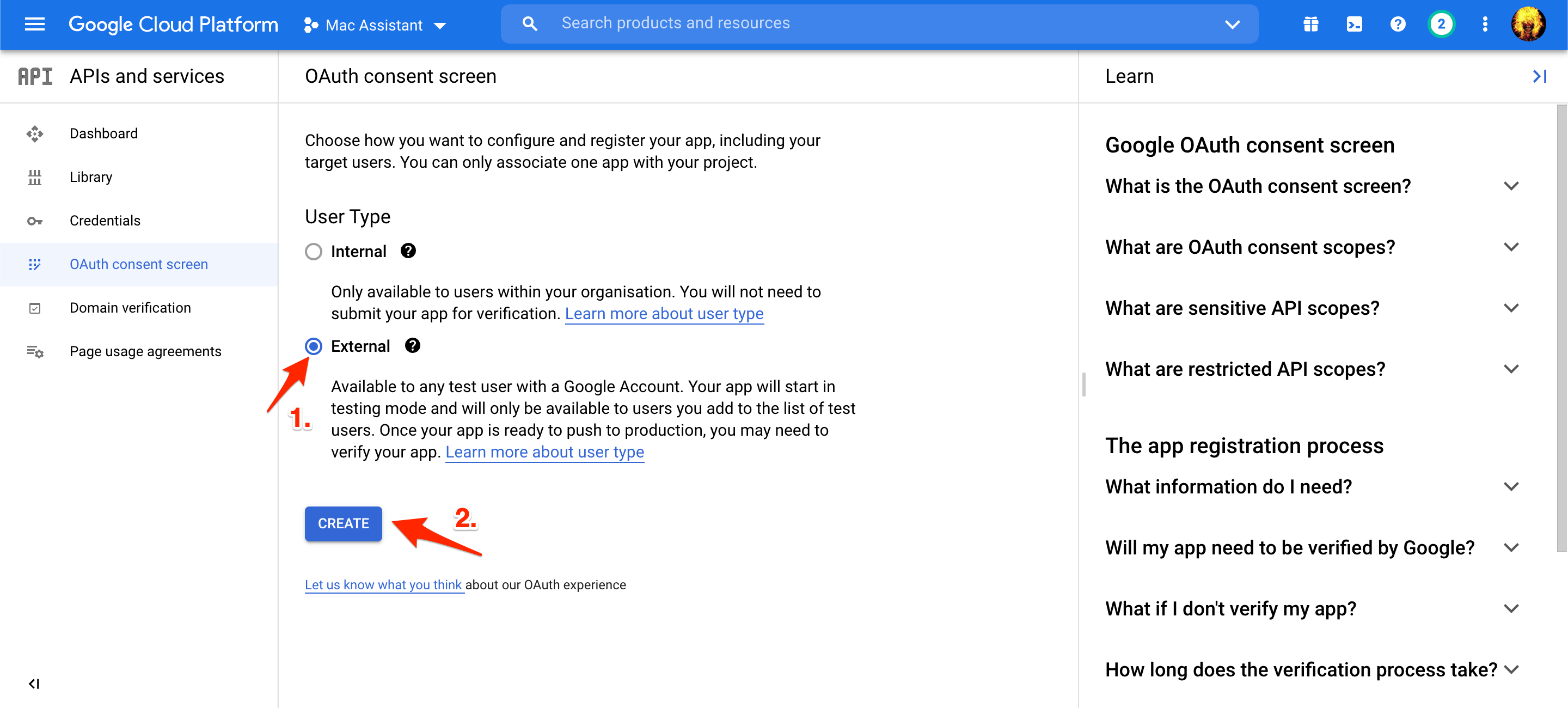
Wählen Sie unter der Benutzerart die Option Extern und klicken Sie auf die Schaltfläche Erstellen.
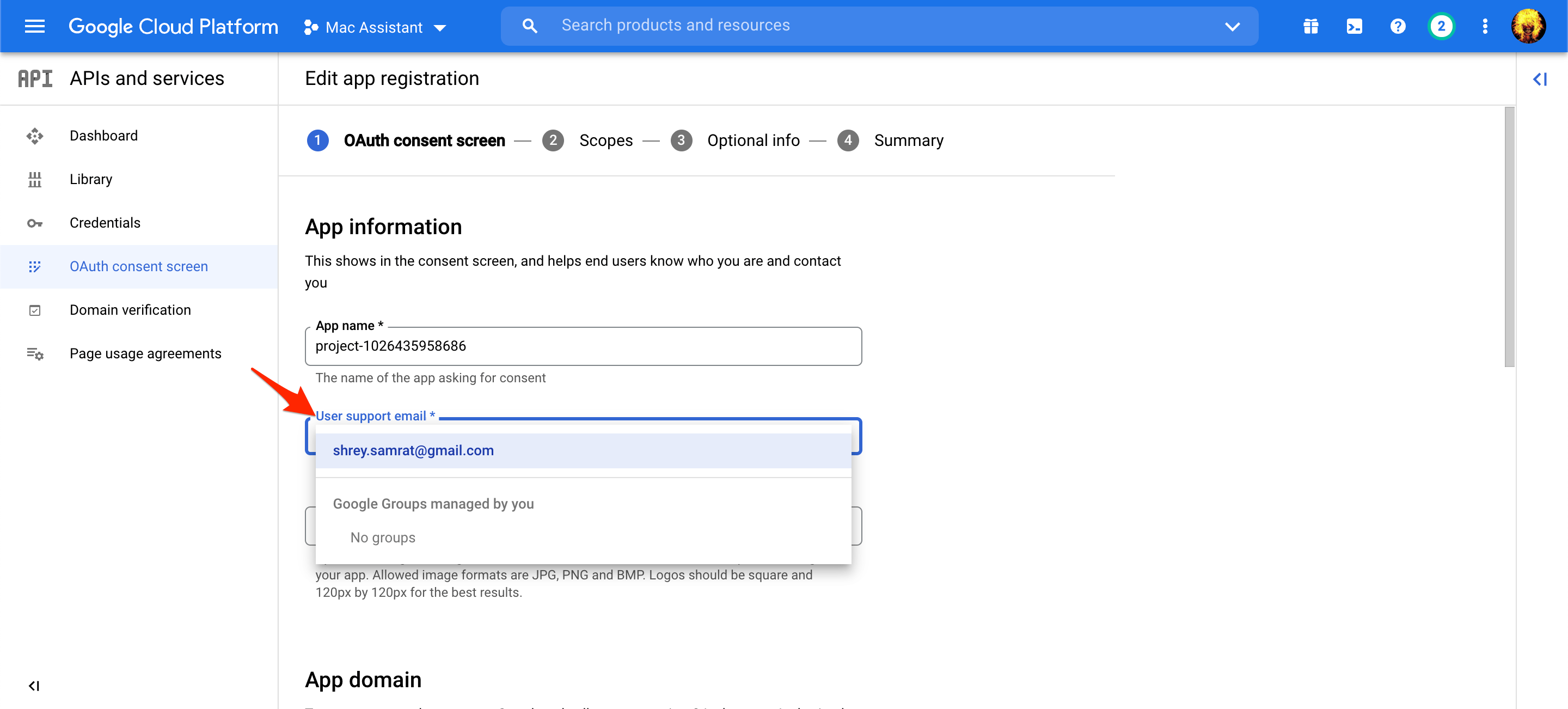
Wählen Sie Ihre aufgeführte E-Mail für die E-Mail für den Benutzersupport aus.
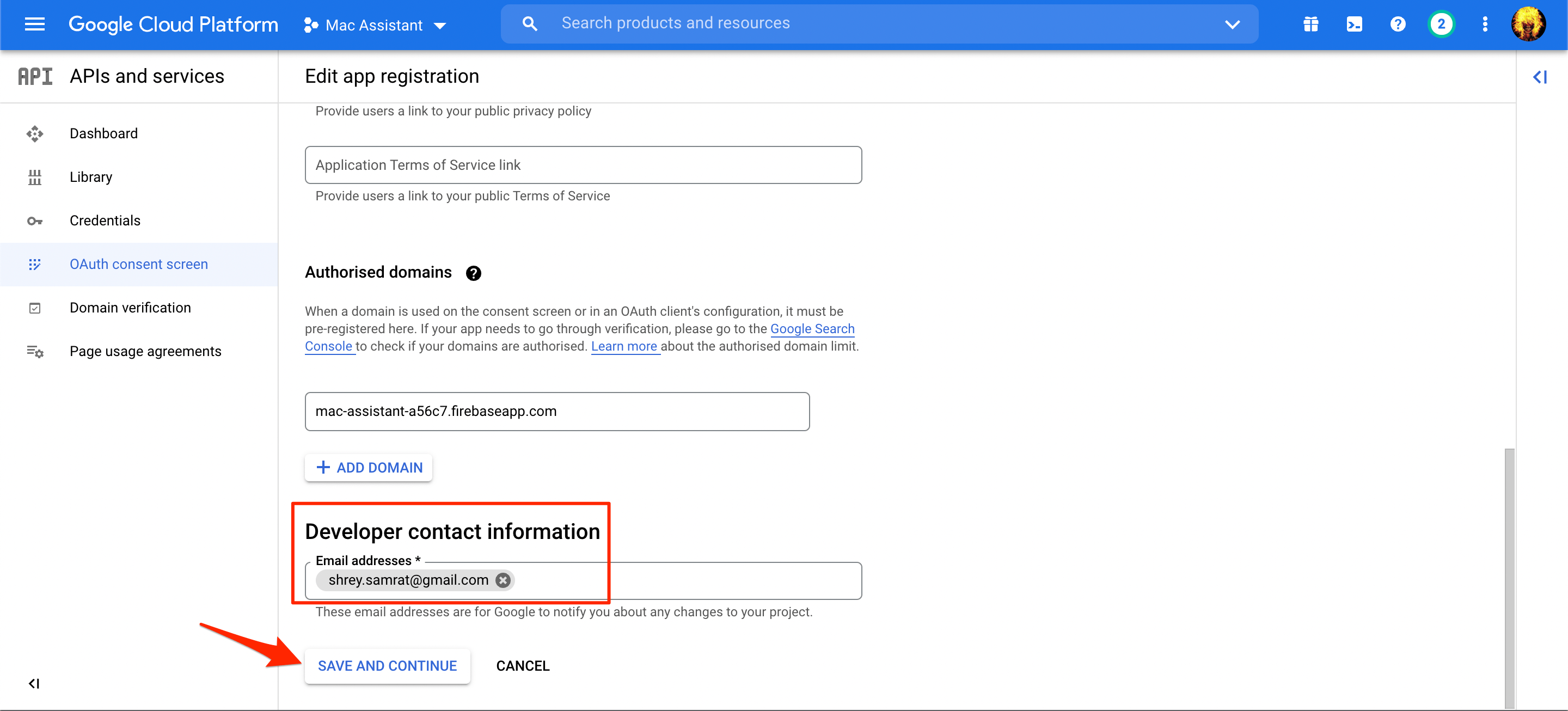
Sie müssen Ihre E-Mail in den Kontaktdaten des Entwicklers eingeben und auf SPEICHERN UND FORTFAHREN klicken.
Füllen Sie auf den folgenden Seiten keine Details aus und scrollen Sie einfach nach unten und klicken Sie auf SPEICHERN UND FORTFAHREN.
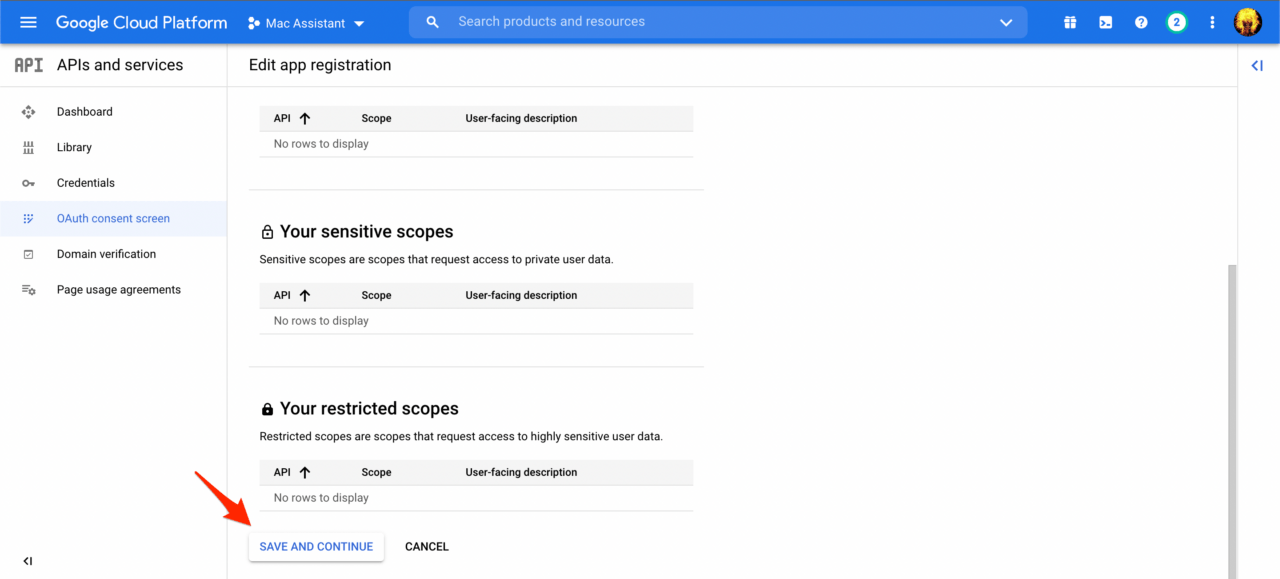 Google_Asistant_on_PC_19
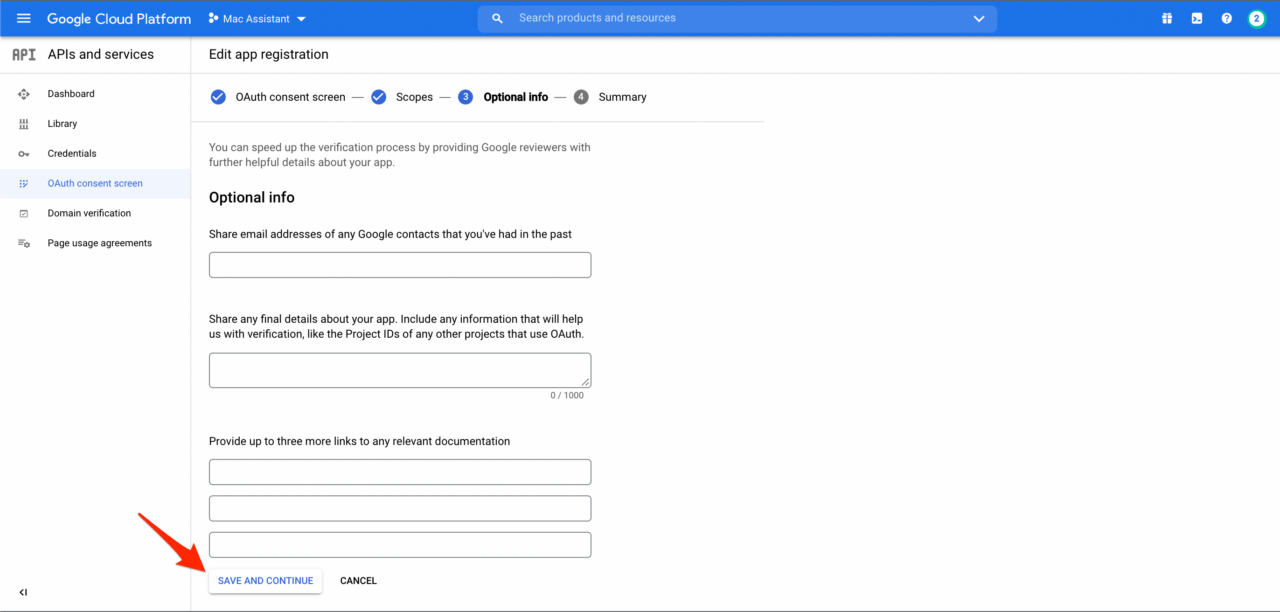 Google_Asistant_on_PC_20
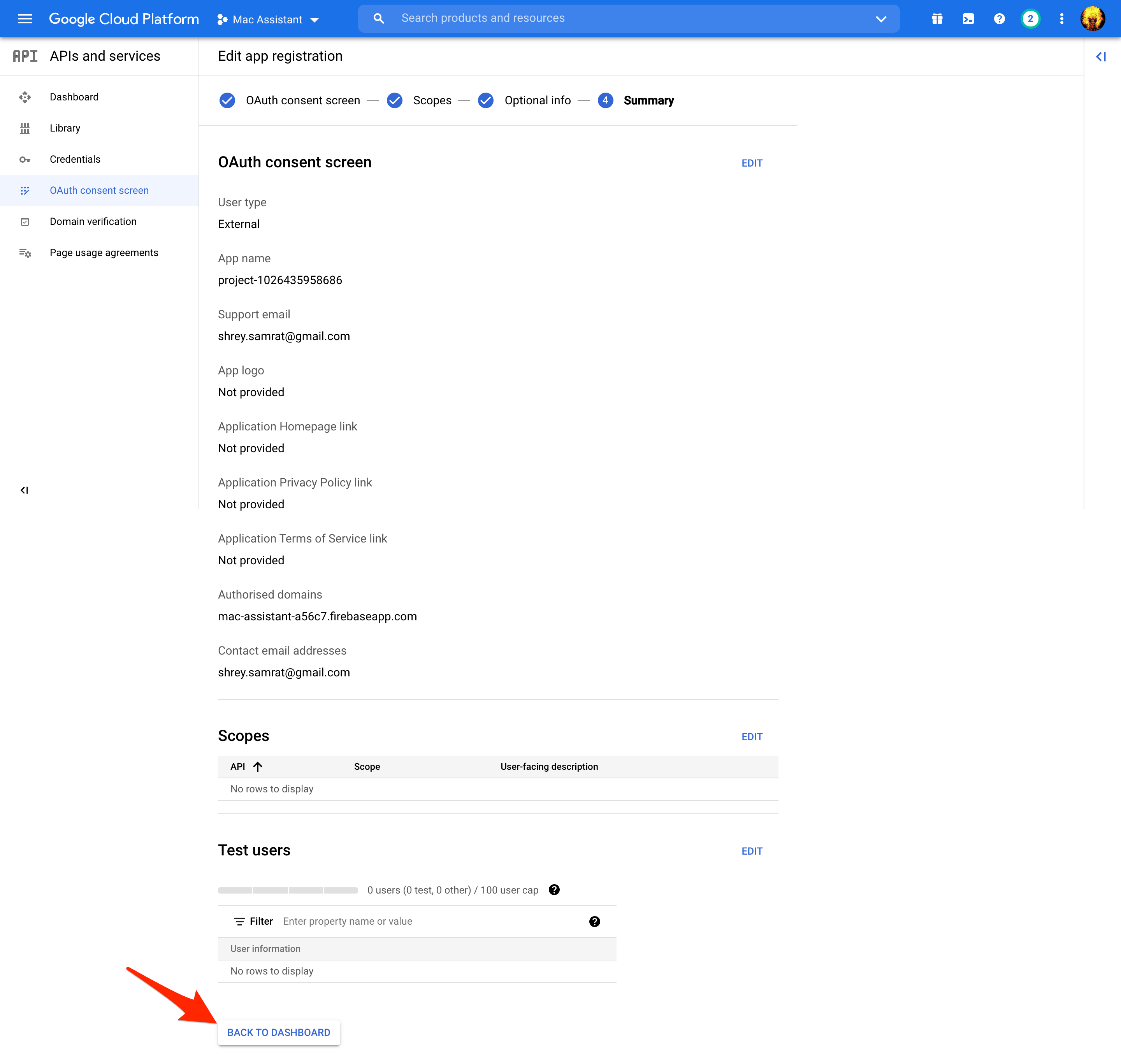
 Klicken Sie auf der letzten Seite auf ZURÜCK ZUM DASHBOARD.
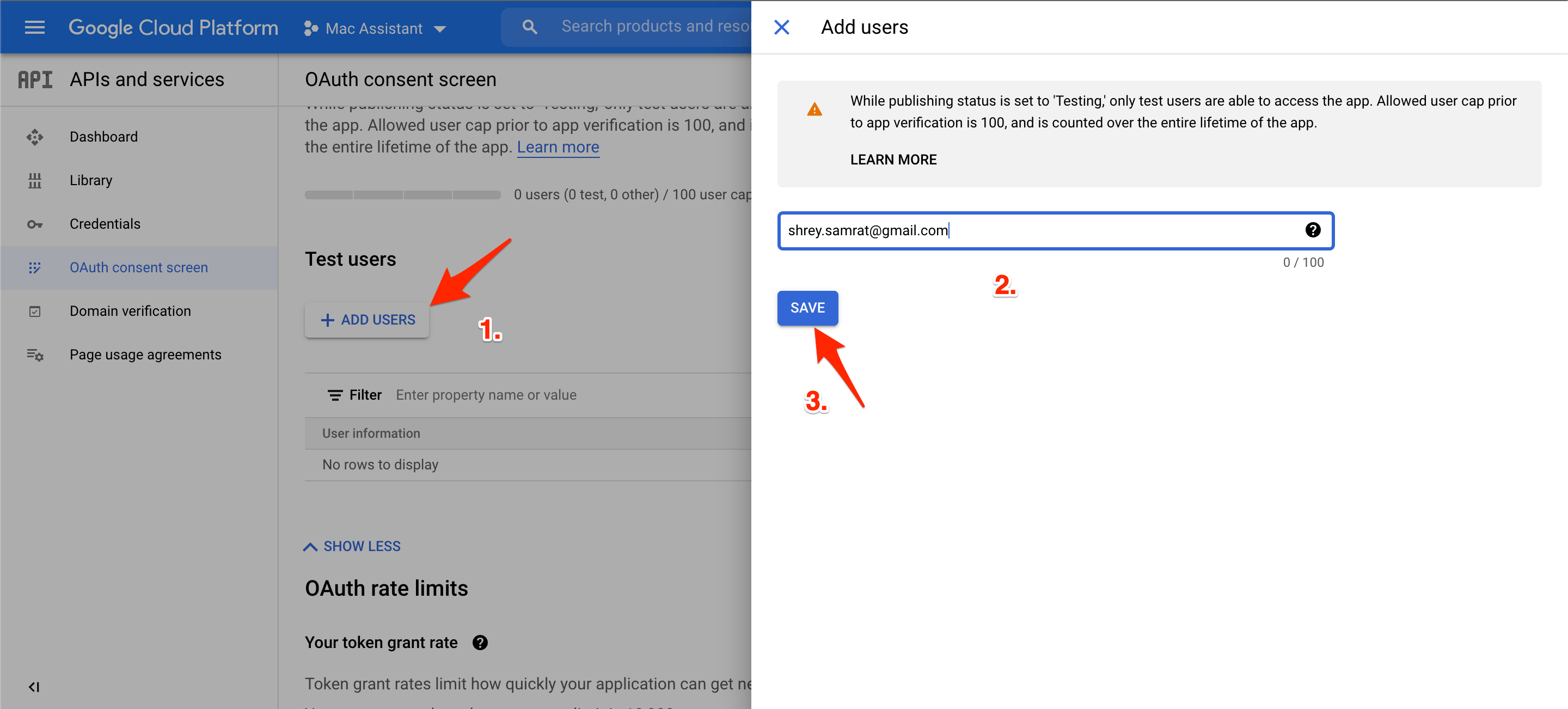
Wählen Sie nun unter Testbenutzer Benutzer hinzufügen und geben Sie Ihre E-Mail ein. Klicken Sie schließlich auf die Schaltfläche SPEICHERN.
Öffnen Sie die Google Assistant-App auf Ihrem Windows 11-System und klicken Sie auf die Schaltflächen Loslegen und dann auf Fortfahren.
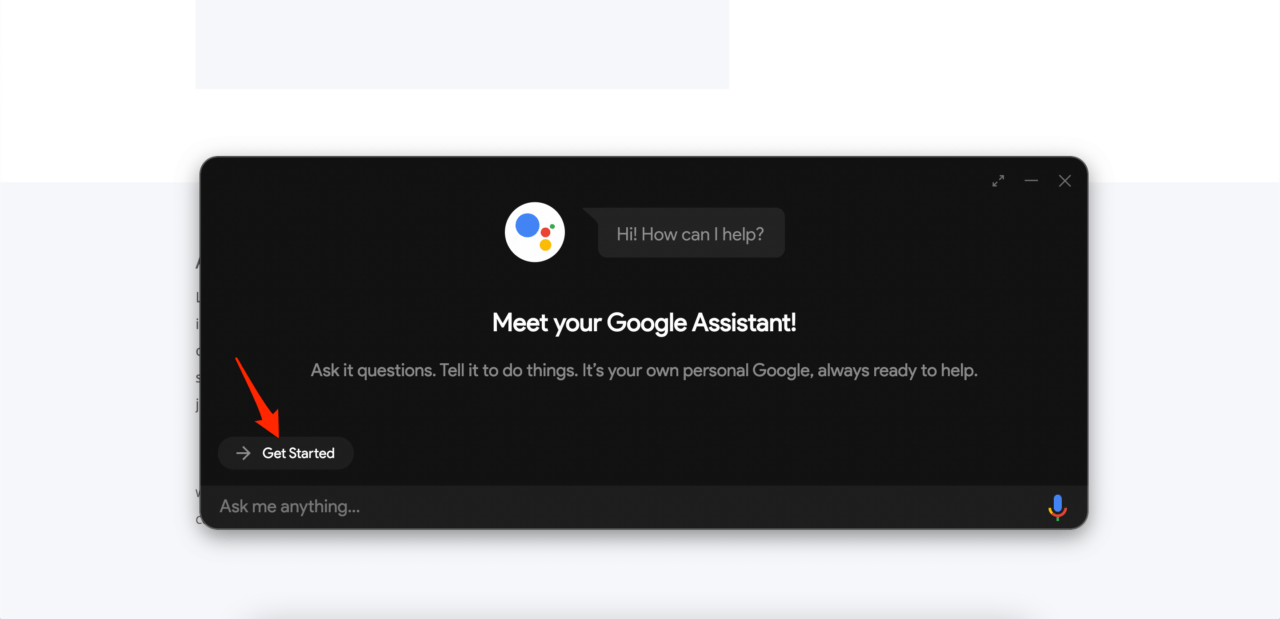 Google_Asistant_on_PC_25
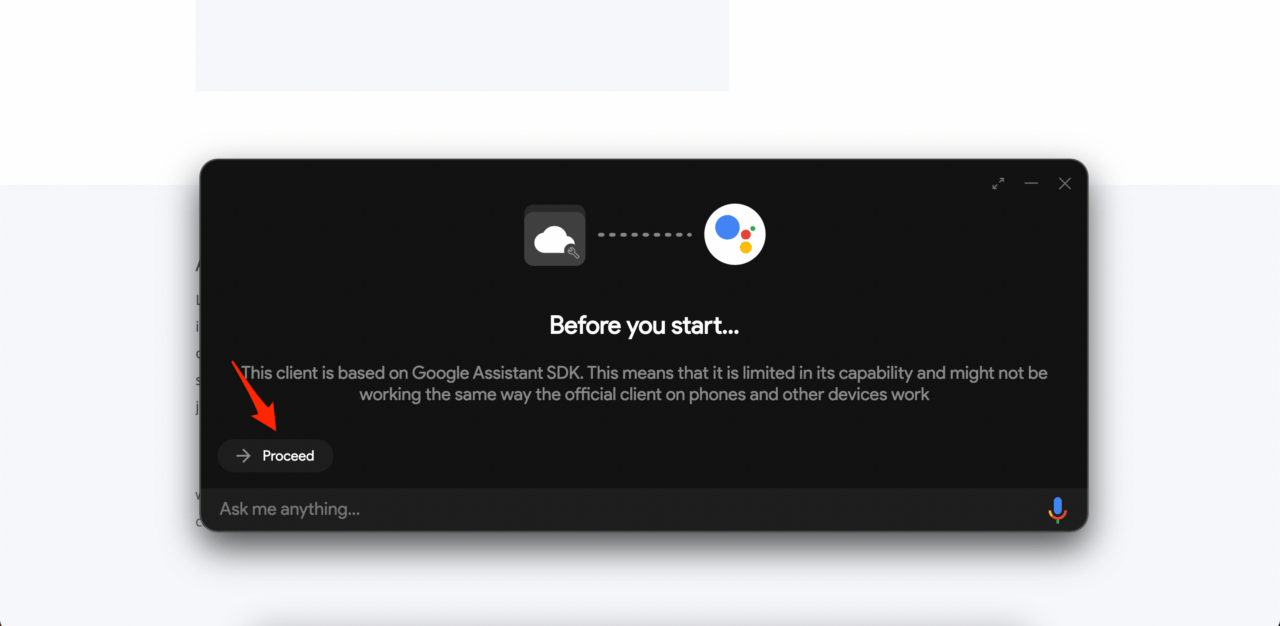 Google_Asistant_on_PC_26
 Klicken Sie auf die Schaltfläche Einstellungen in der oberen linken Ecke der Google Assistant-Oberfläche.
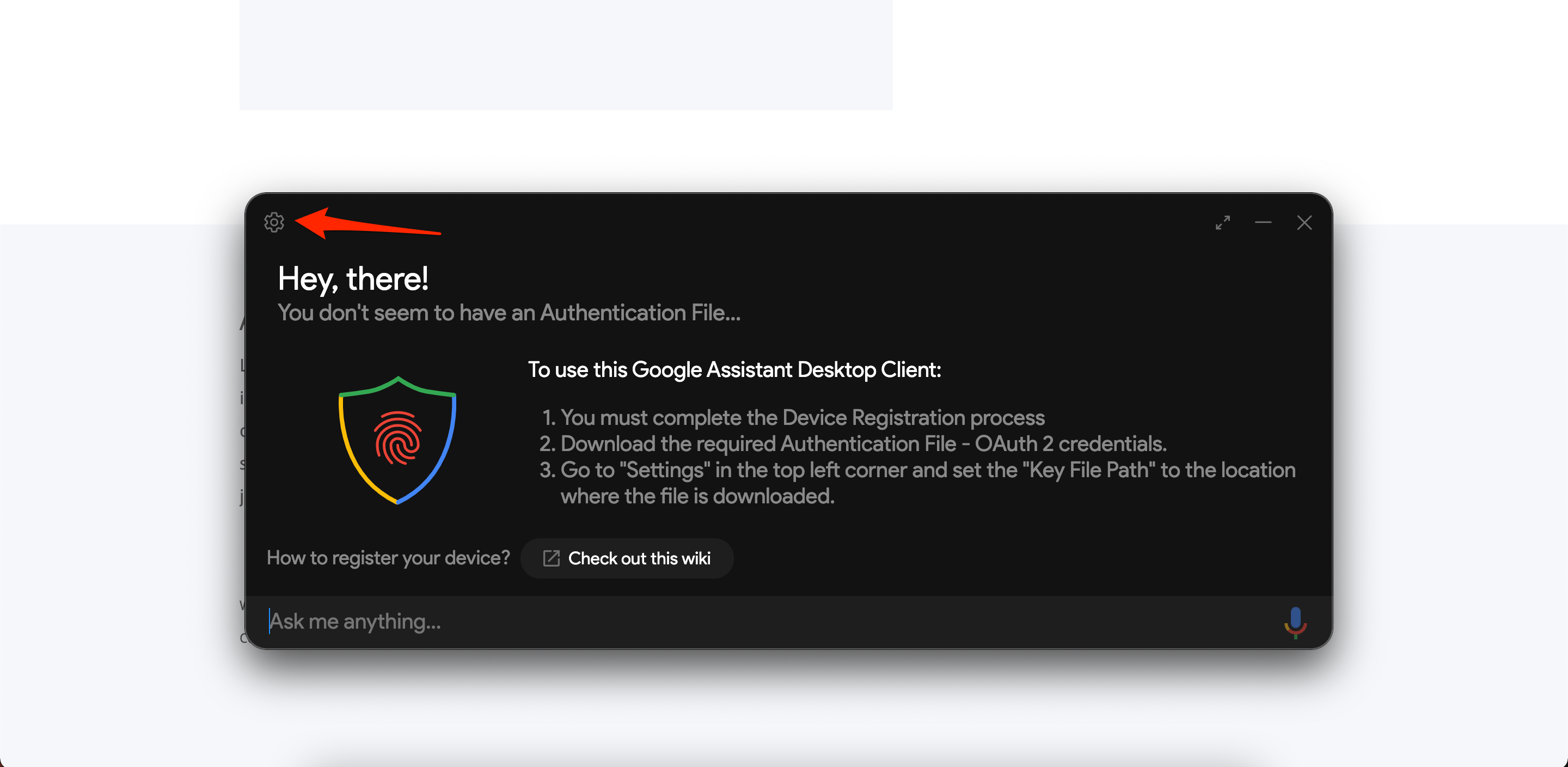
Wählen Sie die Schaltfläche Durchsuchen neben dem Pfad zur Schlüsseldatei und wählen Sie die JSON-Datei aus, die Sie zu Beginn des Prozesses heruntergeladen haben.
Klicken Sie auf die Schaltfläche Speichern und wählen Sie Automatisch einen Pfad festlegen.
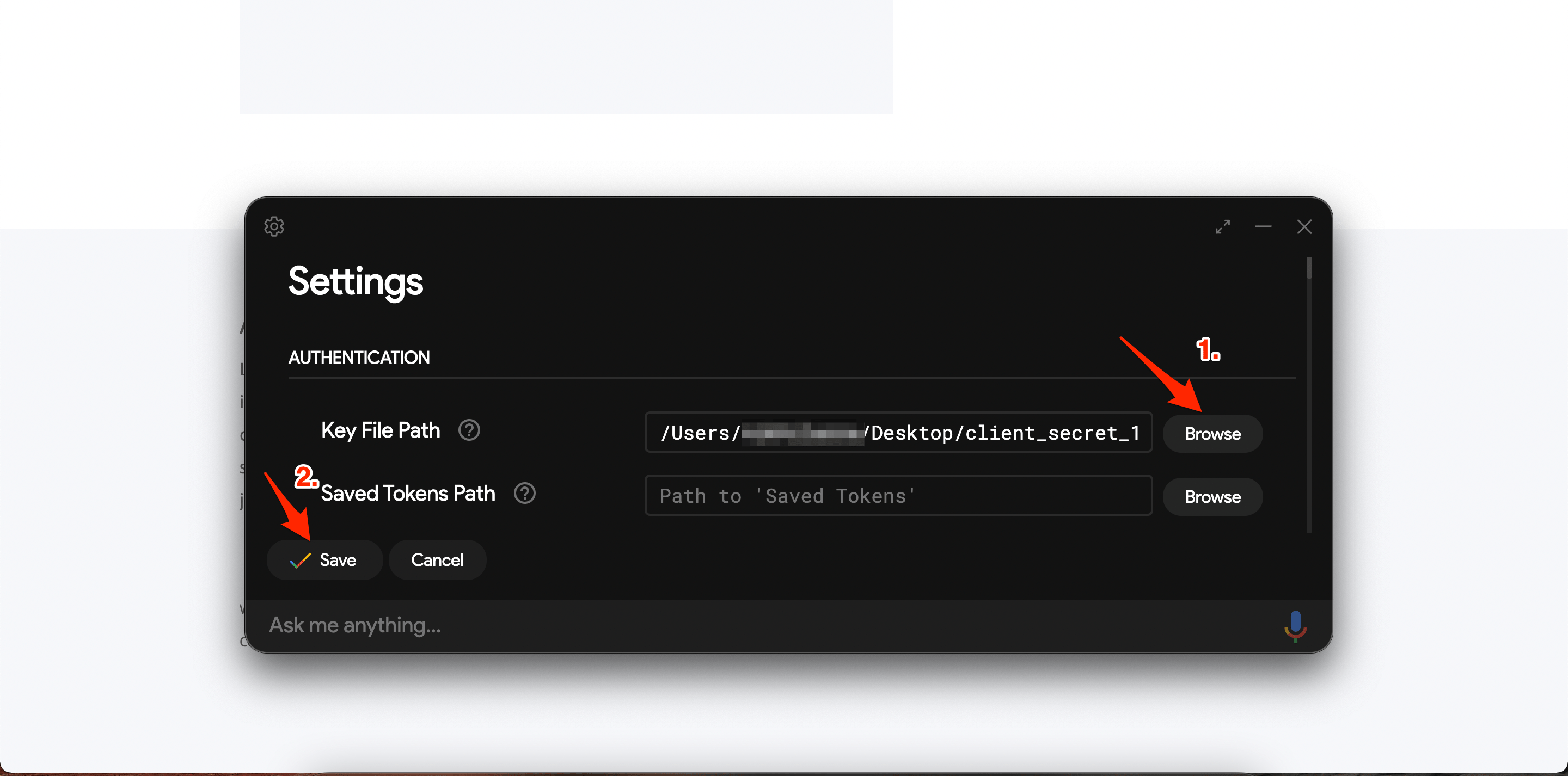
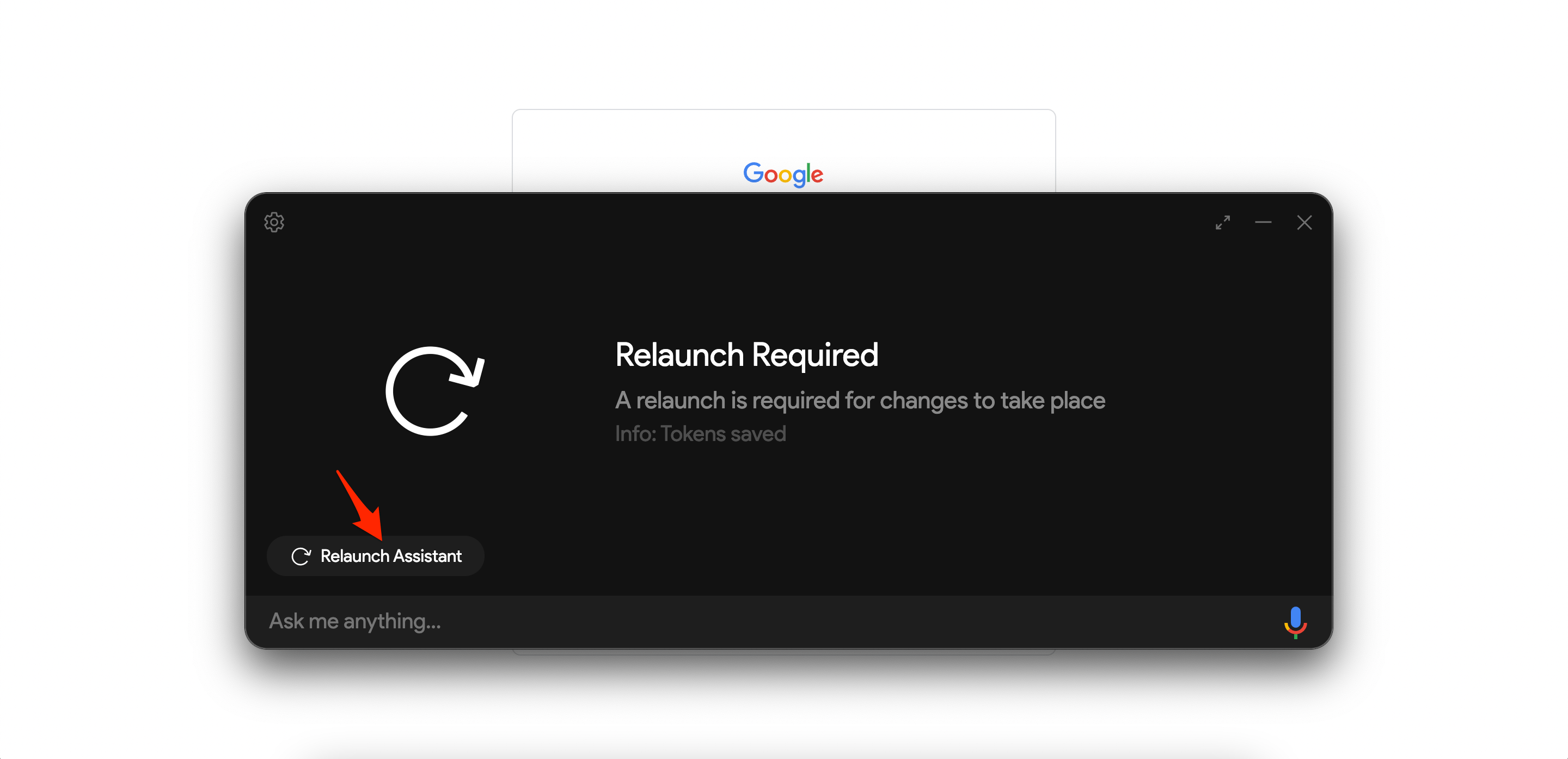
Starten Sie den Assistenten neu.
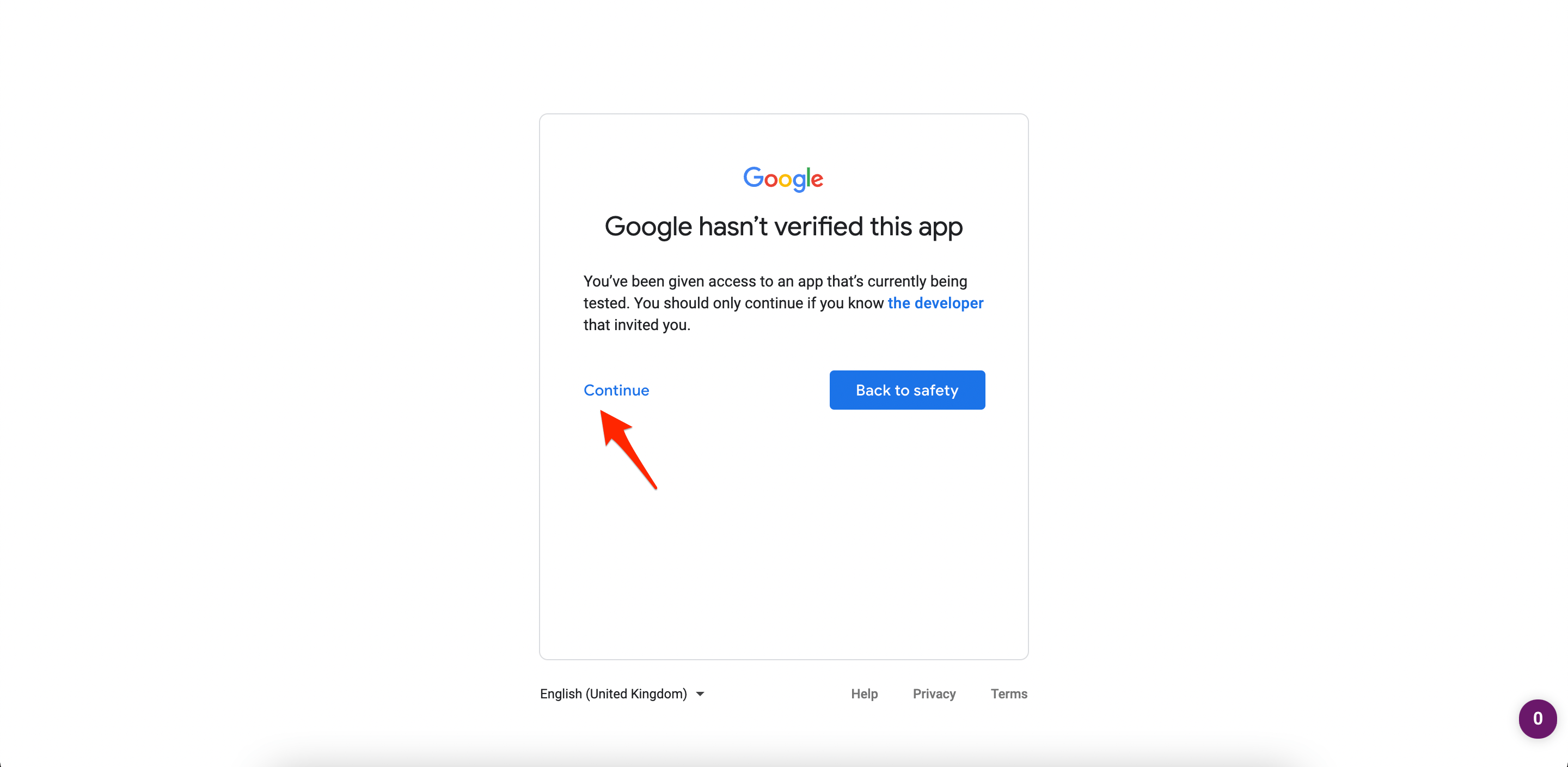
Sie werden auf eine neue Webseite weitergeleitet, um die App zu verifizieren. Wählen Sie Ihr Google-Konto aus und klicken Sie auf Weiter.
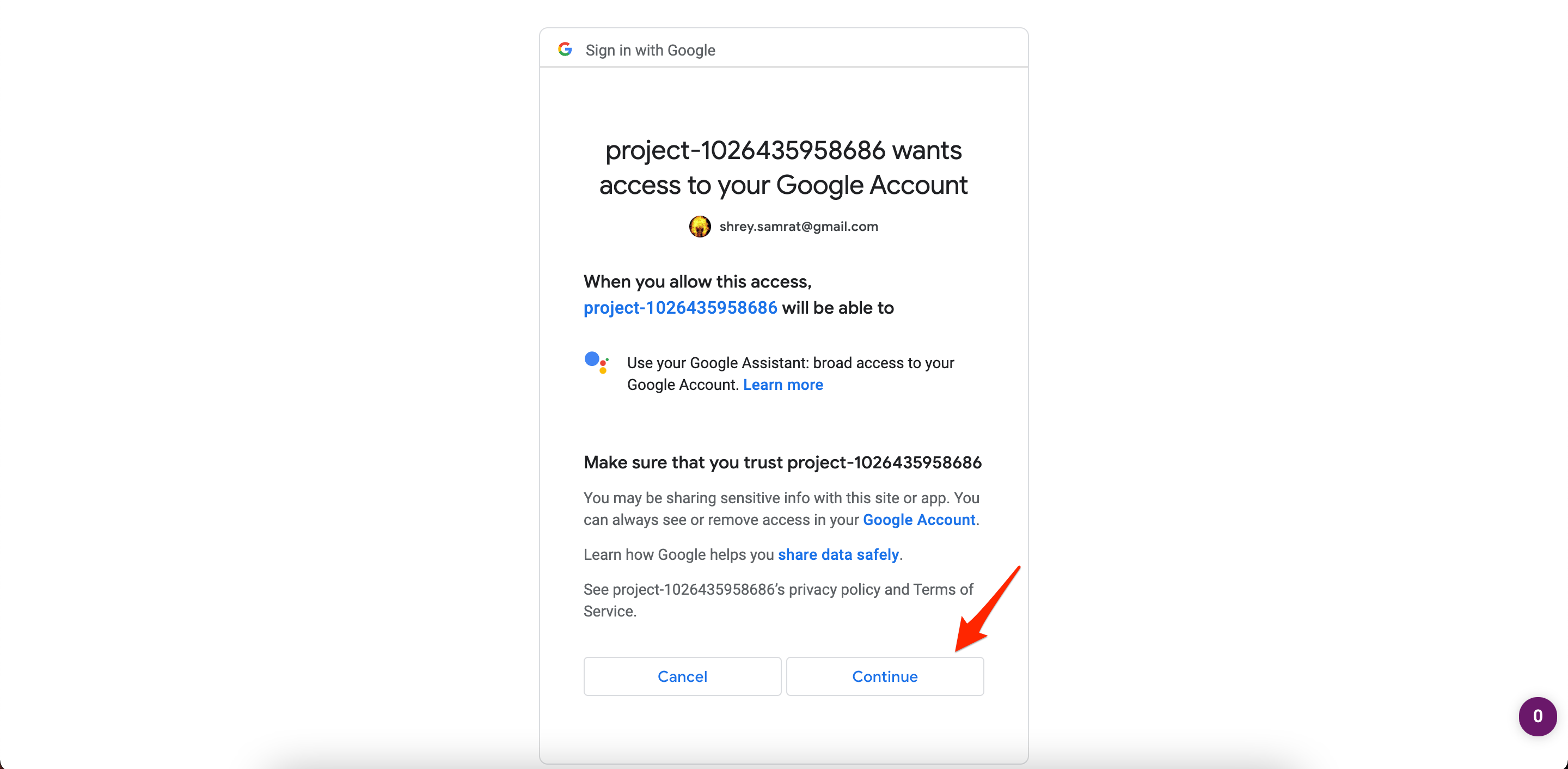
Wählen Sie Erlauben in dem neuen Pop-up-Projekt, das erscheint.
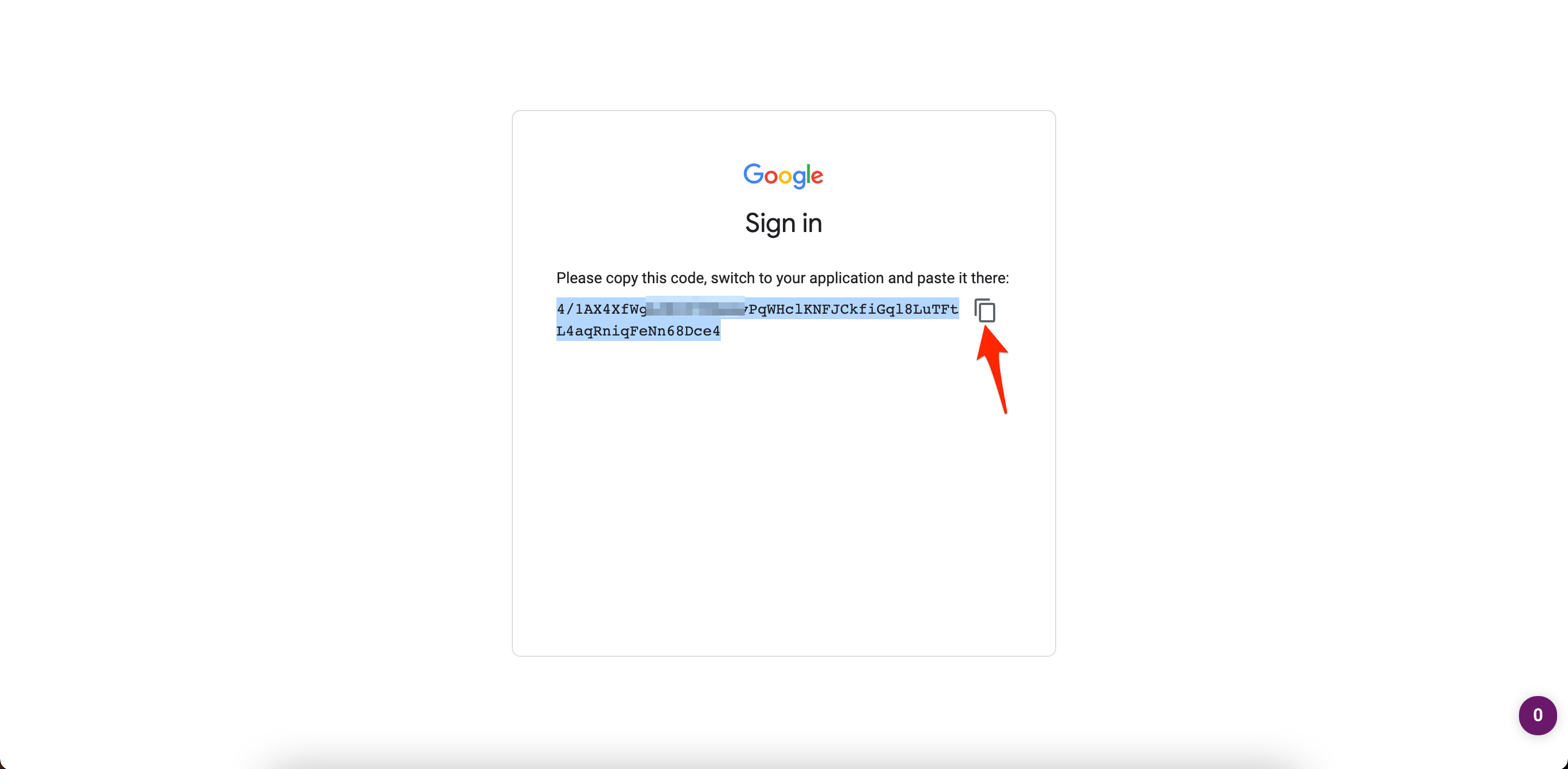
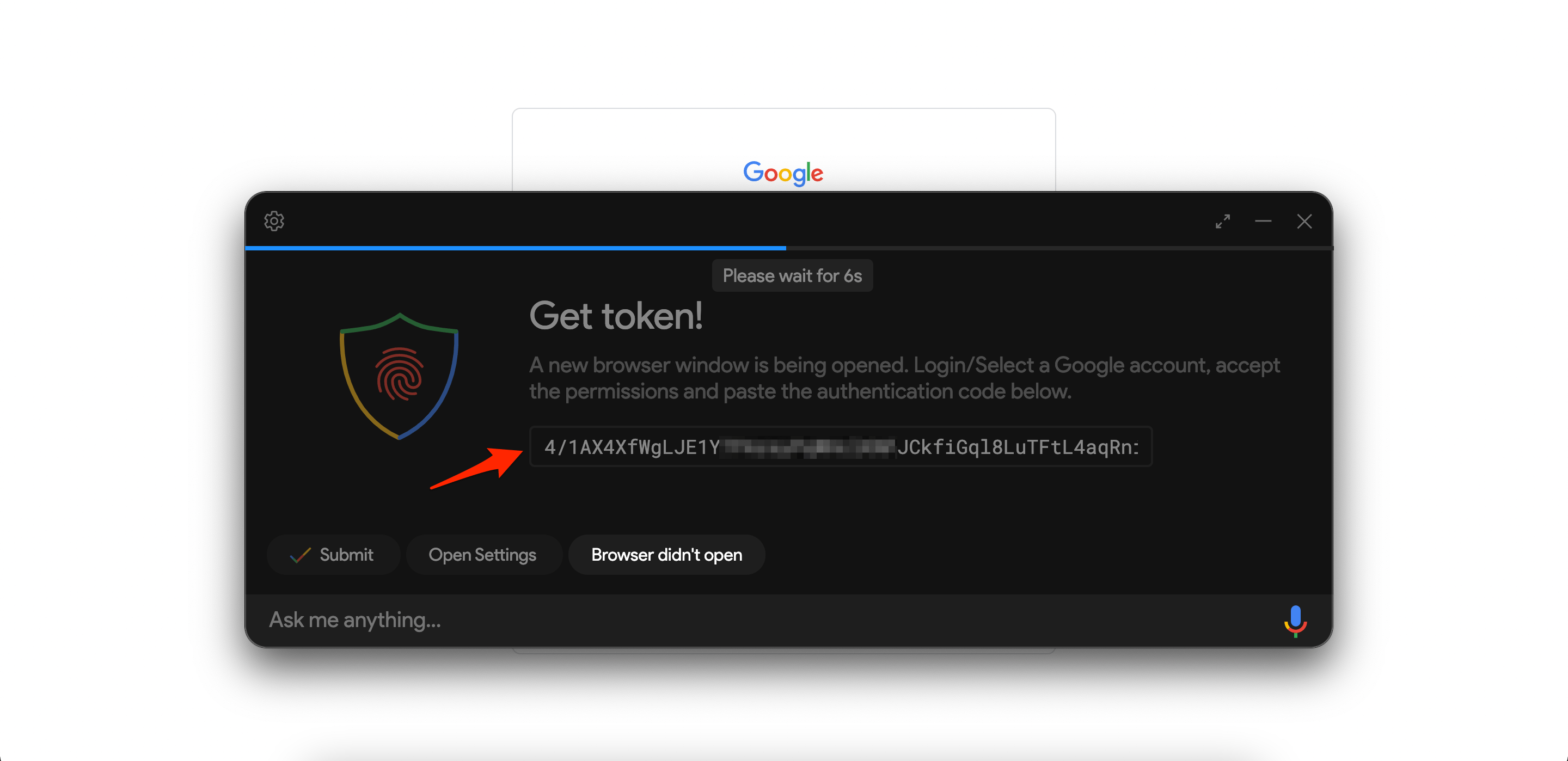
Kopieren Sie den Token-Link.
Die Assistant-App fragt nach dem Token, fügen Sie den Token-Link in die Google Assistant-App ein und wählen Sie Einreichen.
Starten Sie den Assistenten erneut.
Das war’s! Google Assistant ist jetzt bereit zur Verwendung auf Ihrem Windows 11-System.
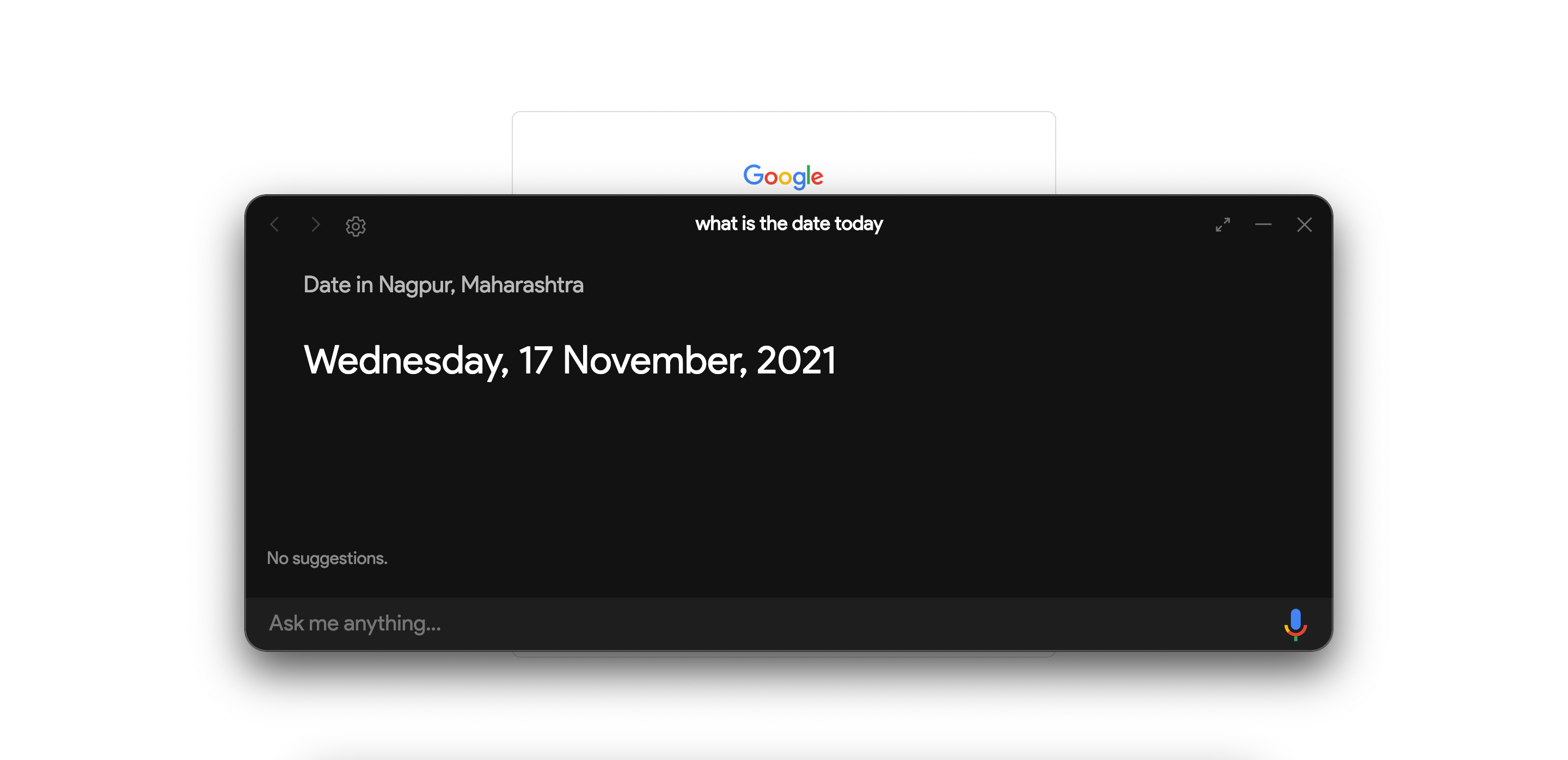
Stellen Sie sicher, dass Sie alle erforderlichen Berechtigungen, wie Mikrofon, Standort und andere, erteilt haben, damit Google Assistant reibungslos funktioniert.
Das war’s mit diesem einfachen Leitfaden, mit dem Sie Google Assistant, eine virtuelle Assistenzsoftware, unter Windows 11 installieren und einrichten können, um Sprachbefehle auf Ihrem Windows-PC zu genießen.
Wenn Sie Gedanken zu So richten Sie Google Assistant unter Windows 11 ein haben, können Sie diese gerne im Kommentarbereich unten hinterlassen. Bitte abonnieren Sie auch unseren DigitBin YouTube-Kanal für Video-Tutorials. Prost!
Erhalte neue Beiträge in deinem Posteingang.
Kein Spam. Jederzeit abmelden.