Technologie · 6 min read · Oct 20, 2025
So richten Sie DeX auf einem Galaxy-Handy oder -Tablet ein und verwenden es
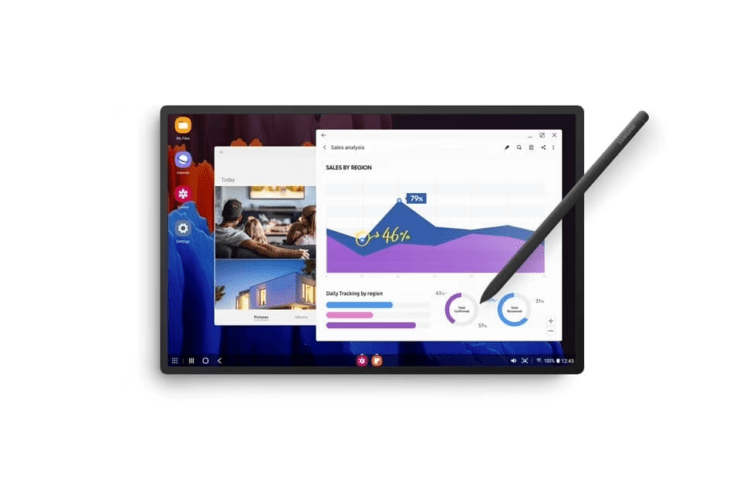
Samsung DeX ist eine der am meisten unterschätzten Funktionen von One UI, aber es ist überraschend gut. Es ermöglicht Ihnen, überall eine computerähnliche Benutzeroberfläche zu haben. Die Funktion ist auf einer Handvoll von Samsung-Flaggschiff-Smartphones und den meisten Samsung-Tablets verfügbar.
Während DeX unabhängig auf Samsung-Tablets ohne externes Display verwendet werden kann, benötigen Sie eines für Ihr Samsung-Smartphone. Während die Apps auf DeX weiterhin Android sind, ist es eine großartige Möglichkeit, die Produktivität unterwegs zu maximieren.
Wenn Sie DeX zum ersten Mal verwenden, ist dies der Leitfaden für Sie. Lassen Sie uns sehen, wie Sie DeX auf Ihrem Samsung-Handy oder -Tablet nutzen können.
Was ist Samsung DeX?
Samsung DeX ermöglicht es Ihnen, den Prozessor und andere Ressourcen Ihres Smartphones oder Tablets zu nutzen, um ein desktopähnliches Betriebssystem zu betreiben. Es bietet Zugriff auf eine Taskleiste, die Möglichkeit, mehrere Apps in Popup-Fenstern zu öffnen, und Eingaben über Tastatur/Maus.
Bevor wir beginnen, stellen Sie sicher, dass Ihr Samsung-Handy oder -Tablet kompatibel ist:
| Verbindungstyp | Kompatible Geräte |
| DeX Pad und DeX Station | Galaxy S8-Serie, S9-Serie, S10-Serie, S20-Serie, S21-Serie, S22-Serie, S23, S24-Serie, Galaxy Note8, Note9, Note10-Serie, Note 20-Serie. |
| DeX-Kabel oder HDMI-Kabel | Gleich wie DeX Pad und DeX Station, plus Fold, Z Fold2, Z Fold3, Z Fold4, Z Fold5, A90 5G. |
| Drahtloses DeX mit einem TV oder Monitor | Gleich wie DeX-Kabel, plus Tab S5e, Tab S6, Tab S7-Serie, Tab S8-Serie, Tab S9-Serie, Tab Active 3. |
| DeX auf PC | Es ist dasselbe wie drahtloses DeX mit einem TV oder Monitor, minus Tab S5e und Tab S6. Es ist auch kompatibel mit Windows 10 und Windows 11 PCs. |
Verwenden Sie Samsung DeX auf Galaxy-Handys oder -Tablets
Es gibt mehrere Möglichkeiten, Samsung DeX auf Ihrem Samsung-Handy zu verwenden. Aus offensichtlichen Gründen können Sie DeX nicht auf Ihrem Handy ausführen. Um DeX zu verwenden, benötigen Sie ein externes Display wie einen Monitor, einen Fernseher oder sogar einen PC. Befolgen Sie die folgenden Schritte.
Hinweis: Die gleichen Schritte gelten auch für Samsung-Tablets.
1. Verbindung mit einem HDMI-Monitor
Der empfohlene und einfache Weg, DeX zu verwenden, besteht darin, Ihr Handy mit einem HDMI-Monitor zu verbinden. Dies stellt sicher, dass Sie während der DeX-Sitzung eine stabile und verzögerungsfreie Verbindung haben. Befolgen Sie die folgenden Schritte.
- Nehmen Sie einen HDMI zu USB-C Adapter.
- Verbinden Sie jetzt Ihr Handy und den Monitor mit dem HDMI zu USB-C Adapter.
- Entsperren Sie Ihr Handy und Sie sollten eine Aufforderung sehen, die „Samsung DeX“ sagt. Wenn Sie die Aufforderung nicht sehen, wischen Sie von oben nach unten und tippen Sie auf DeX in den Schnelleinstellungen.
- Tippen Sie auf Jetzt starten, um DeX zu beginnen.
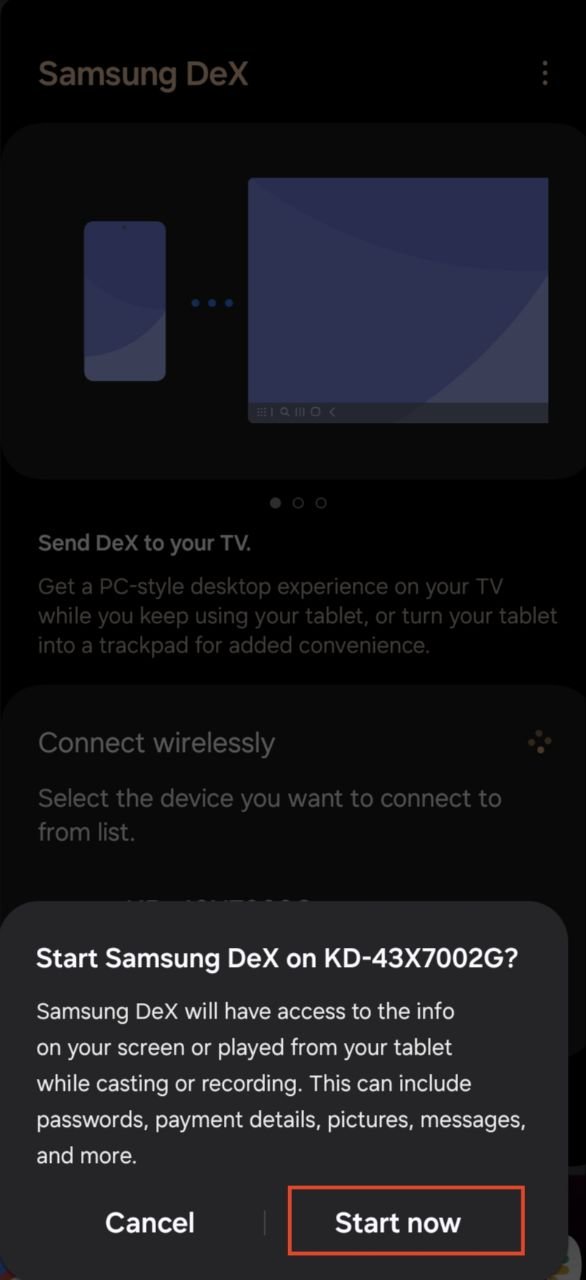
- Ihr Handy startet die DeX-Sitzung auf Ihrem Monitor. Wenn Sie keine Tastatur oder Maus zur Hand haben, können Sie Ihr Handy als solche verwenden.
- Gehen Sie einfach zum Benachrichtigungscenter und tippen Sie auf Verwenden Sie Ihr Handy als Touchpad.
2. Verbindung mit einem PC
Wenn Sie DeX auf Ihrem Windows-PC verwenden möchten, benötigen Sie die Samsung DeX Desktop-App. Ihr PC muss Windows 10 oder höher ausführen. Befolgen Sie die folgenden Schritte.
Verkabelt:
- Laden Sie die Samsung DeX-App auf Ihrem Windows-PC herunter und installieren Sie sie.
- Sobald die App installiert ist, verbinden Sie Ihr Handy mit Ihrem PC über ein USB-Kabel.
- Öffnen Sie die Samsung DeX-App auf Ihrem PC.
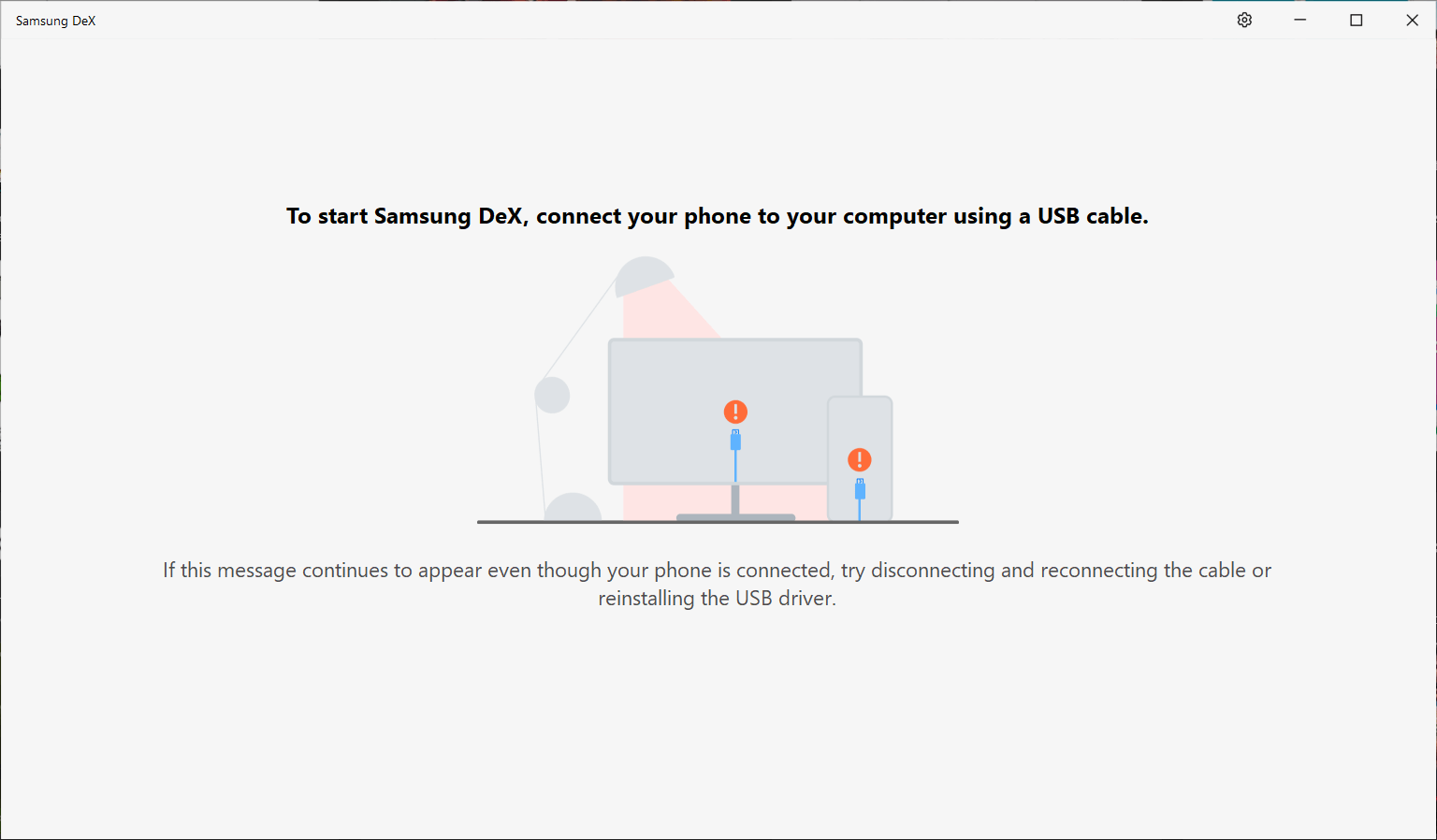
- Tippen Sie auf Ihrem Handy auf Jetzt starten.

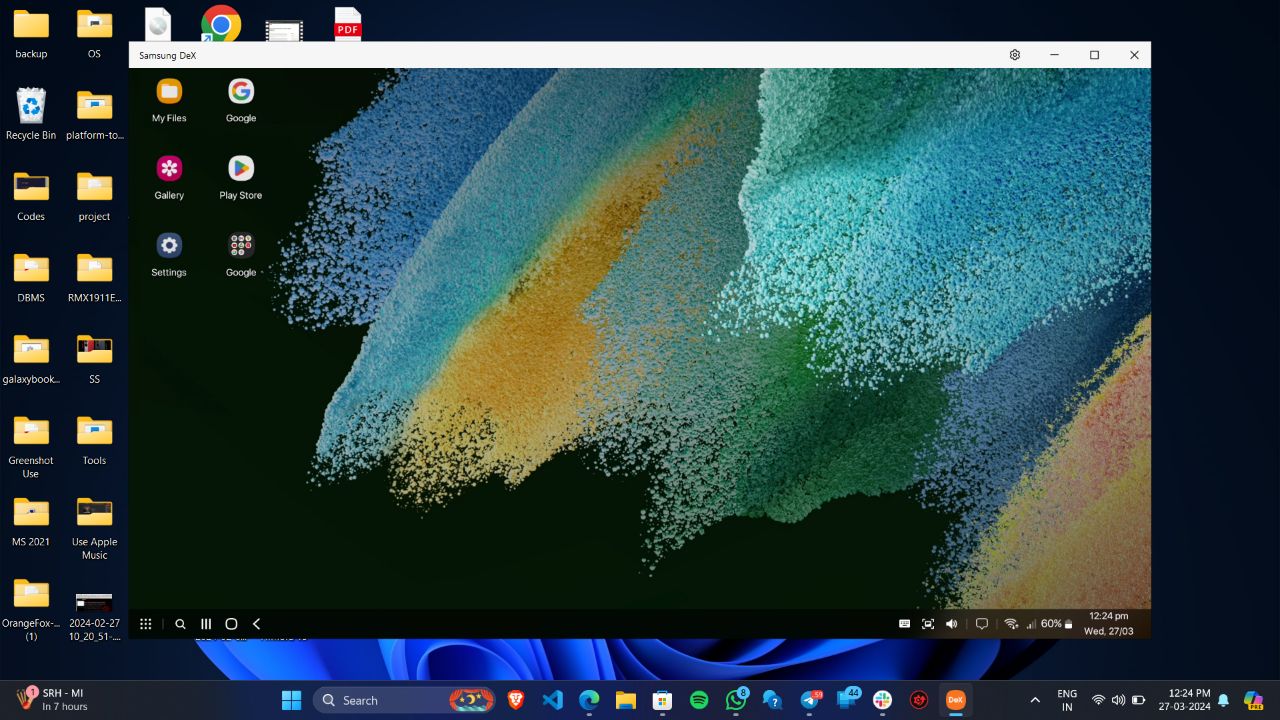
- Sie sollten die DeX-Oberfläche auf Ihrem PC sehen.
Drahtlos:
- Laden Sie die Samsung DeX-App auf Ihrem Windows-PC herunter und installieren Sie sie.
- Öffnen Sie die Samsung DeX-App auf Ihrem PC.
- Wischen Sie auf Ihrem Handy von oben nach unten und tippen Sie auf DeX in den Schnelleinstellungen.
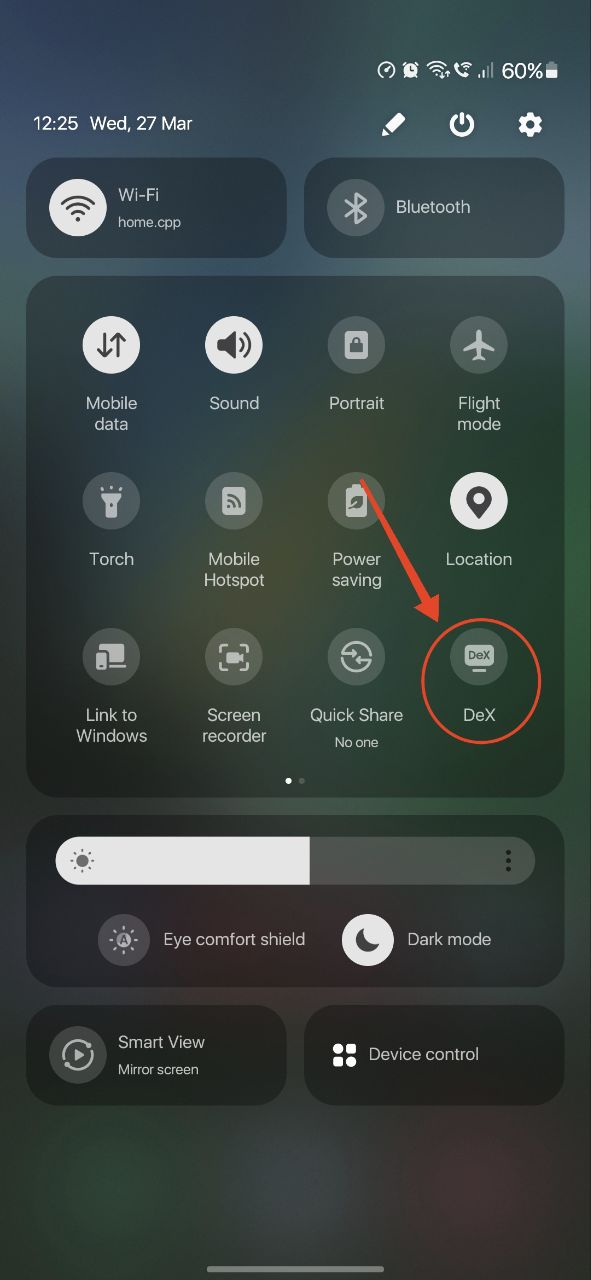
- Wählen Sie DeX auf PC.
- Wählen Sie Ihren PC aus der angezeigten Liste aus und tippen Sie auf Jetzt starten.
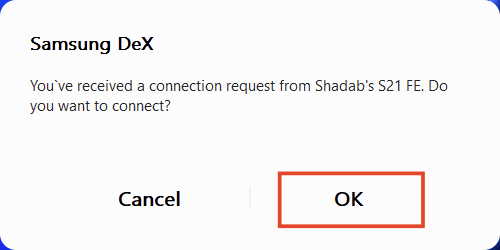
- Klicken Sie auf Ihrem PC auf OK.
- Ihr Handy startet die DeX-Sitzung auf Ihrem Fernseher. Wenn Sie keine Tastatur oder Maus zur Hand haben, können Sie Ihr Handy als solche verwenden.
- Gehen Sie einfach zum Benachrichtigungscenter und tippen Sie auf Verwenden Sie Ihr Handy als Touchpad.
3. Verbindung mit einem Smart TV
Wussten Sie, dass Sie sich auch mit einem Fernseher verbinden und DeX drahtlos verwenden können? Während die mühelose Verbindung praktisch ist, kann es je nach Ihrer WLAN-Verbindung zu einigen Verzögerungen kommen.
Hinweis: Nicht alle Fernseher sind möglicherweise mit DeX kompatibel. Stellen Sie sicher, dass Ihr Smart-TV Miracast unterstützt.
- Wischen Sie von oben nach unten und tippen Sie auf DeX in den Schnelleinstellungen.
- Tippen Sie auf DeX auf TV oder Monitor.
- Erlauben Sie alle angeforderten Berechtigungen, um DeX auf Ihrem Fernseher zu starten. Stellen Sie sicher, dass Ihr Fernseher eingeschaltet und mit demselben WLAN-Netzwerk wie Ihr Smartphone verbunden ist.
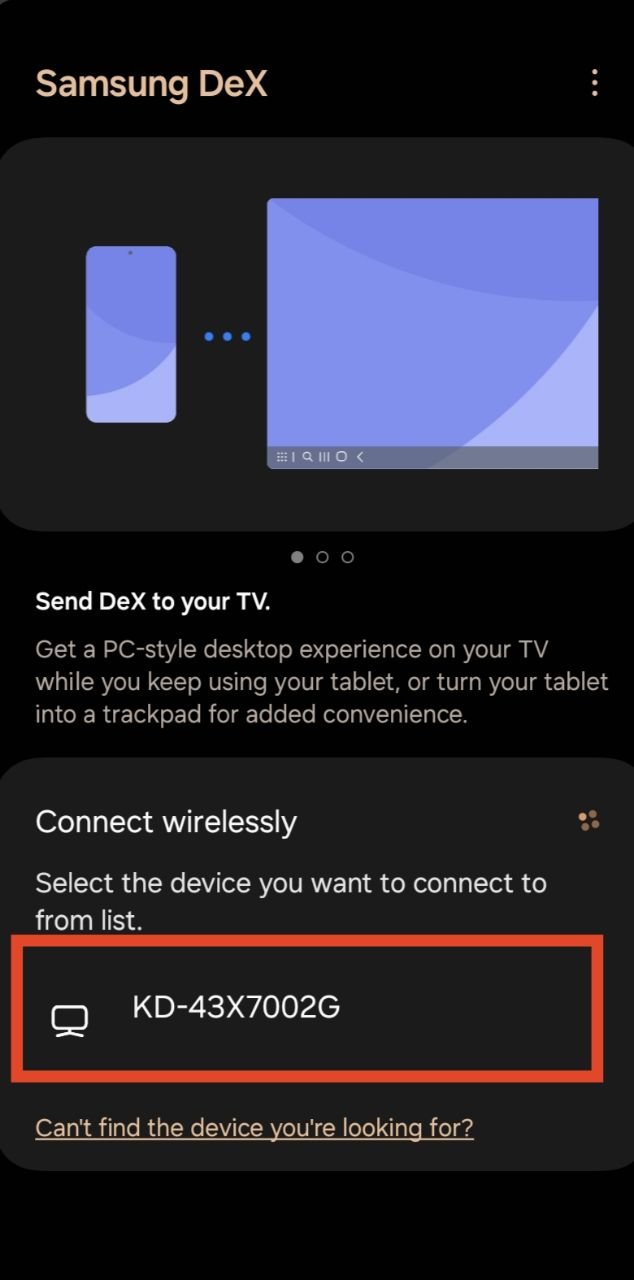
- Wählen Sie Ihren Fernseher aus der angezeigten Liste aus und tippen Sie auf Jetzt starten.
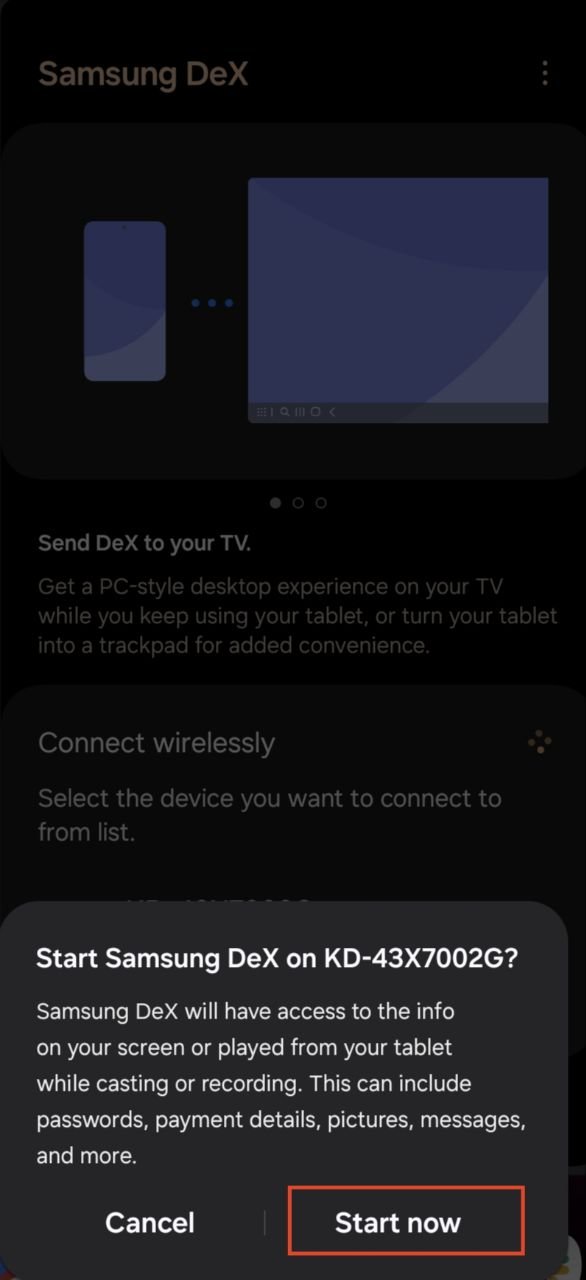
- Ihr Handy startet die DeX-Sitzung auf Ihrem Fernseher. Wenn Sie keine Tastatur oder Maus zur Hand haben, können Sie Ihr Handy als solche verwenden.
- Gehen Sie einfach zum Benachrichtigungscenter und tippen Sie auf Verwenden Sie Ihr Handy als Touchpad.
So verwenden Sie Samsung DeX auf einem Samsung-Tablet
Wenn Sie es leid sind, die klassische One UI auf Ihrem Samsung-Tablet zu verwenden oder wenn Sie ernsthafte Produktivität erreichen möchten, ist Samsung DeX zur Stelle.
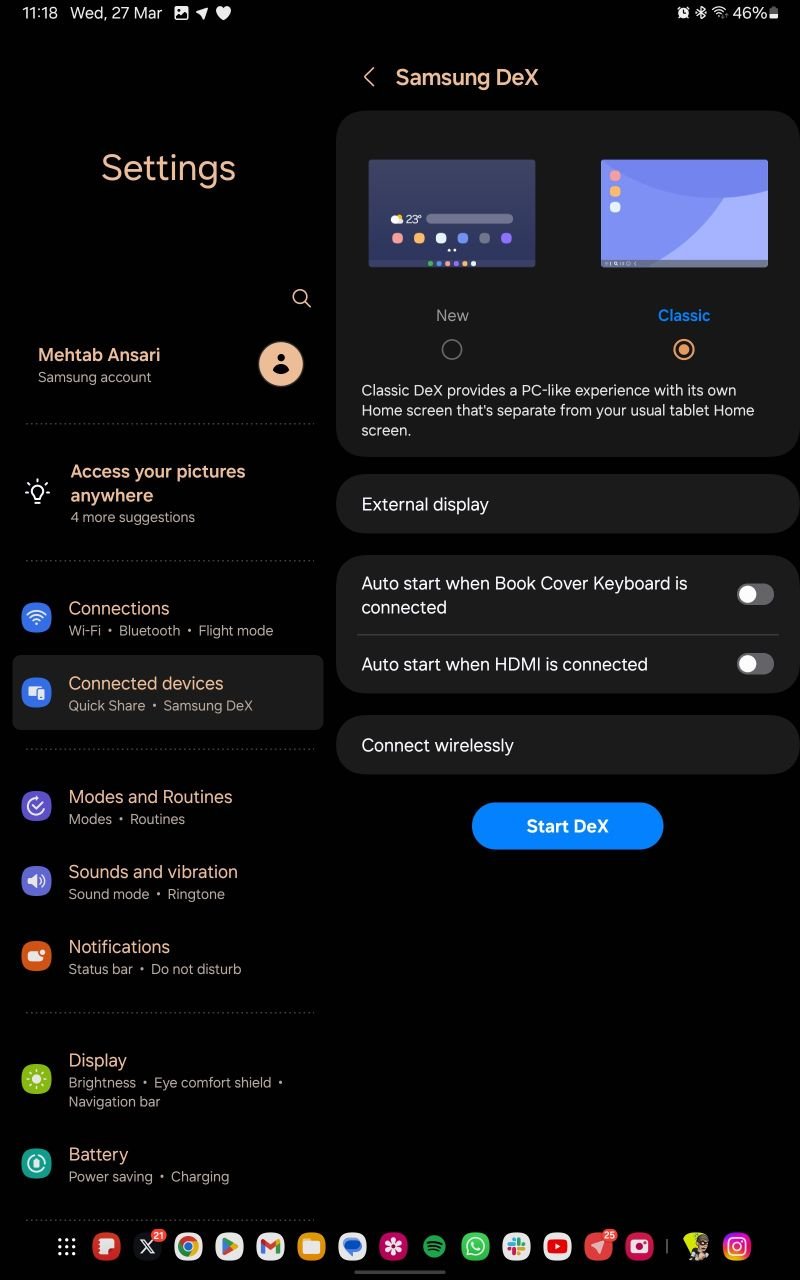
Samsung bietet zwei Versionen der DeX-Oberfläche auf Samsung-Tablets an – eine, die der klassischen One UI ähnelt, aber standardmäßig Popup-Fenster öffnet (Neu) und die andere, die das vollwertige DeX-Erlebnis bietet (Klassisch). Letztere kann aufgrund des Fehlens von Funktionen recht enttäuschend sein, daher empfehlen wir die Verwendung der ersteren.
- Öffnen Sie die Einstellungen-App.
- Tippen Sie auf Verbundenen Geräte.
- Scrollen Sie nach unten und tippen Sie auf Samsung DeX.
- Wählen Sie Neu oder Klassisch. Wir empfehlen die Verwendung von Klassisch für ein echtes Desktop-Erlebnis.
- Tippen Sie auf DeX starten.
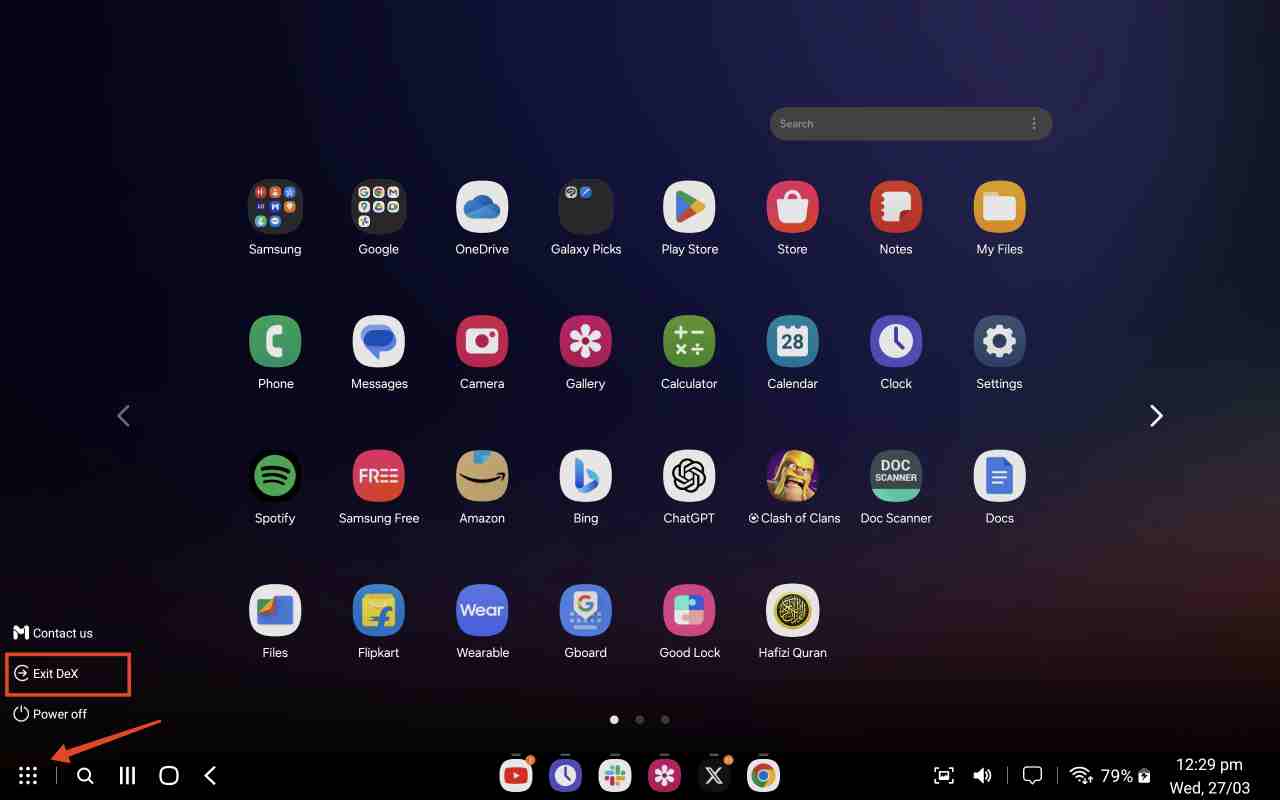
Sobald Sie Ihr Samsung-Handy oder -Tablet mit einem externen Display verbunden und Samsung DeX gestartet haben, werden Sie mit einer desktopähnlichen Benutzeroberfläche begrüßt, die für Produktivität optimiert ist. Es hat eine Taskleiste, ein App-Drawer und einen Desktopbereich, in dem alle aktiven Fenster angezeigt werden. Klicken Sie auf das WLAN und
So beenden Sie Samsung DeX?
Es gibt mehrere Möglichkeiten, DeX zu beenden:
- Wenn Sie eine kabelgebundene Verbindung verwenden, trennen Sie das Kabel und Sie werden DeX automatisch beenden.
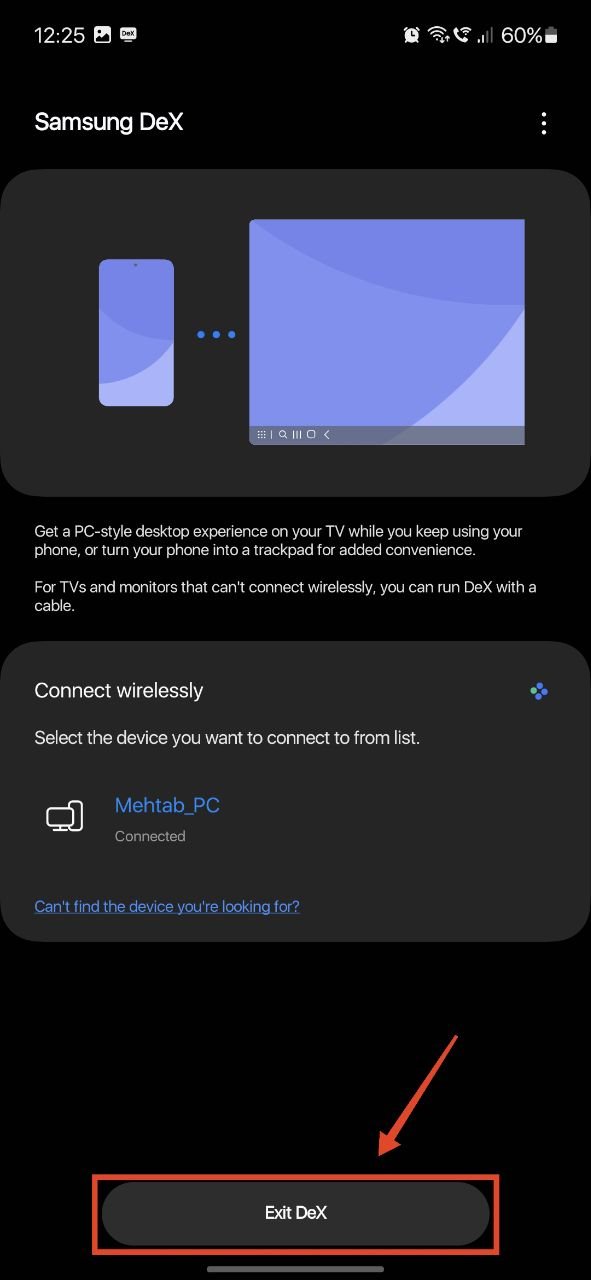
- Wenn Sie eine drahtlose Verbindung verwenden, wischen Sie von oben nach unten und tippen Sie auf DeX in den Schnelleinstellungen. Tippen Sie dann auf Ihre Verbindung und wählen Sie DeX beenden.
- Universell klicken Sie auf das Apps-Symbol auf DeX in der unteren linken Ecke des Bildschirms und wählen Sie DeX beenden.
FAQs
Kann ich Dateien und Fotos mit DeX übertragen?
Ja. Wenn Sie DeX auf einem PC verwenden, können Sie Dateien und Fotos einfach per Drag & Drop hin und her übertragen. Dies ist einer der Vorteile der Verwendung von DeX auf Ihrem PC.
Kann ich die Tastatur und Maus meines PCs verwenden, um DeX zu steuern?
Ja, Sie können die Tastatur und Maus Ihres PCs verwenden, um DeX zu steuern. Sobald Sie mit dem Casting von Ihrem Handy beginnen, sind die Eingabegeräte Ihres PCs automatisch mit DeX verbunden.
Wie verbinde ich Tastatur, Maus und andere Zubehörteile in DeX?
Um Tastatur, Maus und andere Zubehörteile in DeX zu verbinden, müssen Sie sie mit dem Hostgerät verbinden. Wenn Sie beispielsweise DeX auf Ihrem Fernseher casten, müssen Sie die Zubehörteile über ein USB-Kabel oder einen drahtlosen Dongle mit dem Fernseher verbinden.
Wenn Sie Gedanken zu So richten Sie DeX auf einem Galaxy-Handy oder -Tablet ein und verwenden es haben, können Sie gerne unten im Kommentarfeld schreiben. Bitte abonnieren Sie auch unseren DigitBin YouTube-Kanal für Video-Tutorials. Prost!
Erhalte neue Beiträge in deinem Posteingang.
Kein Spam. Jederzeit abmelden.