Google Drive · 6 min read · Sep 28, 2025
Wie man Google Drive auf dem Mac einrichtet und verwendet?
„Google Drive ist ein Dienst, der cloudbasierten Speicher anbietet, mit dem Benutzer Dateien speichern, synchronisieren und mit anderen teilen können. Es bietet eine bequeme Möglichkeit, um sicherzustellen, dass Ihre Dateien sicher und von jedem Ort aus zugänglich sind.
Dieser Leitfaden soll Ihnen helfen, Google Drive auf Ihrem Mac einzurichten und zu verwenden. Die folgenden Themen werden behandelt:
Herunterladen und Installieren von Google Drive für Mac
So überprüfen Sie die Google Drive-Synchronisierungsoptionen auf dem Mac?
Google Drive beim Starten des Mac starten
Synchronisieren Sie Ihre Mac-Ordner mit Google Drive
Darüber hinaus geben wir hilfreiche Tipps zur Maximierung Ihres Google Drive-Erlebnisses auf dem Mac.
Egal, ob Sie neu bei Google Drive sind oder einfach nur eine schnelle Auffrischung benötigen, lesen Sie weiter, um den schrittweisen Prozess zur Einrichtung und effektiven Nutzung von Google Drive auf Ihrem Mac zu entdecken.
Wie man Google Drive auf Ihrem Mac einrichtet und verwendet?
Hier erfahren Sie, wie Sie Google Drive auf Ihrem Mac in einfachen Schritten einrichten und verwenden können:
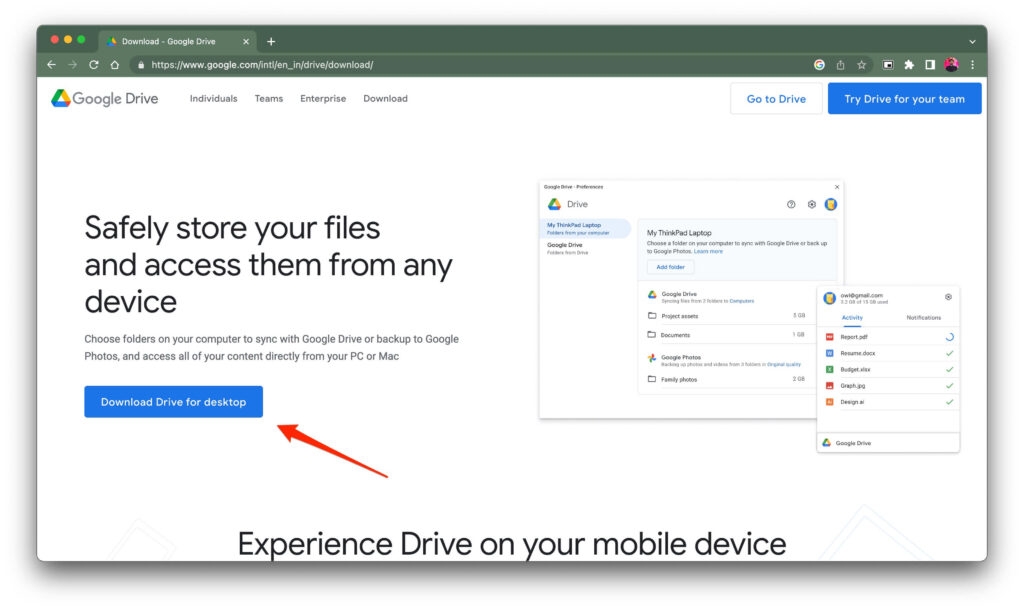
Holen Sie sich Google Drive für Desktop. Sie müssen die Google Drive-App von deren Website herunterladen und installieren.
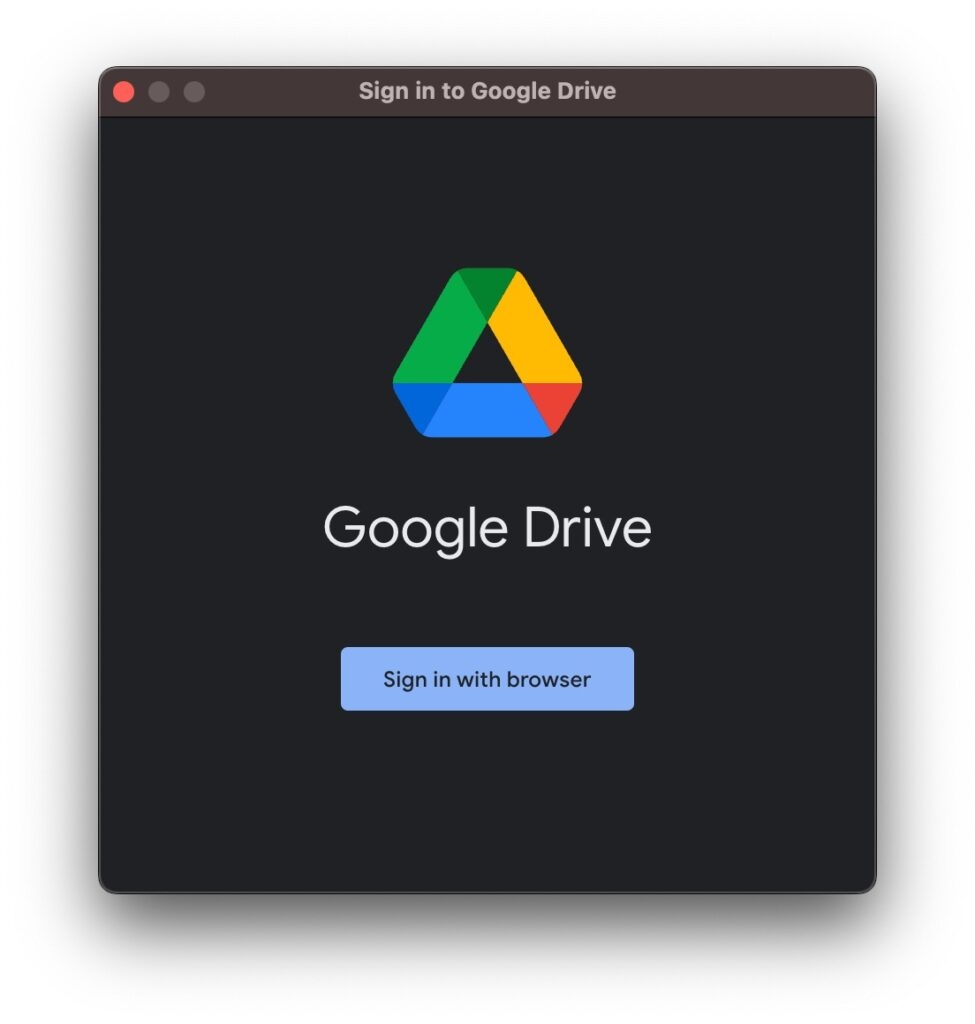
Melden Sie sich bei Google Drive an. Verwenden Sie Ihr Google-Konto, indem Sie auf „ Anmelden “ klicken und Ihre E-Mail-Adresse und Ihr Passwort eingeben.
Entscheiden Sie, wie Sie mit Ihren Dateien umgehen möchten. Sie können sie entweder mit Ihrem Mac synchronisieren oder direkt aus der Cloud streamen.
Beginnen Sie mit der Verwendung von Google Drive! Jetzt können Sie von jedem Gerät aus auf Ihre Dateien zugreifen, auf dem Google Drive installiert ist.
So überprüfen Sie die Google Drive-Synchronisierungsoptionen auf dem Mac?
Um die Google Drive-App auf Ihrem Mac zu öffnen, folgen Sie diesen Schritten:
Suchen Sie das Google Drive-App-Symbol und klicken Sie darauf, um die App zu öffnen.
In der oberen rechten Ecke des Fensters sehen Sie ein Zahnrad-Symbol. Klicken Sie darauf.
Ein Menü wird erscheinen. Wählen Sie „ Einstellungen “ aus dem Menü.
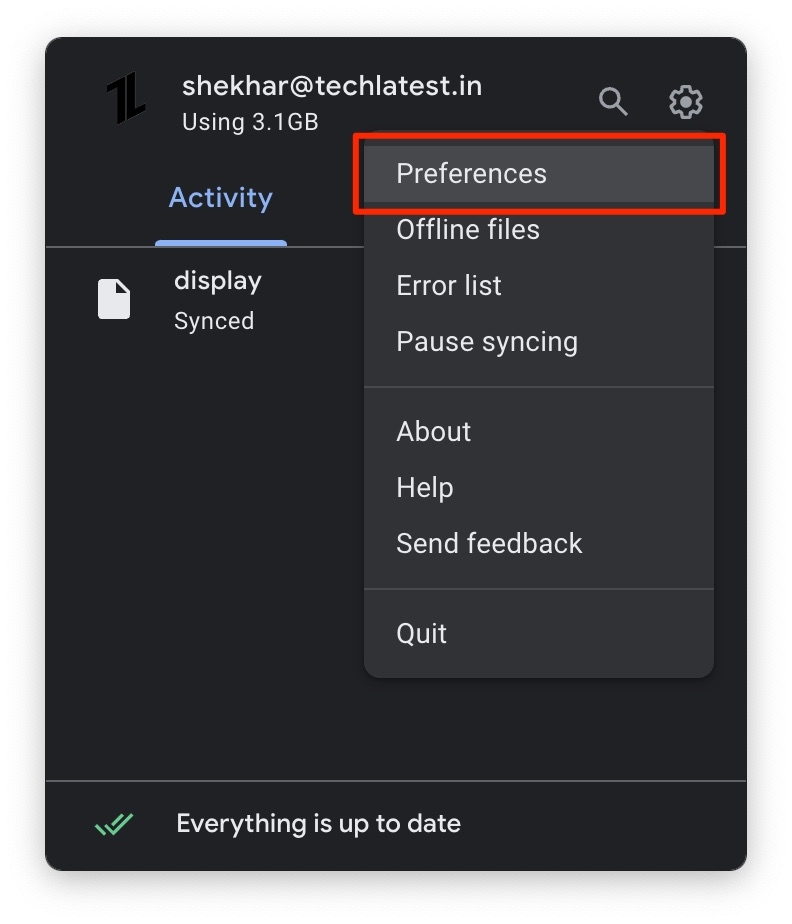
Ein neues Fenster öffnet sich mit verschiedenen Registerkarten. Klicken Sie auf die Registerkarte mit der Bezeichnung „ Google Drive.”
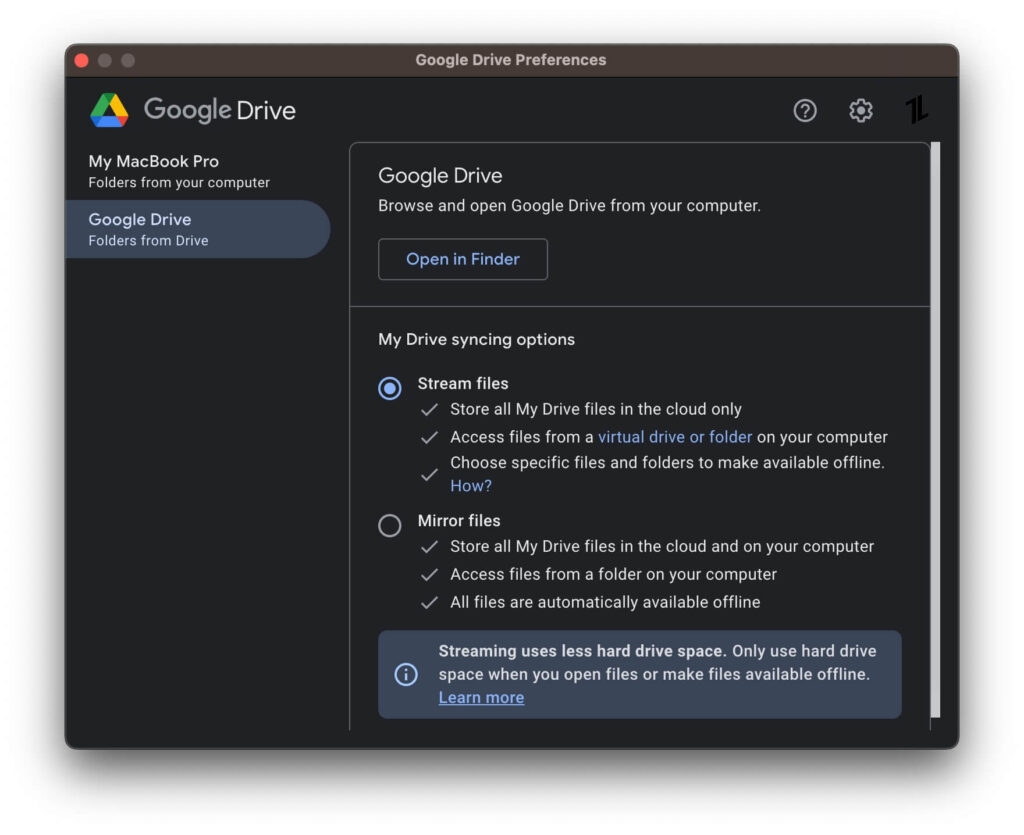
Hier können Sie auswählen, wie Sie möchten, dass Ihre Dateien synchronisiert werden.
Wenn Sie „ Dateien streamen“ wählen, werden Ihre Dateien in der Cloud gespeichert und nur auf Ihren Mac heruntergeladen, wenn Sie sie benötigen. Dies kann Speicherplatz auf Ihrem Mac sparen, aber Sie können nicht auf Ihre Dateien zugreifen, ohne eine Internetverbindung.
Wenn Sie „ Dateien spiegeln “ wählen, werden alle Ihre Google Drive-Dateien sowohl auf Ihrem Mac als auch in der Cloud gespeichert. Auf diese Weise können Sie auch offline auf Ihre Dateien zugreifen, aber es kann mehr Speicherplatz auf Ihrem Mac beanspruchen.
Sie können auch auswählen, welche Ordner Sie synchronisieren möchten, indem Sie auf die Schaltfläche „ Ordner hinzufügen “ klicken und die gewünschten Ordner auswählen.
Nachdem Sie Ihre Änderungen vorgenommen haben, klicken Sie auf die Schaltfläche „ Speichern “.
Ihre Google Drive-Einstellungen werden jetzt aktualisiert.
Hier sind einige zusätzliche Tipps zur Verwaltung Ihrer Google Drive-Synchronisierungsoptionen auf Ihrem Mac:
Wenn Sie sich nicht sicher sind, welche Option Sie wählen sollen, können Sie mit „Dateien streamen“ beginnen und später bei Bedarf zu „Dateien spiegeln“ wechseln.
Sie können auch auf Ihre Google Drive-Einstellungen über die Google Drive-Website zugreifen. Melden Sie sich einfach bei Ihrem Google-Konto an, gehen Sie zur Google Drive-Website, klicken Sie auf das Zahnradsymbol für die Einstellungen und wählen Sie „Synchronisieren“ aus dem Menü.
Wenn Sie auf Probleme mit der Synchronisierung stoßen, wenden Sie sich an den Google Drive-Support, um Unterstützung zu erhalten.
Google Drive beim Starten des Mac starten
Verwendung der Google Drive-App
Um Google Drive zu starten, wenn Ihr Mac hochfährt, können Sie die folgenden Schritte ausführen:
Öffnen Sie die Google Drive-App auf Ihrem Mac.
Klicken Sie in der oberen rechten Ecke des Fensters auf das Zahnradsymbol.
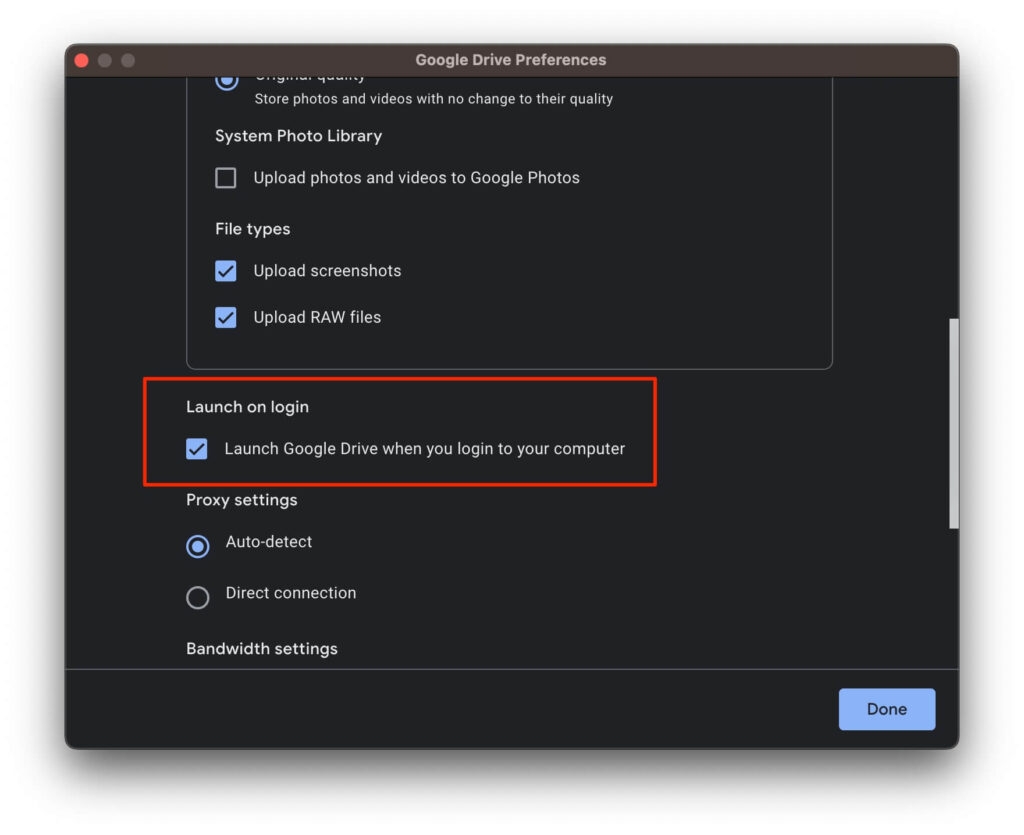
Stellen Sie sicher, dass Sie das Kästchen aktivieren, das sagt „ Google Drive starten, wenn Sie sich bei Ihrem Computer anmelden “
Verwendung der Systemeinstellungen
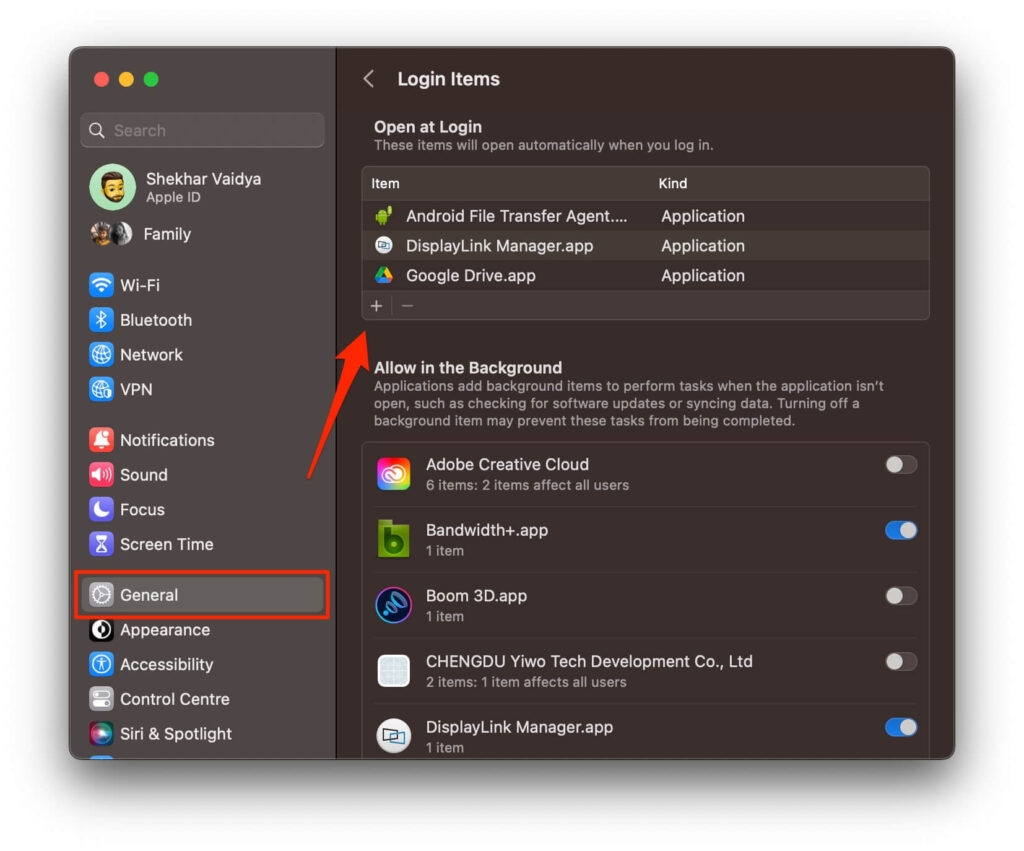
Öffnen Sie die Systemeinstellungen.
Suchen Sie nach „ Benutzer & Gruppen “ und klicken Sie darauf.
Finden und klicken Sie auf Ihr Benutzerkonto.
Suchen Sie die Registerkarte „ Anmeldeobjekte “ und wählen Sie sie aus.
Klicken Sie auf die Schaltfläche „ + “ und wählen Sie Google Drive aus der Liste der Anwendungen aus.
Wenn Sie Ihren Mac nach Abschluss einer dieser Aufgaben einschalten, wird Google Drive sofort gestartet.
Hier sind einige zusätzliche Ideen, um Ihnen zu helfen, Google Drive beim Start Ihres Macs zu aktivieren:
Wenn Sie nicht möchten, dass Google Drive beim Hochfahren Ihres Macs gestartet wird, deaktivieren Sie die Option „Google Drive beim Start öffnen“ in den Google Drive-Einstellungen.
Wenn Sie Probleme haben, Google Drive beim Start zu starten, starten Sie Ihren Mac neu.
Wenn Sie weiterhin Probleme haben, können Sie den Google Drive-Support um Hilfe bitten.
Synchronisieren Sie Ihre Mac-Ordner mit Google Drive
Gehen Sie zur Google Drive-Website und laden Sie die App herunter.
Nach dem Herunterladen öffnen Sie die App und klicken Sie auf die Schaltfläche „ Anmelden “.
Geben Sie Ihre E-Mail-Adresse und Ihr Passwort für Ihr Google-Konto ein, um sich anzumelden.
Um auszuwählen, welche Ordner Sie synchronisieren möchten, klicken Sie auf das Zahnradsymbol in der oberen rechten Ecke des Google Drive-Fensters.
Wählen Sie „ Einstellungen “ aus dem erscheinenden Menü.
Klicken Sie im Einstellungsfenster auf die Registerkarte „ Synchronisieren “.
Unter „ Ordner von Ihrem Computer “ klicken Sie auf die Schaltfläche „ Ordner hinzufügen “.
Wählen Sie die Ordner aus, die Sie mit Google Drive synchronisieren möchten.
Nachdem Sie die Ordner hinzugefügt haben, klicken Sie auf die Schaltfläche „ Speichern “.
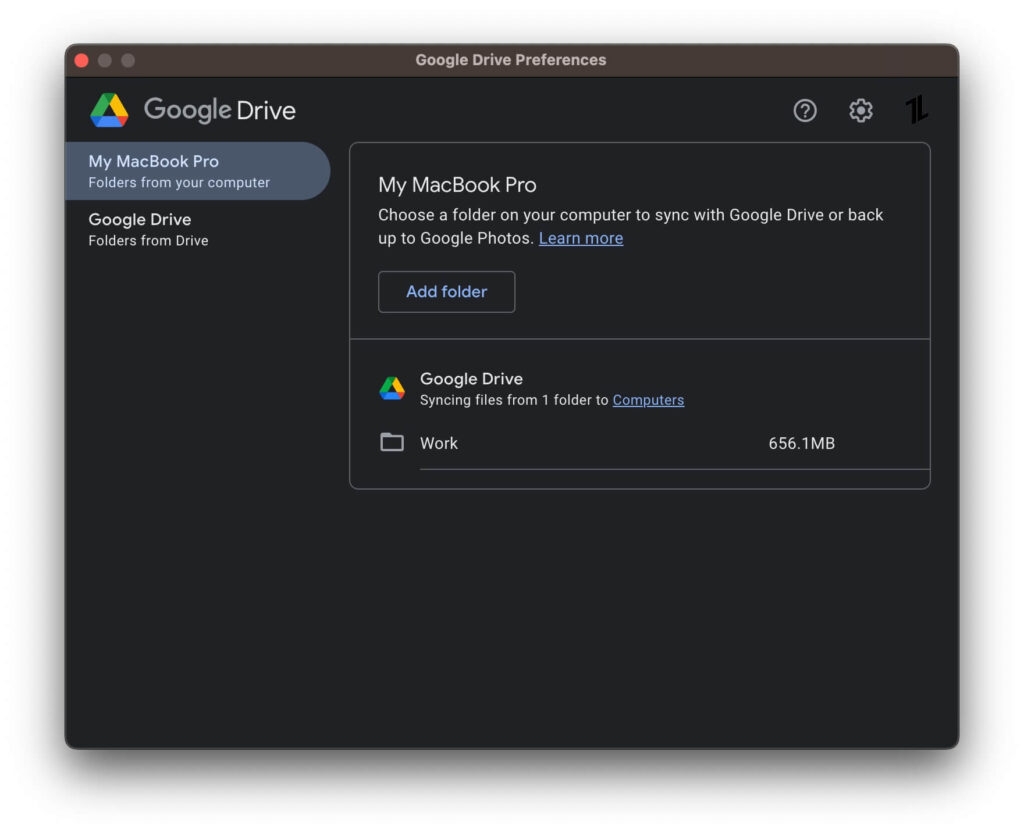
Das war’s! Ihre ausgewählten Ordner werden jetzt mit Google Drive auf Ihrem Mac synchronisiert.
Hier sind einige weitere Tipps, um Ihnen zu helfen, Ihre Mac-Ordner mit Google Drive zu synchronisieren:
Beginnen Sie mit wichtigen Ordnern: Wenn Sie sich nicht sicher sind, welche Ordner Sie synchronisieren sollen, beginnen Sie mit denjenigen, die Ihre wichtigsten Dateien enthalten.
Synchronisieren Sie Ihre gesamte Mac-Festplatte: Wenn Sie alles auf Ihrem Mac mit Google Drive synchronisieren möchten, aktivieren Sie einfach die Option „ Alles synchronisieren “ unter der Einstellung „Ordner von Ihrem Computer“.
Wenden Sie sich an den Support: Wenn Sie auf Probleme mit der Synchronisierung stoßen, zögern Sie nicht, den Google Drive-Support zu kontaktieren. Sie können Ihnen helfen, alle Probleme zu lösen, auf die Sie stoßen könnten.
Zusammenfassung – Google Drive auf Mac
Zusammenfassend lässt sich sagen, dass die Einrichtung und Verwendung von Google Drive auf dem Mac ein einfacher und unkomplizierter Prozess ist.
Indem Sie die in diesem Artikel beschriebenen Schritte befolgen, können Sie schnell und einfach mit diesem leistungsstarken Cloud-Speicherdienst beginnen.
Ich hoffe, diese Tipps sind für Sie nützlich! Zögern Sie nicht zu fragen, wenn Sie weitere Fragen haben.
Weiterführende Literatur:
Wie man einen Google Drive-Ordner mit einem Passwort schützt?
Wie man den Fehler „Downloadquote für diese Datei überschritten“ in Google Drive behebt?
Wie man Google Drive zu Datei-Explorer in Windows 10/11 hinzufügt?
Erhalte neue Beiträge in deinem Posteingang.
Kein Spam. Jederzeit abmelden.