Windows 11 · 6 min read · Dec 14, 2025
So richten Sie Power Throttling in Windows 11 ein und verwenden es?

Windows 11 ist mit leistungsstarken, energieeffizienten Funktionen ausgestattet, die sicherstellen, dass die Akkulaufzeit weitgehend erhalten bleibt. Eine solche interessante Funktion ist Power Throttling, eine bequeme Möglichkeit, die Akkulaufzeit von Laptops zu verlängern, indem Hintergrundprozesse verlangsamt werden. Mit aktivierter Power-Throttling-Funktion können Sie den CPU-Stromverbrauch einfach verwalten und Energie, Leistung und Benutzererfahrung priorisieren. Die Power-Throttling-Funktion kann hilfreich sein, wenn Sie unterwegs sind und von den Ladeanschlüssen entfernt sind.
Die Entscheidung, Power Throttling in Windows 11 ein- oder auszuschalten, hängt von den individuellen Computerpräferenzen und -anforderungen ab.
Falls Sie daran interessiert sind, die Power-Throttling-Funktion zu nutzen, sind Sie hier genau richtig. In diesem Leitfaden werden wir drei unkomplizierte Methoden erkunden und Schritt-für-Schritt-Anleitungen bereitstellen, wie Sie die Power-Throttling-Funktion in Windows 11 aktivieren oder deaktivieren können. Dies wird Ihnen helfen, Ihr Windows 11-Erlebnis an Ihre spezifischen Bedürfnisse anzupassen und gleichzeitig eine nahtlose Benutzererfahrung zu gewährleisten.
Was ist Power Throttling in Windows 11? **
Windows 11 enthält eine Funktion namens Power Throttling, die darauf abzielt, die Energieeffizienz zu erhöhen und die Akkulaufzeit von Laptops und anderen tragbaren Geräten zu verlängern. Es funktioniert, indem es die CPU-Nutzung von Hintergrundprogrammen sorgfältig steuert, um sicherzustellen, dass sie die geringste Menge an Ressourcen verwenden, wenn sie nicht in Gebrauch sind. Mit aktivierter Power-Throttling-Funktion stellt Microsoft sicher, dass Sie bei jedem Ladevorgang bis zu 11 % mehr Akku sparen können, ohne die Leistung der App erheblich zu beeinträchtigen.
Dies macht es zu einem unschätzbaren Werkzeug für Kunden, die versuchen, die Energieeffizienz ihrer Geräte zu optimieren, da es zu erheblichen Energieeinsparungen führen kann, insbesondere bei Laptops.
Wie überprüfe ich, ob Power Throttling aktiviert ist?
Wenn Sie nicht wissen, welche Apps die Power-Throttling-Funktion im Hintergrund nutzen, können Sie dies ganz einfach im Task-Manager-Fenster herausfinden. Hier ist das vollständige Verfahren dafür.
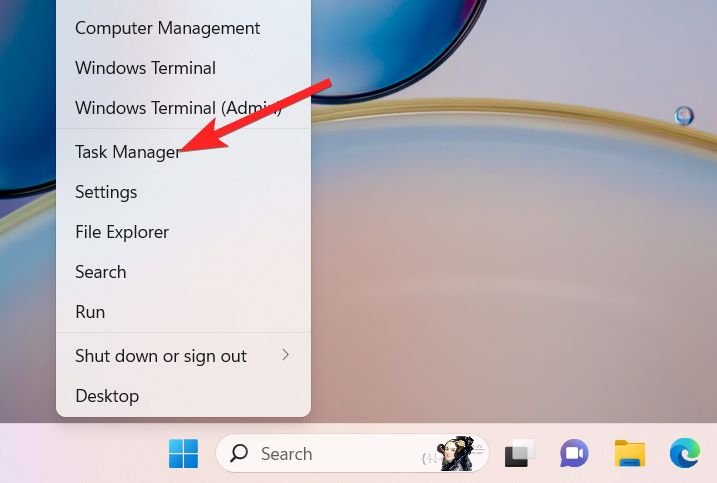
- Klicken Sie mit der rechten Maustaste auf die Start-Schaltfläche und wählen Sie Task-Manager aus dem Dropdown-Menü.
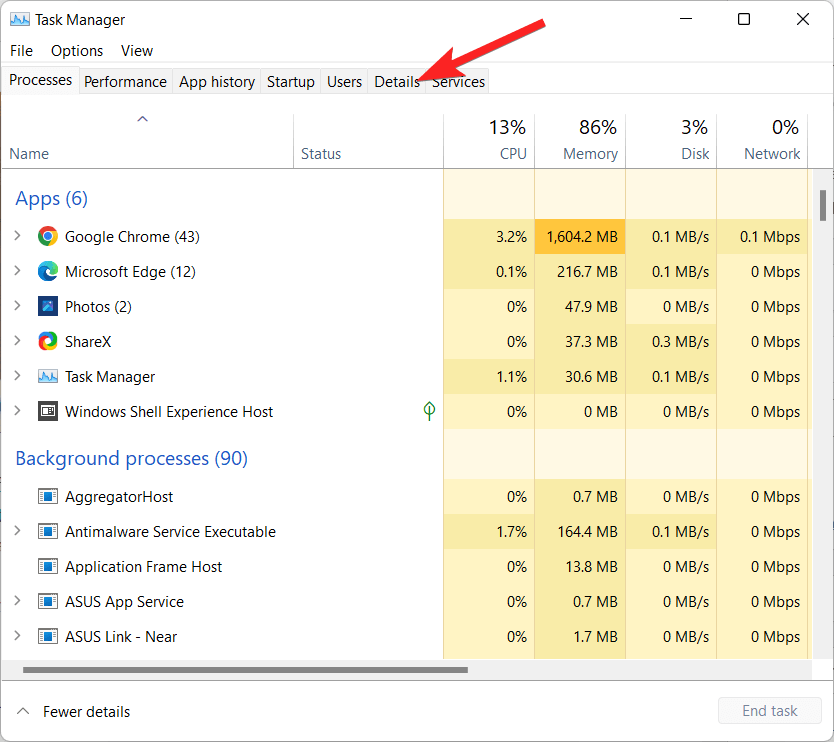
- Wechseln Sie zur Registerkarte Details im Task-Manager-Fenster.
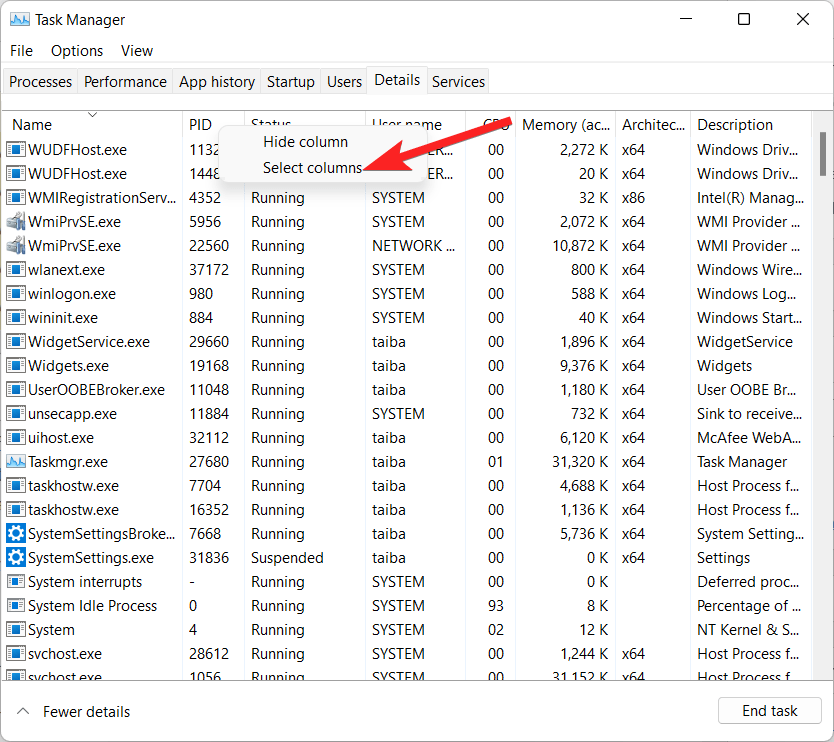
- Klicken Sie nun mit der rechten Maustaste auf eine der Spaltenüberschriften und wählen Sie Spalten auswählen aus dem Kontextmenü.
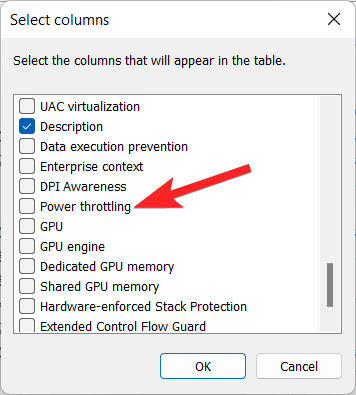
- Scrollen Sie nach unten und suchen Sie in der Liste der Spalten nach Power Throttling. Aktivieren Sie das Kontrollkästchen davor und drücken Sie die OK-Schaltfläche.
- Dadurch wird eine neue Spalte mit dem Namen Power Throttling in der Registerkarte Details hinzugefügt. Sie können den aktivierten und deaktivierten Status in der Power-Throttling-Spalte ganz einfach überprüfen. Suchen Sie einfach nach der App, die Sie interessiert, und sehen Sie, ob Aktiviert und Deaktiviert daneben angezeigt werden.
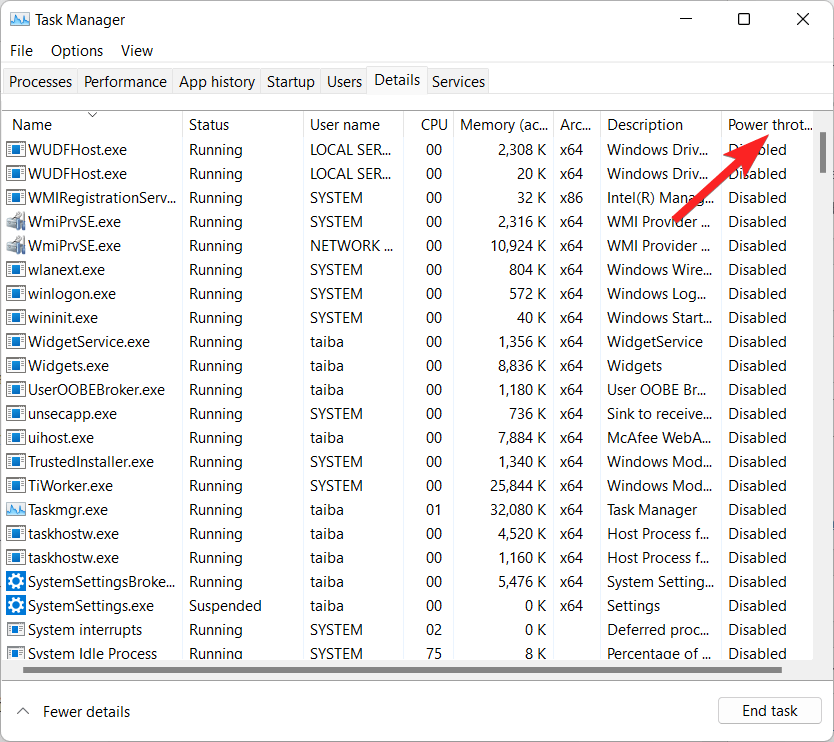
- Wenn Sie testen möchten, ob die Funktion für die App funktioniert, minimieren und maximieren Sie einfach die Anwendung. Der Status des Power Throttling ändert sich entsprechend.
Wie aktiviere ich Power Throttling in Windows 11?
Es gibt verschiedene Möglichkeiten, wie Sie die Power-Throttling-Funktion in Windows 11 aktivieren können. Einige der beliebtesten werden im Folgenden erklärt.
1. Über die Energieeinstellungen
Sie können die Power-Throttling-Funktion ganz einfach im Abschnitt Energie & Akku der Einstellungen-App ändern. Das vollständige Schritt-für-Schritt-Verfahren ist unten beschrieben.
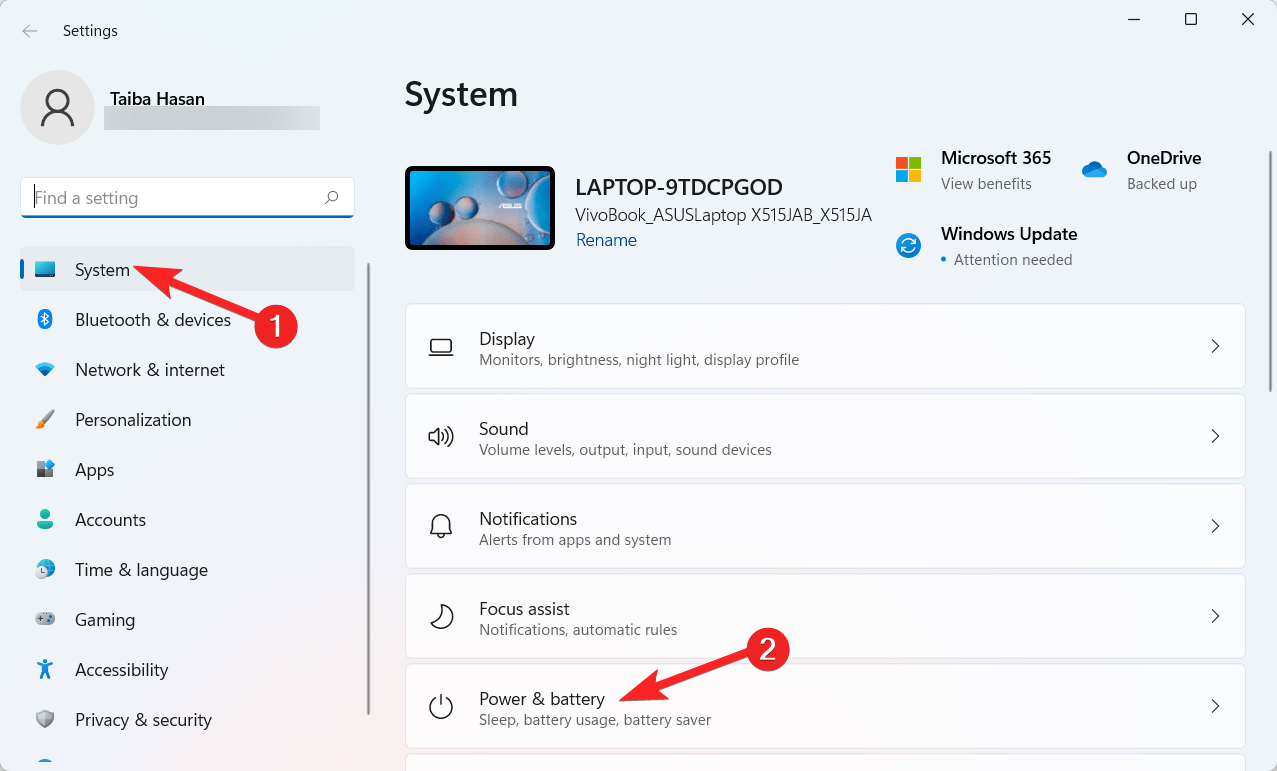
- Drücken Sie die Windows-Taste zusammen mit I, um auf die Einstellungen-App in Windows 11 zuzugreifen.
- Bleiben Sie in den System-Einstellungen, scrollen Sie nach unten und klicken Sie auf die Option Energie & Akku im rechten Abschnitt.
- Scrollen Sie nach unten und klicken Sie auf die Option Energiemodus im rechten Abschnitt, um auf die folgenden drei Optionen zuzugreifen – Beste Energieeffizienz: Wenn Sie diese Option wählen, wird die Power-Throttling-Funktion aktiviert. Ausgewogen: Die Power-Throttling-Funktion ist auch im Ausgleichsmodus aktiviert. Beste Leistung: Wenn Sie die beste Leistungsfunktion wählen, wird die Power-Throttling-Funktion deaktiviert.
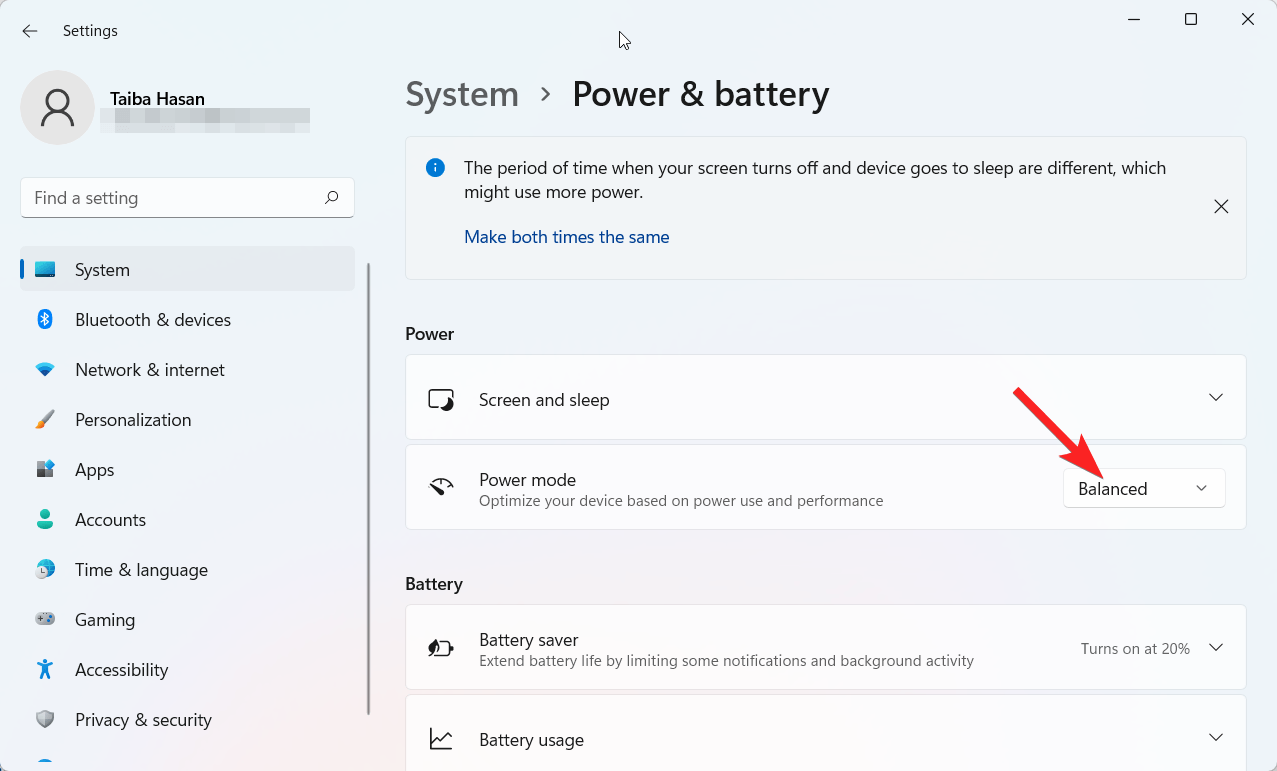
- Um die Power-Throttling-Funktion in Windows 11 zu aktivieren, müssen Sie entweder die beste Energieeffizienz oder die ausgewogene Option aus dem Dropdown-Menü auswählen.
Während die Power-Throttling-Funktion den Stromverbrauch begrenzt, sollten Sie die CPU-Throttling-Funktion mit Bedacht verwenden, wenn Sie möchten, dass Ihr PC das höchste Leistungsniveau erreicht und gleichzeitig vor Überhitzung und potenziellen Schäden geschützt ist.
2. Über den Gruppenrichtlinien-Editor
Sie können auch den Gruppenrichtlinien-Editor bearbeiten, um Power Throttling in Ihrem Windows 11 zu aktivieren oder zu deaktivieren. Im Folgenden finden Sie das vollständige Verfahren dafür.
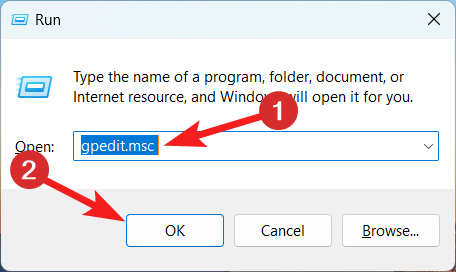
- Verwenden Sie die Windows + R-Tastenkombination, um das Ausführen-Dialogfeld zu öffnen. Geben Sie gpedit.msc ein und drücken Sie OK, um den Gruppenrichtlinien-Editor auf Ihrem Windows 11-PC zu starten.
- Navigieren Sie im Gruppenrichtlinien-Editor im linken Navigationsbereich zu folgendem Pfad: Computer Configuration\Administrative Templates\System\Power Management\Power Throttling Settings
- Wenn der oben genannte Speicherort zugänglich ist, greifen Sie auf die Option Power Throttling deaktivieren im rechten Bereich zu.
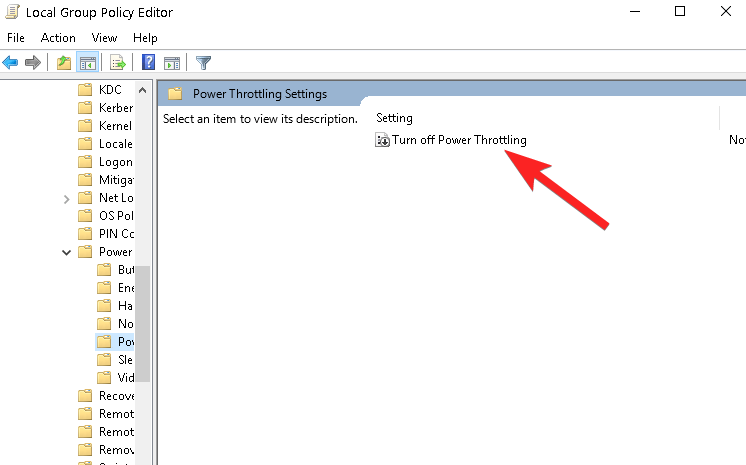
- Doppelklicken Sie auf die Option Power Throttling deaktivieren, um das Einstellungsfenster zu öffnen.
- Aktivieren Sie das Optionsfeld neben der Option Deaktiviert im Fenster.
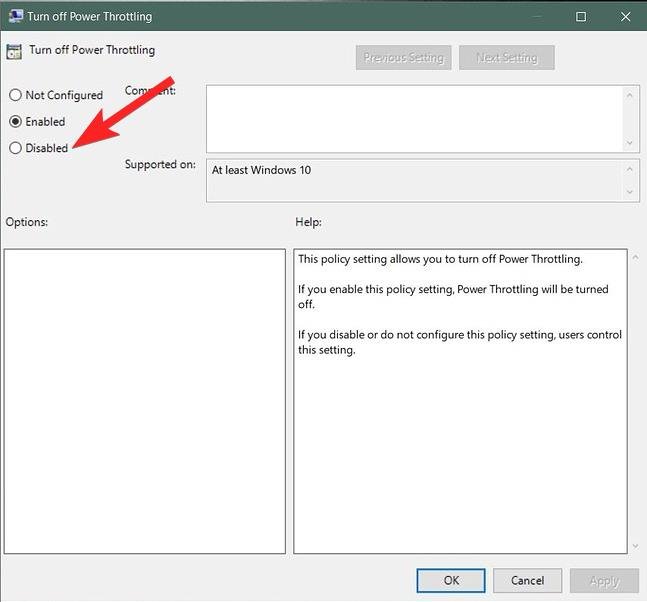
- Drücken Sie die Schaltfläche Übernehmen, um die Änderungen zu speichern, und OK, um das Fenster zu schließen.
- Um die folgenden Änderungen anzuwenden, starten Sie Ihren PC neu.
3. Über den Registrierungs-Editor
Sie können auch den Registrierungs-Editor ändern, um sicherzustellen, dass die Power-Throttling-Funktion aktiviert wird.
Hinweis: Seien Sie beim Ändern der Registrierung vorsichtig, um zu vermeiden, dass Ihr Windows 11-System durcheinander gerät. Es ist auch eine gute Praxis, vor Änderungen eine Sicherung Ihrer Registrierungseinträge zu erstellen.
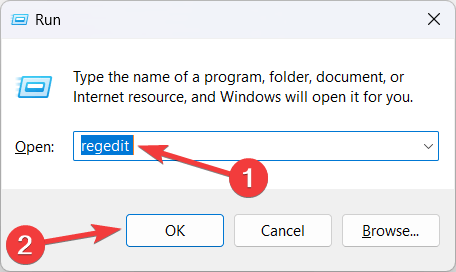
- Um das Ausführen-Dialogfeld auf einem Windows 11-PC zu öffnen, drücken Sie die Windows + R-Tastenkombination. Geben Sie regedit im Ausführungsdialogfeld ein und drücken Sie die OK-Schaltfläche, um den Registrierungs-Editor zu starten.
- Wenn das Fenster des Registrierungs-Editors geöffnet wird, gehen Sie zu folgendem Speicherort:
Computer\HKEY_LOCAL_MACHINE\SYSTEM\CurrentControlSet\Control\Power - Klicken Sie mit der rechten Maustaste auf den Power-Ordner, wählen Sie Neu aus dem Kontextmenü und wählen Sie dann Schlüssel aus dem Untermenü.
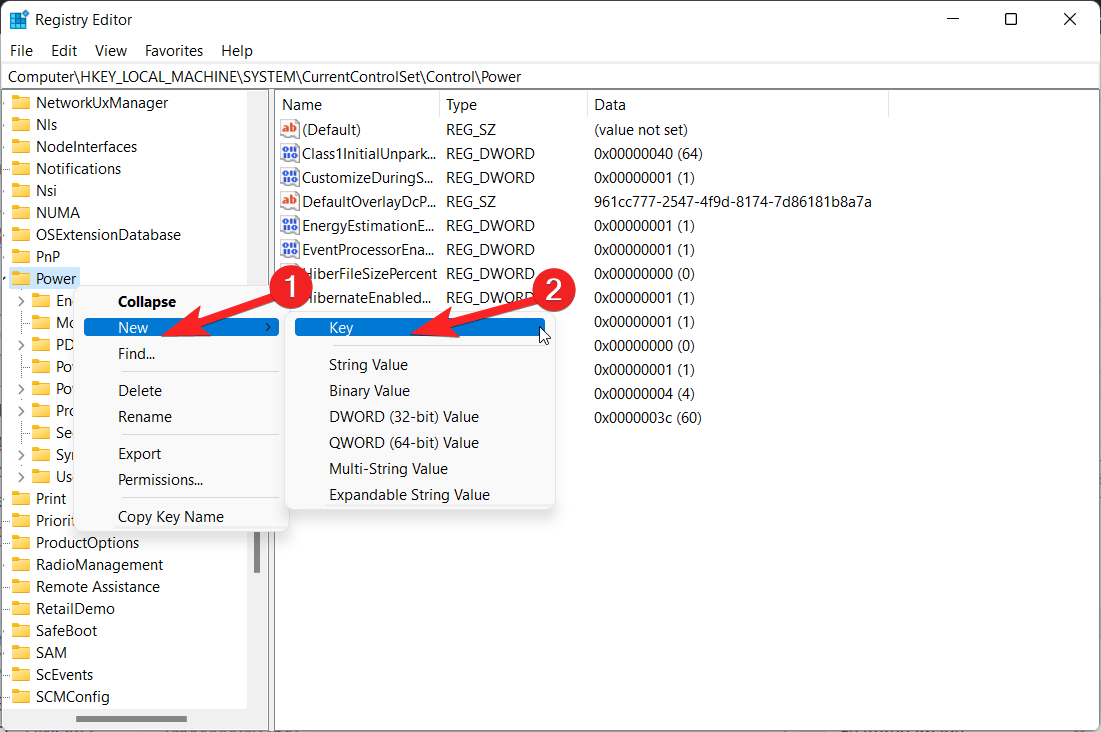
- Geben Sie diesem Schlüssel den Namen PowerThrottling und drücken Sie die Enter-Taste.
- Wählen Sie den neu erstellten PowerThrottling-Schlüssel aus, klicken Sie mit der rechten Maustaste darauf und wählen Sie Neu, dann wählen Sie DWORD (32-Bit)-Wert.
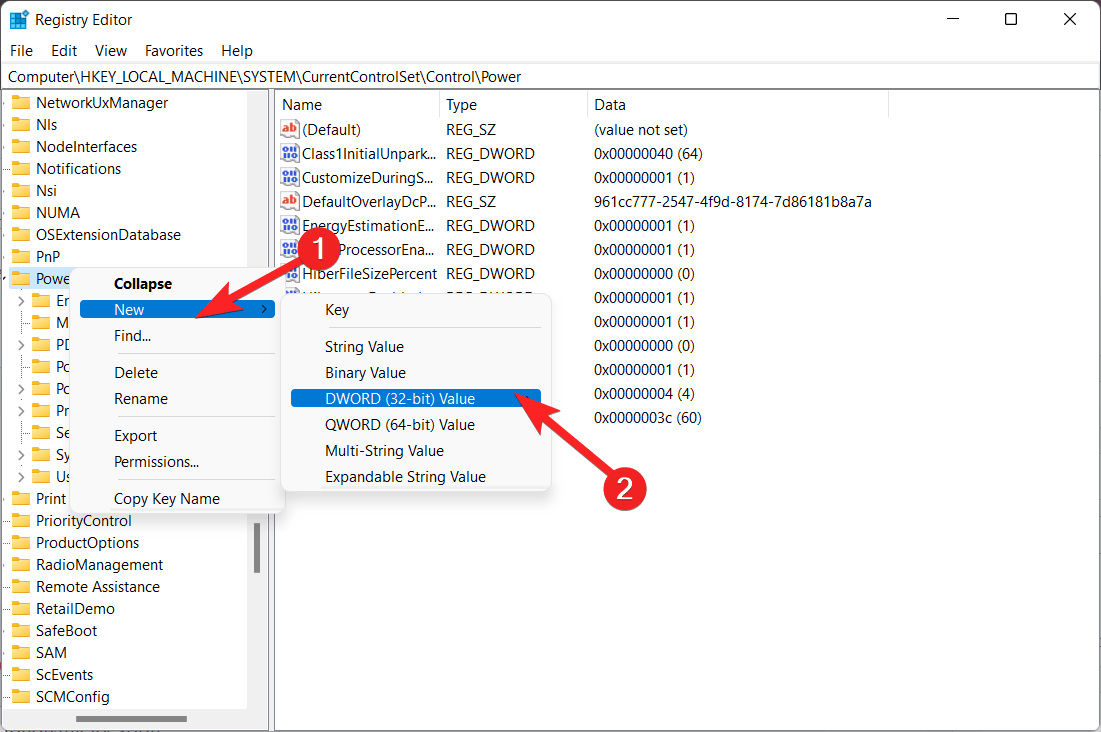
- Benennen Sie den neuen DWORD (32-Bit)-Wert in PowerThrottlingOff um und drücken Sie Enter.
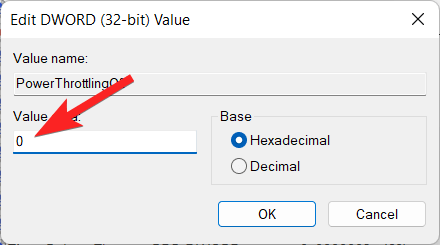
- Doppelklicken Sie auf den PowerThrottlingOff-Schlüssel, ändern Sie die Wertdaten auf 0, um Power Throttling zu aktivieren, und klicken Sie dann auf OK, um die Änderungen zu speichern.
- Starten Sie Ihren Computer neu, um die Änderungen anzuwenden.
- Um Power Throttling in Windows 11 zu deaktivieren, wiederholen Sie Schritt 7, ändern Sie jedoch die Wertdaten auf 1 anstelle von 0 und klicken Sie dann auf die OK-Schaltfläche.
Fazit
Wie in diesem Leitfaden besprochen. Der Ansatz zur Konfiguration und Verwendung von Power Throttling in Windows 11 ist unkompliziert. Über das Windows-Energieoptionen-Menü oder durch Anpassen der Einstellungen für bestimmte Apps in den Energiespareinstellungen können Sie auf die Power-Throttling-Einstellungen zugreifen und diese anpassen. Windows 11 bietet Ihnen die Möglichkeit, entweder die Energieeinsparung zu priorisieren oder die Funktionalität bestimmter Apps zu optimieren.
Wenn Sie Gedanken zu So richten Sie Power Throttling in Windows 11 ein und verwenden es? haben, können Sie gerne unten im Kommentarfeld schreiben. Abonnieren Sie auch unseren DigitBin YouTube-Kanal für Video-Tutorials. Prost!
Erhalte neue Beiträge in deinem Posteingang.
Kein Spam. Jederzeit abmelden.