Gmail Tipps · 5 min read · Dec 15, 2025
So richten Sie den Abwesenheitsnotifier in Gmail ein und verwenden ihn
Dieser Leitfaden erklärt, wie Sie die Abwesenheitsnotifier-Funktion in Gmail verwenden. Planen Sie einen Urlaub, um eine Pause von Ihrem hektischen Arbeitszeitplan zu machen? Nun, es kann ziemlich ärgerlich sein, wenn Sie im Urlaub sind, aber Gmail Sie ständig über E-Mails informiert.
Es könnte eine E-Mail von Ihrem Büro oder einem Kollegen sein. Sie möchten sicherlich nicht ständig von E-Mails gestört werden, die in Ihr Gmail-Postfach strömen. Um die Leute darüber zu informieren, dass Sie im Urlaub sind und nicht zur Arbeit kommen können, verwenden Sie die Abwesenheitsnotifier-Funktion in Gmail.
Was ist der Abwesenheitsnotifier in Gmail?
Wenn Sie im Urlaub sind, ermöglicht es der Abwesenheitsnotifier, eine automatisierte E-Mail an andere Gmail-Nutzer zu senden, die Ihnen eine E-Mail senden. Dies spart Ihnen die Zeit und Mühe, wiederholt auf Einzelpersonen zu antworten, dass Sie im Urlaub sind und nicht bei der Arbeit oder im Meeting sein können.
Die automatisierte Antwort kann per E-Mail und als Antwort auf die über Chat gesendeten Nachrichten gesendet werden. Der Abwesenheitsnotifier verwaltet die Antworten auf E-Mails, und Sie können Ihre Pause genießen, ohne gestört zu werden.
So richten Sie automatische Antworten auf Gmail Web ein?
Lassen Sie uns die Abwesenheitsnotifier-Funktion auf der Gmail-Webplattform einrichten.
- Melden Sie sich bei Ihrem Gmail-Konto im PC-Browser an.
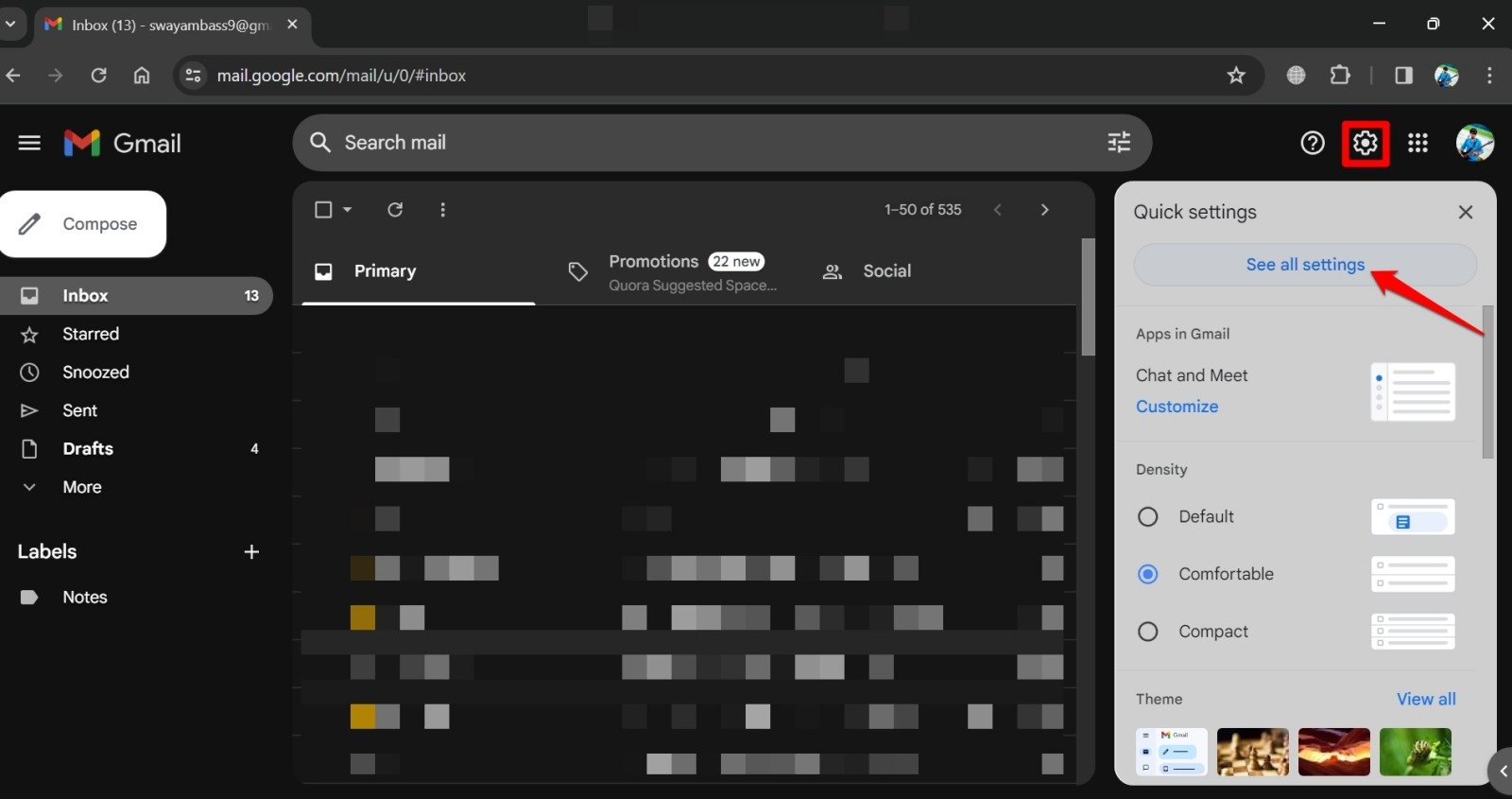
- Klicken Sie auf das Zahnrad-Symbol in der oberen rechten Ecke der Posteingangsseite.
- Drücken Sie die Schaltfläche Alle Einstellungen anzeigen im sich öffnenden Menü.
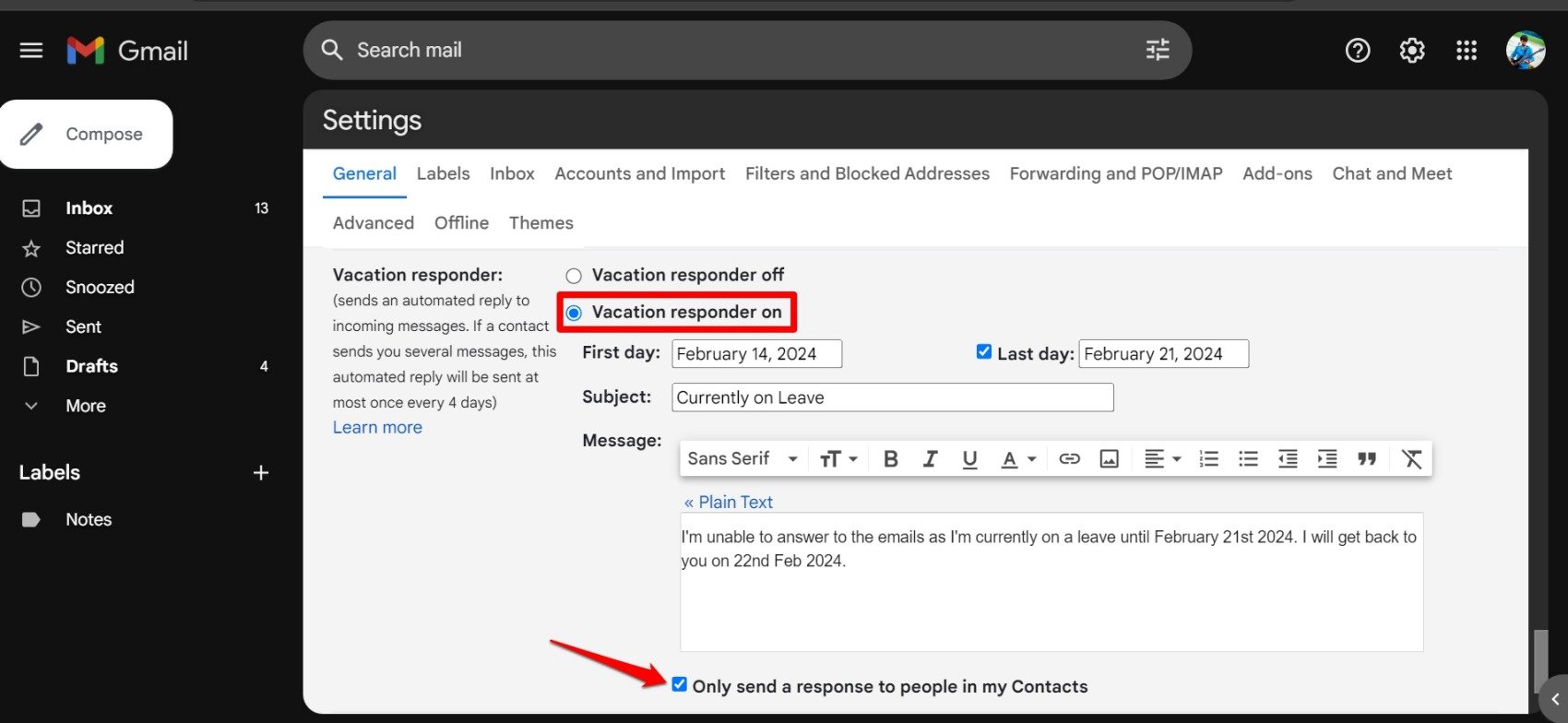
- Klicken Sie auf die Registerkarte Allgemein.
- Scrollen Sie zu Abwesenheitsnotifier. Standardmäßig ist die Funktion deaktiviert.
- Klicken Sie auf die Option Abwesenheitsnotifier aktiv. Dadurch wird die Funktion aktiviert.
- Klicken Sie auf den ersten Tag, um ein Datum festzulegen, an dem die Abwesenheitsnotifier-Funktion aktiv ist, um mit einer automatisierten E-Mail zu antworten.
- Ebenso können Sie ein Datum als letzten Tag festlegen. Das bedeutet, dass der Abwesenheitsnotifier bis zu diesem Datum automatisierte Antworten auf eingehende E-Mails sendet. Typischerweise kann dies der letzte Tag Ihres Urlaubs oder Ihrer Abwesenheit sein, nach dem Sie E-Mails bearbeiten können.
- Klicken Sie auch auf das Kontrollkästchen neben der Option Letzter Tag.
- Geben Sie als Nächstes den Betreff Ihrer automatisierten E-Mail-Antwort ein, in dem steht, dass Sie im Urlaub sind. Zum Beispiel können Sie den Betreff als Derzeit im Urlaub festlegen.
- Scrollen Sie zum Feld Nachricht und geben Sie den Text der E-Mail ein, die als automatisierte Antwort an jeden gesendet wird, der Ihnen während Ihrer Urlaubszeiten eine E-Mail sendet.
- Klicken Sie auf Änderungen speichern, um den Text der automatisierten E-Mail und die Daten zu bestätigen.
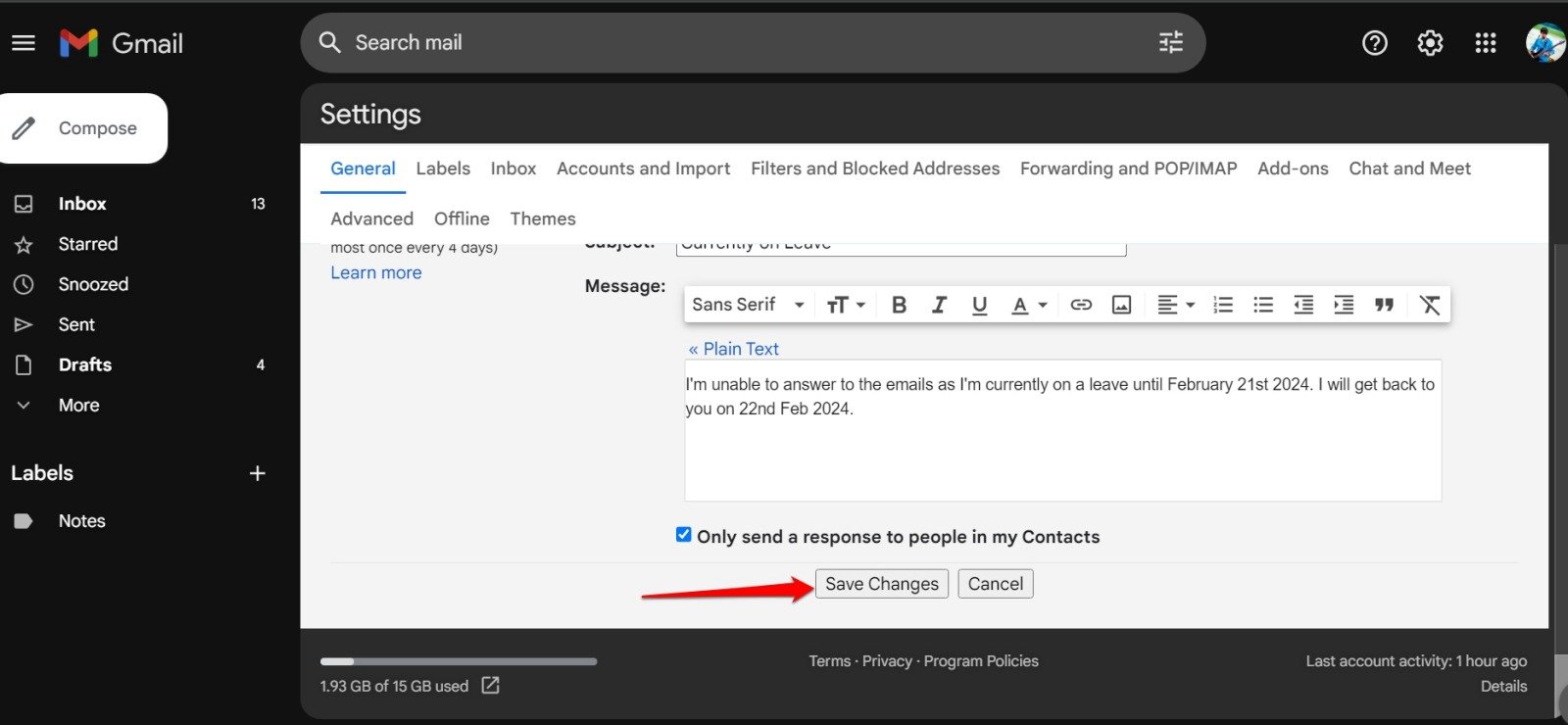
HINWEIS: Wenn Sie eine automatisierte E-Mail-Antwort nur an die in Google gespeicherten Kontakte senden möchten, aktivieren Sie das Kontrollkästchen „Antwort nur an Personen in meinen Kontakten senden “. Abgesehen von Ihren Google-Kontakten erhält niemand anderes, der Ihnen eine E-Mail sendet, eine Antwort vom Abwesenheitsnotifier.
So verwenden Sie den Abwesenheitsnotifier in Gmail für Android?
Die meisten Menschen nutzen Gmail aufgrund der Bequemlichkeit von ihren Smartphones. Sie können die Abwesenheitsnotifier-Funktion von Ihrem Android-Gerät aus einrichten, wenn Sie eine Pause von Ihrer Arbeit planen.
- Starten Sie die Gmail-App.
- Tippen Sie auf die Menü-Taste in der oberen linken Ecke.
- Wählen Sie Einstellungen aus dem Menü.
- Tippen Sie auf das Gmail-Konto, für das Sie den Abwesenheitsnotifier einrichten möchten [ Wenn Sie mehr als ein Profil in Gmail verwenden ]
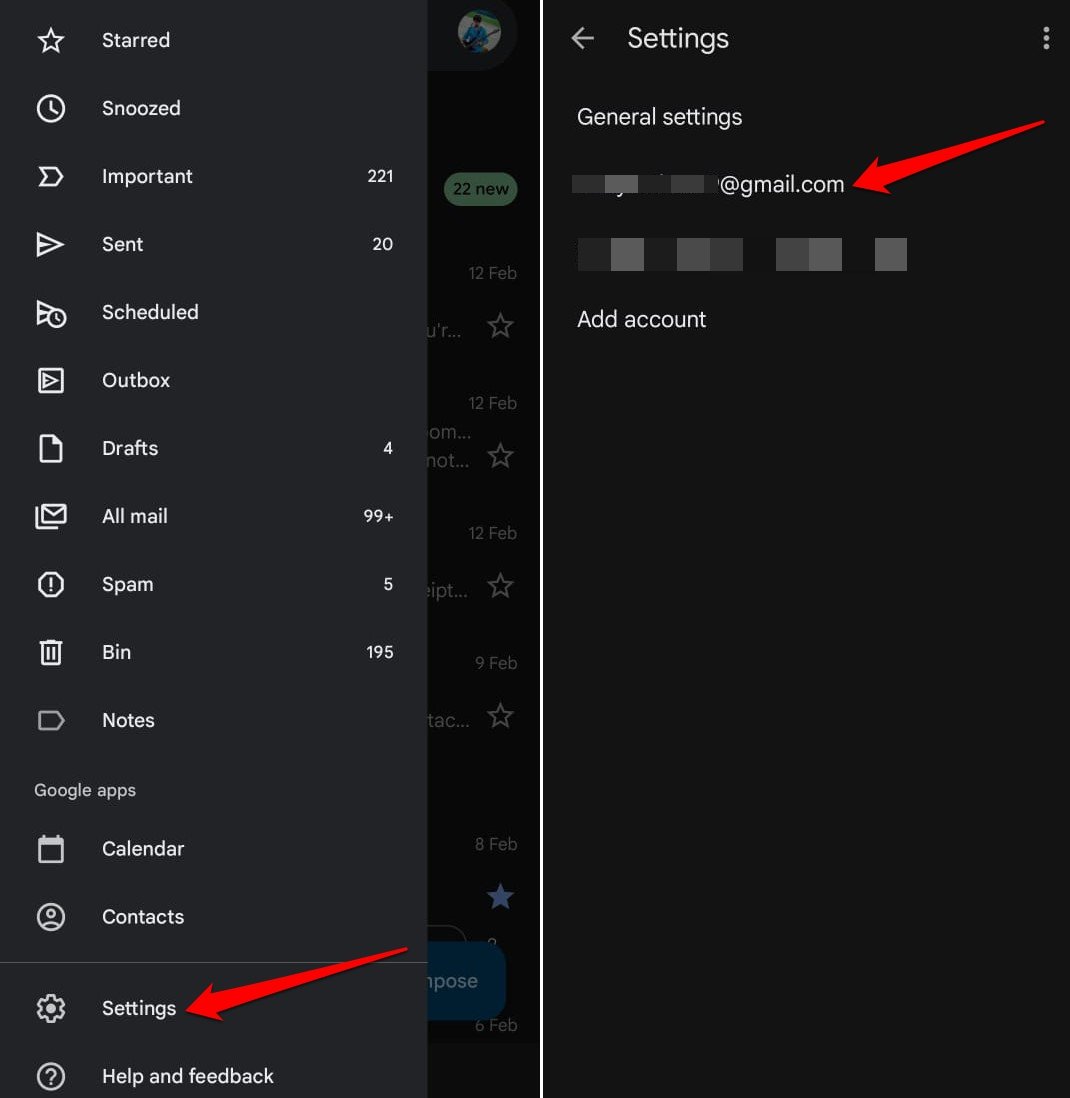
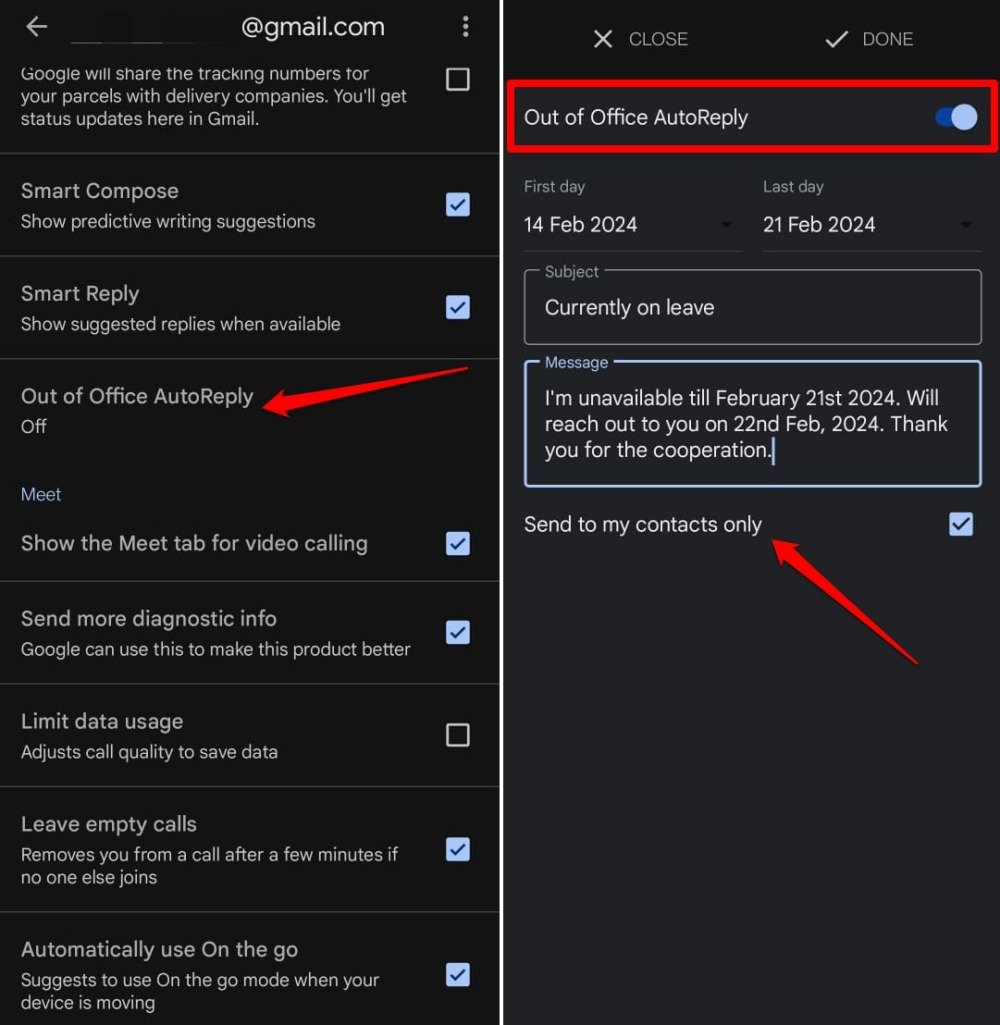
- Scrollen Sie zu Abwesenheitsnotifier AutoReply und tippen Sie darauf.
- Drücken Sie den Schalter neben Abwesenheitsnotifier AutoReply, um die Funktion zu aktivieren.
- Geben Sie den ersten Tag und den letzten Tag ein.
- Erstellen Sie einen Betreff für Ihre automatisierte E-Mail-Antwort.
- Schreiben Sie eine Nachricht, die den Inhalt der E-Mail darstellt. Sie wird als automatisierte Antwort an den Absender gesendet, der Ihnen E-Mails gesendet hat.
- Um die Änderungen zu speichern, tippen Sie auf Fertig.
Verwendung des Abwesenheitsnotifiers auf dem iPhone
Die Gmail-App für iOS verfügt ebenfalls über die Abwesenheitsnotifier-Funktion. Hier erfahren Sie, wie Sie sie aktivieren und nutzen können.
- Starten Sie die Gmail iOS-App.
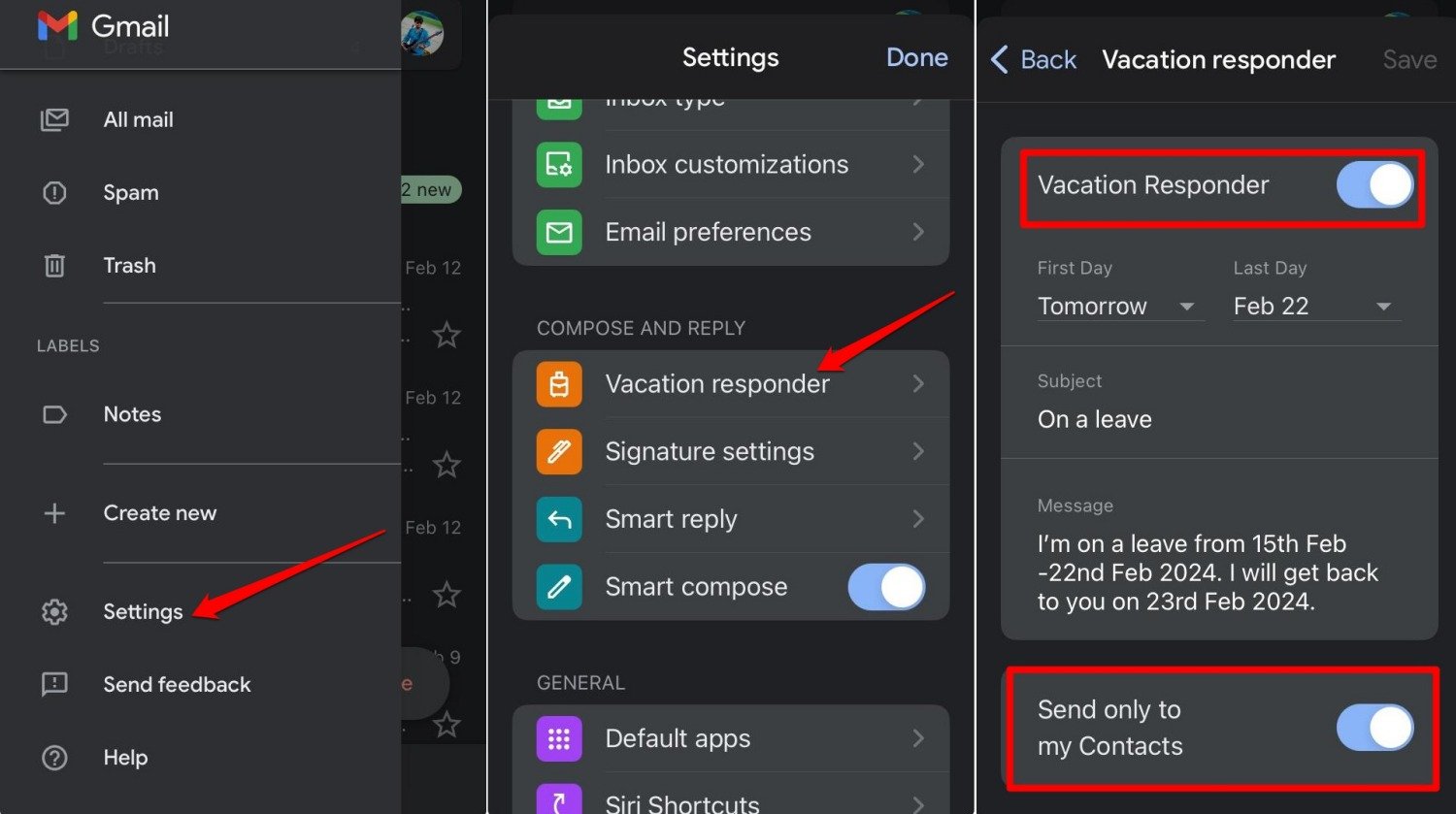
- Tippen Sie auf das Hamburger-Menü-Symbol oben.
- Wählen Sie Einstellungen aus dem Menü.
- Scrollen Sie zu Abwesenheitsnotifier und tippen Sie darauf.
- Tippen Sie auf den Schalter neben Abwesenheitsnotifier, um die Funktion zu aktivieren.
- Wählen Sie den ersten Tag und den letzten Tag aus. Die automatisierten Antworten werden innerhalb dieses Zeitrahmens gesendet.
- Legen Sie den Betreff der E-Mail fest und erstellen Sie die automatisierte E-Mail-Nachricht.
- Optional können Sie Nur an meine Kontakte senden aktivieren.
- Tippen Sie auf Speichern, sobald Sie die Gmail-Abwesenheitsnotifier auf Ihrem iPhone eingerichtet haben.
HINWEIS: Wenn Sie Gmail auf einem iPad verwenden, gelten die oben genannten Schritte, um die Abwesenheitsnotifier-Funktion zu aktivieren und zu verwenden.
Häufig gestellte Fragen (FAQs)
Wie häufig wird die automatisierte Antwort gesendet, die mit dem Abwesenheitsnotifier gesendet wird?
Jede E-Mail-Adresse, die Ihnen eine E-Mail sendet und für den Erhalt der automatisierten Antwort berechtigt ist, erhält diese alle vier Tage. Das bedeutet, wenn xyz@gmail Ihnen eine E-Mail sendet, erhält er die automatisierte Antwort, die Sie festgelegt haben. Sie können danach weiterhin E-Mails senden. Nach vier Tagen erhalten sie erneut die automatisierte Antwort.
Kann ich auf Gmail zugreifen, wenn der Abwesenheitsnotifier aktiv ist?
JA. Sie können sich jederzeit in Ihr Gmail-Konto einloggen und E-Mails senden. Der Abwesenheitsnotifier ist eine Funktion, um automatisierte E-Mail-Antworten in Ihrem Namen zu senden, wenn Sie nicht verfügbar sind, um E-Mails zu bearbeiten.
Werde ich Benachrichtigungen auf Gmail erhalten, wenn der Abwesenheitsnotifier aktiviert ist?
JA. Das Einrichten und Verwenden des Abwesenheitsnotifiers hat keine Auswirkungen auf die Benachrichtigungen in Gmail. Sie können Benachrichtigungen separat in den App-Einstellungen deaktivieren oder Digital Wellbeing für Android verwenden.
Wird die automatisierte Antwort an die Mailinglisten-Dienste gesendet?
NEIN. Wenn Sie bei einem Unternehmen oder einer Website für eine Mailingliste angemeldet sind, erhalten diese keine automatisierte Antwort vom Abwesenheitsnotifier.
Fazit
Wenn Sie im Urlaub sind, können Sie mit der Gmail-Abwesenheitsnotifier-Funktion die Anspannung des individuellen Antwortens auf E-Mails loswerden. Lassen Sie Gmail die Mailing-Pflichten verwalten, während Sie Ihre Pause genießen, ohne von eingehenden E-Mails abgelenkt zu werden.
Wenn Sie Gedanken zu So richten Sie den Abwesenheitsnotifier in Gmail ein und verwenden ihn haben, können Sie gerne unten im Kommentarfeld schreiben. Abonnieren Sie auch unseren DigitBin YouTube-Kanal für Video-Tutorials. Prost!
Erhalte neue Beiträge in deinem Posteingang.
Kein Spam. Jederzeit abmelden.