Windows 11 · 5 min read · Sep 30, 2025
So richten Sie Standardanwendungen für Windows 11 ein?
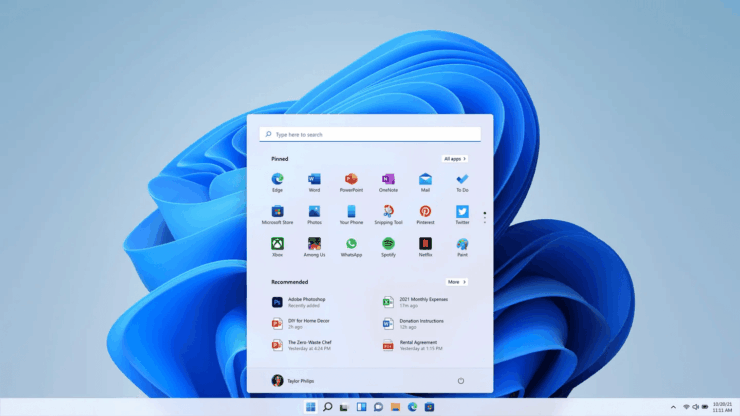
Windows 11 ist ein frisches Design für Menschen, die von Windows 8 oder Windows 10 umsteigen. Bei einer Neuinstallation von Windows 11 müssen Sie einige Änderungen vornehmen, die Ihnen helfen, Apps schneller zu öffnen. Standardanwendungen sind die Apps, die für bestimmte Dateierweiterungen konfiguriert sind. Zum Beispiel MS-Word für Docx-Dateien, VLC Media Player für MKV-Dateien usw. Die Einrichtung von Standardanwendungen in Windows 11 ist sehr wichtig, da sie den Prozess des Öffnens von Dateien optimiert, Zeit spart und die Produktivität steigert.
Windows 11 bietet Apps, die in der Lage sind, Ihre täglichen Dateien zu öffnen, wie TXT, MP4, MKV usw. Aber die meisten von uns verwenden Drittanbieter-Apps, um diese Dateien zu öffnen, da sie kompatibler und einfacher zu bedienen sind. Ich selbst benutze einen VLC Media Player, wann immer ich Filme ansehen oder Medien konsumieren möchte. Daher kann es etwas übertrieben sein, VLC jedes Mal auszuwählen, wenn ich versuche, Videodateien zu öffnen. Aber jetzt, da ich die Einrichtung der Standardanwendungen in meiner Windows 11-Installation abgeschlossen habe, öffnen sich die Apps viel schneller ohne unnötige Eingabeaufforderungen.
So richten Sie Standardanwendungen in Windows 11 ein
Die neueste Windows 11-Version hat Standardanwendungen, die fast jede Datei auf Ihrem Desktop öffnen können, egal ob sie mit der Arbeit oder nur mit Unterhaltung zu tun hat. Aber als alte Benutzer des Windows-Betriebssystems haben wir unsere Vorlieben für Software für eine bestimmte Art von Dateien. Heute werde ich Sie durch den Prozess der Einrichtung von Standardanwendungen für Ihre Dateien in Windows 11 führen.
Standard-App für E-Mail in Windows 11 festlegen
Wir verwenden jeden Tag E-Mail für verschiedene Zwecke, und es ist ein wichtiger Teil unseres Berufslebens. Microsoft hat eine integrierte E-Mail-Anwendung, aber sie ist sehr grundlegend, und die meisten der erweiterten Funktionen fehlen. Daher ist es offensichtlich, dass Sie möglicherweise eine andere Drittanbieter-E-Mail-Anwendung in Windows 11 verwenden möchten.
Schritte zum Ändern der Standardanwendung für E-Mail:
- Öffnen Sie die Windows Einstellungen und navigieren Sie zu Apps & Funktionen.
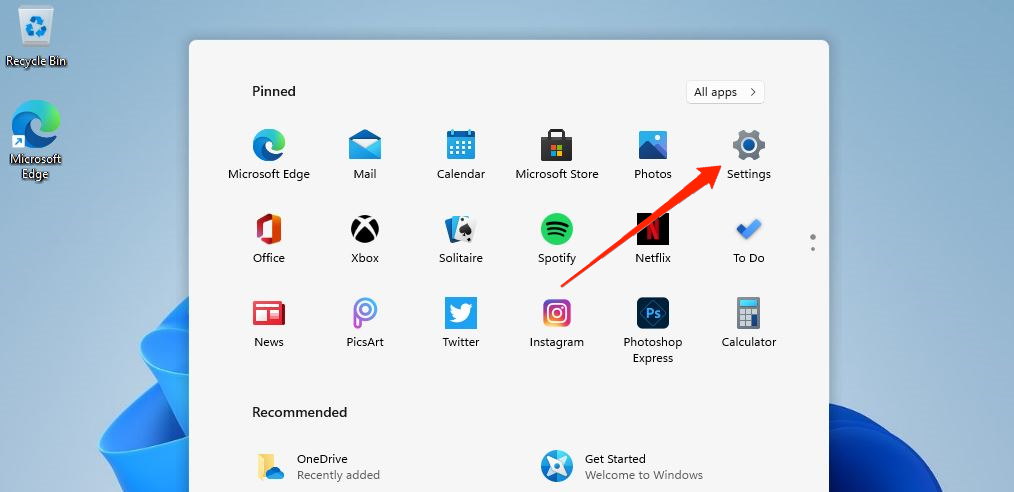
- Gehen Sie zu Standardanwendungen.
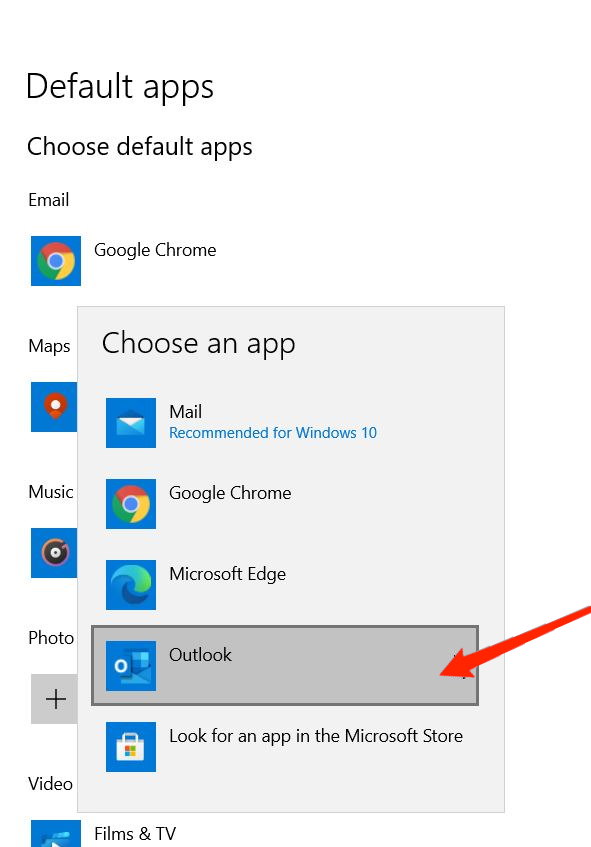
- Klicken Sie auf E-Mail und wählen Sie Ihren bevorzugten E-Mail-Client als Standardanwendung aus.
Standard-App für Karten in Windows 11 festlegen
Die Standardkarten basieren auf Here Maps, die je nach geografischem Gebiet möglicherweise nicht sehr detailliert sind. Google Maps funktioniert in allen Szenarien am besten, und Sie können es als Standardkarten-App in Windows 11 einrichten.
Schritte zum Ändern der Standardanwendung für Karten:
Öffnen Sie die Windows Einstellungen und navigieren Sie zu Apps & Funktionen.
Gehen Sie zu Standardanwendungen.
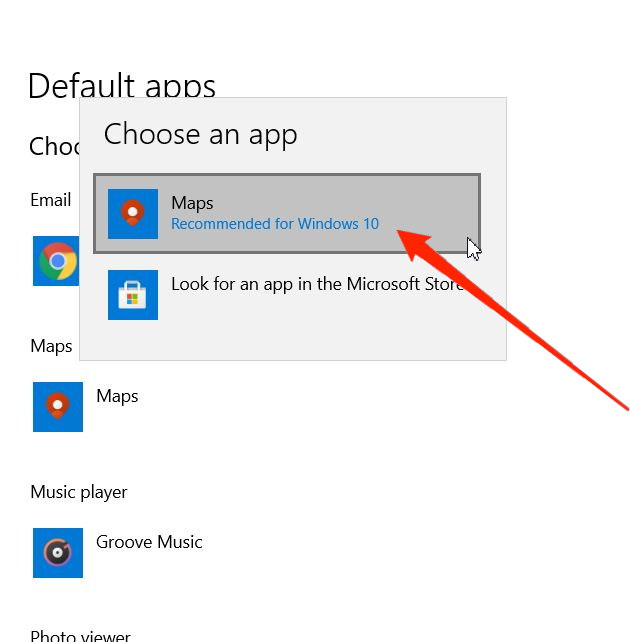
Wählen Sie eine der verfügbaren Karten-Apps aus. Wenn Sie hier keine Apps haben, können Sie sie auch aus dem Microsoft Store herunterladen.
Standard-App für Musikplayer in Windows 11 festlegen
Windows 11 wird mit einem Groove-Musikplayer geliefert, der eine großartige App zum Musikhören ist, da sie alle erforderlichen Funktionen eines modernen Musikplayers hat. Wenn Sie jedoch dennoch wechseln möchten, können Sie dies ganz einfach über den Abschnitt Standardanwendungen in den Einstellungen tun.
Schritte zum Ändern der Standardanwendung für Musikplayer:
Öffnen Sie die Windows-Einstellungen und navigieren Sie zu Apps & Funktionen.
Gehen Sie zu Standardanwendungen.
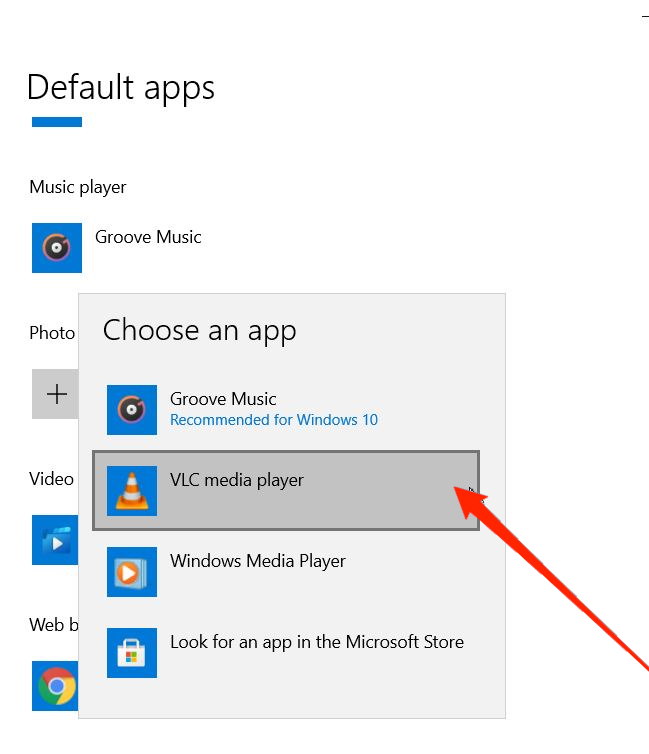
- Wählen Sie einen Musikplayer aus der Liste aus.
Standard-App für Fotoanzeige in Windows 11 festlegen
Die Standard-App für Fotos in Windows 11 ist langsam und nicht praktisch. Alle Fotos öffnen sich in einem anderen Fenster und verursachen nur Unordnung, wenn Sie mehrere Bilder gleichzeitig ansehen möchten.
Schritte zum Ändern der Standardanwendung für Fotoanzeiger:
Öffnen Sie die Windows-Einstellungen und navigieren Sie zu Apps & Funktionen.
Gehen Sie zu Standardanwendungen.
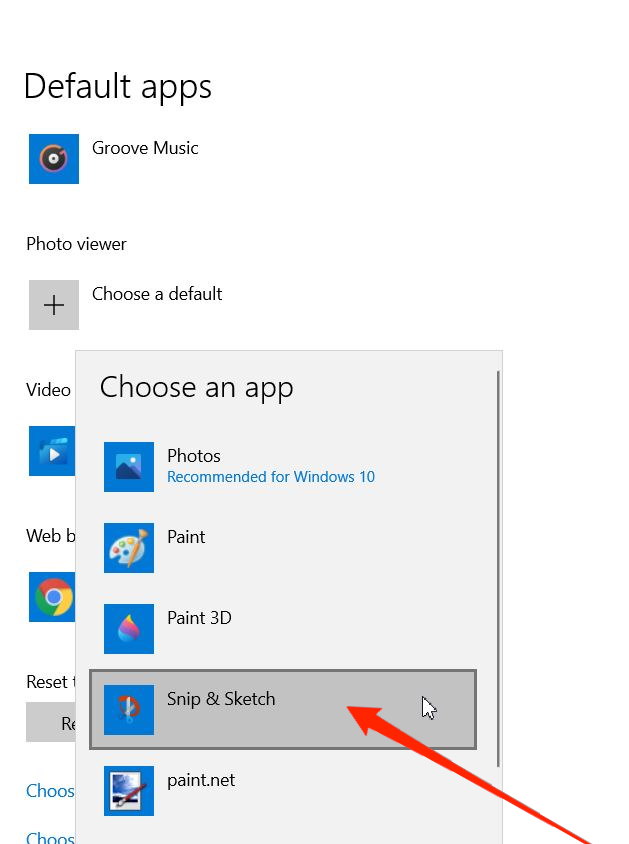
- Wählen Sie eine App Ihrer Wahl aus. Stellen Sie sicher, dass Sie nicht Paint 3D auswählen, da es sich um ein Bildbearbeitungstool und nicht um ein Bildanzeigetool handelt.
Standard-App für Videoplayer festlegen
Windows 11 hat einen integrierten Mediaplayer zum Ansehen grundlegender Filme oder Unterhaltungs-Videos. Aber er ist nicht in der Lage, wenn es um Untertitel, Dual-Audio-Filmdateien und vieles mehr geht. Daher müssen Sie möglicherweise Ihre Videodateien in einem Drittanbieter-Player wie MPHC oder VLC Media Player abspielen.
Beste kostenlose Video-Player-Apps für Windows 11
Schritte zum Ändern der Standardanwendung für Videoplayer:
Öffnen Sie die Windows-Einstellungen und navigieren Sie zu Apps & Funktionen.
Gehen Sie zu Standardanwendungen.
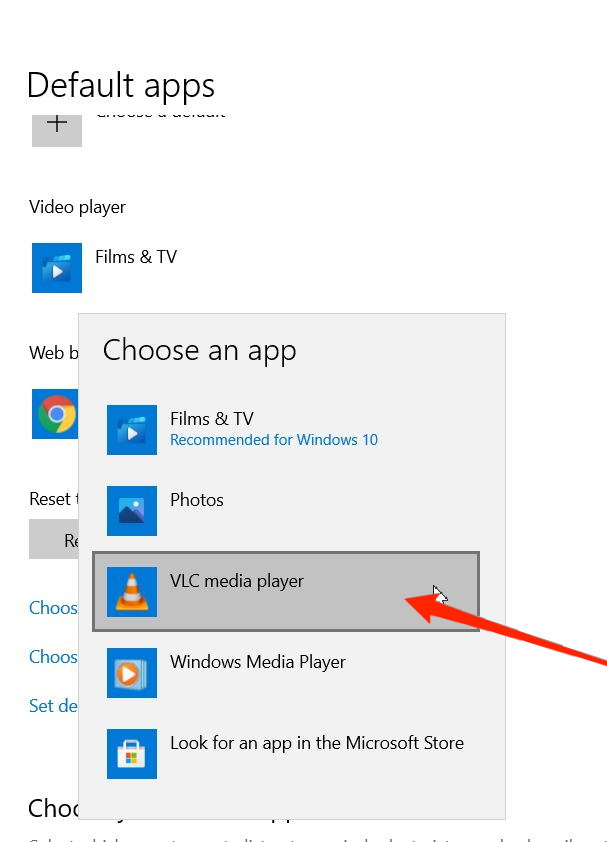
- Wählen Sie einen Drittanbieter-Videoplayer Ihrer Wahl aus. Für weitere Optionen stellen Sie sicher, dass Sie mehr Video-Player-Apps aus dem Microsoft Store installieren.
Standard-App für Webbrowser in Windows 11 festlegen
Windows 11 verwendet Microsoft Edge als Standard-Webbrowser. Edge ist ein großartiger und sehr sicherer Browser, aber die meisten von uns verwenden gerne Chrome oder Firefox. Wenn Sie die Standardanwendungen für die Webbrowser ändern möchten, müssen Sie dies hier tun.
7+ Beste Windows 11 Browser, die schnell und angepasst sind
Schritte zum Ändern der Standardanwendung für Webbrowser:
Öffnen Sie die Windows-Einstellungen und navigieren Sie zu Apps & Funktionen.
Gehen Sie zu Standardanwendungen.
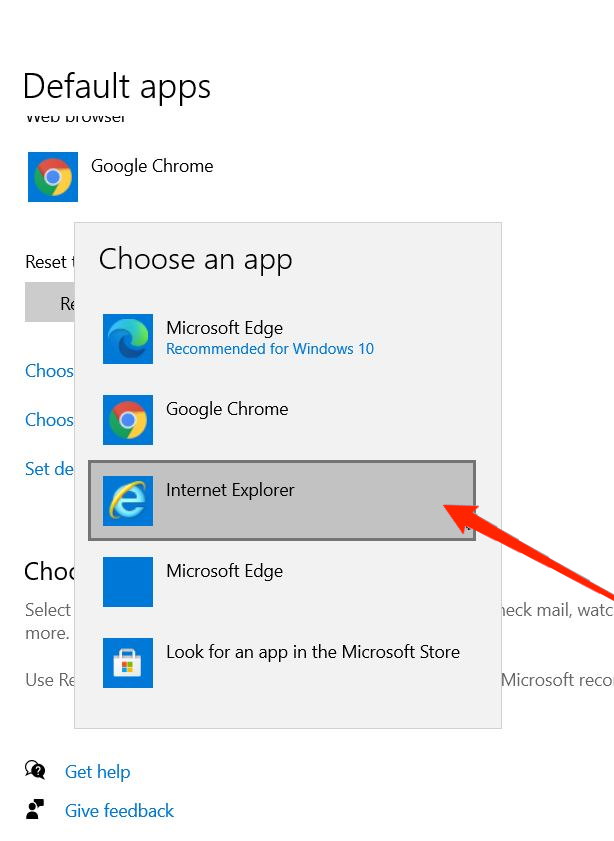
- Wählen Sie einen Webbrowser Ihrer Wahl aus.
Standard-App für Dateierweiterungen festlegen
Nachdem Sie Standardanwendungen für grundlegende Text- und Mediendateien eingerichtet haben, haben Sie möglicherweise andere Dateierweiterungen, die von Windows 11 standardmäßig nicht abgedeckt sind. Dateierweiterungen wie PSD, PDN oder BBOX benötigen spezielle Programme, um ausgeführt zu werden.
Schritte zum Einrichten von Standardanwendungen für Dateierweiterungen:
Öffnen Sie die Windows-Einstellungen und navigieren Sie zu Apps & Funktionen.
Gehen Sie zu Standardanwendungen.
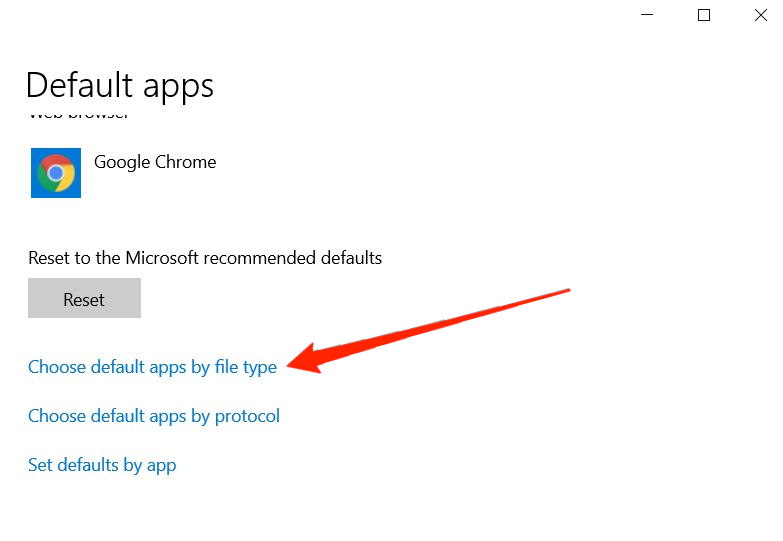
- Klicken Sie auf die Option „ Standardanwendungen nach Dateityp auswählen „.
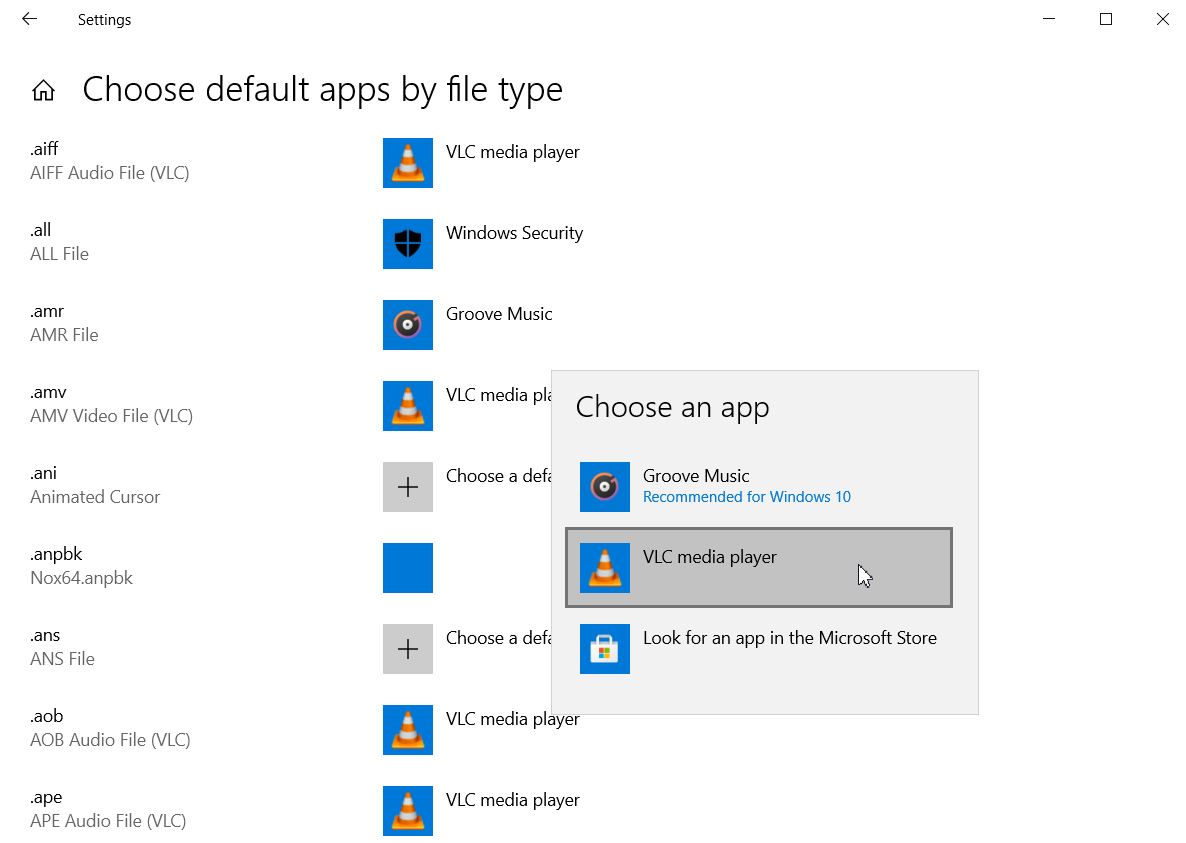
- Suchen Sie die Dateierweiterung und wählen Sie die Standardanwendung dafür aus.
Hinweis: Da viele Dateierweiterungen aufgelistet sind, kann der Prozess, Standardanwendungen für jede von ihnen auszuwählen, recht zeitaufwendig sein. Stellen Sie daher die Standardwerte für die Dateierweiterungen ein, die Sie am häufigsten verwenden.
Fazit
Wie Sie sehen, ist die Einrichtung von Standardanwendungen für Windows 11 einfacher als erwartet. Der Prozess ist zeitaufwendig, aber es ist ein einmaliger Prozess, und Sie müssen sich keine weiteren Gedanken darüber machen. Nach der Einrichtung dieser Apps werden die Dateien automatisch in der gewünschten Anwendung geöffnet, was Zeit spart und das gesamte Erlebnis bereichert. Benutzer müssen diese Standardanwendungen neu konfigurieren, wenn sie neue Software im Betriebssystem installieren. Zum Beispiel, wenn Sie eine neue Fotoanzeige-Software installieren, müssen Sie diese App als Standardanwendung über den oben beschriebenen Prozess neu konfigurieren. Wenn Sie auf andere Probleme mit den Standardanwendungen stoßen, stellen Sie sicher, dass Sie unten einen Kommentar hinterlassen, und unser Team wird bereit sein, Ihnen zu helfen.
Wenn Sie Gedanken zu So richten Sie Standardanwendungen für Windows 11 ein? haben, können Sie gerne unten im Kommentarfeld schreiben. Abonnieren Sie auch unseren DigitBin YouTube-Kanal für Video-Tutorials. Prost!
Erhalte neue Beiträge in deinem Posteingang.
Kein Spam. Jederzeit abmelden.