Gesundheit · 3 min read · Jan 07, 2026
Wie man die medizinische ID auf dem iPhone für Notfälle einrichtet?
Wusstest du, dass du eine Aufzeichnung deiner medizinischen Informationen auf deinem iPhone führen kannst, die im Notfall verwendet werden kann? In diesem Leitfaden erkläre ich dir, wie du die medizinische ID auf deinem Apple iPhone einrichtest, indem du die integrierte Health-App von iOS verwendest.
Normalerweise wird die Health-App hauptsächlich verwendet, um tägliche Fitness- und schlafbezogene Aktivitäten zu verfolgen. Du kannst jedoch wichtige Informationen zu deiner Gesundheit im Abschnitt Medizinische ID ausfüllen. Lass mich erklären, wie dir diese Informationen helfen können.
Wie hilft dir die Einrichtung der medizinischen ID?
Nun, nehmen wir an, während du auf der Straße reist, hast du leider einen Unfall. Wenn du eine Apple Watch verwendest, wird der Sturz erkannt und Hilfe wird gerufen, und die Notfallkontakte werden über deine Situation informiert.
Zweitens, selbst wenn du keine Apple Watch verwendest, könnten Personen wie Ersthelfer versuchen, dir zu helfen.
Falls du nicht in der Lage bist, Informationen wie deinen Namen, den Namen des Notfallkontakts, die Blutgruppe oder andere medizinische Bedingungen, die du haben könntest, zu geben, dann werden die Informationen in der medizinischen ID nützlich sein.
Die Helfer können deinen Namen erfahren, dich ins Krankenhaus bringen, deinen Notfallkontakt anrufen und deine Blutgruppe sowie andere wichtige gesundheitsbezogene Informationen dem medizinischen Personal mitteilen.
Jetzt kannst du verstehen, wie wichtig es ist, die medizinischen Informationen oder die medizinische ID auf deinem iPhone einzurichten.
Schritte zur Einrichtung der medizinischen ID auf deinem iPhone
- Öffne die Health-App auf deinem iPhone
- Scrolle nach unten zu Mehr aus Health erhalten
- Darunter siehst du die ID-Option Deine medizinische ID aktualisieren
- Tippe auf die Schaltfläche Loslegen
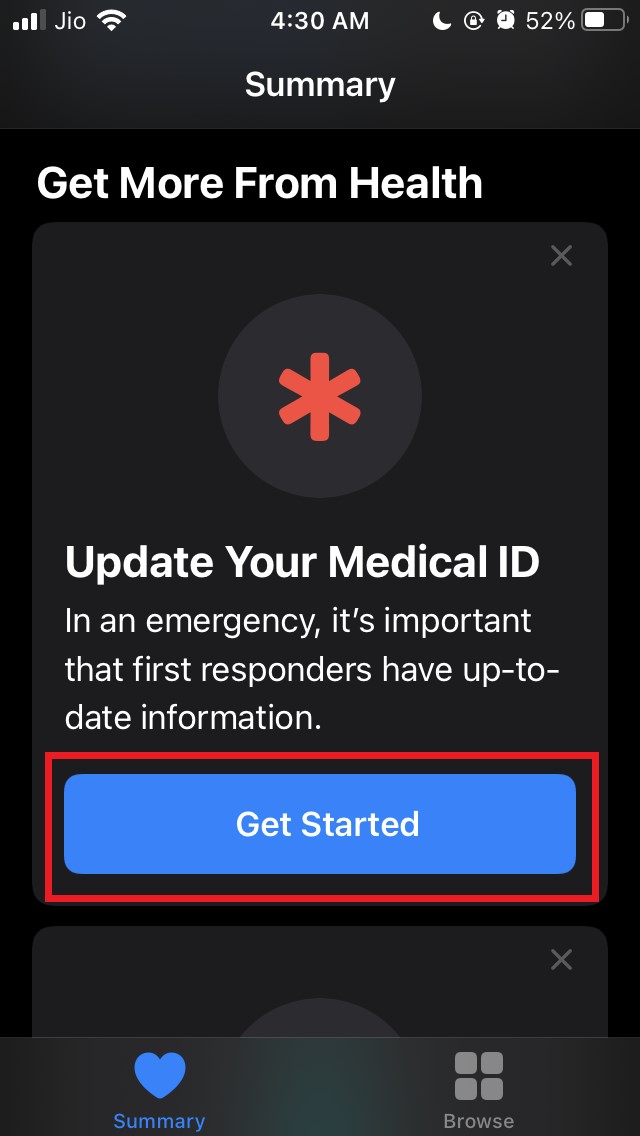
- Jetzt erscheint ein Formular, das du mit den korrektesten Informationen ausfüllen musst
- Beginne mit deinem Namen, Foto, Geburtsdatum und scrolle dann nach unten
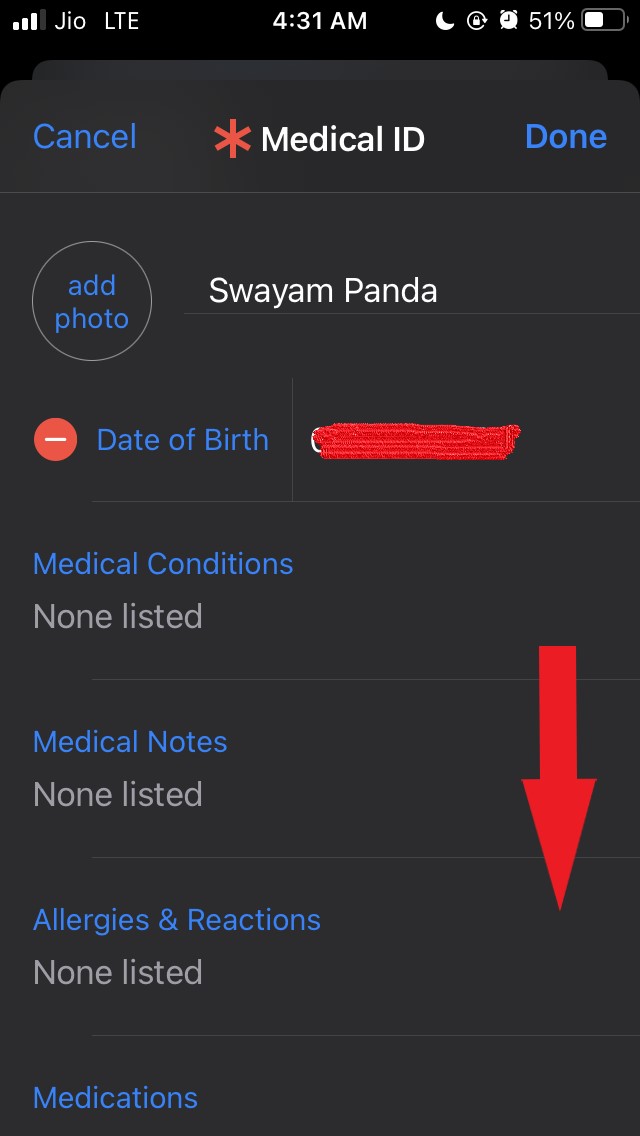
- Gib dann an, ob du aktive medizinische Bedingungen hast oder ob du anfällig für Allergien oder Reaktionen bist
- Du kannst auch angeben, ob du aktiv Medikamente einnimmst
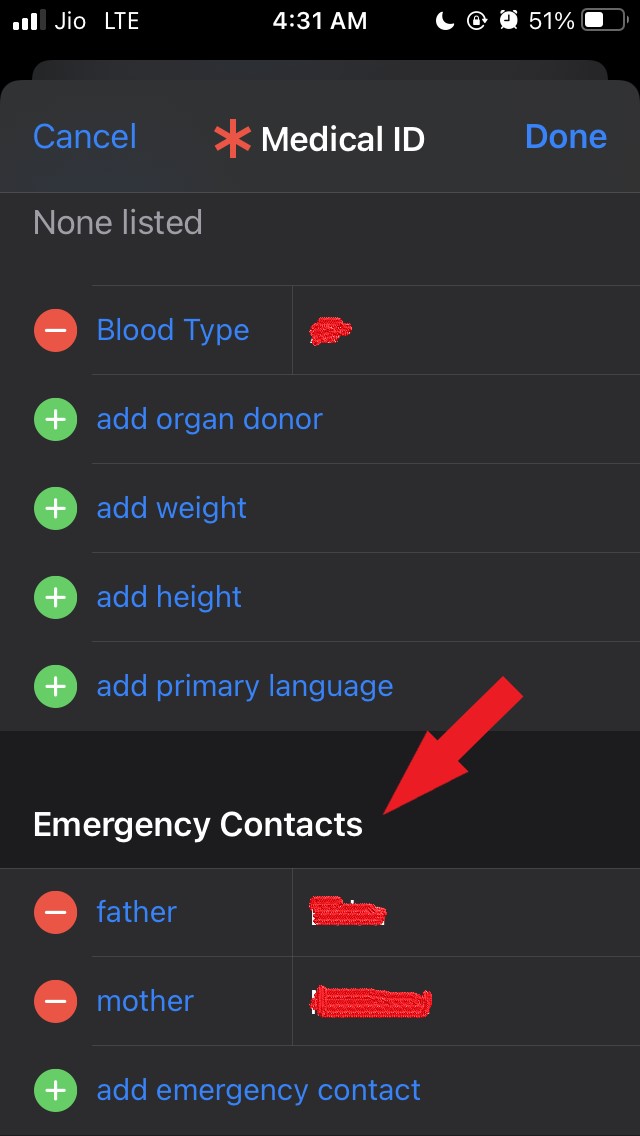
- Als nächstes musst du deine Blutgruppe, Größe, Gewicht, Hauptsprache angeben
- Dann liste die Notfallkontakte auf, die im Falle eines Unfalls mit dir kontaktiert werden
- Unter dem Tab Notfallzugriff aktiviere die Option Im gesperrten Zustand anzeigen. Dadurch können die Helfer deine medizinische ID und andere wichtige Informationen auch dann einsehen, wenn das Telefon gesperrt ist.
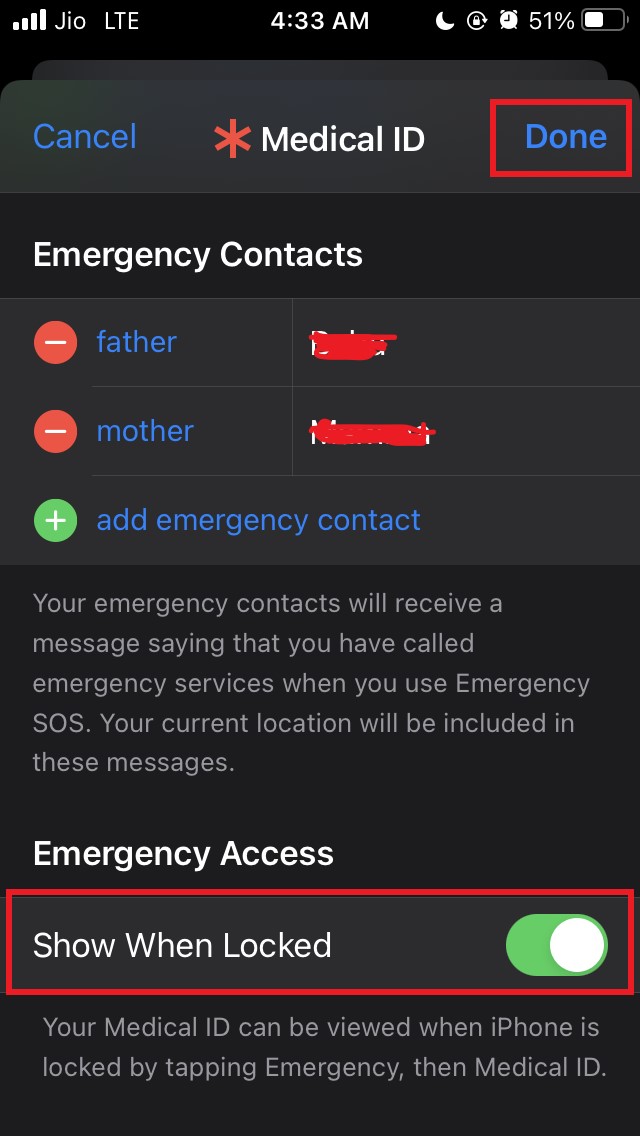
- Sobald du alle wichtigen Informationen zur medizinischen ID hinzugefügt hast, tippe auf Fertig, um die Einrichtung abzuschließen.
Jetzt hast du erfolgreich die medizinische ID auf deinem iPhone eingerichtet. Nun, was ist, wenn jemand anderes in Schwierigkeiten ist und die Person ein iPhone mit ihrer ausgefüllten medizinischen ID hat? Wie überprüfst du die medizinischen Details auf ihrem iPhone und hilfst ihr?!
Normalerweise können die medizinische ID und andere Informationen vom Sperrbildschirm des iPhones abgerufen werden. Ich habe die Schritte unten aufgeführt, um dies zu überprüfen.
So überprüfst du die medizinische ID einer Person auf dem iPhone
Selbst wenn das iPhone mit einem Passwort gesperrt ist, hier sind die Schritte, um die medizinische ID darauf anzuzeigen.
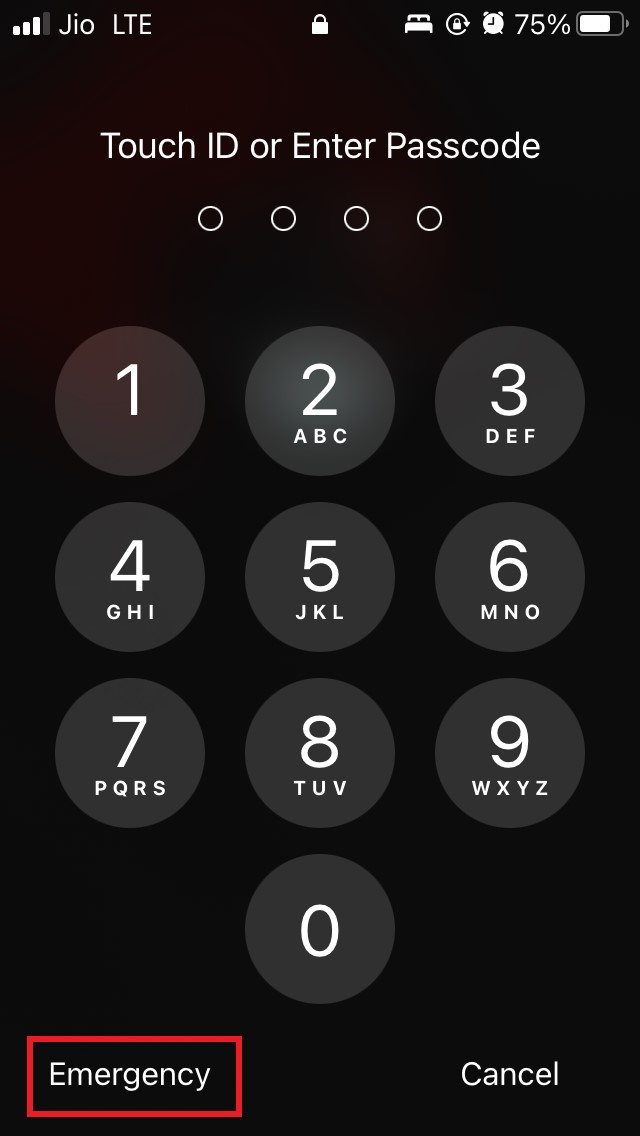
- Rufe den Passcode-Bildschirm auf dem iPhone auf, indem du je nach verwendetem iPhone des betroffenen Person den Touch ID oder die Seitentaste drückst
- Tippe in der unteren linken Ecke auf die Option Notruf
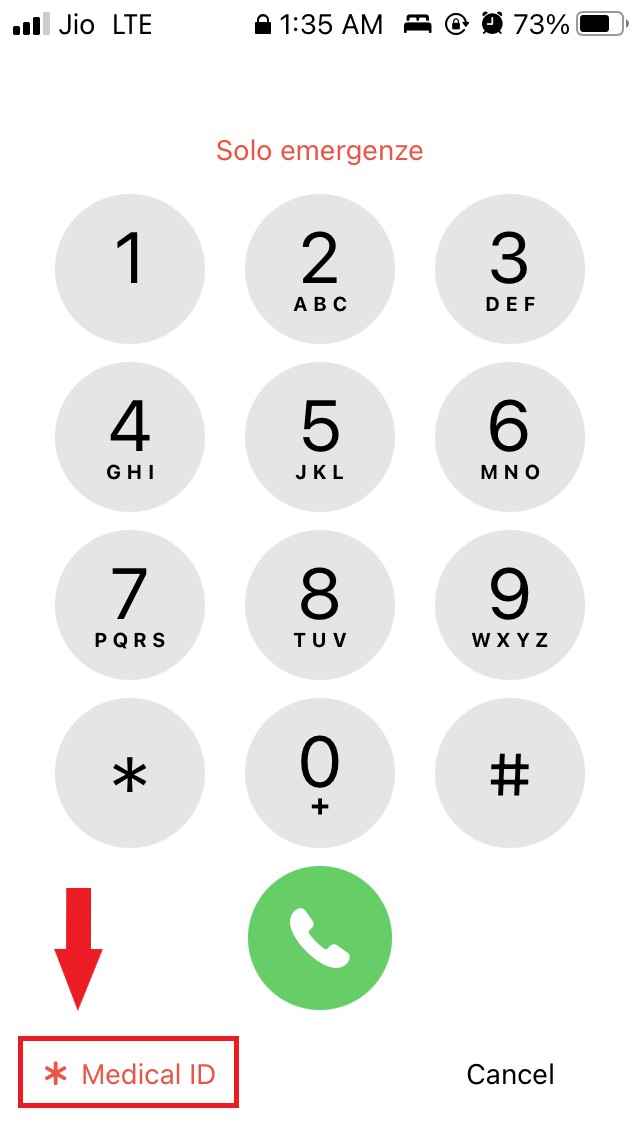
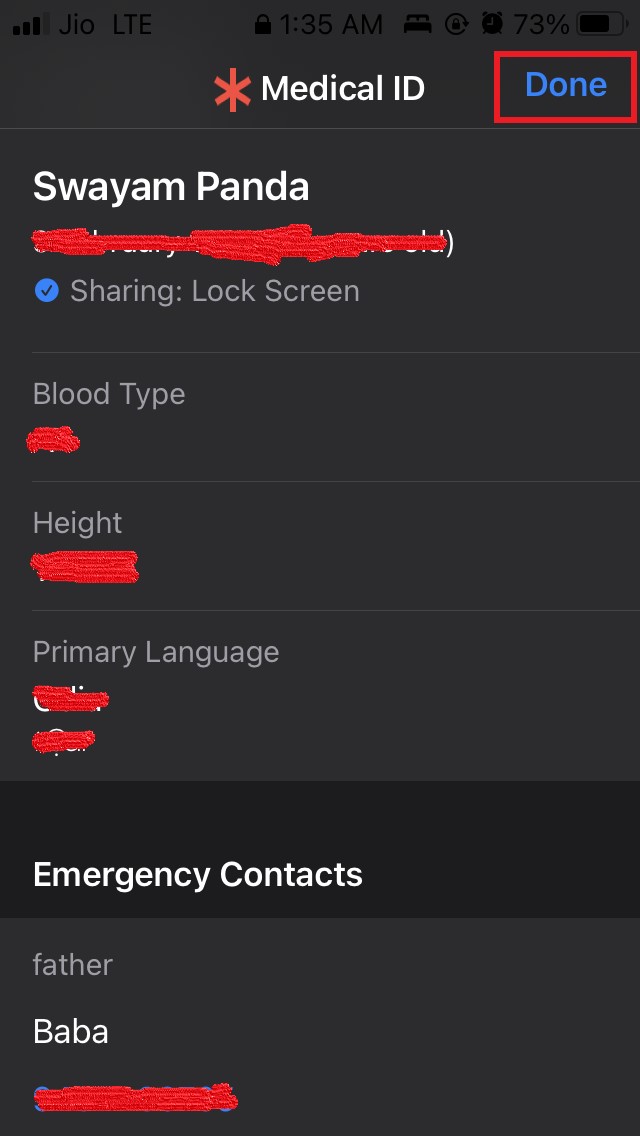
- Auf dem Notruf-Bildschirm kannst du in der unteren linken Ecke die Option Medizinische ID sehen. Tippe darauf, um alle wichtigen Details zu sehen, die die Person ausgefüllt hat.
- Du kannst sofort die Notfallkontakte der betroffenen Person von ihrem iPhone aus anrufen, ohne es entsperren zu müssen.
Das ist alles, was du über die Einrichtung der medizinischen ID auf deinem Apple iPhone wissen musst, sowie die Schritte zur Überprüfung der medizinischen ID im Notfall und wie du jemandem helfen kannst.
Da es um deine Sicherheit geht, stelle sicher, dass du die medizinische ID ausfüllst, wenn du ein iPhone hast.
Wenn du Gedanken zu Wie man die medizinische ID auf dem iPhone für Notfälle einrichtet? hast, dann hinterlasse gerne unten im Kommentarfeld einen Kommentar. Abonniere auch unseren DigitBin YouTube-Kanal für Video-Tutorials. Prost!
Erhalte neue Beiträge in deinem Posteingang.
Kein Spam. Jederzeit abmelden.