iPhone Tipps · 2 min read · Dec 11, 2025
Wie man den Nachtmodus auf dem iPhone einrichtet?
Heute verwenden die meisten Computerbildschirme eine Form von Panels mit flüssigen Kristallschichten, die zwischen Paaren von Filtern und Elektroden eingeklemmt sind. Die Abkürzung dafür ist LCDs oder “Liquid Crystal Displays”. Damit LCD-Panels sichtbare Bilder anzeigen können, muss eine externe Lichtquelle vorhanden sein. Daher haben LEDs aufgrund ihrer Größe, Effizienz und Preis CCFLs als bevorzugte Technologie für diese Aufgabe ersetzt.
Das LED-Array dient als leistungsstarke Lichtquelle und ist häufig hinter dem Panel oder um die Ränder des Bildschirms positioniert. Weißlicht-LEDs, die beliebteste Art, kombinieren die Emission von einer blauen LED (zwischen 450 und 470 nm) mit einem gelben Phosphor. Aber das kann Ihre Schlafzyklen verändern, daher hat Apple absichtlich den Nachtmodus eingeführt, um Ihnen zu helfen, mit der blauen Lichtemission von Ihrem Bildschirm umzugehen.
Was ist der Nachtmodus/Nachtverschiebung auf dem iPhone?
Ein großer Teil des blauen Lichts wird von iPhone-Bildschirmen erzeugt. Leider kann dieses blaue Licht auch den Schlaf stören und die Augen belasten. Obwohl Augenbelastung und Schlafstörungen die häufigsten Probleme sein könnten, wird die Exposition gegenüber blauem Licht mit einer Vielzahl anderer Gesundheitszustände in Verbindung gebracht. Blaues Licht scheint sowohl unglaublich hilfreich als auch schrecklich schädlich zu sein.
Die beste Vorgehensweise besteht darin, Techniken zu finden, um die Aufnahme von blauem Licht tagsüber zu maximieren und die Exposition nach Sonnenuntergang zu kontrollieren. Aber es gibt keinen Grund, sich vor Ihrem iPhone-Bildschirm zu fürchten, wenn Sie ein paar einfache Sicherheitsmaßnahmen ergreifen, wie den Nachtmodus.
Wie man den Dunkelmodus auf dem iPhone einrichtet?
Beim Bestimmen der Sonnenuntergangszeit in Ihrer Gegend nutzt die Nachtverschiebung die Geolokalisierung und die Uhr auf Ihrem Smartphone. Die Farben auf Ihrem Display ändern sich dann automatisch in wärmere Töne. Morgens wird das Display auf die Standardeinstellungen zurückgesetzt.
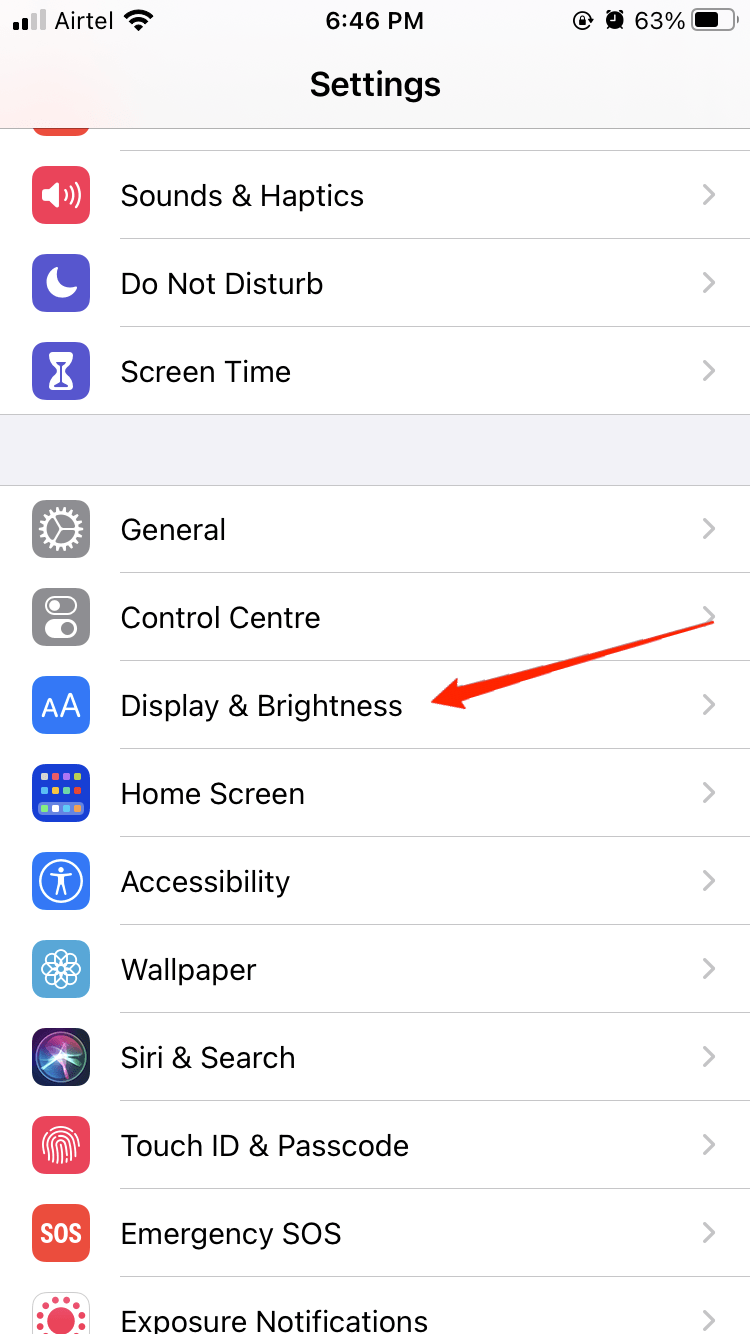
- Navigieren Sie zu Einstellungen > Anzeige & Helligkeit auf Ihrem iPhone oder iPad.
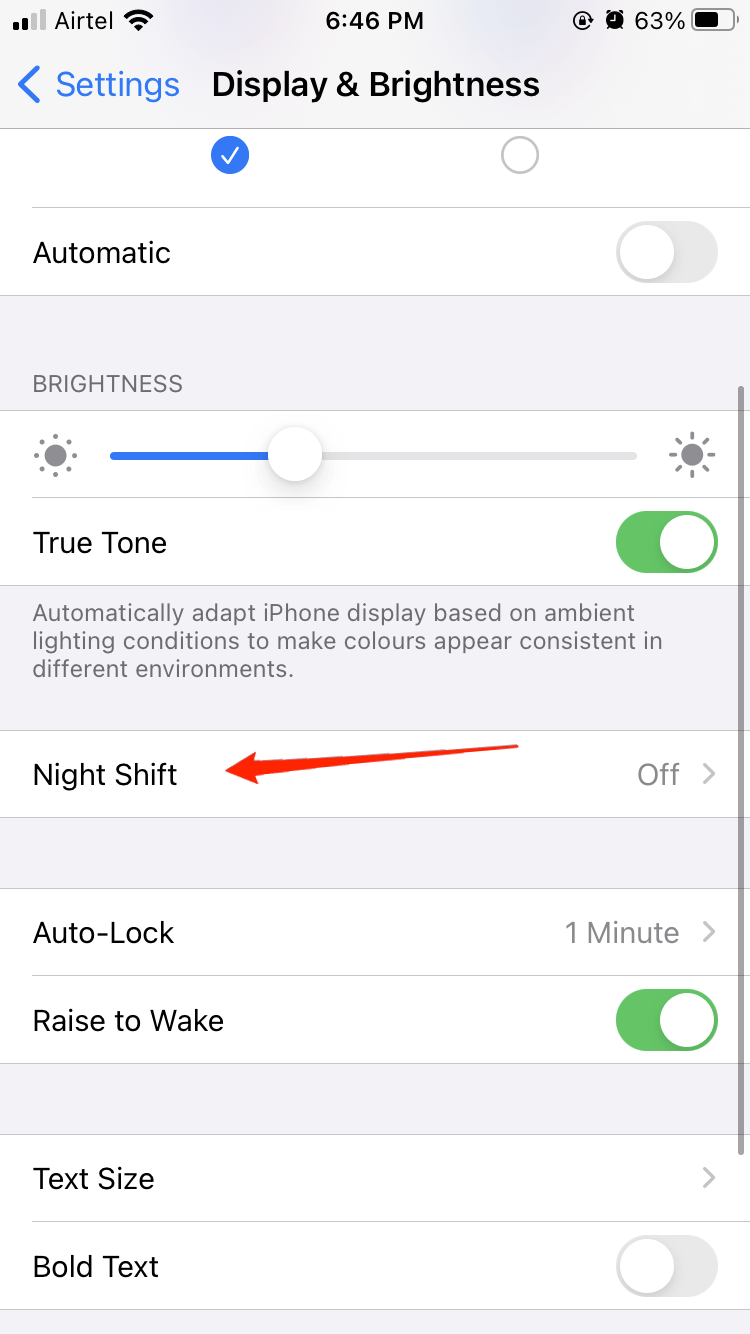
- Um die Bildschirmtemperatur Ihres Geräts auf eine wärmere Farbe zu ändern und blaues Licht zu blockieren, wählen Sie die Einstellung Nachtverschiebung aus.
- Einige Optionen auf dem Nachtverschiebungsbildschirm ermöglichen es Ihnen, die Farben auszuwählen, die verwendet werden sollen, und wann der Bildschirm die Farben ändert.
- Um die Farbe des Bildschirms zu wärmen oder abzukühlen, verwenden Sie den Schieberegler. Wenn Sie gut schlafen möchten, sind wärmere Einstellungen besser, aber Sie müssen ein Gleichgewicht finden, damit der Bildschirm schön aussieht.
- Versuchen Sie, diese Einstellung schrittweise anzupassen, bis Sie Ihre ideale Temperatur gefunden haben.
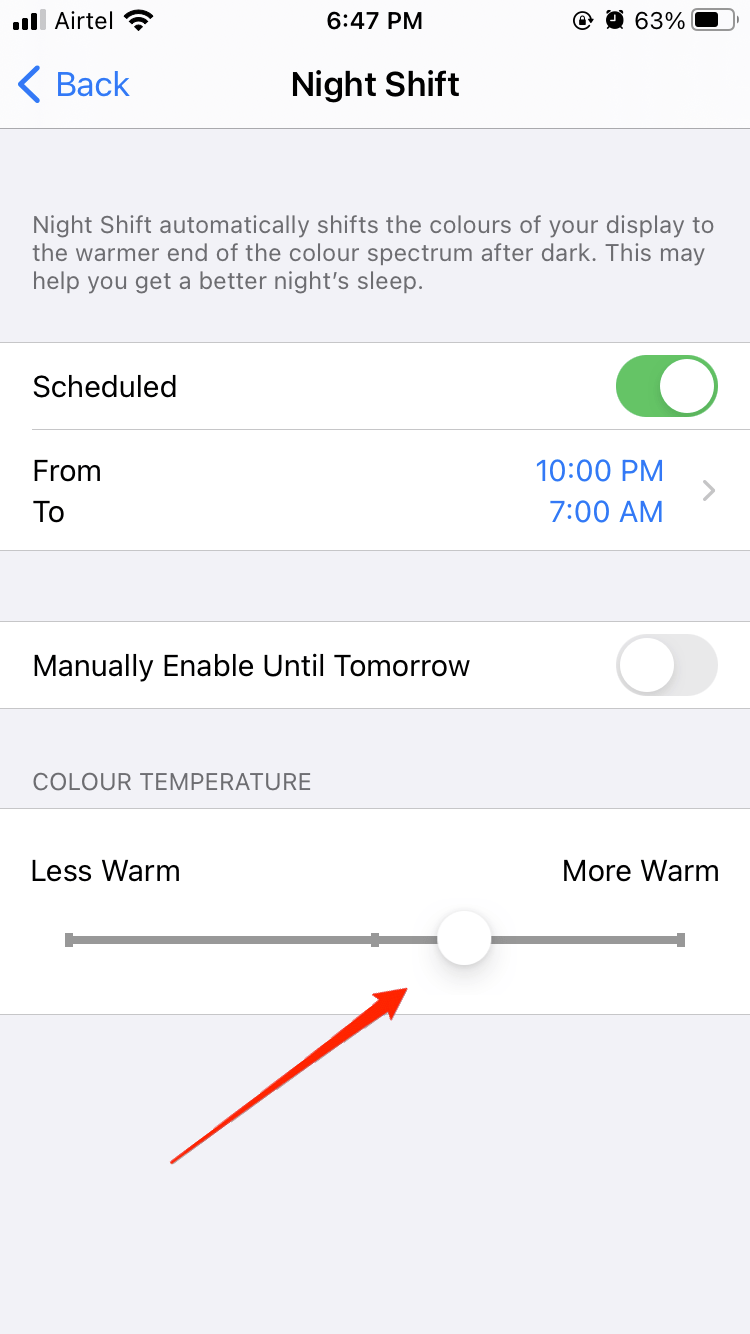
- Indem Sie die geplante Option aktivieren und eine Start- und Endzeit angeben, zu der der Farbwechsel stattfinden soll, können Sie die Nachtverschiebung zu festgelegten Zeiten ein- und ausschalten.
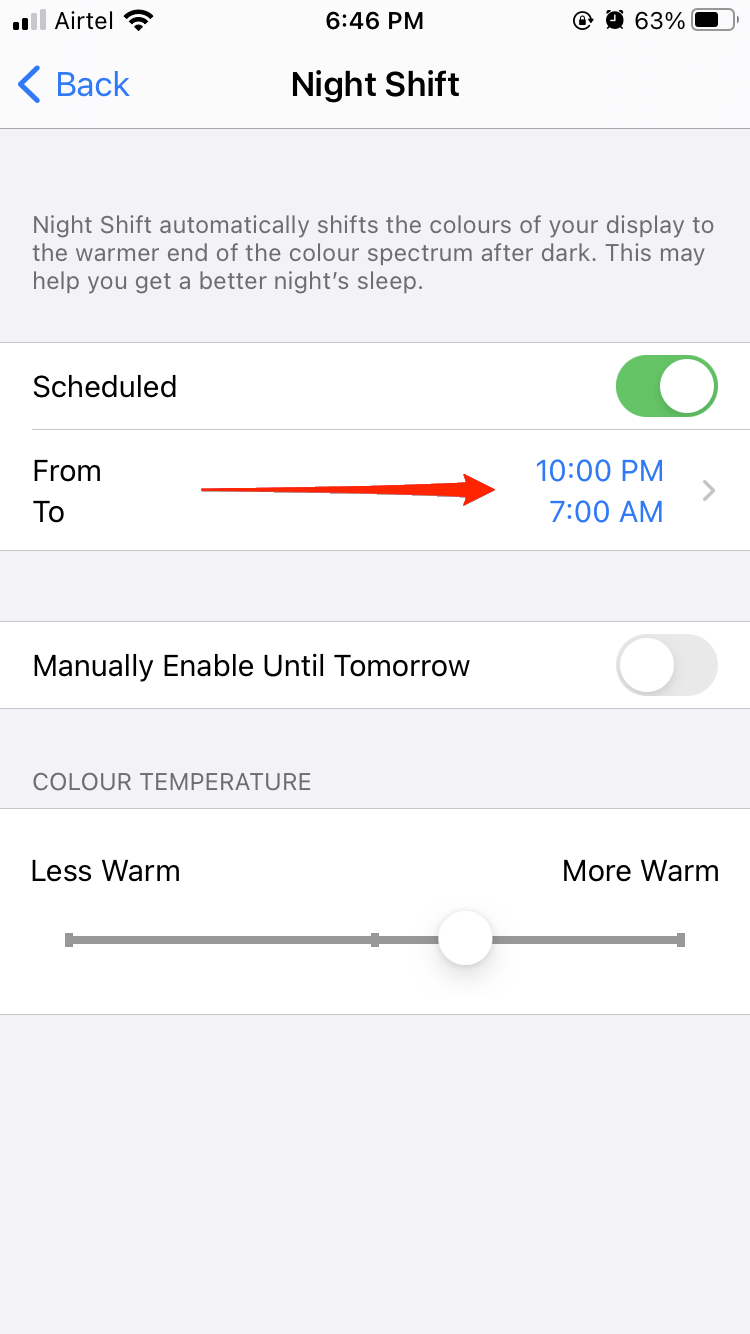
- Zum Beispiel könnten Sie es so programmieren, dass es eine Stunde oder zwei vor Ihrer üblichen Schlafenszeit eingeschaltet wird und ausgeht, wenn Sie aufwachen.
- Um den blauen Lichtfilter vorübergehend von jetzt bis zum Beginn von morgen zu aktivieren, wählen Sie Manuell aktivieren bis morgen aus.
Abschließende Worte
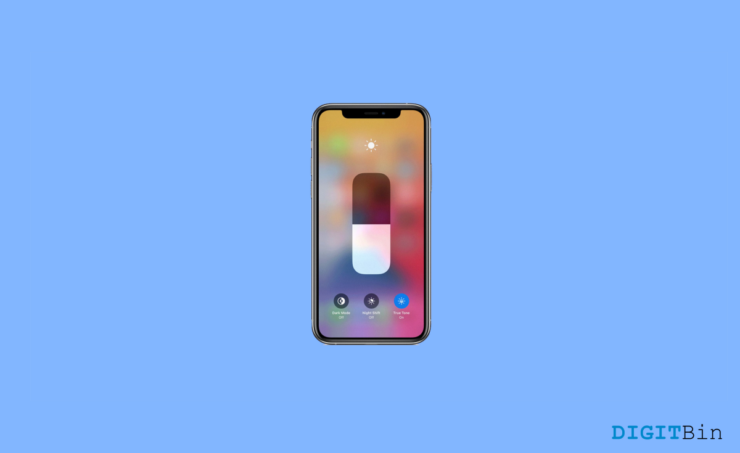
Auf Ihrem iPhone oder iPad können Sie den Nachtverschiebungsmodus auch über das Kontrollzentrum aktivieren. Öffnen Sie das Kontrollzentrum, indem Sie Ihren Finger von unten auf dem Bildschirm nach oben oder von der oberen rechten Ecke nach unten ziehen, je nach Gerät. Um die Nachtverschiebung zu aktivieren, tippen Sie auf die Schaltfläche Nachtverschiebung, nachdem Sie die Helligkeitssteuerung gedrückt haben.
Wenn Sie Gedanken zu Wie man den Nachtmodus auf dem iPhone einrichtet? haben, können Sie gerne unten im Kommentarfeld schreiben. Abonnieren Sie auch unseren DigitBin YouTube-Kanal für Video-Tutorials. Prost!
Erhalte neue Beiträge in deinem Posteingang.
Kein Spam. Jederzeit abmelden.