Kindersicherung · 2 min read · Oct 04, 2025
So richten Sie die Kindersicherung in Windows 10 ein
Computer und Laptops sind eines der häufigsten elektronischen Geräte, die Sie in den meisten Haushalten finden, und Windows 10 ist das am häufigsten installierte Betriebssystem auf diesen Geräten. Daher ist die Wahrscheinlichkeit hoch, dass Ihre Kinder das Gerät nutzen werden. Es ist daher sehr wichtig, dass Sie die Kindersicherung in Windows 10 einrichten, um zu verhindern, dass Ihre Kinder das Gerät übermäßig nutzen oder etwas Unanständiges tun.
Es ist ganz einfach, die Kindersicherung in Windows 10 einzurichten, und die Aktivierung der Kindersicherung hilft Ihnen, unerlaubte Websites, Spiele, Anwendungen zu blockieren, die Bildschirmzeit zu beschränken, den Kaufverlauf zu verfolgen und vieles mehr. In diesem Leitfaden zeigen wir Ihnen, wie Sie die Kindersicherung in Windows 10 einrichten.
So richten Sie die Kindersicherung in Windows 10 ein
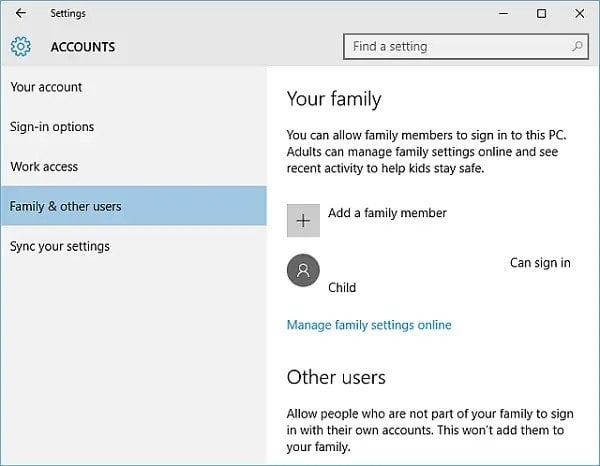
Um die Kindersicherung in Windows 10 einzurichten, müssen Sie ein neues Kinderkonto erstellen. Es ist ganz einfach, gehen Sie zu den Einstellungen und navigieren Sie zu ‘Konten’ und dann zu ‘Familie und andere Benutzer’. Wenn Sie sich nicht angemeldet haben, melden Sie sich an und Sie sehen die Option ‘Familienmitglied hinzufügen’, klicken Sie dann auf ‘Ein Kind hinzufügen’. Vervollständigen Sie diesen Assistenten und fügen Sie das Profil Ihres Kindes hinzu. Folgen Sie nun diesen Schritten:
Schritt 1: Gehen Sie zu den Einstellungen, klicken Sie auf ‘Konten’ und navigieren Sie zu ‘Familie und andere Benutzer’. Jetzt sehen Sie auf der rechten Seite die Option ‘Familieneinstellungen online verwalten’, klicken Sie darauf.
Schritt 2: Melden Sie sich bei dem Konto an und Sie sehen die Windows-Familienkontrollen.
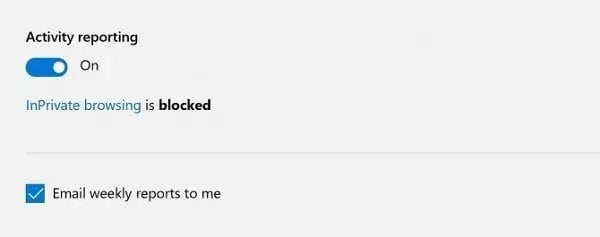
Schritt 3: Sie sehen die Option ‘Aktivitätsberichterstattung’, aktivieren Sie sie und Sie erhalten einen wöchentlichen Bericht über die Aktivitäten Ihres Kindes per E-Mail.
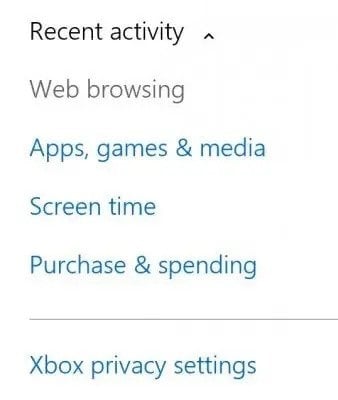
Schritt 4: Sie sehen verschiedene Optionen für das Konto Ihres Kindes in den Kindersicherungseinstellungen aufgelistet. Dies sind Optionen, um einige Websites, Apps, Spiele, Kaufverlauf, Xbox-Einstellungen zu steuern oder zu blockieren und die Bildschirmzeit zu beschränken. Klicken Sie einfach auf jede von ihnen, um die Änderungen vorzunehmen, es ist ziemlich einfach zu tun.
Schritt 5: Sobald Sie alle Änderungen vorgenommen haben, die Sie in Bezug auf Websites, Apps, Spiele, Kaufverlauf, Bildschirmzeit und andere Dinge wünschen, müssen Sie sich nur noch abmelden.
Hinweis: Die Websites, die Sie mit der Kindersicherung für Ihr Kind blockieren, werden nur in Microsoft Edge und Internet Explorer blockiert. Daher empfehlen wir Ihnen, einen Schritt weiter zu gehen, um Inhalte für Erwachsene in Windows 10 zu blockieren.
Das war alles zur Einrichtung der Kindersicherung in Windows 10.
Erfahren Sie mehr über
- So ändern Sie den Laufwerksbuchstaben in Windows 10
- So verstecken Sie Systempartitionen in Windows 10?
Erhalte neue Beiträge in deinem Posteingang.
Kein Spam. Jederzeit abmelden.