Bluetooth Dateien · 2 min read · Nov 28, 2025
So teilen Sie Dateien über Bluetooth in Windows 10
Hier haben wir in diesem Artikel die integrierten Methoden besprochen, die verfügbar sind, um Dateien über Bluetooth in Windows 10 in sehr einfachen und unkomplizierten Schritten zu teilen.
Dateien von und zu Android über Bluetooth in Windows 10 zu teilen, ist eine wirklich gute Idee, wenn Sie kein Kabel zur Hand haben. In diesem Leitfaden helfen wir Ihnen, Dateien über Bluetooth in Windows 10 zu teilen. Sobald Ihr Bluetooth aktiviert ist, stellen Sie sicher, dass Sie es ausschalten, wenn Ihre Arbeit erledigt ist, da es sonst Ihre Batterie entladen kann.
Schritte zum Teilen von Dateien über Bluetooth in Windows 10
- Von Ihrem Android, Einstellungen > Bluetooth und Bluetooth aktivieren. Stellen Sie sicher, dass Ihr Android so eingestellt ist, dass es über Bluetooth sichtbar ist.
- Gehen Sie in Windows 10 zu Start > Einstellungen > Bluetooth.
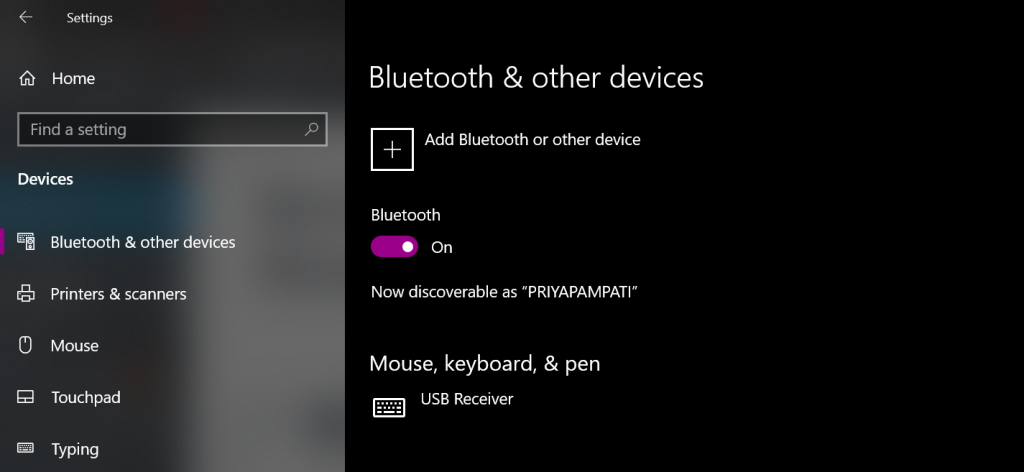
- Das Android-Gerät sollte in der Liste der Geräte angezeigt werden. Wählen Sie die Koppeln-Schaltfläche daneben aus.
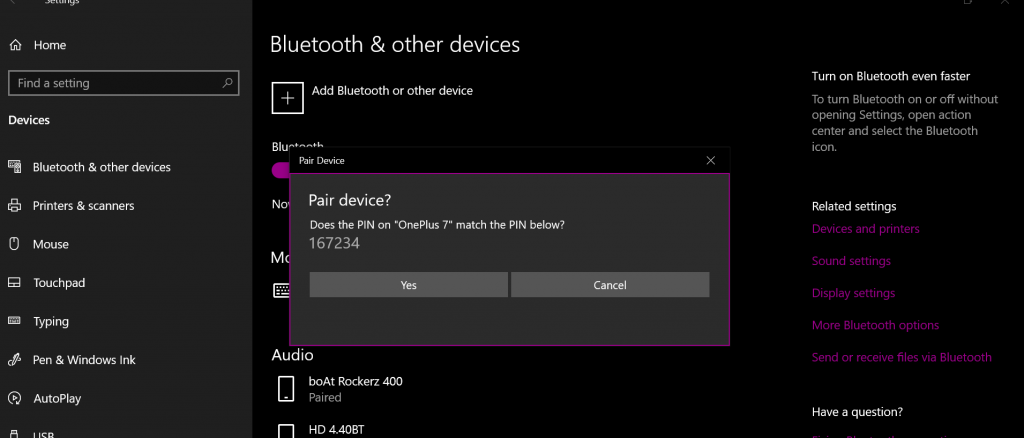
- Windows 10 und Ihr Android zeigen einen Passcode an. Stellen Sie sicher, dass die Codes auf beiden Geräten übereinstimmen. Tippen Sie auf OK auf dem Android und Ja auf Windows 10. Andernfalls wählen Sie Nein oder Abbrechen.
- Die Geräte sollten dann gekoppelt sein. Wählen Sie Dateien über Bluetooth senden oder empfangen vom Windows 10-Gerät aus.
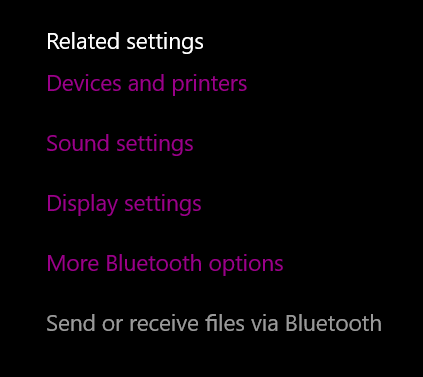
- Wählen Sie Dateien senden zu Ihrem Android oder Dateien empfangen, um Dateien vom Android zu empfangen.
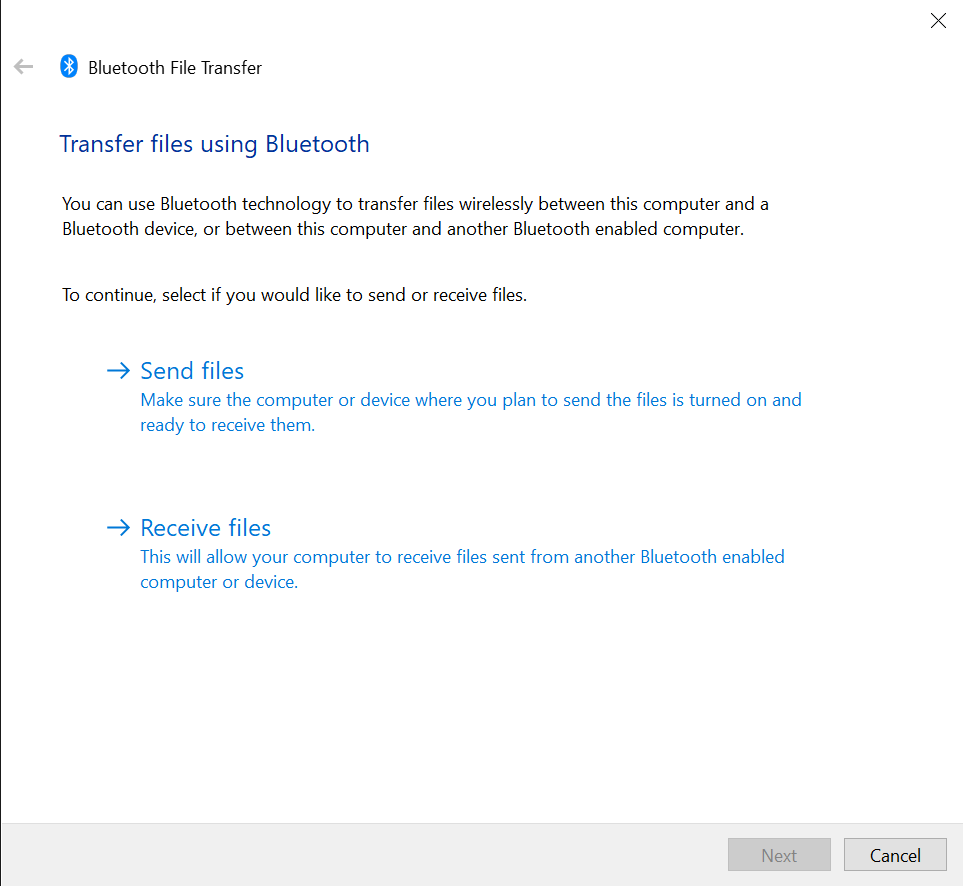
- Nachdem Sie Dateien senden von Windows 10 ausgewählt haben, wählen Sie Ihr Gerät aus, an das Sie Ihre Dateien senden möchten, und wählen Sie dann Weiter.
- Wählen Sie Durchsuchen, navigieren Sie dann zu dem Ordner, der die Dateien enthält, die Sie senden möchten. Sie können die STRG-Taste gedrückt halten und mehrere Dateien auswählen, wenn gewünscht. Sobald Sie die Datei(en) ausgewählt haben, wählen Sie Öffnen.
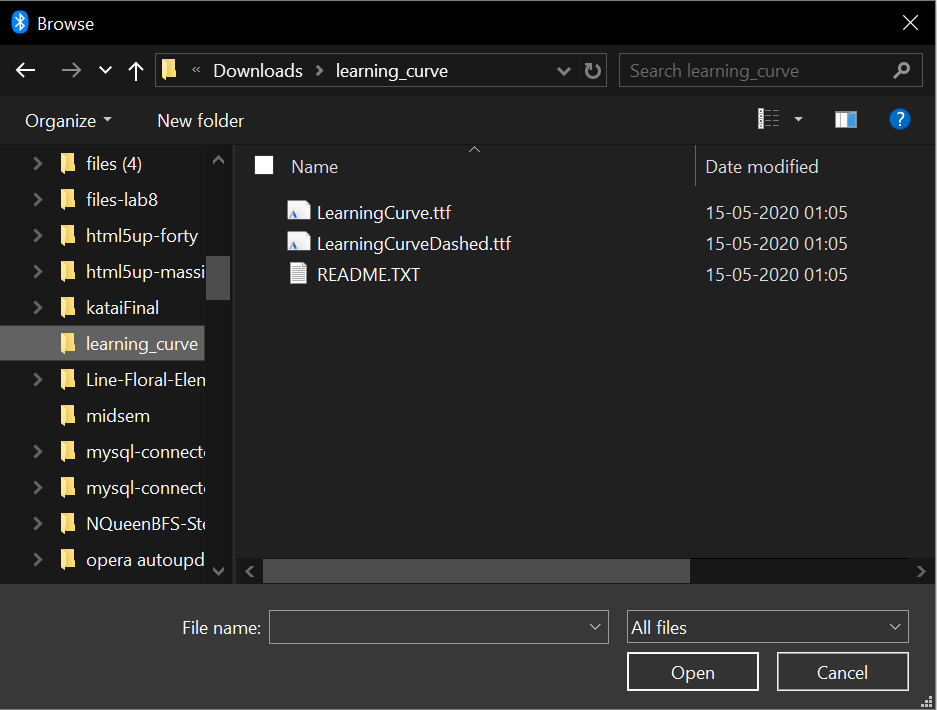
- Die Dateien sollten im Feld Dateinamen angezeigt werden. Wählen Sie Weiter.
- Wählen Sie auf dem Android-Gerät die Option Dateiübertragung akzeptieren.
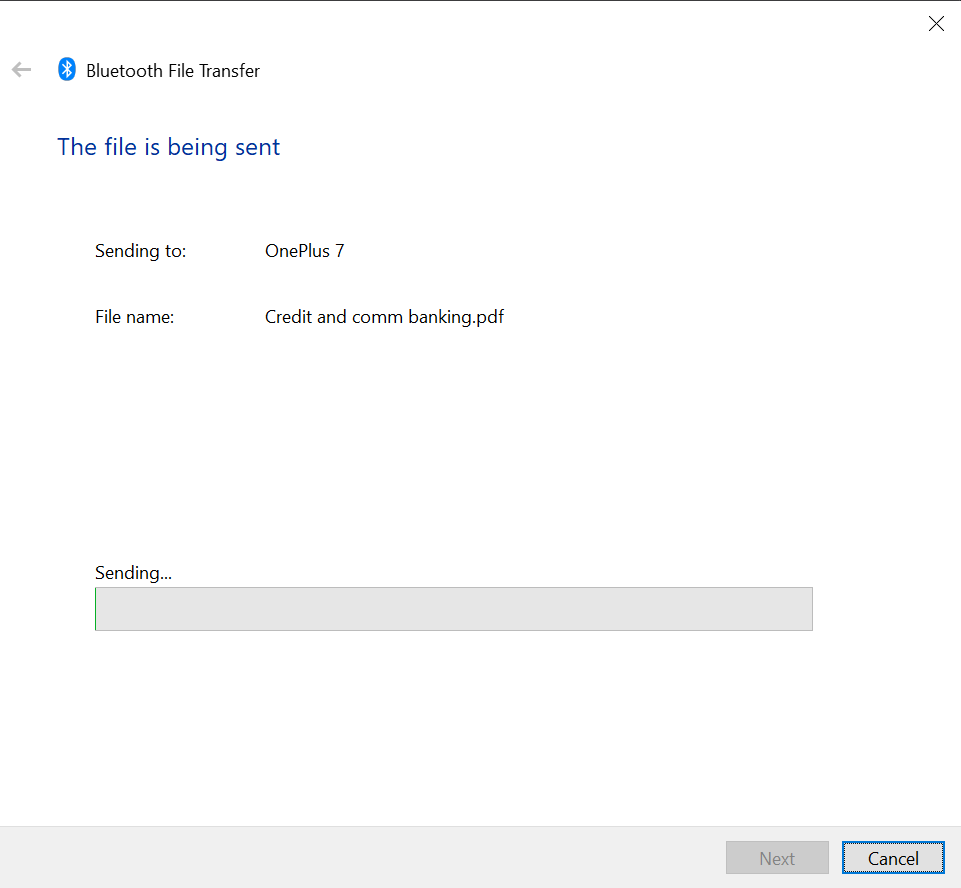
- Die Dateien sollten erfolgreich zwischen den Geräten übertragen werden.
Dateien über Bluetooth in Windows 10 von Android empfangen
- Nachdem Sie Dateien empfangen in Windows ausgewählt haben, wählen Sie die Teilen-Option für eine Datei auf dem Android-Gerät und wählen Sie dann Bluetooth.
- Wählen Sie vom Android-Gerät den Windows 10-PC aus, an den Sie senden möchten.
- Die Datei sollte erfolgreich auf dem Windows-Gerät empfangen werden. Wählen Sie Durchsuchen…, wenn Sie den Speicherort ändern möchten, an dem die Datei gespeichert wird. Wählen Sie Fertigstellen und die Datei wird auf Ihrem PC gespeichert.
Weiterlesen:
- Wie behebt man Bluetooth-Probleme in Windows 10?
- 5+ Methoden zum drahtlosen Übertragen von Dateien vom Telefon auf den Windows-PC
- Wie extrahiert und komprimiert man Dateien auf Android sofort?
Erhalte neue Beiträge in deinem Posteingang.
Kein Spam. Jederzeit abmelden.