Dateiübertragung · 6 min read · Dec 13, 2025
Wie man Ordner zwischen Android und Windows-PC teilt
Diese Anleitung erklärt mehrere Methoden, um Ordner zwischen Android- und Windows-PCs zu teilen. Häufig werden Dateien von einem Telefon auf einen Computer über USB-Kabel geteilt. Allerdings hat man nicht immer Zugang zu einem USB-Kabel oder das Kabel kann defekt sein. Sie müssen kabellos gehen, um diese Dateien und Ordner vom PC auf das Telefon oder umgekehrt zu übertragen.
Primär behandelt dieser Artikel die detaillierten Schritte zur Einrichtung und Nutzung von Nearby Share auf einem Telefon und PC. Mit diesem kabellosen Transfer können Sie Dateien zwischen den Geräten verschieben. Darüber hinaus habe ich auch einige interessante Methoden erklärt, wie das Übertragen von Dateien über Google Drive und FTP-Server.
Ordner zwischen Android- und Windows-PCs mit Nearby Share teilen
Nearby Share folgt einem ähnlichen Funktionsformat wie Apples AirDrop. Sie können Dateien kabellos zwischen Geräten teilen, die über diese Funktion verbunden sind. Interessanterweise verwendet Nearby Share Bluetooth, um die nahegelegenen Geräte zu finden.
Da das Teilen von Ordnerinhalten eine Dateimanager-App erfordert, installieren Sie die Dateien-App von Google auf Ihrem mobilen Gerät.
Nearby Share auf Ihrem Telefon aktivieren
Um Nearby Share auf Ihrem Telefon zu aktivieren,
- Starten Sie die Einstellungen-App.
- Gehen Sie zu Bluetooth & Geräteverbindung.
- Tippen Sie auf Nearby Share.
- Drücken Sie den Schalter neben Geräte Sichtbarkeit.
- Aktivieren Sie auch Benachrichtigung anzeigen.
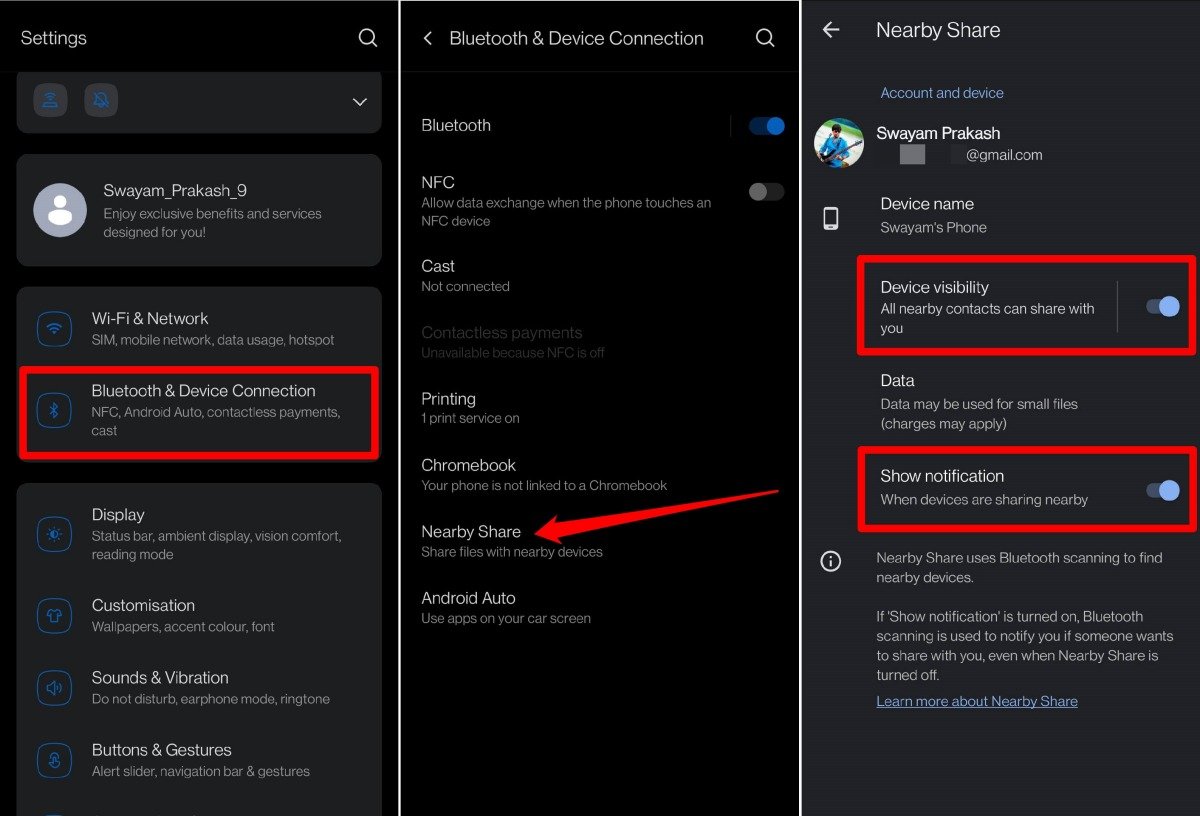
HINWEIS: Wenn Sie Benachrichtigung anzeigen aktivieren und Nearby Share deaktiviert ist, können andere Geräte in der Nähe Ihres Telefons Anfragen zum Teilen von Dateien senden.
Nearby Share auf Windows-PC herunterladen
Auf der offiziellen Website für Android finden Sie die Setup-Datei, um Nearby Share auf Ihrem Windows-PC zu verwenden. Nearby Share auf dem PC wird für Windows 10 und neuere Betriebssysteme mit 64-Bit-Architektur unterstützt. Wenn Sie einen Computer mit einem ARM-basierten Chip haben, können Sie Nearby Share nicht darauf installieren.
- Laden Sie die Setup-Datei für Nearby Share herunter.
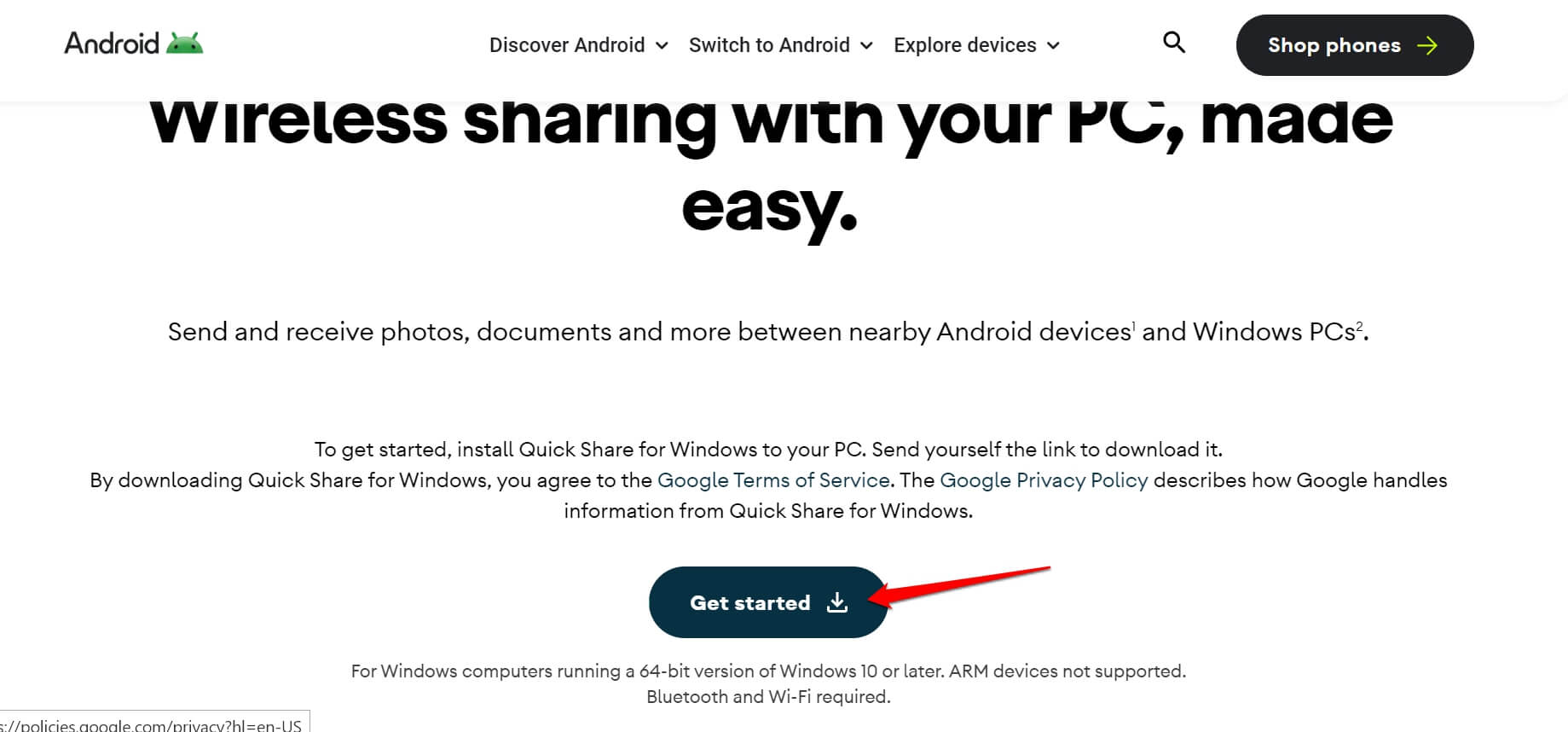
- Führen Sie die Setup-Datei aus [ sie wird in den Downloads-Ordner auf Windows heruntergeladen ]
- Starten Sie Nearby Share für Windows.
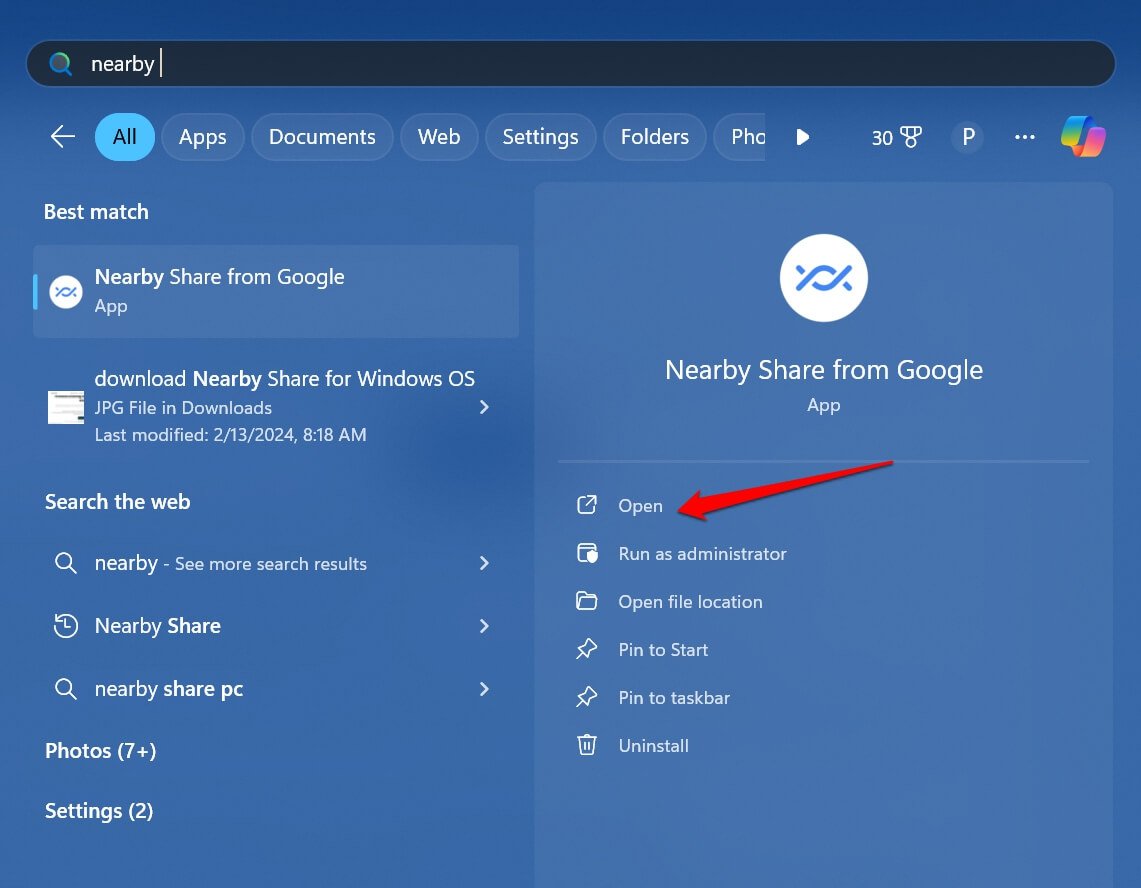
- Melden Sie sich mit demselben Gmail-Konto an, das Sie auf dem Android-Gerät verwenden.
HINWEIS: Verbinden Sie Ihren PC mit dem Internet, bevor Sie die Setup-Datei zum Installieren von Nearby Share für Windows starten.
Ordner vom Telefon auf den PC mit Nearby Share teilen
Nachdem Sie Nearby Share auf dem Computer und dem Telefon eingerichtet haben, ist es Zeit, Ordner zwischen den Geräten zu teilen.
HINWEIS: Mit der Dateien-App wird die Nearby Share-Option nicht angezeigt, wenn Sie Ordner auswählen. Greifen Sie auf den Ordner zu und wählen Sie alle Dateien darin aus. Dann sehen Sie die Option, sie über Nearby Share mit nahegelegenen Geräten zu teilen.
- Starten Sie die Dateien-App auf Ihrem Telefon.
- Tippen Sie auf das Menü-Symbol oben.
- Wählen Sie im Menü Ihren Gerätenamen aus, der alle Ordner im Gerätespeicher speichert.
- Tippen Sie auf den Ordner, um darauf zuzugreifen.
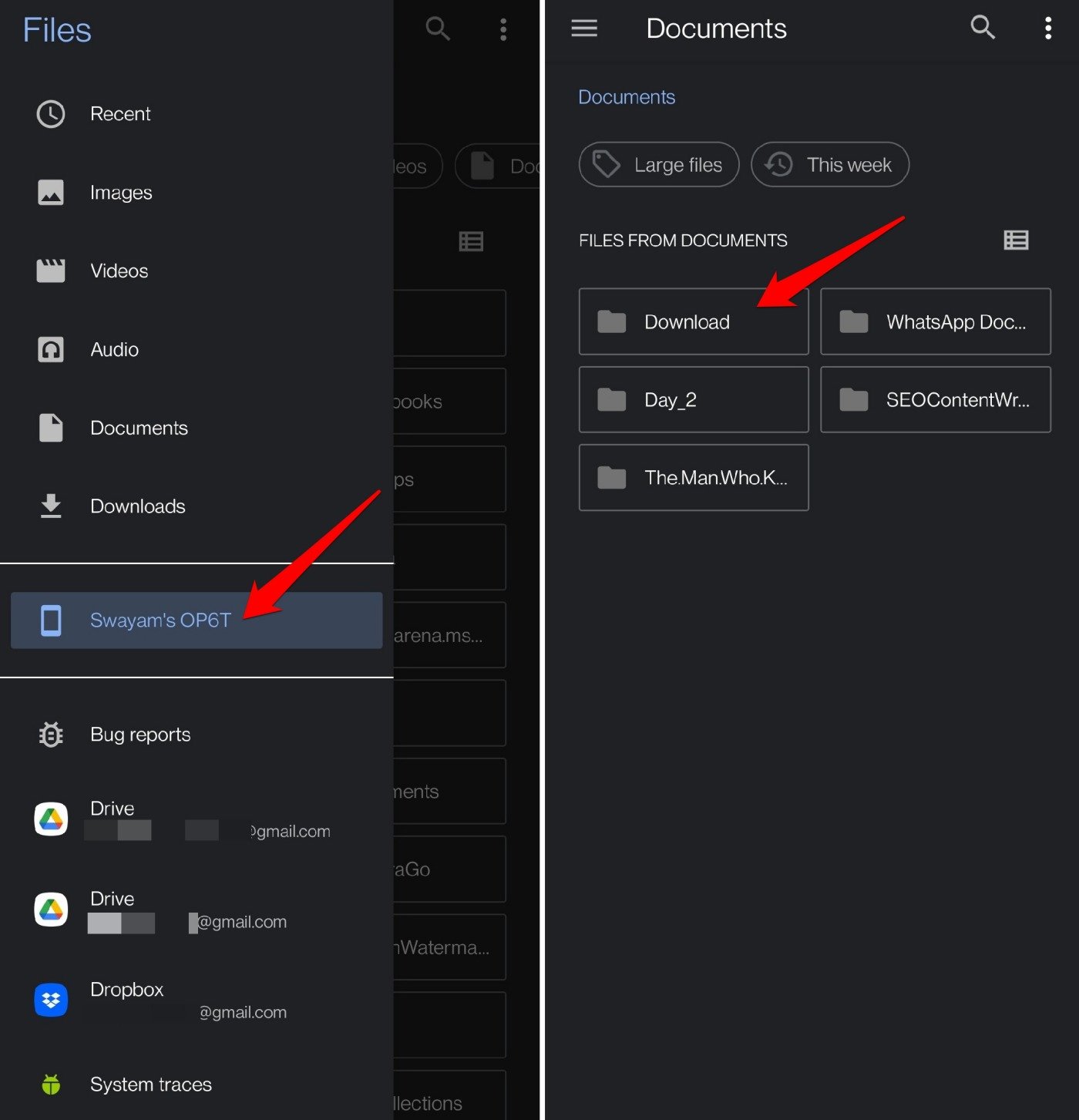
- Tippen Sie als Nächstes auf das Überlauf-Symbol und wählen Sie Alle auswählen, um alle Dateien im Ordner zum Teilen mit dem PC zu markieren.
- Tippen Sie auf das Teilen-Symbol oben.
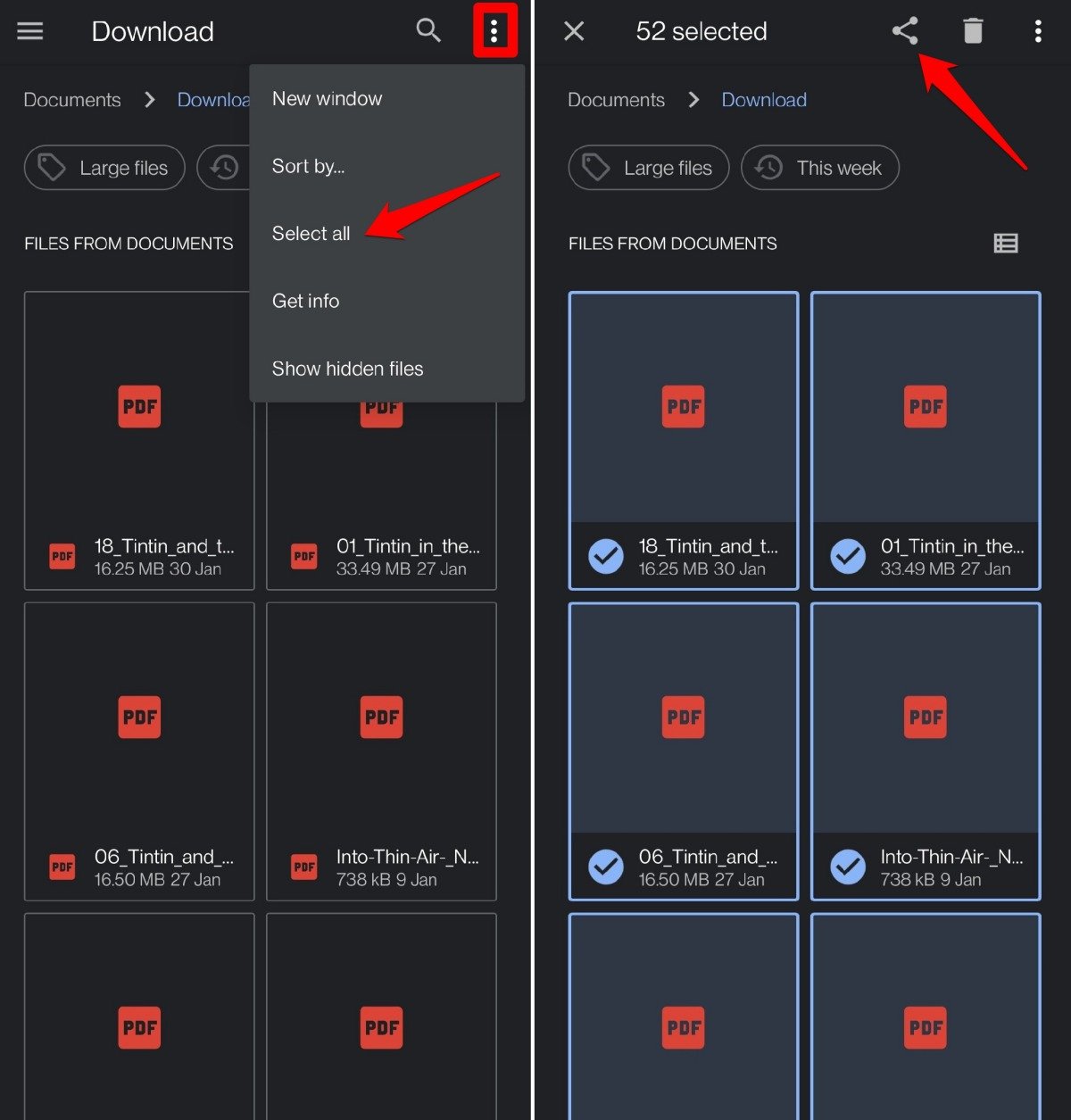
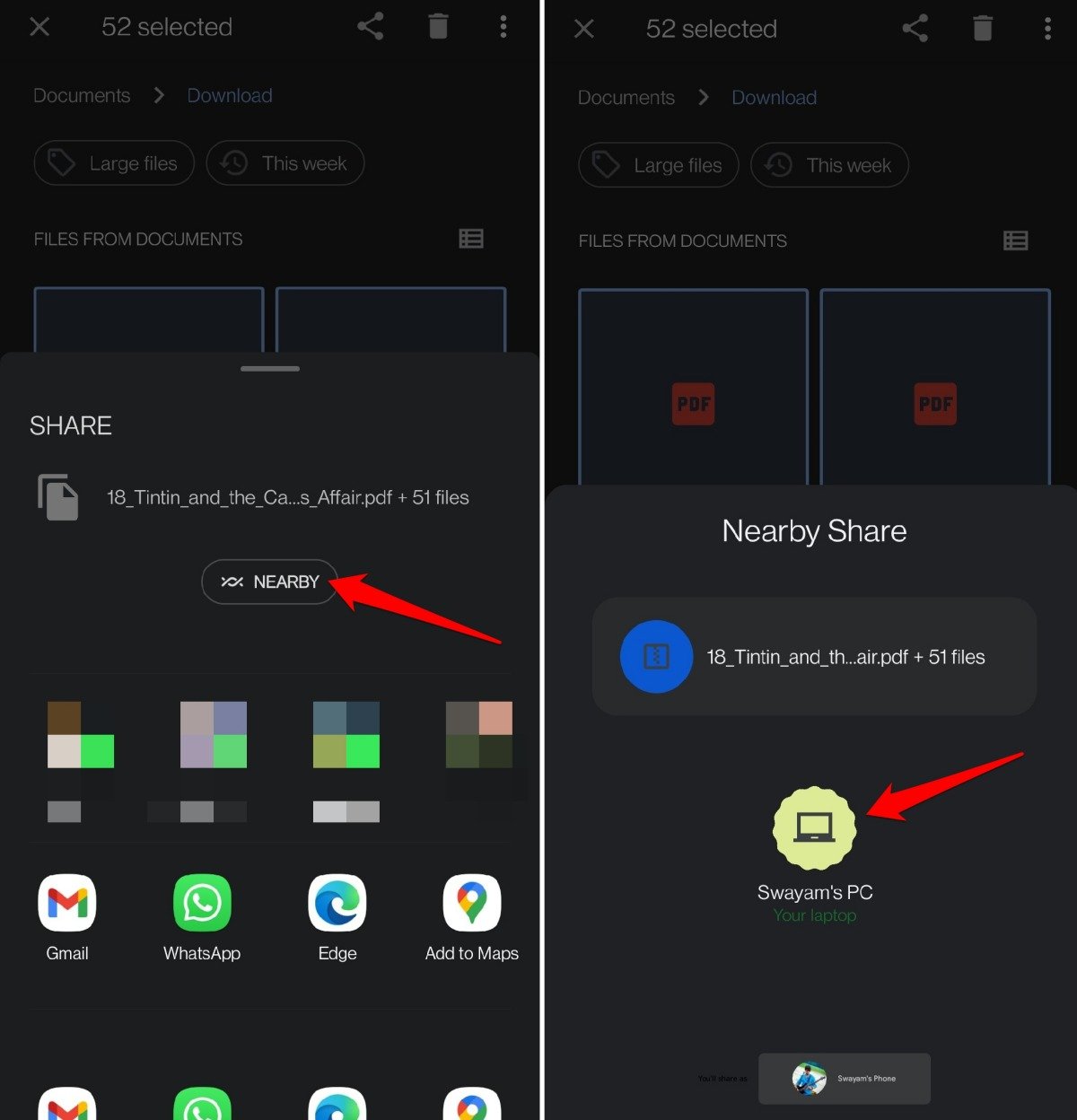
- Tippen Sie auf Nearby > Tippen Sie auf den PC-Namen.
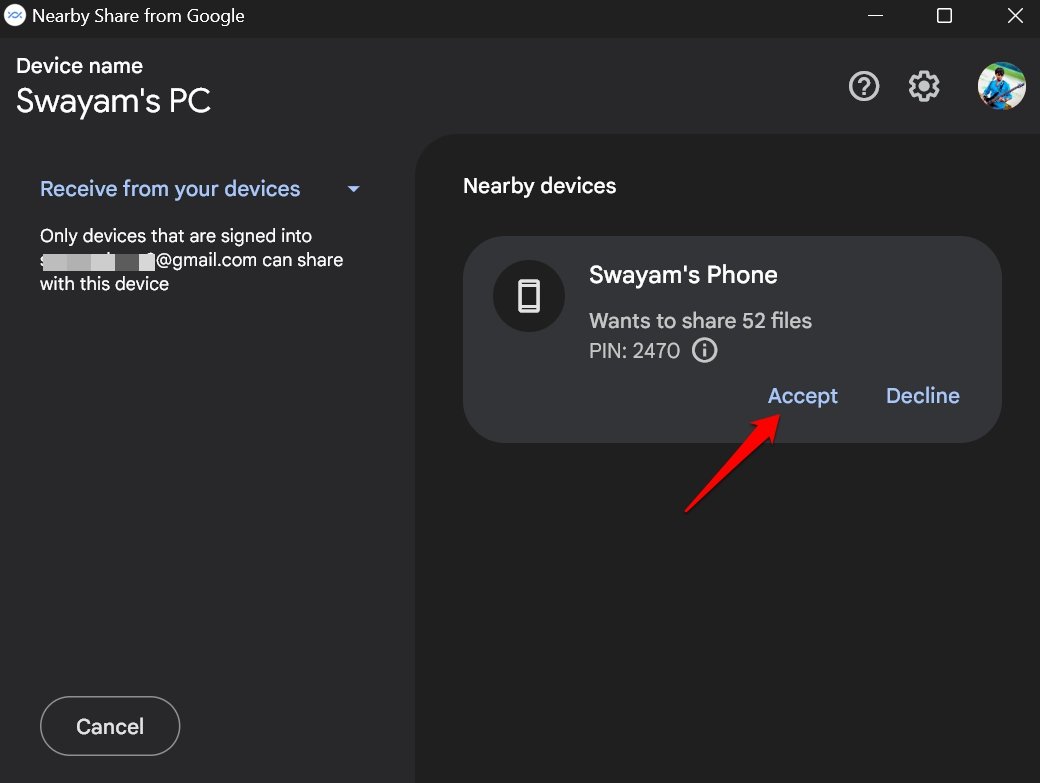
- Auf Ihrem PC sehen Sie die Anfrage von Ihrem Telefon. Klicken Sie auf Akzeptieren.
- Der Dateitransfer beginnt jetzt.
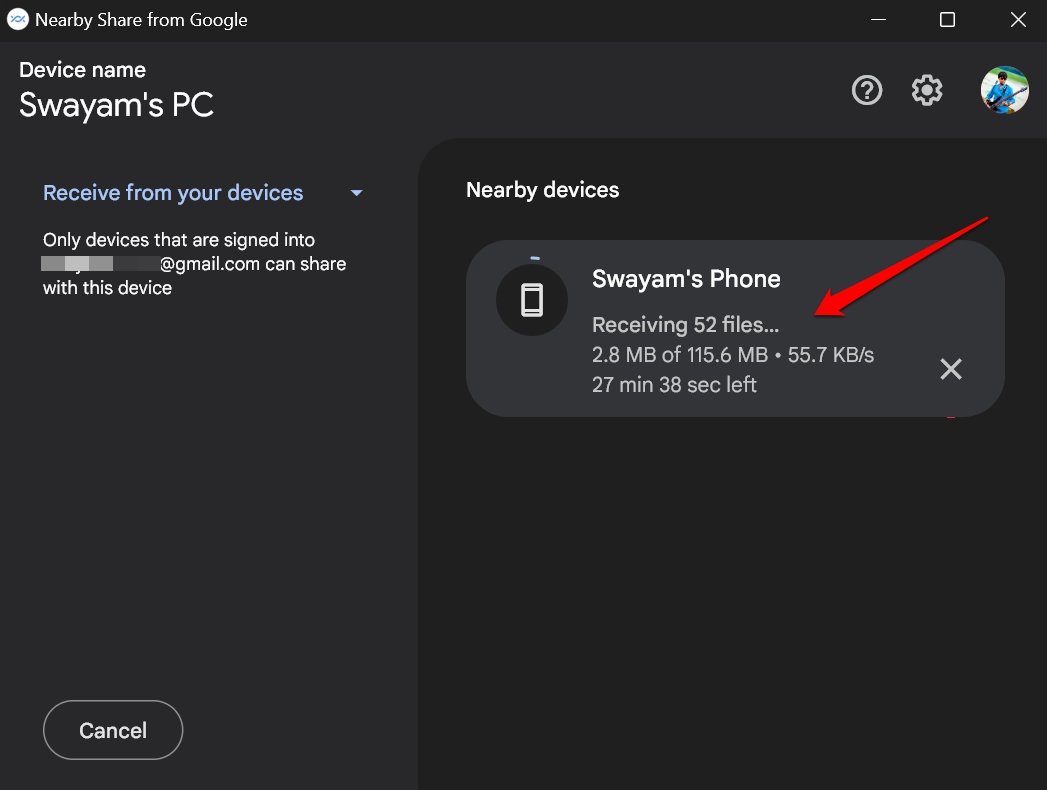
HINWEIS: Bevor Sie die Datei übertragen, müssen Sie Bluetooth auf Ihrem PC aktivieren und das Telefon damit koppeln. Stellen Sie sicher, dass dieselbe Pairing-PIN sowohl auf dem Telefon als auch auf dem PC angezeigt wird.
Wie man Dateien vom Computer auf das Android-Telefon mit Nearby Share teilt
Mit Nearby Share auf Ihrem Telefon und Computer können Sie auch Ordner von Ihrem PC auf das mobile Gerät teilen. Lassen Sie uns sehen, wie das geht.
- Drücken Sie auf Ihrem PC die Windows + E-Tastenkombination, um den Datei-Explorer zu starten.
- Wählen Sie einen beliebigen Ordner aus einem beliebigen Verzeichnis, wie Downloads, Bilder oder Festplatte.
- Klicken Sie mit der rechten Maustaste auf den Ordner und wählen Sie Mit Nearby Share senden.
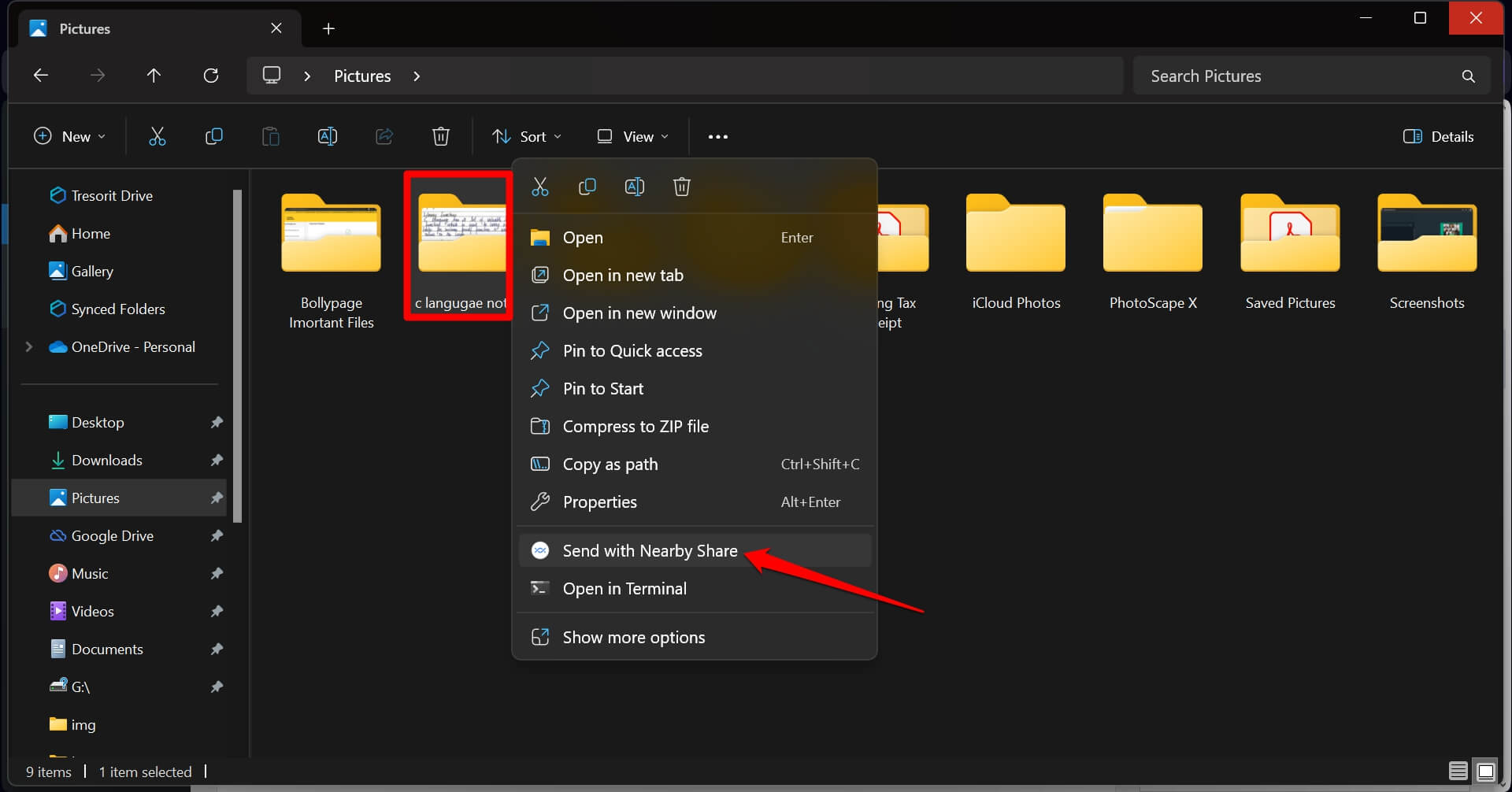
- Sofort wird der ausgewählte Ordner auf Ihrem Telefon heruntergeladen.
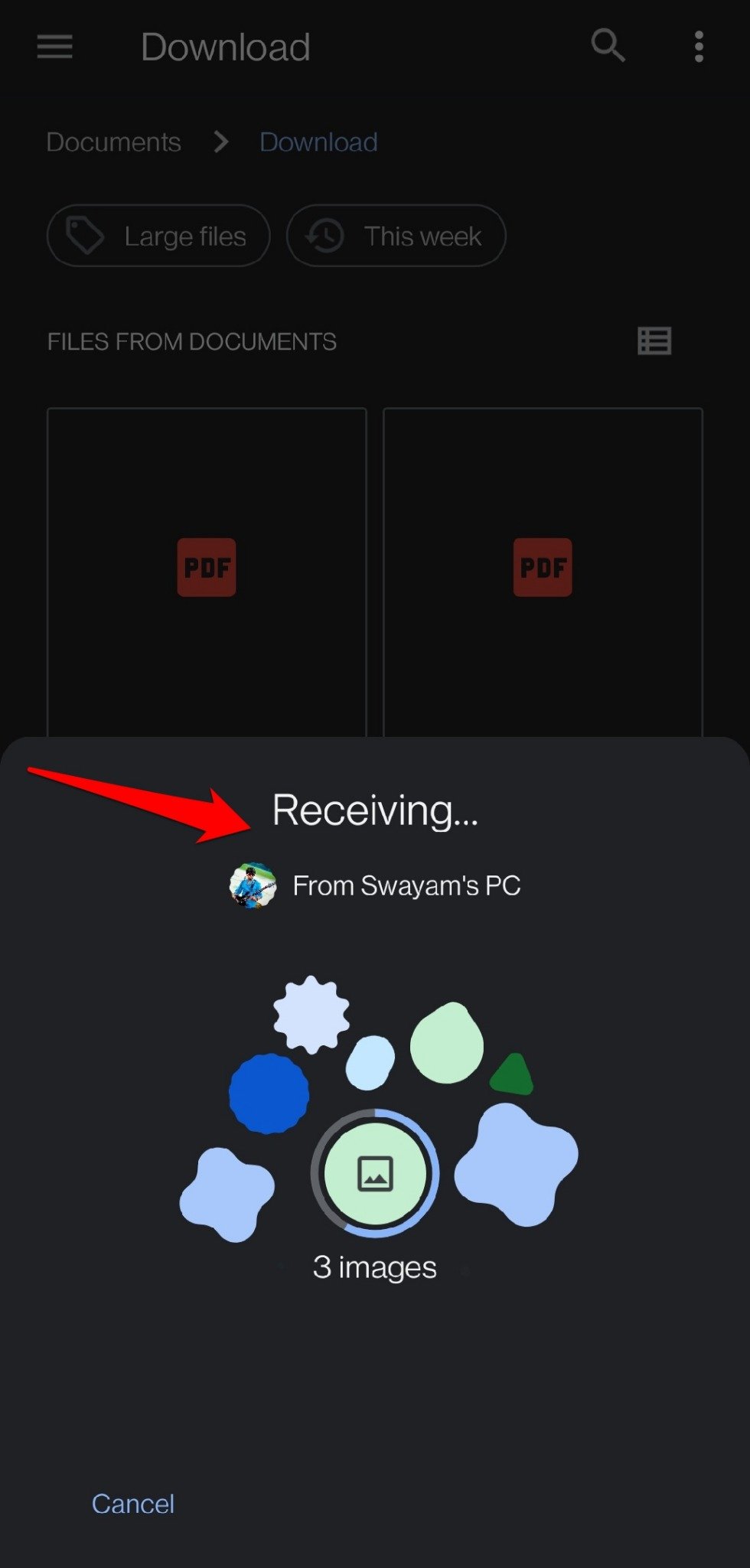
- Greifen Sie auf die Dateimanager-App auf Ihrem Telefon zu, um den Ordner unter heruntergeladenen Elementen zu finden.
Wie man ein USB-Kabel verwendet, um Dateien vom Telefon auf den PC zu übertragen
Wenn Sie neu im Android-Betriebssystem sind, hier ist ein schneller Hinweis, wie Sie das mit Ihrem Telefon bereitgestellte USB-Kabel verwenden, um einen Ordner zwischen ihm und einem PC zu teilen.
- Verbinden Sie das Telefon und den PC mit dem USB-Kabel.
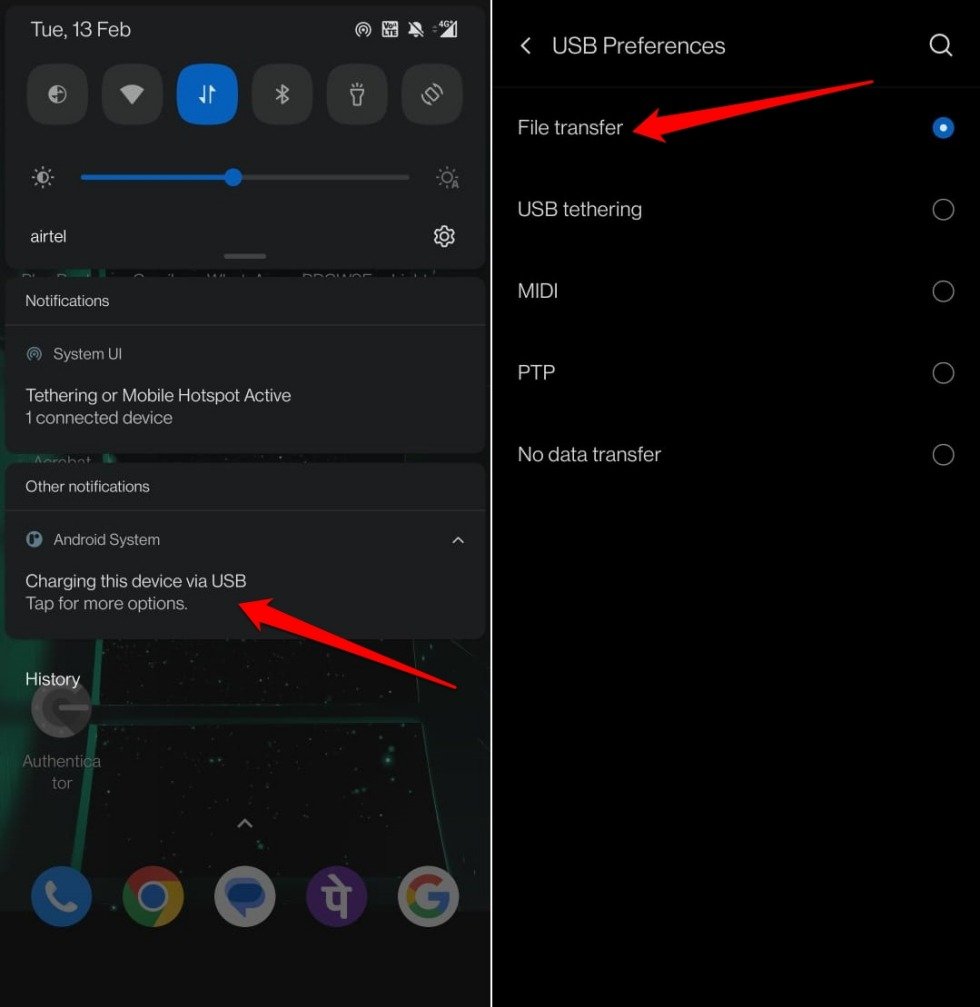
- Ziehen Sie das Benachrichtigungsfeld nach unten.
- Tippen Sie auf Dieses Gerät über USB aufladen.
- Ändern Sie unter USB-Präferenzen die Option auf Dateiübertragung.
- Ein Pop-up wird auf Ihrem PC angezeigt, das anzeigt, dass das Telefon mit dem PC verbunden wurde.
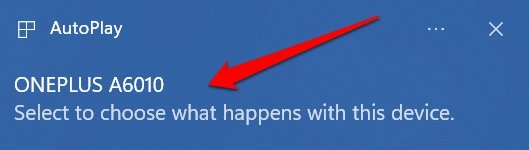
- Drücken Sie Windows + E, um den Datei-Explorer zu öffnen.
- Klicken Sie auf der linken Seite auf Dieser PC, um das Telefon als externen Speicher anzuzeigen.
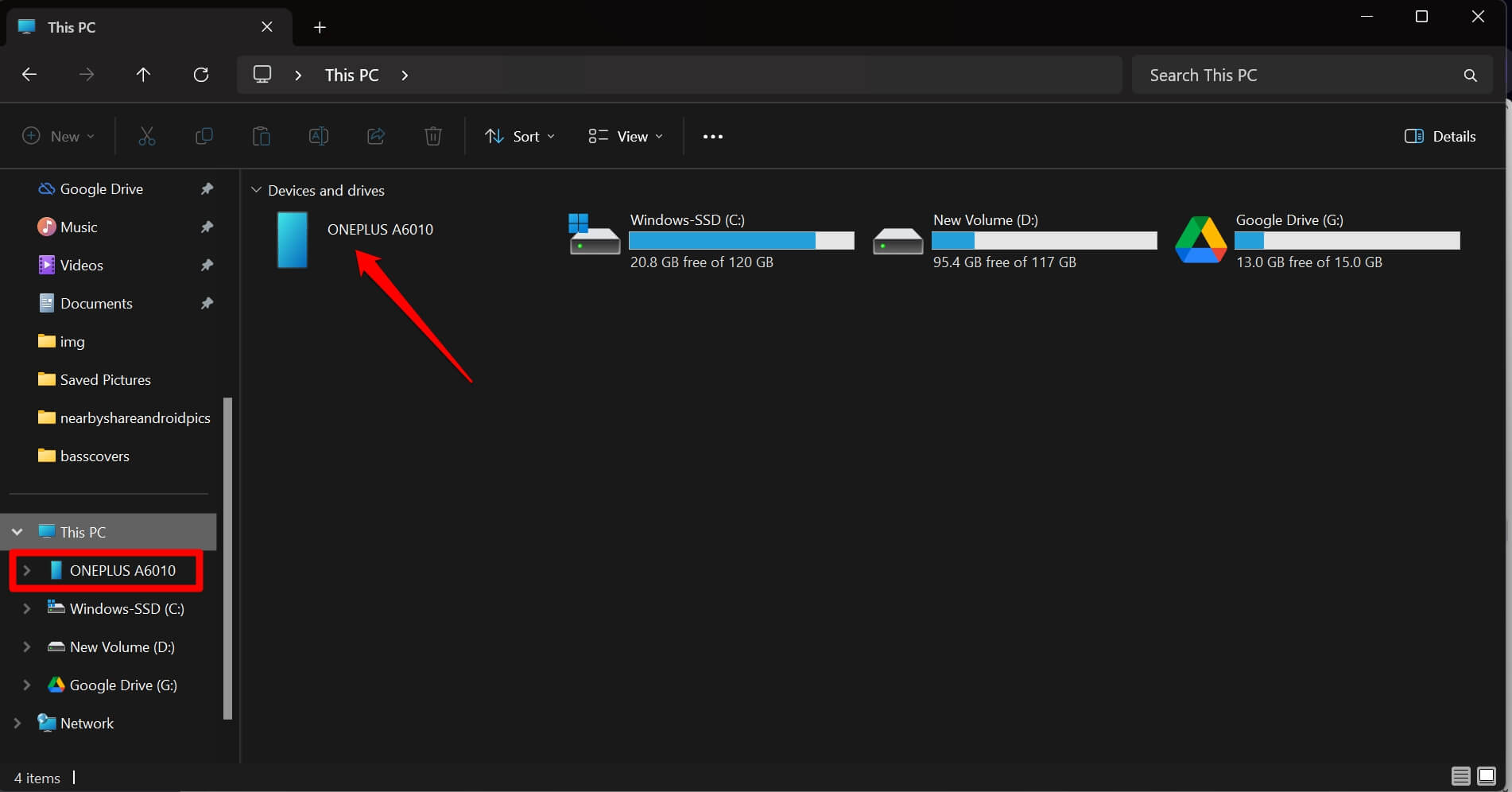
- Jetzt können Sie Ordner vom Telefon auf den PC mit Kopieren-Einfügen oder Ziehen und Ablegen oder umgekehrt übertragen.
Verwenden Sie Google Drive, um Dateien zwischen Telefon und Computer zu teilen
Laden Sie den Ordner in die GDrive-App von Ihrem Telefon hoch, um Ordner zwischen Geräten zu teilen.
- Öffnen Sie die Google Drive-App auf Ihrem Telefon.
- Tippen Sie auf Neu > Wählen Sie Hochladen.
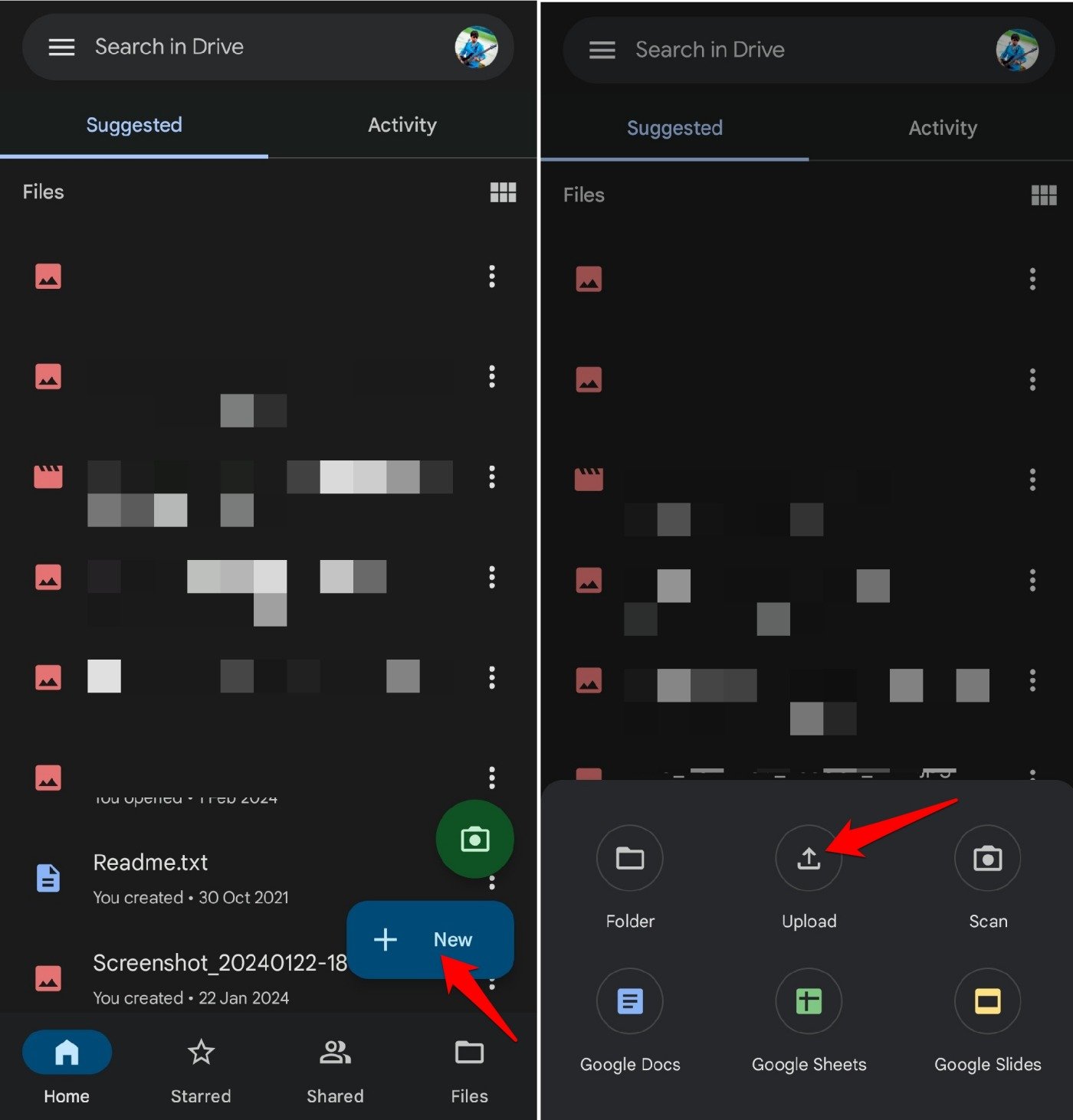
- Alternativ wählen Sie Ordner aus, um einen neuen Ordner zu erstellen und Dateien darin hochzuladen.
- Wählen Sie die Datei aus dem internen Speicher Ihres Telefons aus und laden Sie sie hoch.
- Greifen Sie auf Google Drive auf Ihrem PC zu, indem Sie zu drive.google.com gehen.
- Laden Sie die Datei oder den Ordner auf Ihren PC herunter.
Sie können sogar die Google Drive-App auf dem PC installieren, und der geteilte Ordner wird im linken Bereich des Datei-Explorers angezeigt, wenn Google Drive mit Ihrem Konto synchronisiert.
HINWEIS: GDrive bietet nur 15 GB kostenlosen Speicherplatz. Wenn Sie regelmäßig Google Drive verwenden, um Ordner zwischen Geräten mit vielen Dateien darin zu teilen, sollten Sie in Erwägung ziehen, ein Google One-Abonnement zu kaufen, um mehr Speicherplatz zu Ihrem Gmail-Konto hinzuzufügen.
Wie man FTP verwendet, um Dateien zwischen einem Telefon und einem PC zu teilen?
FTP ist das Akronym für File Transfer Protocol. Es wird die Verwendung von zwei Geräten erfordern. Eines wird als Server und das andere als Client bezeichnet.
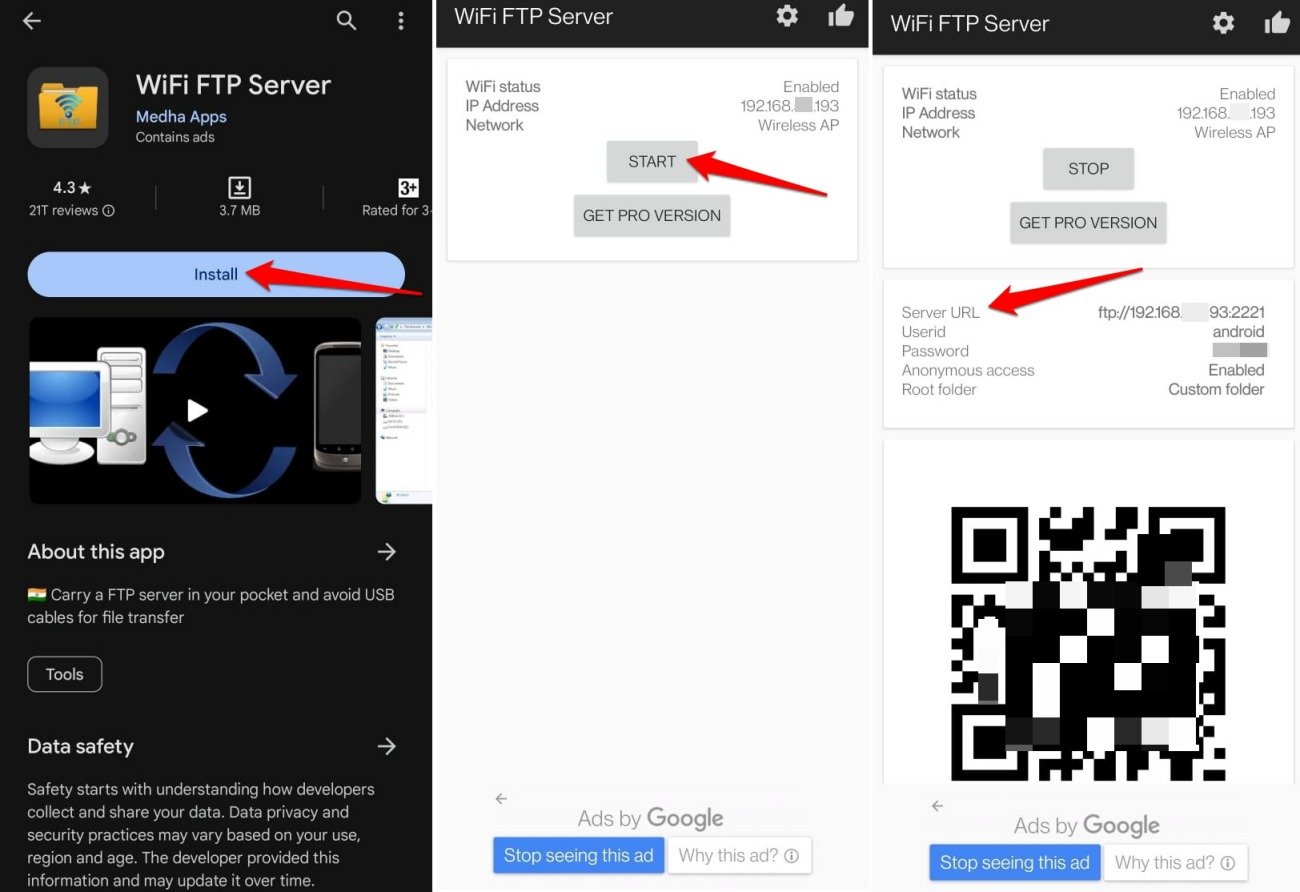
- Laden Sie eine FTP-Client-App auf Ihr Android-Gerät herunter.
- Verbinden Sie sowohl das Telefon als auch den PC mit demselben WLAN-Netzwerk.
- Starten Sie den FTP-Server auf dem Android-Gerät mit der installierten FTP-App.
- Notieren Sie sich die Server-URL.
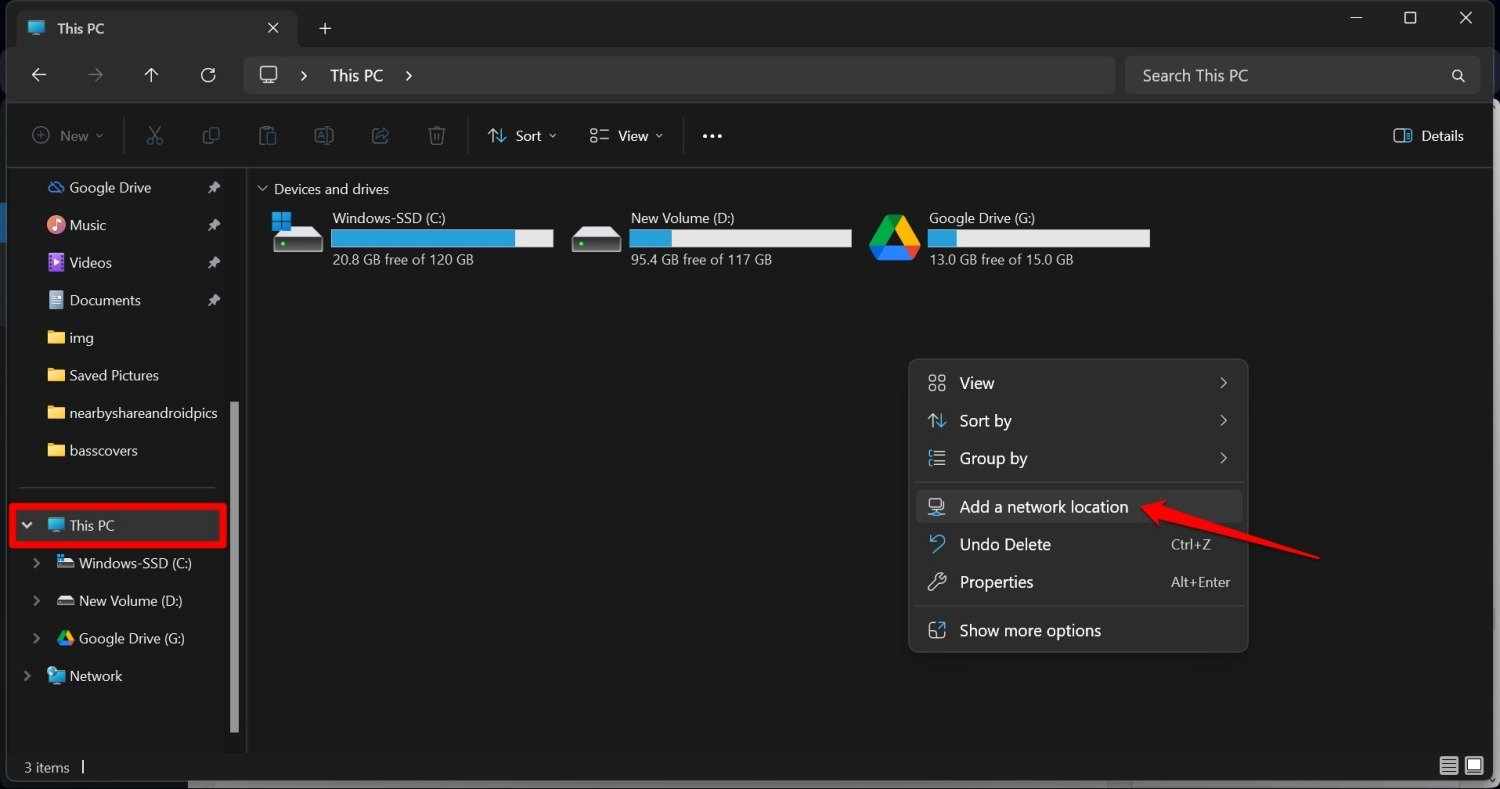
- Öffnen Sie auf Ihrem Computer den Datei-Explorer.
- Klicken Sie auf Dieser PC.
- Klicken Sie mit der rechten Maustaste und wählen Sie Netzwerkstandort hinzufügen.
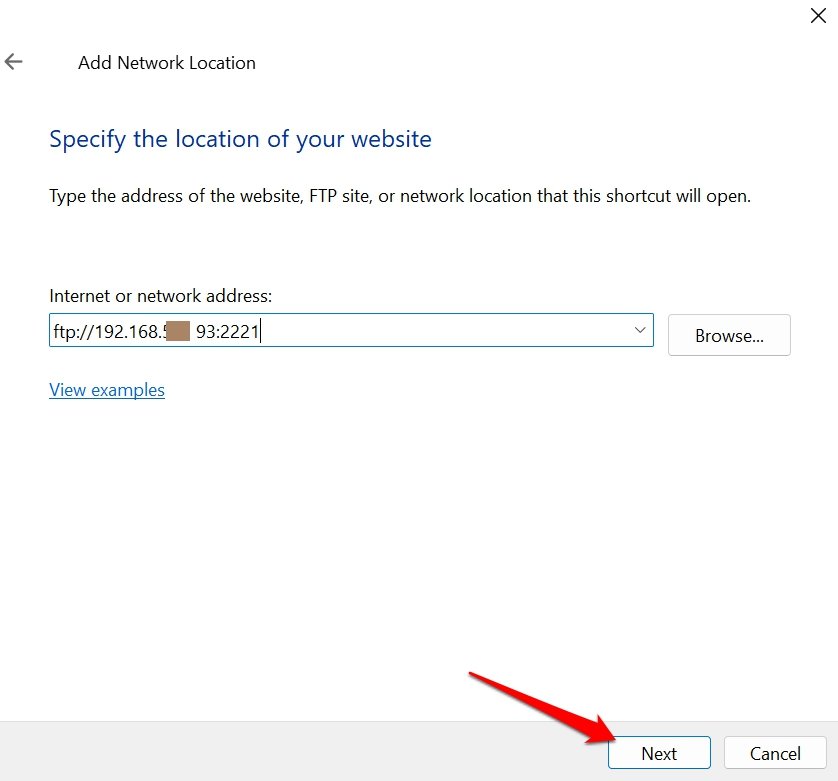
- Fügen Sie nun die FTP-Adresse (die Server-URL) hinzu, die vom FTP-Client generiert wurde.
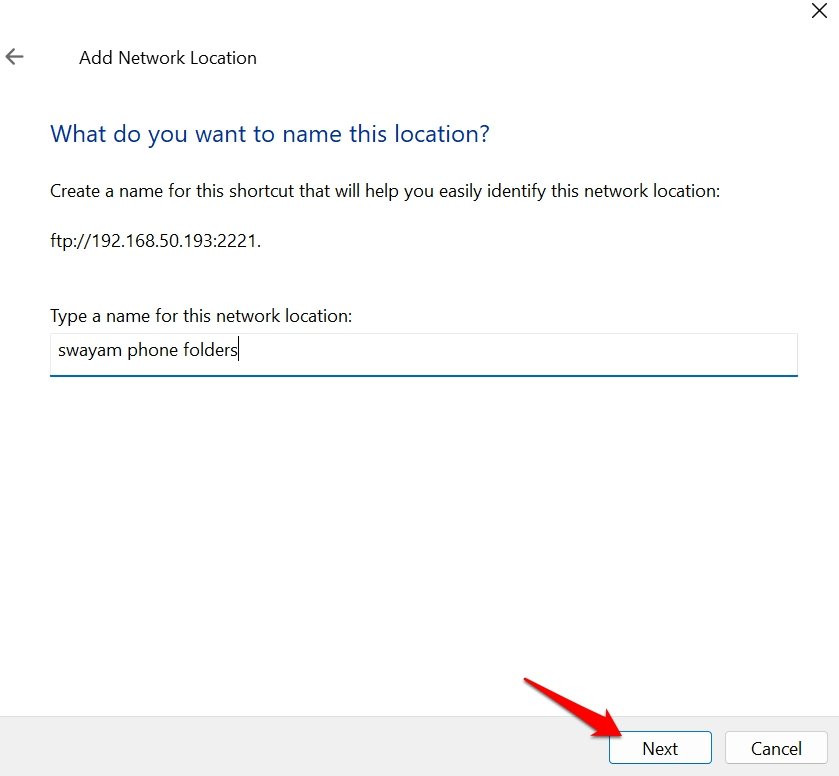
- Geben Sie einen Namen für den Standort an.
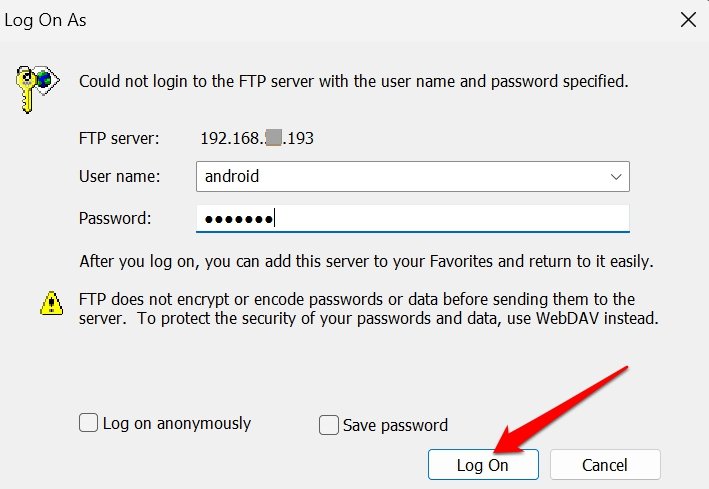
- Geben Sie den Benutzernamen und das Passwort im Dialogfeld ein. Klicken Sie auf Anmelden.
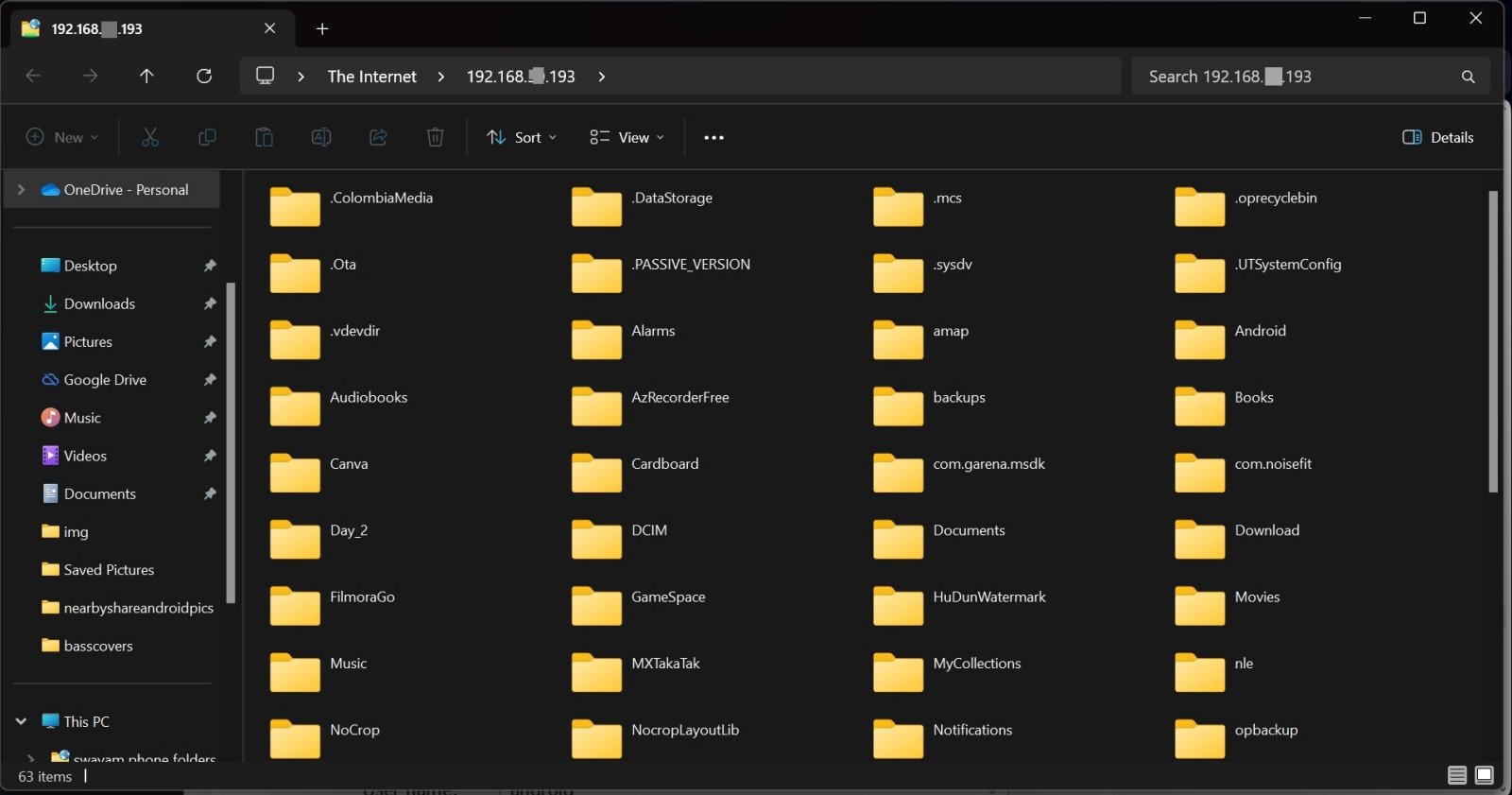
- Da beide Geräte verbunden sind, können Sie über FTP auf die Dateien auf dem Telefon auf Ihrem PC zugreifen.
Fazit
Das Übertragen von Dateien mit einem USB-Kabel scheint im Vergleich zu sofortigen Dateiübertragungen mit Nearby Share oder GDrive zeitaufwändiger und langsamer zu sein. Verwenden Sie also beim nächsten Mal, wenn Sie mehrere Dateien oder Ordner zwischen Geräten teilen, eine dieser einfachen Methoden, die in der Anleitung beschrieben sind. Wenn Sie technikaffin sind, probieren Sie die FTP-Methode aus, um Ordner zwischen den Geräten zu verschieben.
Wenn Sie Gedanken zu Wie man Ordner zwischen Android und Windows-PC teilt haben, können Sie gerne unten im Kommentarfeld schreiben. Abonnieren Sie auch unseren DigitBin YouTube-Kanal für Video-Tutorials. Prost!
Erhalte neue Beiträge in deinem Posteingang.
Kein Spam. Jederzeit abmelden.